Stap 2: Activiteit toevoegen: SCORM-pakket
Een korte uitleg over het toevoegen van een scorm pakket aan een leeractiviteit:
-> Binnen de leeractivteit moet je een activiteit of bron toevoegen
-> Selecteer Scorm pakket toevoegen
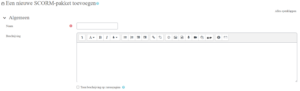
-> Voeg de naam en beschrijving toe
-> Voeg het Scorm pakket middels een ZIP bestand toe
-> Vul de bestandsnaam is
-> Upload dit bestand.
Bij het uploaden van het scorm pakket zijn er een aantal instellingen nodig om te definieren: Inhoudsopgave overslaan kan op altijd, verberg voorproeven kan op verberg worden gezet,. Onder kopje voltooide activiteiten kan er aangegeven worden dat een cursus voltooid dient te worden om af te ronden en welk cijfer bij deze afronding / voltooing hoort. Klik vervolgens op bewaar wijzigingen om de aanpassingen door te voeren. Voor details of uitgebreide instellingen kunnen de volgende paragrafen worden gelezen.
–
Je bent nu in de Moodle-omgeving. Hier kun je verschillende soorten activiteiten toevoegen, zoals tests, feedbackformulieren, opdrachten, maar dus ook SCORM-pakketten.
Om de cursus te bewerken, klik je op de knop ‘Bewerken’ rechts boven.
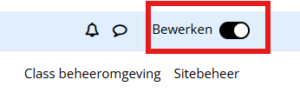
Nu heb je de mogelijkheid om activiteiten toe te voegen. Op de cursuspagina zie je (afhankelijk van de configuratie van Moodle) verschillende onderwerpen waaraan je activiteiten kunt toevoegen. Klik bij het eerste onderwerp op de knop ‘activiteit of bron toevoegen’:

Er wordt nu een pop-up geopend waar je het soort activiteit kun selecteren:
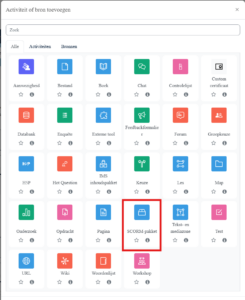
Selecteer hier de activiteit ‘SCORM-pakket’. Er wordt nu een scherm geopend waarin je het pakket kunt toevoegen en de activiteit kunt instellen.
Algemeen
Vul in het volgende scherm de naam en beschrijving van de activiteit in. Je hebt ook de mogelijkheid om de beschrijving aan de cursist te tonen op de cursuspagina:
Pakket
Onder het kopje ‘Pakket’ kun je de SCORM toevoegen als zip-bestand. Dit kun je op twee manieren doen:
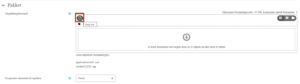
– Open in verkenner de map waar je het bestand in hebt staat en sleep het bestand naar de daarvoor bestemde plek:
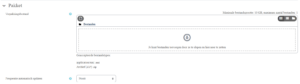
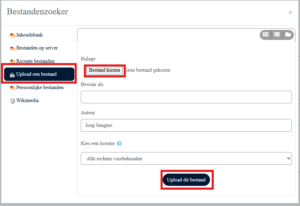
– Je kunt het bestand ook toevoegen door op de knop ‘voeg toe’ te klikken en in de pop-up op ‘upload een bestand’ te klikken:
Klik op ‘bestand kiezen’ om het bestand op de te zoeken in de map. Vul vervolgens de naam van het bestand in bij ‘bewaar als’ en klik tenslotte op ‘upload dit bestand’.
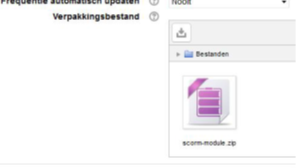
Je ziet nu dat het SCORM-bestand is toegevoegd:
Verschijnen
Onder het kopje ‘verschijnen’ heb je de mogelijkheid om aan te geven of de SCORM in een nieuw venster of in het huidige venster geopend moet worden:

Vervolgens klik je op ‘toon meer’ om de overige opties te kunnen zien.
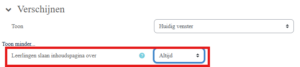
In de meeste gevallen is het niet nodig dat de cursist eerst langs de inhoudspagina van de SCORM moeten klikken. Kies daarom bij ‘Leerlingen slaan inhoudspagina over’ voor ‘Altijd’:
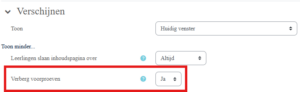
Kies bij ‘Verberg voorproeven’ voor ‘Ja’ (anders worden pogingen niet geregistreerd):
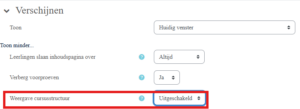
Ook de cursusstructuur van de SCORM hoeft in de meeste gevallen niet getoond te worden. Kies bij ‘Weergave cursusstructuur’ dus voor ‘Uitgeschakeld’:
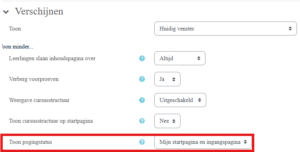
Kies bij ‘Toon pogingstatus’ of en waar de pogingen getoond moeten worden. Als de cursist bijvoorbeeld maar 3 pogingen heeft om de module te doorlopen, is het handig als hij kan zien hoeveel pogingen hij al gehad heeft. Als hij onbeperkt toegang heeft tot de module, is dit niet nodig.
Pogingenbeheer
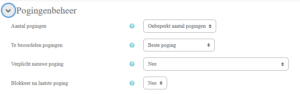
Onder pogingenbeheer kun je aangeven hoeveel pogingen een cursist mag doen, en welke poging telt voor de beoordeling:
Voltooide activiteiten
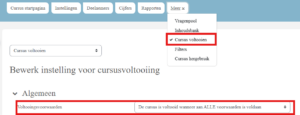
Voltooiing van de activiteit stel je in onder het kopje ‘voltooide activiteiten’. Je hebt de optie om geen voltooing bij te houden; m.a.w. de cursus zal nooit worden afgerond, of om voltooiing wel mogelijk te maken. Wanneer het niet nodig is om de activiteit te voltooiien, dan kies je bij ‘Instellingen ->voltooien bijhouden -> Bijhouden van voltooing inschakelen’ voor ‘nee’
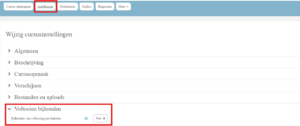
Wanneer je wel voltooing wilt gebruiken, heb je twee mogelijkheden:
– Gebruikers kunnen de activiteit manueel als voltooid markeren: Dit houdt in dat cursisten bij de activiteit zelf een vinkje kunnen zetten waarmee ze de activiteit zelf kunnen voltooien.

– Toon activiteit als voltooid als aan de voorwaarden voldaan is: Hierbij wordt de activiteit pas als voltooid beschouwd wanneer er aan specifieke voorwaarden is voldaan. Deze voorwaarden dien je vervolgens ook in te stellen. Je hebt de optie om de cursus al te laten voltooien zodra de cursist de SCORM heeft geopend/bekeken heeft:

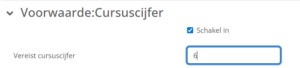
Je kunt ook instellen dat er een minimum cijfer behaald moet worden:
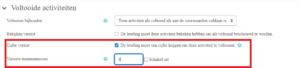
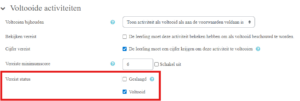
Daarnaast is het ook nog mogelijk om de activiteit te laten voltooien zodra deze de status ‘geslaagd’ of ‘voltooid’ heeft. Let op: in het SCORM-pakket zelf wordt ingesteld wanneer deze de status voltooid of geslaagd krijgt. Controleer dus altijd eerst hoe dit in het bestand zelf is ingereld, voor je bij de activiteit instelt dat deze geslaagd of voltooid moet worden.
Klik tenslotte op ‘bewaar wijzigingen en keer terug naar de cursuspagina’.