Wat is de Social module
Naast het volgens van formele leeractiviteiten, zoals een klassikale training of een e-learning-module, biedt Class de mogelijkheid om gebruikers van elkaar te laten leren en kennis te delen. De Social-module voorziet hierin door het aanbieden van een kennisplein, waar gebruikers aan de hand van thema’s/onderwerpen kennis kunnen delen door middel van documenten, video’s en links. Daarnaast kunnen gebruikers hun expertises opgeven, waarbij zij zichzelf tevens als expert kunnen koppelen aan een specifiek thema. Op het kennisplein zijn per thema de gekoppelde experts zichtbaar, zodat collega’s de mogelijkheid hebben om contact met elkaar te leggen op basis van expertises.
Actief
Als je deze instelling aanzet, dan wordt het Kennisplein beschikbaar voor medewerkers. Het menu item ‘Kennisplein’ verschjint in de menubalk van het portaal. Via het menu item kunnen medewerkers naar het kennisplein navigeren.

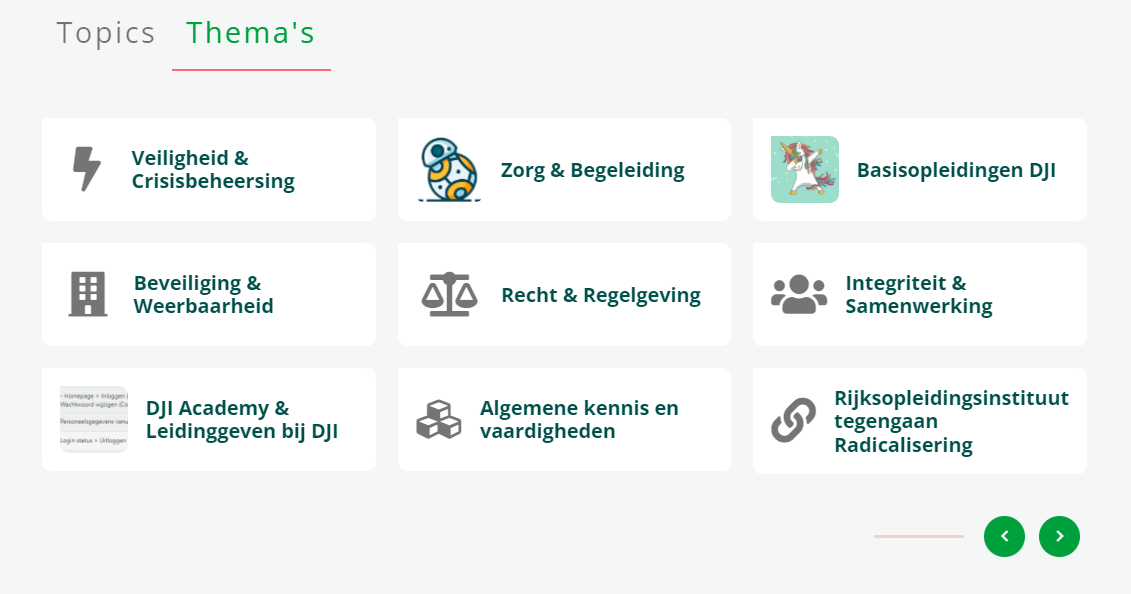
Deze instelling heeft ook effect op de functionaliteit van de themablokjes die op de homepage getoond worden:
- Als ‘Actief’ aan is gevinkt, wordt een gebruiker bij klikken op een themablokje op de homepage geleid naar de betreffende themapagina op het kennisplein.
- Als ‘Actief’ uit is gevinkt, wordt een gebruiker bij klikken op een themablokje op de homepage geleid naar de catalogus, waarin alleen leeractiviteiten van het betreffende thema worden getoond (het filter op het thema staat aan).
Sociaal actief
Als je deze instelling aanzet in combinatie met de instelling ‘Actief’ op catalogus instellingen pagina Sociaal (module) -> Algemeen, dan wordt het Kennisplein beschikbaar voor medewerkers. Via het menu item kunnen medewerkers naar het kennisplein navigeren.
Ook staan op de persoonlijke profielpagina van een medewerker/expert twee knoppen om contact op te nemen met de medewerker. Hier komt in de toekomst ook een chat-knop bij.

Externe url actief
Als je deze instelling aan zet, dan kan een medewerker wanneer hij in de catalogus een document of video toevoegt, een url toevoegen van een document of video die op het internet aanwezig is. Het document of de video hoeft in dat geval niet fysiek geupload te worden.
Documenten actief
Als je deze instelling aan zet, kan je op de homepage zoeken naar tekstpagina’s. Het is daarom aan te bevelen om deze instelling aan altijd te laten staan, ook al gebruik je niet de Social Module. Als je deze instelling uit zet, kan je op de homepage niet zoeken naar tekstpagina’s.
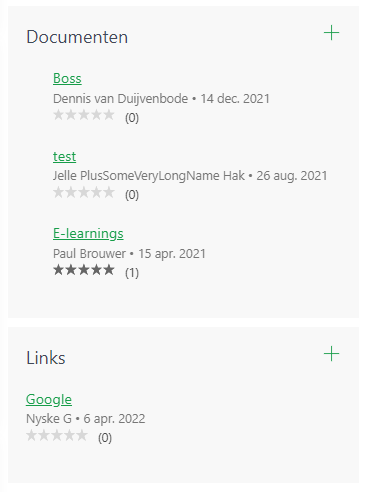
Als je deze instelling aan zet, dan wordt op elke themapagina op het Kennisplein een sectie ‘Documenten’ zichtbaar en een sectie ‘Links’. Medewerkers kunnen zelf documenten uploaden en links toevoegen die betrekking hebben op het thema.
Maximale upload bestandsgrootte (Bytes)
Met deze instelling bepaal je wat de maximale bestandgrootte is (video’s en documenten) die portaalgebruikers mogen uploaden op het Kennisplein. Om de performance te garanderen is het aan te raden hier een beperking in te stellen. De bestandsgrootte geldt ook voor het uploaden van certificaten.
De standaard bestandsgrootte die hier is ingesteld is 20971520 bytes. Wanneer een gebruiker een document of video upload die groter is, lukt dat niet en krijgt hij een foutmelding: ‘Het bestand is te groot. Het bestandlimiet is … Bytes’.
Actief
Als je deze instelling aan zet, dan verschijnt op het inschrijfformulier een extra blok. Dat blok heet ‘COMBINEER JOUW LEERACTIVITEIT MET EEN COACH OP DE WERKVLOER’.
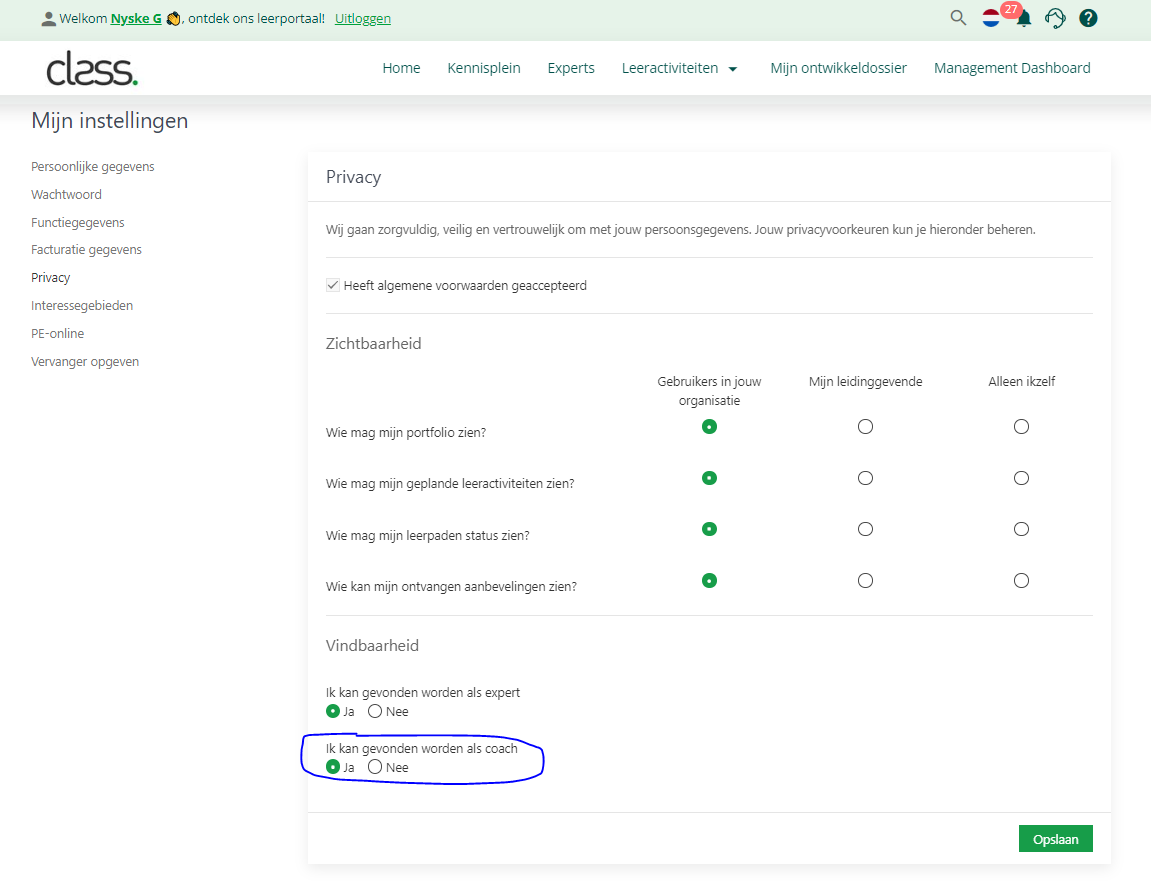
Een medewerker die zich inschrijft, kan bij zijn inschrijving een collega uitzoeken die de medewerker coacht tijdens de uitvoering van de leeractiviteit. Je kunt alleen medewerkers selecteren die als coach gevonden willen worden. Dat kunnen medewerkers doen op de ‘Mijn instellingen’ pagina in het portaal.
Doordat de medewerker het geleerde snel in de praktijk brengt wordt het effect van de leeractiviteit aantoonbaar groter. Een coach die verstand heeft van de inhoud van jouw leeractiviteit kan hierbij helpen. Met de coach kan demedewerker na afronding van de leeractiviteit statusgesprekken voeren en kan hem of haar benaderen voor vragen over het geleerde naar aanleiding van de praktijk.
Goedkeurings URL
Deze instelling wordt gebruikt voor de e-mail templates waar een link naar de goedeuringspagina voor het coachverzoek is opgenomen.
Default is dit ‘nl/Experts/goedkeuring+aanvraag’.
Uitleg aan de hand van een voorbeeld:
Wanneer je in deze instelling ‘nl/coaches/goedkeuring+aanvraag’ zet in een portaal waarvan de url ‘https://class-t.trainingscatalogus.nl’ is, dan wordt in de e-mail template waar een link naar de goedeuringspagina is opgenomen getoond: https://class-t.trainingscatalogus.nl/nl/coaches/goedkeuring+aanvraag.
Actief
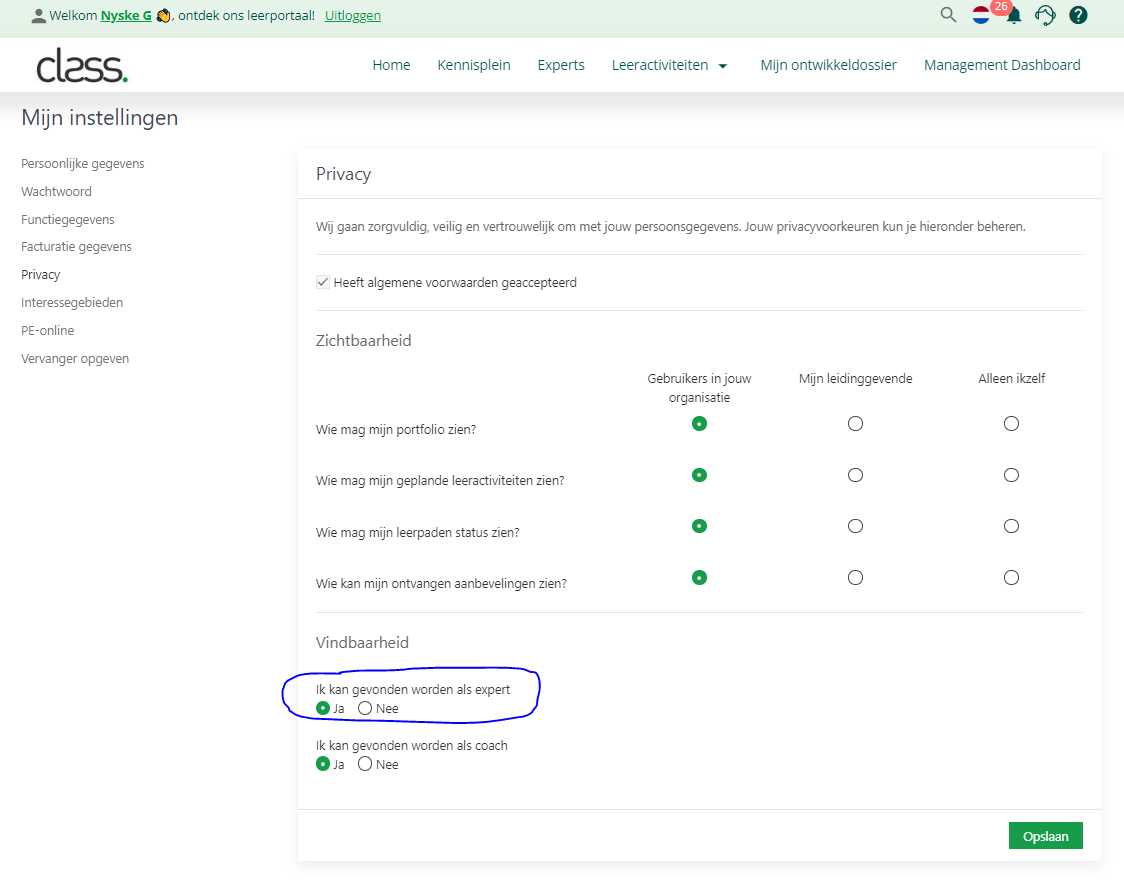
Als je deze instelling aan zet, dan komt er in het portaal een extra menu item ‘Experts’ bij. Op deze pagina worden alle medewerkers in de organisatie getoond die als expert gevonden willen worden (op basis van hun vaardigheden en expertises). Dat kunnen medewerkers doen op de ‘Mijn instellingen’ pagina in het portaal.
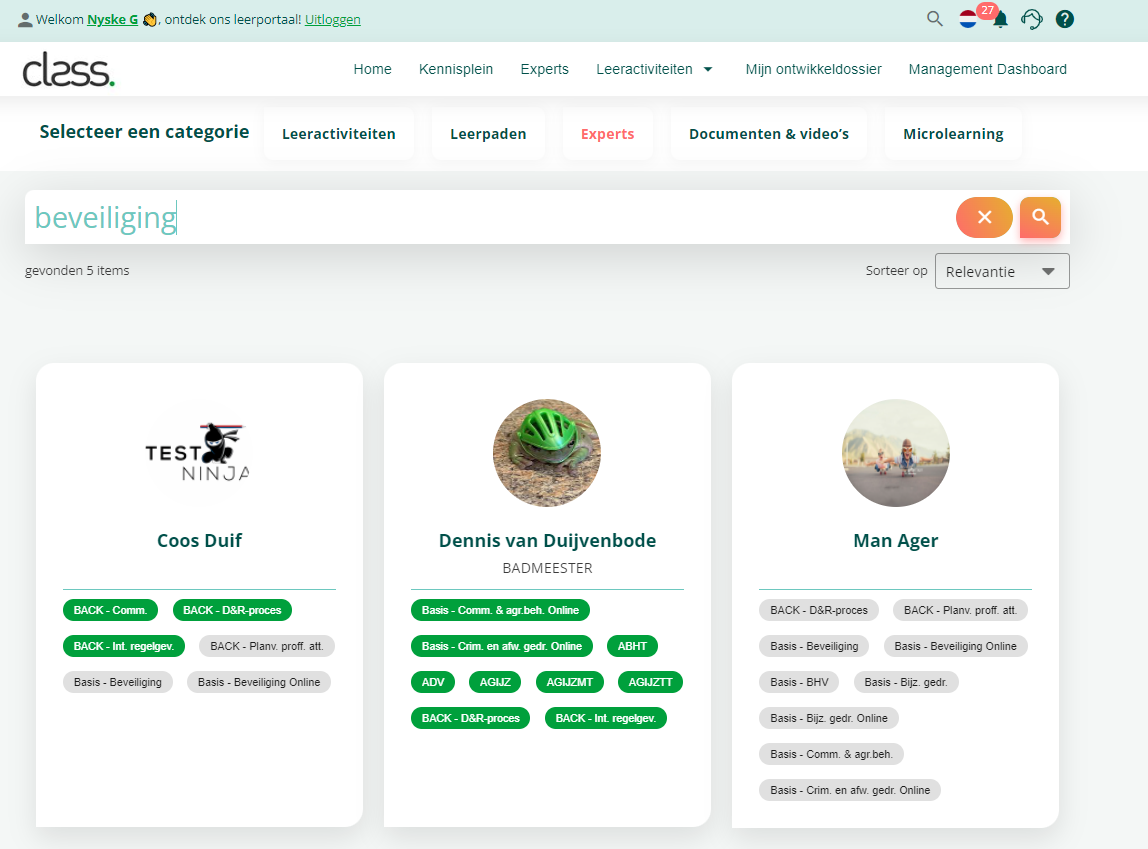
Als de instelling aan staat, kunnen gebruikers in de catalogus zoeken naar experts. Je kunt zoeken op vaardigheid, expertise of naam van een expert. In onderstaand voorbeeld is gezocht op ‘beveiliging’. Er worden drie experts gevonden omdat zij alledrie een expertise of vaardigheid hebben waar het woord beveiliging in voor komt.
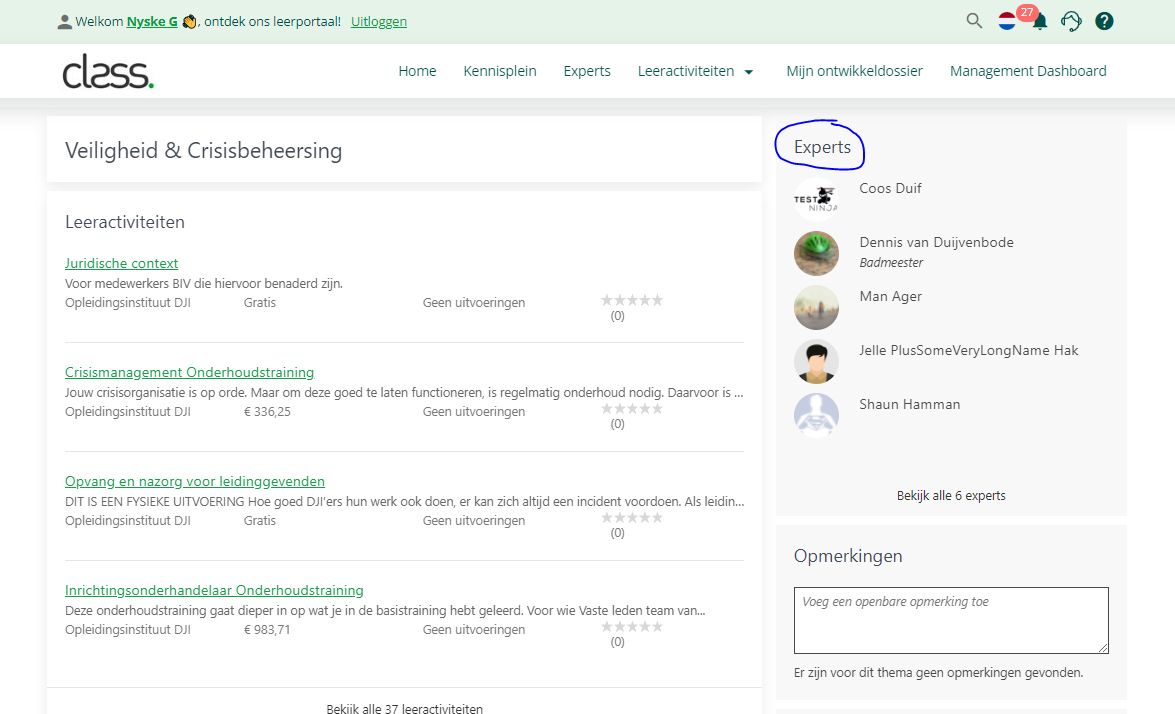
Als de instelling aan staat, verschijnt op de themapagina op het Kennisplein een extra blokje ‘Experts’. Hier worden de experts getoond die experts getoond die een expertise of vaardigheid hebben die gekoppeld is aan een van de leeractiviteiten behorend bij het thema waar je in kijkt.
Zoek alleen experts met vaardigheden
Als je deze instelling aan zet, dan worden in de catalogus alleen experts getoond die minimaal 1 vaardigheid hebben. Experts zonder vaardigheden zijn verborgen.