Ga in het hoofdmenu via Contentbeheer naar Topics.
Klik op de knop ‘Nieuwe topic toevoegen’ onder de filters en net boven de resultaten. Op je beeldscherm opent er nu een nieuw scherm dat ‘Nieuwe topic toevoegen’ heet.

Voer de naam in van je topic en vul optioneel de overige invoervelden in. Klik vervolgens op ‘Volgende’.

Wat is een topic?
Een topic is een onderwerp waarin een specifieke doelgroep van gebruikers in de organisatie in geïnteresseerd is. Het verschil met een thema is dat een thema organisatiebreed speelt en bekend is bij de medewerkers in de organisatie en een topic is dat niet. Daarom zal een topic vaak aan een beperkte groep in de organisatie aangeboden worden.
Voor een topic kan een beheerder een specifieke topicpagina aanmaken in het leerportaal. Indien gewenst kan de beheerder deze topicpagina voor een beperkte groep beschikbaar stellen. Hiervoor kan de beheerder dynamische leergroepen gebruiken.
De topicpagina bevat een verzameling van verschillende soorten content over het onderwerp. Elk stukje content is een topic-item.
Wat is een topic tegel?
Topic tegels zijn stukjes content die bij het topic horen en getoond worden op de topicpagina in de vorm van een blokje op de topicpagina.
Verschillende soorten content zijn mogelijk. Het kunnen leeractiviteiten zijn (klassikaal of online), maar ook video’s, podcasts, experts, tips & tricks, documenten en topics zelf. Deels is de content is in het leerportaal aanwezig, deels is het ook externe content.
De organisatie kan de soorten topic tegels die gewenst zijn beheren via de catalogusinstellingen. Elke soort heeft een eigen kleur (uit het huisstijl palet), die als accentkleur op de topicpagina terugkomt.
De beheerder van het topic bepaalt welke topic-items op de topicpagina getoond worden.
Beknopte uitleg van het maken van een topicpagina
Contentbeheer -> Topics -> Overzicht (in het ankermenu bovenaan de pagina) -> Nieuwe topic toevoegen -> Naam invullen (verplicht) -> Topic code invullen (optioneel) -> Topic eigenaar zoeken en selecteren (optioneel) -> Onderwerpen toevoegen (optioneel) -> Backoffice opmerkingen (optioneel) -> Volgende
Op dit moment heb je een topic pagina aangemaakt en zie je het detail scherm van de topic voor je. Hier vind je in het ankermenu aan de bovenkant van de pagina de volgende 3 submenu’s:
- Overzicht
- Tegels
- Zichtbaarheid
Op het detail scherm vind je alle belangrijke informatie met betrekking tot dit topic en de topicadministratie.
Navigeer naar de tegels via het ankermenu om de topic pagina vorm te geven en topic tegels toe te voegen. Beweeg met je muis over de header -> Voeg een titel toe -> Voeg een beschrijving toe -> Kies een thema (donker of licht) -> Selecteer een achtergrondafbeelding of achtergrondkleur (optioneel) -> Klik op het witte vlak met een groene plus erin -> Kies de gewenste tegel formaat -> Selecteer een topic tegel type -> Vul het type aan de hand van de velden. In het type kun je kiezen uit leeractiviteit, tekstpagina, link, bestand, video of topic kiezen -> Op basis van het type kun je dit in het volgende veld toevoegen -> Voeg een titel toe aan de tegel -> Voeg een beschrijving toe aan de tegel -> Kies een thema voor de tegel (donker of licht) -> Selecteer een achtergrondafbeelding of achtergrondkleur voor de tegel (optioneel) -> Selecteer een topic tegel soort -> Voeg onderwerpen toe -> Voeg tags toe -> Klik op opslaan
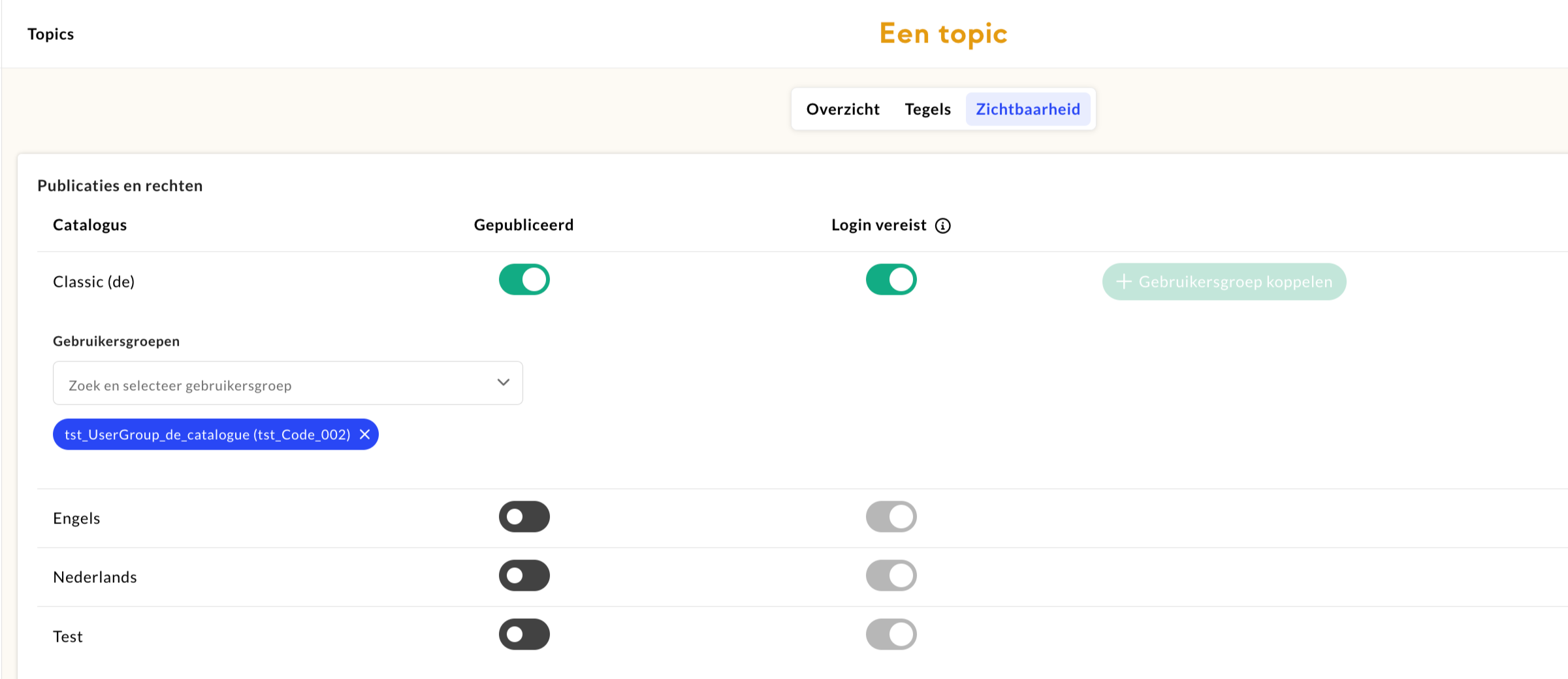
Op de tab voor zichtbaarheid stel je de zichtbaarheid voor een topic in. Klik op de switch achter de catalogus om deze te publiceren (zwart=niet gepubliceerd / groen=gepubliceerd) -> Dit activeert automatisch dat de topic alleen te zien is voor een ingelogde gebruiker. Schakel deze optioneel uit als een topic openbaar is en zonder login te zien is -> Als een topic gepubliceerd is en alleen voor een ingelogde gebruiker te zien is, kunnen er gebruikersgroepen worden gekoppeld aan een topic -> Klik op gebruikersgroep koppelen -> Zoek en selecteer een gebruikersgroep.
Klik op ”Opslaan” rechts boven in het scherm om alle toevoegingen en wijzigingen door te voeren.
Afmetingen afbeeldigen op de topicpagina (gebaseerd op een resolutie van 1080 pixels)
- 1/4 tegel (200 x 200 pixels)
- 1/3 tegel (266 x 200 pixels)
- 5/12 tegel (333 x 200 pixels)
- 1/2 tegel (400 x 200 pixels)
- 7/12 tegel (466 x 200 pixels)
- 2/3 tegel (533 x 200 pixels)
- 3/4 tegel (600 x 200 pixels)
- 5/6 tegel (666 x 200 pixels)
- 11/12 tegel (733 x 200 pixels)
- volledige breedte tegel (800 x 200 pixels)
- Abeelding topic banner: Minimaal 1920 (breedte) x 150 (hoogte). De banner schaalt mee met de grootte.
Beknopte uitleg van het maken van een topic tegel
Navigeer naar de tegels via het ankermenu om de topic pagina vorm te geven en topic tegels toe te voegen. Klik op het witte vlak met een groene plus erin -> Kies de gewenste tegel formaat -> Selecteer een topic tegel type -> Vul het type aan de hand van de velden. In het type kun je kiezen uit leeractiviteit, tekstpagina, link, bestand, video of topic kiezen -> Op basis van het type kun je dit in het volgende veld toevoegen -> Voeg een titel toe aan de tegel -> Voeg een beschrijving toe aan de tegel -> Kies een thema voor de tegel (donker of licht) -> Selecteer een achtergrondafbeelding of achtergrondkleur voor de tegel (optioneel) -> Selecteer een topic tegel soort -> Voeg onderwerpen toe -> Voeg tags toe -> Klik op opslaan
Afmetingen afbeeldigen topic pagina (gebaseerd op een resolutie van 1080 pixels)
- 1/4 tegel (200 x 200 pixels)
- 1/3 tegel (266 x 200 pixels)
- 5/12 tegel (333 x 200 pixels)
- 1/2 tegel (400 x 200 pixels)
- 7/12 tegel (466 x 200 pixels)
- 2/3 tegel (533 x 200 pixels)
- 3/4 tegel (600 x 200 pixels)
- 5/6 tegel (666 x 200 pixels)
- 11/12 tegel (733 x 200 pixels)
- volledige breedte tegel (800 x 200 pixels)
- Abeelding topic banner: Minimaal 1920 (breedte) x 150 (hoogte). De banner schaalt mee met de grootte.
Uitgebreide uitleg volgt hieronder
Stap 1. Klik op de topic pagina op een leeg wit blok met een groene plus erin.
Rechts op je beeldscherm opent zich er een gedeeltelijk overlappend extra scherm aan de rechterkant van het scherm.

Elk topic tegel heeft een naam en een beschrijving van maximaal 750 karakters.
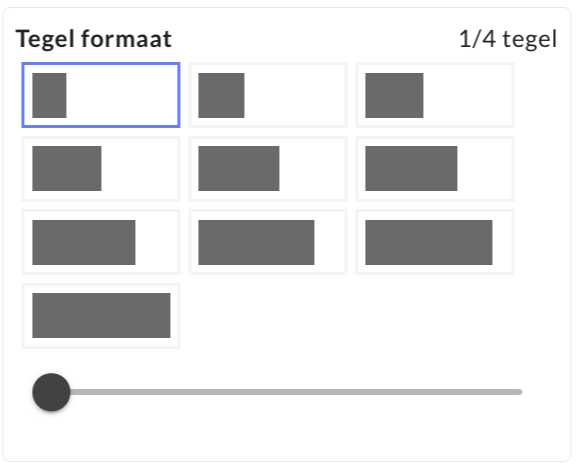
In dit overlappende scherm kan je het formaat kiezen van een tegel, het ontwerp (kleuren en afbeeldingen) toevoegen en de tegel vullen met content. De tegelformaten zijn opgedeeld in delen ten opzichte van een volledige tegel. Er zijn nu 10 verschillende formaten tegels te kiezen:
- 1/4 tegel (200 x 200 pixels)
- 1/3 tegel (266 x 200 pixels)
- 5/12 tegel (333 x 200 pixels)
- 1/2 tegel (400 x 200 pixels)
- 7/12 tegel (466 x 200 pixels)
- 2/3 tegel (533 x 200 pixels)
- 3/4 tegel (600 x 200 pixels)
- 5/6 tegel (666 x 200 pixels)
- 11/12 tegel (733 x 200 pixels)
- volledige breedte tegel (800 x 200 pixels)

Om het visueel makkelijker te maken, zie je in het menu aan de rechterkant hoe groot de tegels zijn ten opzichte van de volledige breedte. Vervolgens zijn de tegels op 3 manieren te vergroten of te verkleinen:
- Door te klikken op het gewenste tegelformaat
- Door de schuifbalk naar links/rechts te verschuiven
- Door met je muis over de zijkanten van de tegel te hoveren totdat je cursor veranderd in een sleep icoon. Wanneer deze verandert kan je de tegel simpel vergroten of verkleinen door een sleep beweging naar rechts of links te maken.
Bij alle drie
Vervolgens kan je de layout van de tegel als volgt verder inrichten:
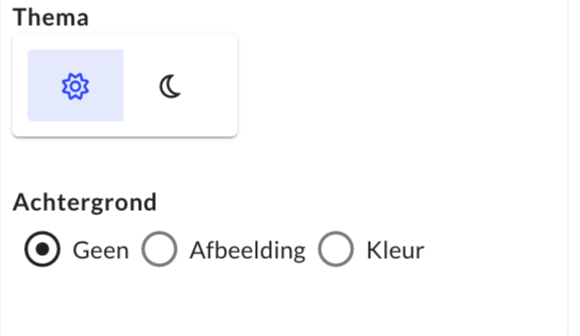
- Thema: Lichte of donkere modus:
- Lichte modus (zon icoon): Zwarte tekst voor op een licht achtergrond
- Donkere modus (maan icoon): Witte tekst voor op een donker achtergrond
- Achtergrond:
- Geen (default)
- Afbeelding. Hierbij heb je de mogelijkheid om een afbeelding up te loaden als achtergrondafbeelding voor de header. Pas eventueel de transparantie hiervan aan.
- Kleur. Geef de header een achtergrondkleur.
Als eerste geef je aan welk type content in een topic tegel wilt tonen. Je kunt kiezen uit de volgende mogelijkheden:
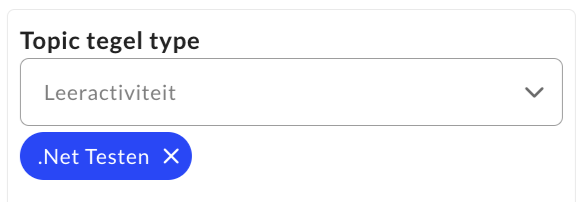
- Leeractiviteit – gebruik dit type als je een klassikale of online leeractiviteit die gepubliceerd is in het leerportaal als topic tegel wilt tonen op de topicpagina.
Selecteer vervolgens de leeractiviteit die je wilt tonen als topic tegel.
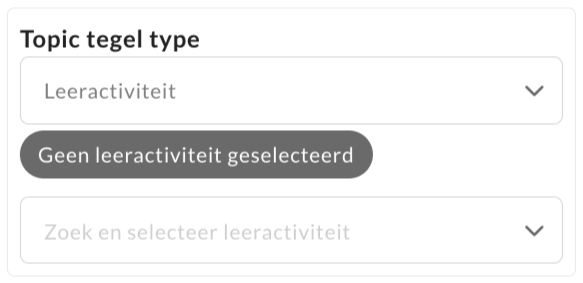
Om de geselecteerde leeractiviteit te verwijderen klik je simpel op de kruis in de blauwe pil.
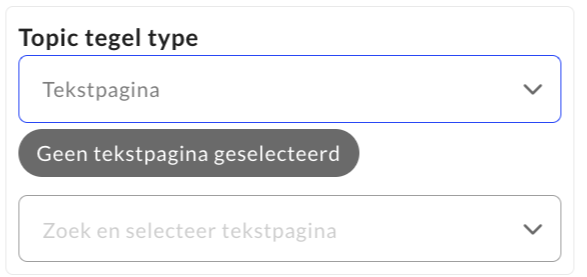
- Tekstpagina – gebruik dit type als je een tekstpagina die in het leerportaal aanwezig is als topic-item wilt tonen op de topic pagina.
Selecteer vervolgens de tekstpagina die je wilt tonen als topic tegel.
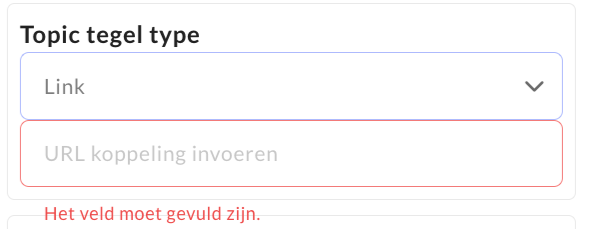
- Link – gebruik dit type als je een url naar een willekeurige interne locatie in het portaal, of naar een externe locatie op het intranet of internet. Gebruik dit type ook als je wilt verwijzen naar een video op Youtube of Vimeo.
Voer vervolgens de url in. Vergeet nooit met https:// of http:// te starten. Er is een uitzondering, als je een ‘mailto:’ link wilt toepassen.
- Bestand – gebruik dit type als je een bestand zoals een pdf, powerpoint of een grafisch beeld wilt toevoegen in het leerportaal.
Sleep het gewenste bestand vanuit je verkenner naar het veld ‘Bestand’, of upload het bestand door op het veld te klikken.Let op! Als de switch aanstaat voor ‘Login vereist’ dan mag een gebruiker die niet is ingelogd dit bestand downloaden.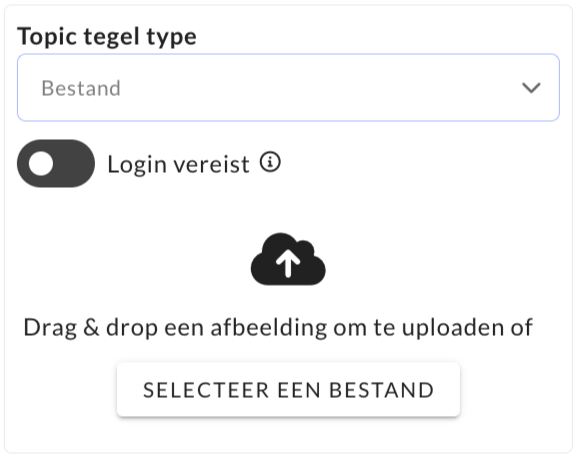
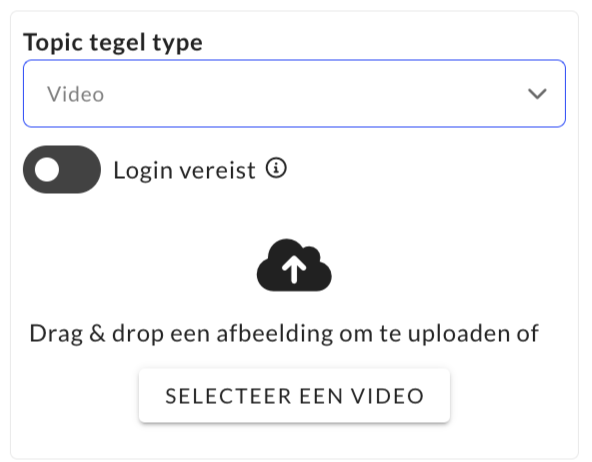
- Video – gebruik dit type als je een video wilt toevoegen in het leerportaal.
Sleep het gewenste videobestand vanuit je verkenner naar het veld ‘Bestand’, of upload het bestand door op het veld te klikken. Let op: Gebruik het type ‘Link’ als je wilt verwijzen naar een video die op Youtube of Vimeo staat.Let op! Als de switch aanstaat voor ‘Login vereist’ dan mag een gebruiker die niet is ingelogd deze video bekijken.
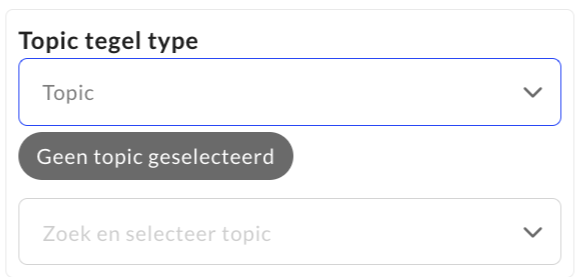
- Topic – gebruik dit type als je een ander topic die gepubliceerd is in het leerportaal als topic tegel wilt tonen op de topicpagina.
Selecteer vervolgens de topic die je wilt tonen als topic tegel.
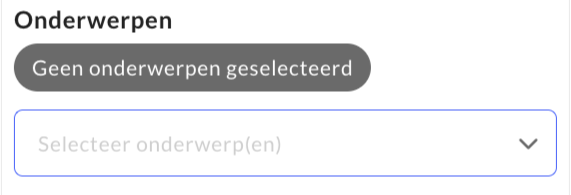
Een onderwerp is een subclassificatie die aan een topic tegel gegeven kan worden, waar je op de topic pagina op kunt filteren. Voor elk subtopic dat aan een topic tegel is gekoppeld, verschijnt een filteroptie op de pagina.
Selecteer welk onderwerp(en) passend is voor jouw topic tegel.
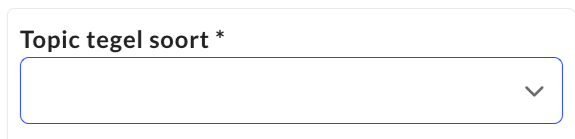
Ook het topic tegel soort is een filter op de topic pagina. Voor elke soort die aan een topic tegel is gekoppeld, verschijnt een filteroptie op de pagina. De soort bepaalt de accentkleur die in de vorm van een balk aan de onderkant op een tegel weergegeven wordt.
Je kunt kiezen uit de soorten die organisatiebreed zijn bepaald. Tevens is organisatiebreed bepaald welke huisstijlkleur er bij welk soort hoort. Standaard kan je uit de volgende soorten kiezen, de soorten zijn eventueel uit te breiden of te beperken door een beheerder.
- Artikel
- E-learning
- Evenement
- Podcast
- Serious game
- Tips & tricks
- Toets/Examen
- Training
- Video
- Webinar
- Workshop
De soorten topic tegels vertonen veel gelijkenis met werkvormen. Theoretisch zou een organisatie voor elke werkvorm een topic tegel soort kunnen aanmaken.
Selecteer welk topic tegel soort passend is voor jouw topic tegel. Per top tegel is er maximaal 1 soort mogelijk en het is een verplicht gegeven.
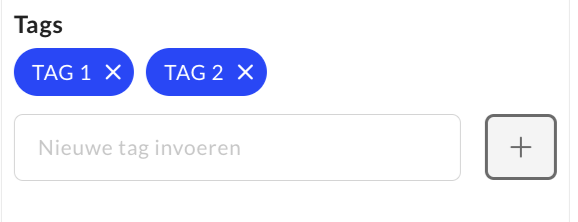
Ook tags is een filter op de topic pagina. Voor elke tag die aan een topic tegel is gekoppeld, verschijnt een filteroptie op de pagina. Je kunt maximaal 10 tags koppelen aan jouw topic-item. .
Voer de gewenste tag in en klik op Toevoegen. Herhaal dit maximaal 10 keer als je meerdere tags wilt toevoegen. Tags zijn optionele gegevens.
Nu je topic tegel klaar is, doe je nog een laatste check aan de linkerkant op de topic pagina of alles staat zoals het zou moeten. Doordat alle wijzigingen in real-time worden doorgevoerd hoef je dus niet meer een topic tegel op te slaan en daarna in het portaal te bekijken. Alles wat je in de beheeromgeving toevoegt en wijzigt zie je direct aan de linkerkant van de pagina.

Check altijd goed de leesbaarheid van de tekst op de achtergrondafbeelding / – achtergrondkleur. Het is belangrijk dat er voldoende contrast is.
Na opslaan van de nieuwe topic pagina verschijnt het detail scherm van een topic. In het ankermenu bovenaan de pagina vind je drie submenu’s:
- Overzicht (startscherm)
- Tegels
- Zichtbaarheid
Navigeer naar ‘Tegels’ om de instellingen van de topic pagina toe te voegen.
Het toevoegen of aanpassen van een topic naam en beschrijving kan op twee manieren:
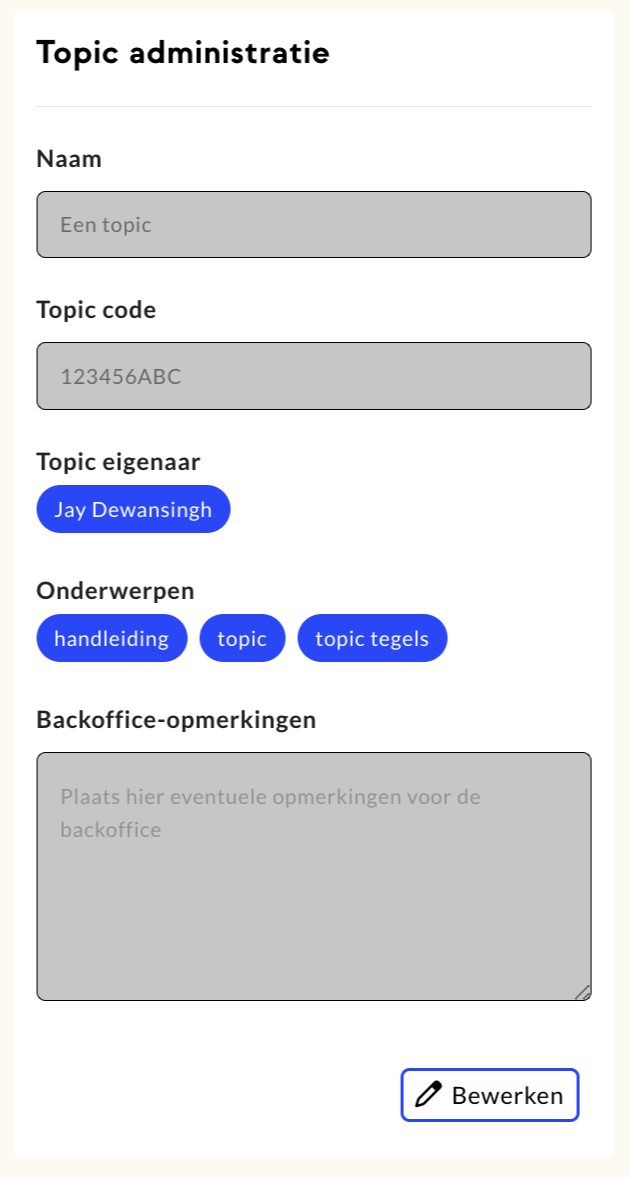
- Via het overzichtsscherm van een topic bij de topic administratie. Hier kan er geklikt worden op bewerken om zo de naam aan te passen.
- Op de topic pagina zelf (tabblad tegels) vind je aan de bovenkant van de pagina een ‘’header’’. Deze herken je doordat er een blauwe lijn verschijnt op het moment dat je er hovert. Wanneer dit t kan je dit blok aanklikken en kan je beginnen met het wijzigen/toevoegen van de topic naam en/of beschrijving. Dit kan simpel door het tekstblok van de titel of de beschrijving aan te klikken.

In ditzelfde blok waar je de titel en beschrijving kunt toevoegen vind je rechts boven in een icoon (kwast) om de header vorm te geven. Je krijgt een drop down menu wanneer je hierop klikt met de volgende opties:
- Thema:
- Lichte modus (zon icoon): Zwarte tekst voor een licht achtergrond. In het portaal neemt de titel de ingestelde headerkleur voor het hele portaal aan. De inhoudelijke tekst is zwart.
In de backoffice zie je echter de titel altijd blauw, dat wijkt dus af van hoe je het in het portaal ziet. De reden daarvoor is dat per catalogus de ingestelde kleur van headers verschillend kan zijn. Van de ene catalogus kan dat rood zijn, van de andere kan dat blauw zijn. In de backoffice kan daarom niet bepaald worden welke kleur getoond moet worden, omdat een topic tegel in meerdere catalogi gepubliceerd kan zijn. Daarom tonen we in de backoffice altijd blauw.
- Donkere modus (maan icoon): Witte tekst voor een donker achtergrond. In het portaal wordt zowel de titel als de inhoudelijke tekst wit.
- Achtergrond:
- Geen (default)
- Afbeelding. Hierbij heb je de mogelijkheid om een afbeelding up te loaden als achtergrondafbeelding voor de header. Pas eventueel de transparantie hiervan aan.
- Kleur. Geef de header een achtergrondkleur.

Afbeelding topic banner: Minimaal 1920 (breedte) x 150 (hoogte). De banner schaalt qua hoogte mee met de tekst die erin staat en de breedte schaalt mee qua scherm grootte.
Het is niet meer mogelijk om zowel e achtergrondafbeelding als kleur te selecteren.

Topic tegel bewerken op de topic pagina
Om een topic tegel te bewerken kan je met je muis over de tegel heen hoveren zodat er een icoon (3 stipjes) rechtsboven in de tegel verschijnt. Als je hierop klikt krijg je de volgende opties:
- Bewerk tegel (Je activeert hiermee het overlappend menu om de content van de tegel te wijzigen)
- Verwijder tegel (hiermee wordt de tegel definitief verwijderd)
- Dupliceer tegel (de tegel wordt met content en al gedupliceerd en op dezelfde pagina geplaatst)
- Verberg tegel (hiermee verberg je de tegel in het portaal. De plek van de tegel wordt getoond als een lege plek in het portaal)

Een onderwerp is een subclassificatie die aan een topic tegel gegeven kan worden, waar je op de topic pagina op kunt filteren.
Een onderwerp is niet verplicht. Als je niet direct een heldere subclassificatie te binnen schiet, koppel dan geen onderwerp.
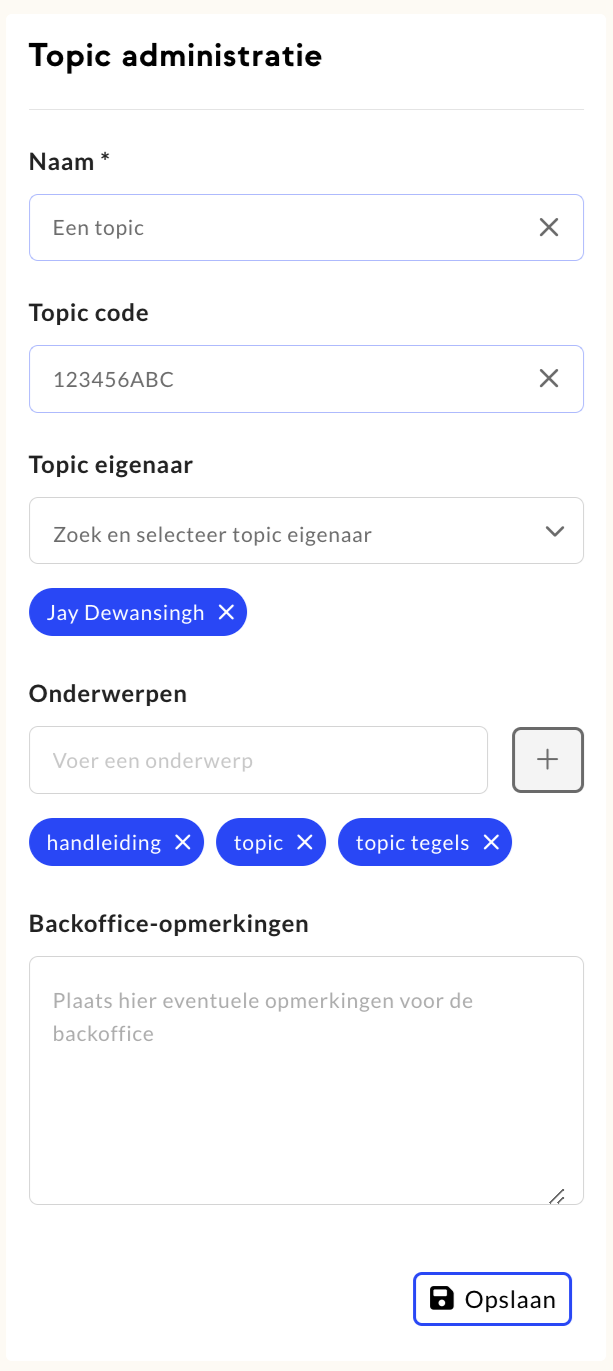
Om een onderwerp toe te voegen voer je de naam van de onderwerp in en klik je op de plus. Vervolgens klik je op ‘Opslaan’ om alle toevoegingen en wijzigingen binnen Topic administratie op te slaan.
Een gebruikersgroep is een groep medewerkers die op basis van bepaalde criteria tot deze leergroep behoort. De criteria voor de leergroep blijven steeds gelijk, maar de eigenschappen van de medewerker kunnen wijzigen in de loop van de tijd. Zo kan het voor komen dat een medewerker op een bepaald moment buiten de criteria valt waardoor hij niet meer tot de gebruikersgroep behoort.
Een topic pagina kan je beschikbaar maken voor 1 of meerdere gebruikersgroepen. Dat betekent dat alleen medewerkers die tot de gebruikersgroep behoren, de topic pagina kunnen zien in het portaal.
Gebruik maken van gebruikersgroepen zorgt ervoor dat de content die medewerkers in het portaal zien, specifiek op hen is afgestemd.
Het koppelen van een gebruikersgroep is niet verplicht.
Om een gebruikersgroep te koppelen navigeer je naar tab ‘Zichtbaarheid’. Op de tab voor zichtbaarheid stel je de zichtbaarheid voor een topic in. Klik op de switch achter de catalogus om deze te publiceren (zwart=niet gepubliceerd / groen=gepubliceerd). Dit activeert automatisch dat de topic alleen te zien is voor een ingelogde gebruiker. Schakel deze optioneel uit als een topic openbaar is en zonder login te zien is.
Als een topic gepubliceerd is en alleen voor een ingelogde gebruiker te zien is, kunnen er gebruikersgroepen worden gekoppeld aan een topic. Klik op gebruikersgroep koppelen, om te kunnen zoeken naar gebruikersgroepen en deze te selecteren.