Hoe pas ik een tekstpagina aan?
Het is in de catalogus mogelijk om een aantal tektspaginas te koppelen. Deze tekstpagina’s kunnen aangemaakt en beheerd worden in de backoffice van Class, door de gebruikers die daar de rechten voor hebben.
Volg de onderstaande stappen om een tekstpagina aan te passen:
Beknopte uitleg tekstpagina
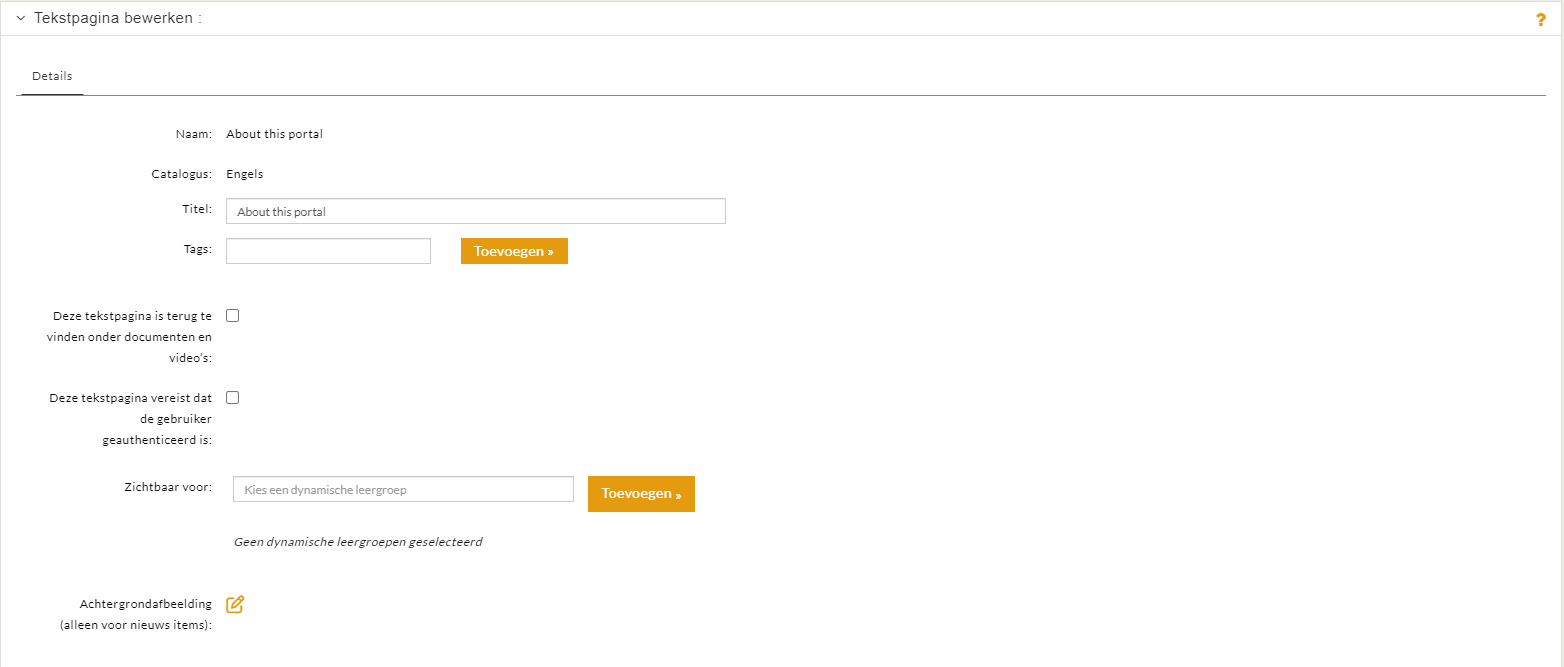
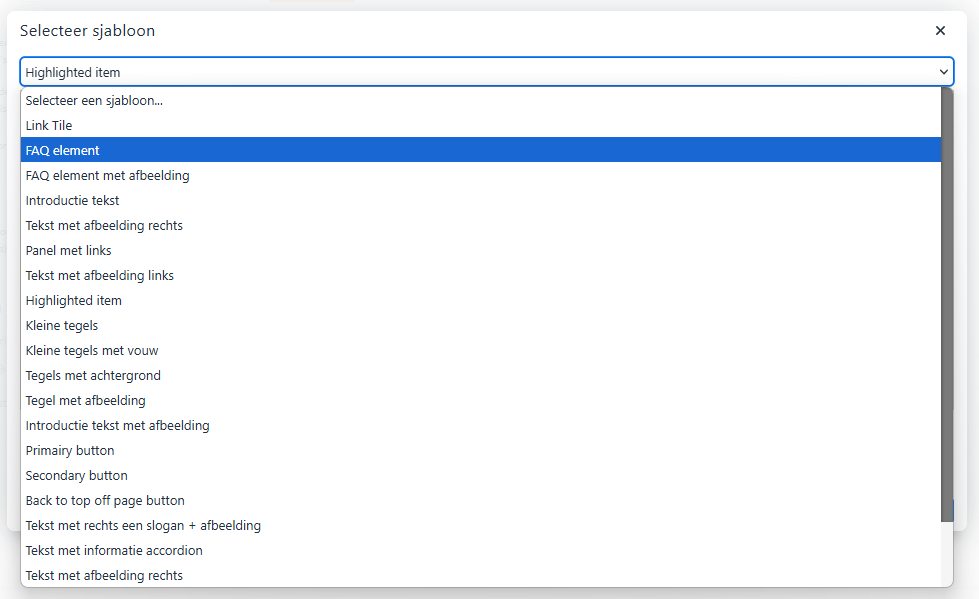
Contentbeheer -> Tekstpagina -> Toevoegen om een nieuwe aan te maken of Potloodje om een bestaande te bewerken -> Tekstpagina toevoegen -> Vul de naam, catalogus, titel en tag in -> Keuze om tekstpagina terug te laten vinden in documenten en video’s en vereist dat de gebruiker geauthenticeerd is of zichtbaar te maken voor een dynamische leergroep -> achtergrond item voor nieuws items selecteren -> Vul je tekstpagina met de verschillende hulpmiddelen in de toolbar. Je kan ook de tekstpagina link generen in de toolbar en een sjabloon invoegen. -> Opslaan & naar overzicht.
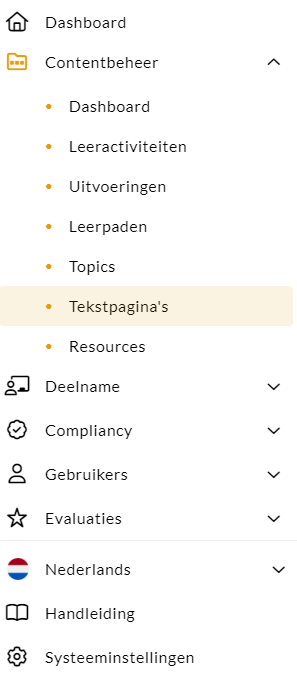
- Ga naar het menu Contentbeheer en kies voor de optie Tekstpagina’s:
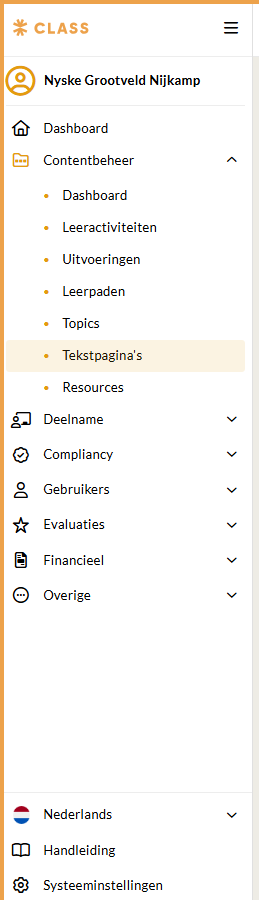
- Op de volgende pagina zie je een onderdeel waar je kunt zoeken op naam van de tekstpagina die je wilt aanpassen. Daaronder zie je een lijst met alle huidige tekstpaginas van de catalogi waar jij toegang toe hebt.
- Zoek de tekspagina die je wilt bewerken kies deze uit de lijst. Je opent de pagina door te klikken op ‘bewerken’.
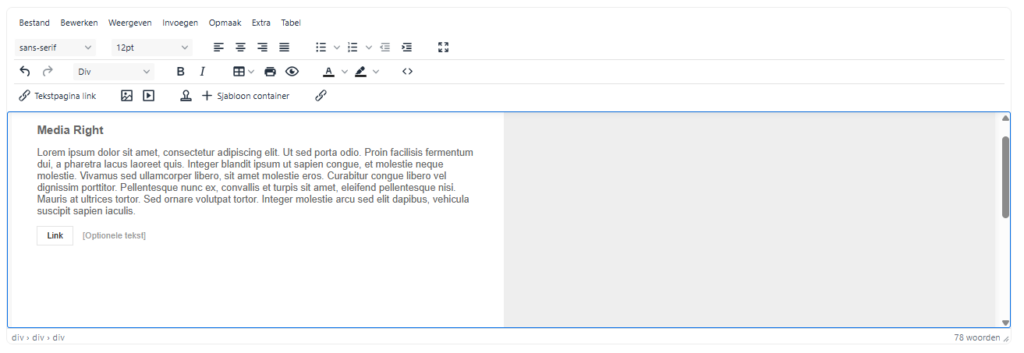
- Op de volgende pagina zie je het bewerkingsscherm van de tekstpagina. Hier kun je de tekst aanpassen en de opmaak van de pagina aanpassen doormiddel van de verschillende hulpmiddelen in de toolbar. Je ontdekt wat de verschillende icoontjes op de ’toolbar’ doen als je met je muis over het betreffende icoontje hangt. Er verschijnt dan een beschrijving van de functionaliteit.
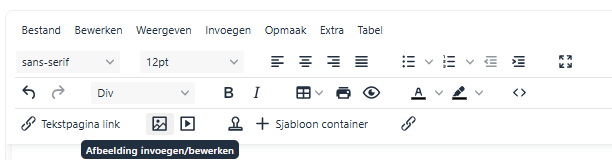
- Jouw wijzigingen worden opgeslagen door te klikken op de oranje button ‘Opslaan’, rechts onderaan de pagina. Wil je direct door naar het overzicht van tekstpagina’s, dan kun je klikken op de grijze tekst ‘Opslaan & naar overzicht’.

Een nieuwe tekstpagina toevoegen:
Een nieuwe tekstpagina kan toegevoegd worden op de ‘Tekstpagina’s’ pagina. Rechtsonder het overzicht van bestaande tekstpagina’s vind je de oranje button ‘Toevoegen’.
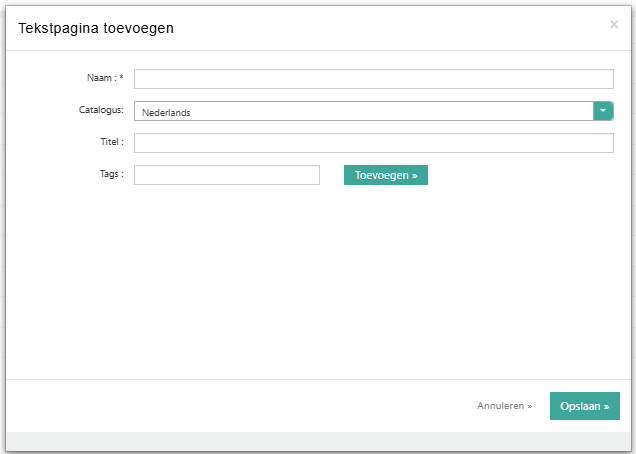
Als je op de button klikt, zie je een nieuw venster verschijnen. Geef de naam en titel voor je nieuwe tekstpagina op en geef aan in welke catalogus de tekstpagina gepubliceerd moet worden.
Tags zijn optioneel. Door middel van tags is je pagina beter vindbaar.
Klik op opslaan om je nieuwe pagina toe te voegen. Daarna kan je de content op de pagina toevoegen.
 voor het tonen van de template opties