Nee.
Class zal alleen een foutmelding geven wanneer er nog uitvoeringen in de toekomst zijn. Je dient zelf de uitvoeringen en inschrijvingen te annuleren vóór je archiveert.
Bij het archiveren worden alle uitvoeringen uit het verleden verwijderd waarvoor:
– geen presentie is ingevuld op de presentielijst,
– waarvoor geen communicatie is uiitgestuurd met de Communicatiemodule
– waarvoor geen evaluaties bestaan
– waarvoor geen order(regels) bestaan.
Als een leeractiviteit uitvoeringen in de toekomst heeft met actieve statussen (dat zijn alle uitvoeringen met een startdatum in de toekomst die niet de status ‘Geannuleerd’ hebben) dan kun je die leeractiviteit niet archiveren.
Binnen dit onderdeel kan voorafgaand aan een uitvoering de presentielijst worden uitgeprint. Docenten krijgen dan ook rechtstreeks toegang tot de presentielijsten van uitvoeringen waarvoor zij als docent zijn ingesteld.
Door de gewenste aankomende uitvoeringen te selecteren en vervolgens op de knop ‘printen’ te klikken worden de presentielijsten geprint.
Uitvoering met specifieke bijeenkomsten
Bij het printen van de presentielijst is er voor iedere bijeenkomst een kolom waarin de aanwezigheid per dag kan worden geregistreerd. De docent die gekoppeld is aan de bijeenkomst, kan de aanwezigdheid op de bijeenkomst registreren. Andere docenten zien de bijeenkomst niet als zij de presentielijst openen. Dit werkt als volgt:
- Als een docent gekoppeld is aan de uitvoering en de docent is ook gekoppeld aan de bijeenkomst, dan ziet de docent de bijeenkomst in de aanwezigheidslijst.
- Als een docent aan de uitvoering gekoppeld is en er is geen enkele docent aan de bijeenkomst gekoppeld, dan ziet de docent de bijeenkomst in de aanwezigheidslijst.
- Indien een docent A aan de uitvoering gekoppeld is en docent A is niet aan de bijeenkomst gekoppeld maar een andere docent B is wel aan de bijeenkomst gekoppeld, dan ziet de docent A de bijeenkomst niet in de aanwezigheidslijst, maar docent B wel. Want docent B is in dit geval verantwoordelijk om de presentie van die bijeenkomst in te voeren, aangezien die de enige is die weet wat de presentie was voor die bijeenkomst.
Uitvoeringen zonder bijeenkomsten
Als er geen bijeenkomsten zijn zal er één kolom worden gegenereerd waarin de aanwezigheid als aanwezigheidspercentage kan worden geregistreerd.
Presentielijst bewerken
Na afloop van of tijdens een uitvoering (in het geval van presentieregistratie per dagdeel) kan de presentie weer worden geregistreerd in het LMS door in het onderdeel ‘presentielijsten’ de presentielijst te bewerken. Er wordt dan een scherm geopend waarin de presentie per dagdeel of als aanwezigheidspercentage kan worden ingevoerd.
De presentielijsten zijn ook voor docenten die inloggen op het LMS te beheren. Een docent kan dan alle presentielijsten van uitvoeringen en bijeenkomsten waar hij/zij als docent aan is gekoppeld beheren. Verder kunnen via de presentielijst de volgende zaken per cursist worden ingevoerd:
- Of een cursist geslaagd, niet geslaagd of aanwezig geweest is. De optie ‘aanwezig’ kennen we omdat er ook leeractiviteiten zijn die niet per se vereisen dat de deelnemer slaagt of zakt. Aanwezigheid is voldoende.
- Opmerkingen van de docent.
- Een score voor het klassikale deel van de leeractiviteit.
- Een score voor een eindtoets van de leeractiviteit.
- De score in de leeromgeving (gemiddelde van alle online leeractiviteiten) wordt als alleen lezen veld getoond.
- Vervangende deelnemer opgeven via de link onder de cursistnaam.
Presentie in bulk registreren
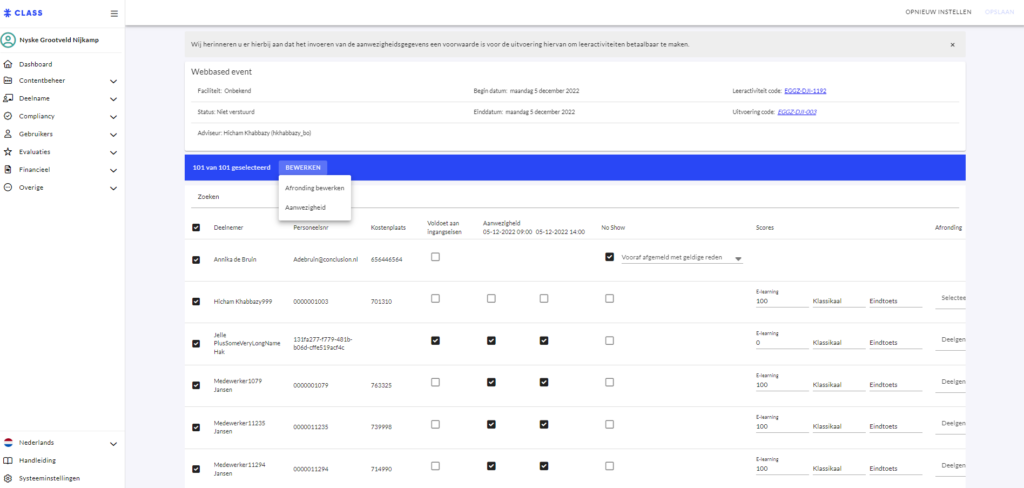
Soms zijn er heel veel deelnemers op een uitvoering, waardoor er behoefte kan zijn om voor alle deelnemers tegelijk in te vullen dat zij geslaagd zijn of deelgenomen hebben. In bulk de presentie registeren kan door in het overzicht van presentielijsten op het volgende icoon te klikken:

Selecteer vervolgens met de checkbox links van de deelnemerslijst de deelnemers waarvan je in bulk de presentie wilt registeren. Je kunt alle deelnemers in 1 keer selecteren.
Klik daarna op ‘Bewerken’. Je kunt nu de aanwezigheid per bijeenkomst in bulk aanpassen, en je kunt de afronding (geslaagd/niet geslaagd/aanwezig) in bulk aanpassen.
Klik vervolgens op ‘Opslaan (x wijzigingen)’ rechtsboven om de bulkwijziging op te slaan.
Show-deelnemer en/of maximum groepsgrootte
Als een cursist zonder (goedgekeurde) inschrijving toch participeert aan een uitvoering kan de gebruiker door de docent in dit bewerkscherm achteraf als show-deelnemer worden toegevoegd aan de presentielijst.
Door middel van de applicatieinstelling ‘Geen show deelnemer toestaan boven maximale groepsgrootte’ (te vinden in het menu Systeeminstellingen -> Catalogus -> Deelname -> Presentie) kan worden bepaald of er ook show-deelnemers boven de maximum groepsgrootte kunnen worden toegevoegd. Als deze instelling aan staat, kan een showdeelnemer alleen worden toegevoegd als het aantal inschrijvingen met status Goedgekeurd, Bevestigd door leverancier, Afgerond of No show nog niet het maximum aantal mogelijke inschrijvingen heeft bereikt.
No Show-deelnemer
- Dit is een deelnemer die tijdens de hele uitvoering afwezig is.
- Als een deelnemer wordt gemarkeerd als ‘no show’, dan worden alle ingevoerde presenties in deze uitvoering gewist. Dit gebeurt na het opslaan van de presentielijst. Een ‘no show’-deelnemer staat dus met zekerheid als afwezig geregistreerd op alle bijeenkomenst in de uitvoering.
Uitvoering afronden via de presentielijst
- Als de presentielijst volledig is ingevoerd kan de docent of backofficegebruiker klikken op de knop ‘uitvoering afronden’. Dan ontstaat er een taaknotificatie in de taaklijst van het LMS. Zodoende kan de functioneel beheerder via LMS aangeven of de uitvoering betaalbaar gesteld kan worden (in het geval van kosten per uitvoering).
- De uitvoering kan alleen afgerond worden als de presentie van alle bijeenkomsten in ingevuld.
- Als je de uitvoering afrondt via de poresentielijst, krijgen alle goedgekeurde inschrijvingen waarvoor geen keuze voor Geslaagd, Niet geslaagd of Deelgenomen is gemaakt, ‘Deelgenomen’ als afronding. Voordat dit gebeurt krijg je eerst een melding die je hierover informeert. Deze melding luidt:Controleer of je alle presenties hebt ingevoerd en opgeslagen. De kolom “Afronding” hebt aangevinkt voor iedereen die de leeractiviteit heeft behaald en daarmee een bewijs van deelname of, indien van toepassing, certificaat verdient.
Goedgekeurde inschrijvingen waarvoor geen keuze is gemaakt, krijgt ‘Deelgenomen’ als afronding. Let op: Voor het behalen van een certificaat en voor compliancy op sommige leerpaden kan Geslaagd een vereiste zijn.
Controleer of je wijzigingen eerst hebt opgeslagen voordat je op “uitvoering afronden” hebt geklikt. Na het afronden van een uitvoering is deze niet meer beschikbaar voor wijzigingen.
Zet het vinkje aan als je wilt doorgaan, en klik nogmaals op “uitvoering afronden”.
- Na het afronden van de uitvoering wordt de status van de uitvoering ‘afgerond’ en kan de presentielijst niet meer worden bewerkt.
Beschrijving:
Kolommen
- GUID leeractiviteit
- Naam leeractiviteit
- Code
- Voorkeursfaciliteiten
- Start voorkeursperiode
- Einde voorkeursperiode
- Naam deelnemer
- Gebruikernummer deelnemer
- E-mail deelnemer
- Woonplaats
- Organisatie
- Organisatie code
- Organisatieonderdeel
- Afdeling
- Functie
- Datum registratie op interesselijst
- Opmerkingen backoffice (gebruiker)
- Factuurcode
Beschrijving:
Vanuit de presentielijstrapportage kan een backoffice gebruiker makkelijk en snel inzichten krijgen over alle presentielijsten, zodat hier sturing aangegeven wordt indien dit nodig is.
Locatie:
Deelname > Presentielijsten
Kolommen
- Inschrijving Id
- Voornaam
- Tussenvoegsel
- Achternaam
- Medewerkernummer
- Status
- Naam leeractiviteit
- Uitvoering code
- Aanvraagdatum
- Startdatum
- Einddatum
- Aanwezigheidspercentage
- Geweest?
- Score klassikaal
- Score eindtoets
- Geslaagd
- No show status
- Opmerkingen
Beknopte uitleg
Overig -> Communicatie -> Bewerk een bestaand communicatie template of druk op toevoegen om een nieuwe toe te voegen-> Vul een naam, onderwerp, kies een template en eventueel een leeractiviteit en uitvoering -> Vul het tap details in -> Druk op inhoud bewerken om je tekst toe te voegen -> In het tap ontvangers voeg je de ontvangers toe.
Met behulp van de communicatiemodule kunnen er e-mailnotificaties verstuurd worden naar een groep, bijvoorbeeld naar alle deelnemers van een uitvoering. Dit zijn dus notificaties die verstuurd kunnen worden buiten de reguliere notificaties om.
Daarnaast worden hier de uitnodigingstemplates beheerd die voor de leeractiviteiten kunnen worden gebruikt.
In de backoffice kan je op verschillende manieren een Inschrijving opzoeken.
1. Via Deelname > Inschrijvingen
Contentbeheer -> Deelname -> Inschrijvingen
Gebruik de filter opties in het ‘Zoek & verfijn: Inschrijvingen’ venster om te zoeken. Gebruik bijvoorbeeld een combinatie van ‘Naam leeractiviteit’ en ‘Naam/nummer gebruiker’ en klik op de knop ‘Zoeken’. De resultaten verschijnen eronder in het venster ‘Inschrijvingen’:
Klik vervolgens achter de inschrijving (onder Acties) op de knop ‘Bewerken’:

Er klapt een nieuw venster (‘Inschrijving bewerken’) open met de details van de inschrijving.
Zie voor het beheren/aanpassen van de inschrijving Stap 2: Inschrijvingen bekijken/beheren.
2. Via Aanbod > Uitvoeringen
Ga in het hoofdmenu via ‘Aanbod’ naar ‘Uitvoeringen’.
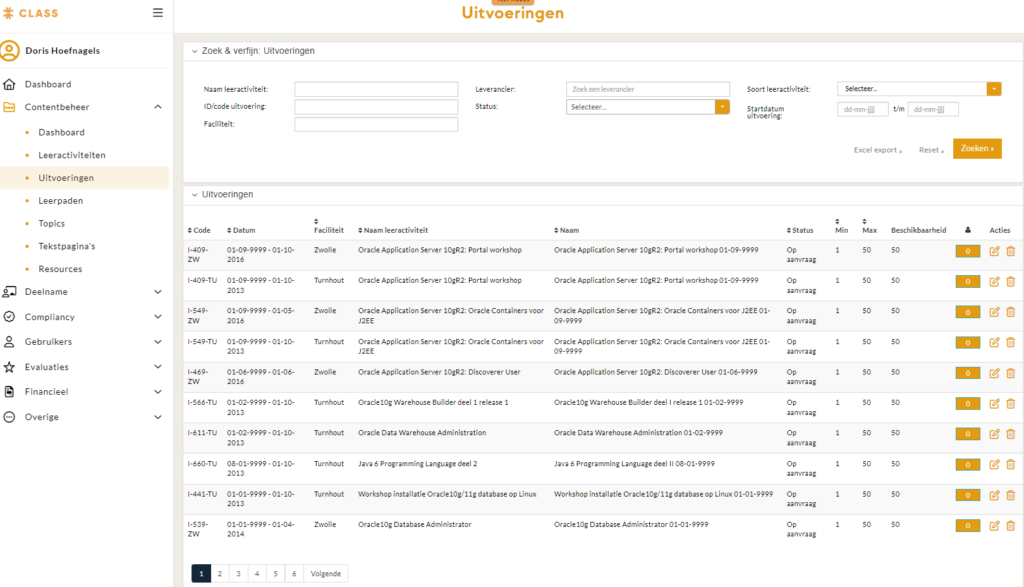
Gebruik de filteropties in het ‘Zoek & verfijn: Uitvoeringen’ venster om de uitvoeringen te zoeken. De resultaten verschijnen eronder in het venster ‘Uitvoeringen’.
Klik vervolgens achter de uitvoering (onder Acties) op de knop ‘Bewerken’:

Er klapt een nieuw venster (‘Uitvoering bewerken’) open. Klik op de tab ‘Inschrijvingen’ om naar het overzicht met de inschrijvingen voor deze uitvoering te gaan:

Er klapt een nieuw venster (‘Inschrijving bewerken’) open met de details van de inschrijving.
Zie voor het beheren/aanpassen van de inschrijving Stap 2: Inschrijvingen bekijken/beheren.
3. Via Contentbeheer > Leeractiviteiten
Ga naar Contentbeheer -> Leeractiviteiten .
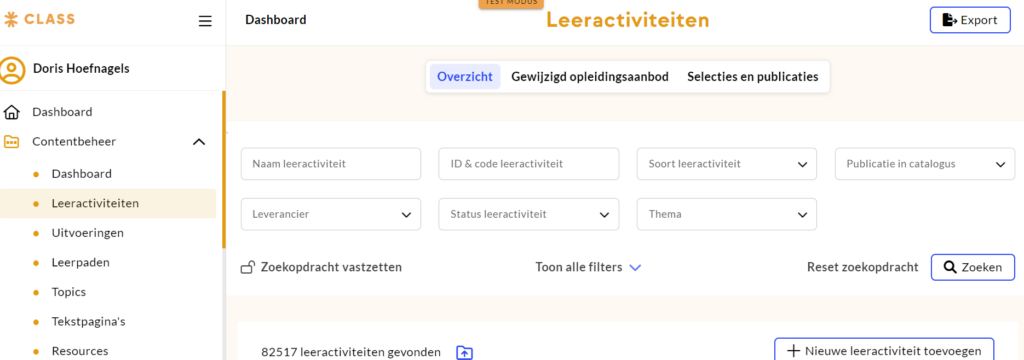
Gebruik de filteropties in het ‘Zoek & verfijn: Leeractiviteiten’ venster om de leeractiviteit te zoeken. De resultaten verschijnen eronder in het venster ‘Leeractiviteiten’.
Klik vervolgens achter de leeractiviteit (onder Acties) op de knop ‘Bewerken’:

Er klapt een nieuw venster (‘Leeractiviteit bewerken) open. Klik op de tab ‘Uitvoeringen’ om naar het overzicht met de uitvoeringen van deze leeractiviteit te gaan:
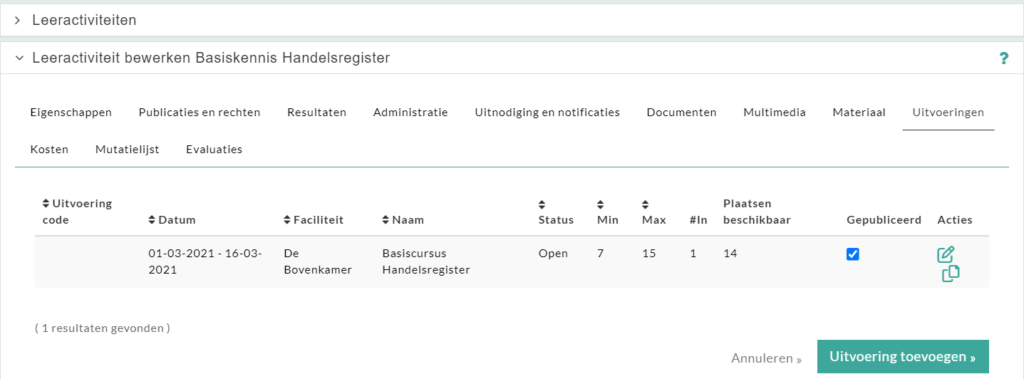
Klik daarna achter de uitvoering (onder Acties) op de knop ‘Bewerken’.

Er verschijnt een nieuw venster (‘Uitvoering bewerken’) open. Klik op de tab ‘Inschrijvingen’ om naar het overzicht met de inschrijvingen voor deze uitvoering te gaan:
Klik vervolgens achter de inschrijving (onder Acties) op de knop ‘Bewerken’:

Er verschijnt een nieuw venster (‘Inschrijving bewerken’) open met de details van de inschrijving.
Zie voor het beheren/aanpassen van de inschrijving Stap 2: Inschrijvingen bekijken/beheren.
Inschrijvingen bekijken en bewerken
Ga naar deelname -> inschrijvingen -> zoek de inschrijving -> druk op potloodje om deze te bewerken.
In het venster ‘Inschrijving bewerken’ zijn verschillende tabbladen beschikbaar, hieronder volgt een uitleg van de onderdelen binnen de inschrijving.
- Details
- Kosten
- Certificaten en diploma’s
- Mutatielijst inschrijvingen
- Mutatielijst ordersIn de volgende deelhoofdstukken wordt meer informatie gegeven over de informatie die binnen deze tabs is te vinden.
Tab Details
De details van een inschrijving kunnen bekeken en (in beperkte mate) aangepast worden. Een inschrijving bestaat uit de volgende eigenschappen. In de kolom ‘Bewerkbaar’ staat aangegeven of de eigenschap aangepast kan worden.
| Eigenschap |
Toelichting |
Bewerkbaar |
| Algemeen |
| ID |
Het unieke referentienummer van een inschrijving (deze wordt automatisch gegenereerd). |
|
| Catalogus |
Op welke catalogus is de inschrijving van toepassing? |
|
| Inschrijver |
De gebruiker die de inschrijving heeft ingediend. |
|
| Deelnemer |
De betrokken cursist. |
|
| Dienstverband deelnemer |
Vanuit welk dienstverband van de cursist is de inschrijving geboekt (dit bepaalt immers zaken als autorisator en kostenplaats). |
|
| Onderdeel van groepsinschrijving |
Maakt de inschrijving deel uit van een groepsinschrijving? |
|
| Opmerkingen bij inschrijving |
Door de inschrijver op het moment van inschrijven ingevulde opmerkingen. |
|
| Extra info bij inschrijving |
|
|
| Voldoet aan ingangseisen |
Hiermee kan worden aangegeven dat de cursist voldoet aan de ingangseisen voor deze leeractiviteit. |
ja |
| Notificatie per sms ontvangen |
Hiermee wordt geregistreerd of de inschrijver heeft aangegeven dat er een SMS-notificatie moet worden verzonden. Let op: Deze functionaliteit vereist enige inrichting. Neem a.u.b. contact met ons op als u interesse heeft in het ontvangen van notificaties per SMS. |
ja |
| Document |
Het is mogelijk om via het LMS een document bij te sluiten bij een inschrijving (bijvoorbeeld een in gescand inschrijfformulier). |
ja |
| Opmerkingen backoffice |
Mogelijkheid voor de backoffice om aantekeningen toe te voegen. |
ja |
| Resultaten |
| Geslaagd |
Hiermee kan worden aangegeven of de cursist geslaagd, niet geslaagd of aanwezig geweest is is voor de leeractiviteit waar deze inschrijving betrekking op heeft. De optie ‘aanwezig’ kennen we omdat er ook leeractiviteiten zijn die niet per se vereisen dat de deelnemer slaagt of zakt. Aanwezigheid is voldoende.Als een cursist geslaagd is kan hij een bewijs van deelname downloaden via het leerportaal.
De ‘geslaagd’-optie zal voor inschrijvingen voor online trainingen automatisch worden gezet nadat de voortgang 100% is EN de scores van alle (gradeable) leeractiviteiten gelijk of hoger zijn dan het minimum voor een voldoende. Die minimumscore kan zelfs 0 zijn zodat alle afgeronde online trainingen altijd resulteren in een bewijs van deelname in de historie van afgeronde trainingen. |
ja |
| Studiepunten |
Het aantal studiepunten dat behaald is met slagen van deze leeractiviteit. |
ja |
| Opmerkingen docent |
|
|
| Score (klassikaal) |
Cijfer van het klassikale deel van de leeractiviteit (getal met maximaal 1 decimaal). |
ja |
| Score (eindtoets) |
Cijfer van de eindtoets (getal met maximaal 1 decimaal). |
ja |
| Score (e-learning) |
Indien de inschrijving betrekking heeft op een leeractiviteit met e-learning wordt hier de gemiddelde score voor het online deel van de leeractiviteit weggeschreven vanuit de online leeromgeving. |
|
| Voortgang (e-learning) |
Indien de inschrijving betrekking heeft op een leeractiviteit met een online leeromgeving (Moodle) wordt hier de voortgang in het online gedeelte van de leeractiviteit weggeschreven.Mogelijke waardes zijn:
– Onbekend
– Nog niet gestart (cursus is nog niet geopend)
– Bezig (cursus is bezocht)
– Afgerond (alle activiteiten in Moodle zijn afgerond)
Wanneer de e-learning de voortgang “afgerond” heeft en de einddatum van de leeractiviteit ligt in het verleden, zal de inschrijving automatisch de status “afgerond” krijgen.
De voortgang ‘onbekend’ betekent dat er in de online leeromgeving geen voorwaarden zijn ingesteld voor het afronden van de leeractiviteit. |
|
| Startdatum |
Datum waarop met de e-learning gestart is. |
|
| Datum voltooiing |
Datum waarop de e-learning met een voldoende is afgerond. |
|
| Resultaat online leeractiviteiten |
Opsomming van de individuele leeractiviteiten met de behaalde scores. |
|
| Leeractiviteit |
| Soort leeractiviteit |
Het soort leeractiviteit waarvoor ingeschreven is: open aabod/maatwerk/vrije keuze/volledig online/materiaal/Incompany/overige |
|
| Naam leeractiviteit |
De betreffende leeractiviteit waarop de aanvraag betrekking heeft (als link te benaderen). |
|
| Naam uitvoering |
Het betreffende uitvoering waarop de inschrijving betrekking heeft (als link te benaderen). Als de uitvoering is gearchiveerd dan wordt hier niets getoond. |
|
| Startdatum uitvoering |
Startdatum van de uitvoering waarvoor de aanvraag is ingediend (op het moment van inschrijven). |
|
| Einddatum uitvoering |
Einddatum van de uitvoering waarvoor de aanvraag is ingediend (op het moment van inschrijven). |
|
| Inclusief overnachting |
Is er een overnachting gekozen bij de inschrijving (kan alleen indien een overnachting een optie is bij de betreffende leeractiviteit). |
|
| Workflow |
| Status |
De status van de inschrijving binnen de Class inschrijving workflow:• Concept (alleen bij vrije keuze)
• Aangevraagd (alleen bij vrije keuze)
• Nog goed te keuren door 1eautorisator
• Nog goed te keuren voor 2eautorisator
• Nog goed te keuren door 3e autorisator
• Afgekeurd door de autorisator
• Afgekeurd door 2e autorisator
• Afgekeurd door 3e autorisator
• Goedgekeurd
• Geannuleerd door cursist
• Geannuleerd door leverancier
• Geannuleerd door backoffice
• Aangemeld bij leverancier
• Afgerond
• No show |
ja |
| Studieovereenkomst status |
Hiermee wordt bijgehouden of er een studieovereenkomst van kracht is voor de inschrijving en kan er eveneens worden geregistreerd dat deze getekend is ontvangen.
Status van de studieovereenkomst:
• Niet van toepassing
• Geaccepteerd
• Getekend ontvangen |
|
| 1e autorisator |
De autorisator voor de inschrijving. |
|
| 2e autorisator |
De eventuele 2e autorisator voor de inschrijving. |
|
| 3e autorisator |
De eventuele 3e autorisator voor de inschrijving. |
|
| Show deelnemer |
|
|
| Datum inschrijving |
Datum waarop de inschrijving is aangemaakt. |
|
| Datum goedkeuring |
Datum vanaf wanneer de inschrijving tot stand is gekomen. |
|
| Datum goedkeuring 1e autorisator |
Datum vanaf wanneer de inschrijving tot stand is gekomen. |
|
| Datum goedkeuring 2e autorisator |
Datum vanaf wanneer de inschrijving tot stand is gekomen. |
|
| Datum bevestiging leverancier |
Datum vanaf wanneer dat de inschrijving volledig is goedgekeurd. |
|
| Annuleringsdatum |
De datum van annuleren, wordt automatisch ingevuld als de status wordt aangepast naar geannuleerd. |
|
| Annuleringsreden |
De reden die is opgegeven voor een annuleringsaanvraag. Als de annuleringsaanvraag wordt afgekeurd, dan behoudt de inschrijving de status Goedgekeurd maar blijft de reden voor de annuleringsaanvraag in de backoffice toch zichtbaar bij de inschrijving. Zo is op elk moment in te zien dat voor een inschrijving ooit een annuleringsaanvraag is gedaan. |
|
| Afspraken voor goedkeuring |
Door een autorisator ingevoerde afspraken ingevuld op het moment van goedkeuren of afkeuren van de inschrijving. |
|
| Reden afkeuring |
De eventuele reden van afkeuring zoals opgegeven door de autorisator. |
|
| Kosten |
| Totale kosten (verkoop) excl. BTW |
Totaal van alle verschillende prijzen per inschrijving voor de betreffende leeractiviteit op het moment van inschrijven (opleidingskosten, overnachtingskosten, etc.). |
|
| Geen servicekosten van toepassing |
Deze wordt standaard ingesteld op de waarde die hoort bij de betreffende leeractiviteit. |
ja |
| Ingezet persoonlijk budget |
Het bedrag dat de deelnemer heeft ingezet aan persoonlijk budget voor de bekostiging van de verkoop kosten |
ja |
Tab Kosten
De bestelbare producten binnen Class (inschrijvingen, uitvoeringen en leeractiviteiten) hebben een tab genaamd kosten. Binnen deze tab zijn de kosten van de inschrijving in te stellen en de orders voor deze producten te beheren.
Voor leeractiviteiten is het mogelijk om de prijs op inschrijvingsniveau te definiëren. Wanneer er in de kostentab van de leeractiviteit of de uitvoering is aangegeven dat er kosten per inschrijving gelden, dan zijn de orders terug te vinden in deze tab. Daarnaast kunnen er servicekosten per inschrijving gelden. Deze worden ingesteld per opleidingssoort binnnen de organisatie. Afhankelijk van of de optie ‘servicekosten als aparte order aanmaken’ binnen de details-tab van de organisatie staat aangevinkt, worden de servicekosten als aparte order of als orderregel getoond.
Er kunnen ook handmatig orders worden toegevoegd aan de inschrijving door de knop order toevoegen te gebruiken.
Tevens is het mogelijk om handmatig servicekostenorders aan de inschrijving toe te voegen middels de knop servicekostenorder toevoegen.
Annuleren
Als de deelnemer de inschrijving annuleert of omboekt, kunnen er annuleringskosten van toepassing zijn. Indien de status van de order ‘concept’ is, dan zullen de kosten van de bestaande order worden aangepast naar de annuleringskosten voor inkoop en/of verkoop. Wanneer een order met de status ’te factureren’ of ‘gefactureerd’ wordt geannuleerd of omgeboekt, dan wordt de bestaande order niet meer bijgewerkt maar wordt een nieuwe order gemaakt voor het bedrag dat gecrediteerd moet worden (in het geval de annuleringskosten lager zijn dan de kosten van de order).
NB: eventuele servicekosten worden ook meegenomen in de annuleringsvoorwaarden.
Tab Certificaten en diploma’s
Via deze tab kan een behaald certificaat of diploma naar aanleiding van het afronden van de leeractiviteit worden toegevoegd. Deze tab toont verder een overzicht van de reeds ingevoerde certificaten en diploma’s.
Bij het invoeren van een certificaat of diploma kunnen de volgende eigenschappen worden ingevoerd:
| Eigenschap |
Toelichting |
| Naam |
Naam van het certificaat (standaard gelijk aan de leeractiviteit naam waarvoor het certificaat wordt uitgereikt) |
| Type |
Certificaat of diploma |
| Ingangsdatum |
De datum waarop het certificaat of diploma is behaald. |
| Verloopdatum |
De datum waarop het behaalde certificaat of diploma verloopt. |
| Document |
Optioneel kan ook één document worden bijgesloten zoals bijvoorbeeld een in gescand exemplaar van een diploma. |
| Is uitgereikt? |
Hiermee kan worden aangegeven of ook een fysiek certificaat is uitgereikt aan de cursist. |
Daarnaast kan er in het certificaat een sleutel worden opgenomen, waarmee een extra tekst kan worden toegevoegd die op het certificaat wordt getoond. Deze tekst is dus vrij in te vullen door de backofficegebruiker.
Tab Mutatielijst inschrijvingen
Op deze tab worden alle mutaties van de inschrijving gelogd met de volgende gegevens: wijzigingsdatum, backofficegebruiker die de actie heeft uitgevoerd en de oude en nieuwe waarde van gewijzigde velden.
Tab Mutatielijst orders
Op deze tab worden alle mutaties van de inschrijving m.b.t. de orders gelogd.
Beknopte uitleg om een deelnemer via de backoffice in te schrijven.
Contentbeheer -> Leeractiviteiten -> Selecteer de betreffende leeractiviteit waarvan je degene wil inschrijven -> Druk op het potloodje om de leeractiviteit te bewerken -> Uitvoeringen -> Potloodje om de uitvoering te bewerken -> Inschrijving -> Rechtsonder op de knop: inschrijving toevoegen -> Selecteer de catalogus gebruiker -> Vul de velden verder in -> Toevoegen
Hieronder volgt de uitgebreide uitleg om een deelnemer via de backoffice in te schrijven.
Ga in het hoofdmenu via ‘Contentbeheer’ naar ‘Leeractiviteiten’.
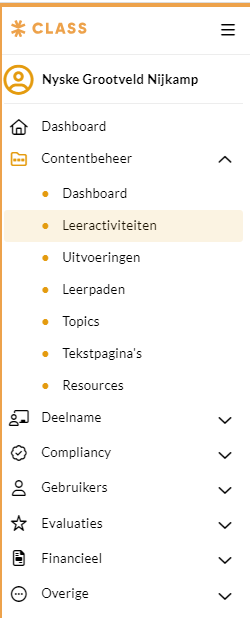
Gebruik de filteropties om de leeractiviteit waarvoor je de deelnemer wilt inschrijven te zoeken. De resultaten verschijnen eronder in het zoekresultaat.
Klik vervolgens achter de leeractiviteit (onder Acties) op de knop ‘Bewerken’ (het potloodje):

Er klapt een nieuw venster (‘Leeractiviteit bewerken) open. Klik op de tab ‘Uitvoeringen’ om naar het overzicht met de uitvoeringen van deze leeractiviteit te gaan:
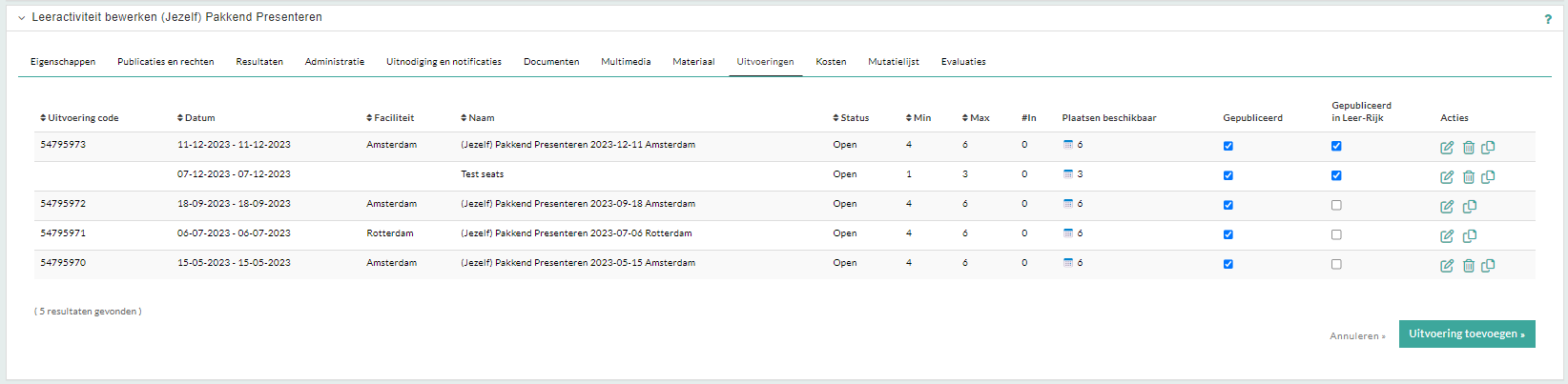
Klik daarna achter de uitvoering (onder Acties) op de knop ‘Bewerken’ (potloodje).

Er verschijnt een nieuw venster (‘Uitvoering bewerken’) open. Klik op de tab ‘Inschrijvingen’ om naar het overzicht met de inschrijvingen voor deze uitvoering te gaan:

Klik rechtsonder op de knop Inschrijving toevoegen:
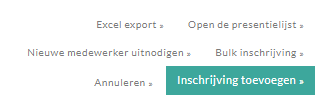
Er wordt een pop-up (Inschrijving toevoegen geopend:
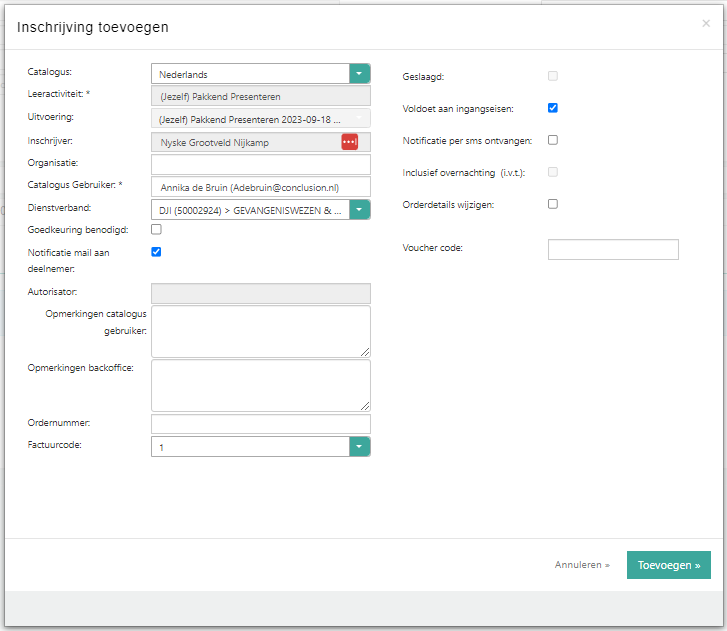
Vul de velden in de pop-up in.
| Naam veld |
Toelichting |
| Catalogus |
Wanneer de leeractiviteit slechts in één catalogus is gepubliceerd, staat deze hier al geselecteerd. |
| Leeractiviteit* |
Deze staat al juist ingevuld. |
| Uitvoering |
Deze staat al juist ingevuld. |
| Inschrijver |
Deze staat al juist ingevuld. |
| Cursist* |
Selecteer hier de deelnemer die je wilt inschrijven op de leeractiviteit, door de eerste letters van de naam in te vullen en de deelnemer te selecteren uit de dropdown. |
| Dienstverband |
Indien er slechts één organisatie is, staat het juiste dienstverband hier al geselecteerd. |
| Goedkeuring benodigd |
Vink aan indien bijv. een leidinggevende goedkeuring moet geven |
| Autorisator |
Op basis van het dienstverband wordt de autorisator geselecteerd. Hieraan hoef je niks aan te passen. |
| Opmerkingen cursist |
Hier kun je desgewenst een opmerking van de deelnemers invullen. |
| Opmerkingen backoffice |
Hier kun je desgewenst een opmerking van de backoffice invullen. |
| Ordernummer |
Vul in indien van toepassing |
| Factuurcode |
Vul in indien van toepassing |
| Geslaagd |
Wanneer je achteraf een inschrijving toevoegt op een uitvoering kan je hier aangeven of de de deelnemer geslaagd is, niet geslaagd is of aanwezig geweest is. De optie ‘aanwezig’ kennen we omdat er ook leeractiviteiten zijn die niet per se vereisen dat de deelnemer slaagt of zakt. Aanwezigheid is voldoende. |
| Voldoet aan ingangseisen |
Deze staat standaard aan en kunnen we zo laten staan. |
| Notificaties per sms ontvangen |
n.v.t. |
| Inclusief overnachting |
Vul in indien van toepassing |
| Orderdetails wijzigen |
Vul in indien van toepassing |
| Voucher code: |
Vul in indien van toepassing |
Klik nadat je alle velden hebt ingevuld op ‘Toevoegen’ om de deelnemer definitief in te schrijven.
Ga naar de betreffende inschrijving die je wilt annuleren. Zie Stap 1: Inschrijving zoeken.
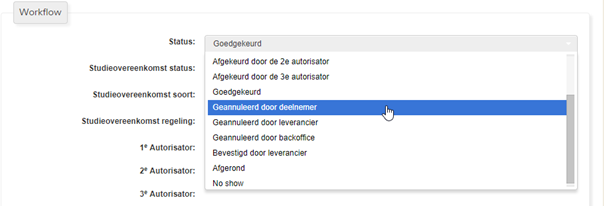
Je bent nu op de tab ‘Details’ van de inschrijving. Onder ‘Workflow’ achter ‘Status’ zie je de huidige status van de inschrijving.
Klik in het veld of op het pijltje om de dropmenu te openen. Selecteer in de dropmenu de juiste status. Voor een annulering heb je de keuze uit drie opties:
- Geannuleerd door cursist
- Geannuleerd door leverancier
- Geannuleerd door backoffice
Een popup verschijnt waarin het van toepassing zijnde annuleringspercentage op de inkoop- en verkooporder wordt getoond. Hoe hoog het percentage is, hangt af van de ingestelde annuleringsvoorwaarden en de hoeveelheid dagen voor start van de uitvoering er wordt geannuleerd.
Voor leeractiviteiten van soort ‘Volledig online’ wordt altijd het bij de annuleringsvoorwaarden hoogste ingestelde percentage annuleringskosten berekend op de verkooporder als de status ‘Geannuleerd door deelnemer’ wordt gegeven aan een inschrijving. Want je begint direct na inschrijving op een volledig online leeractiviteit, je kunt gelijk bij de online leeromgeving.
Klik nadat je de nieuwe status hebt geselecteerd rechtsonder in het scherm op ‘Opslaan’ om de inschrijving te annuleren.
Wanneer ten tijde van het annuleren de inkooporder de status Concept of Te factureren heeft en er geen annuleringskosten van toepassing zijn, wordt het bedrag van de inkooporder gewijzigd naar € 0,00.
Inschrijven op interesselijst via de backoffice
Beknopte uitleg inschrijven op de interesselijst
Deelname -> Interesselijsten -> Toevoegen -> Vul de velden in het pop-up scherm in -> Toevoegen
Het is in Class mogelijk om gebruikers op een interesselijst te zetten voor leeractiviteiten waar geen (passende) datum voor bestaat. De gebruiker krijgt dan via e-mail automatisch bericht van nieuw gepubliceerde uitvoeringen.
Ga het hoofdmenu via ‘Deelname’ naar ‘Interesselijsten’:
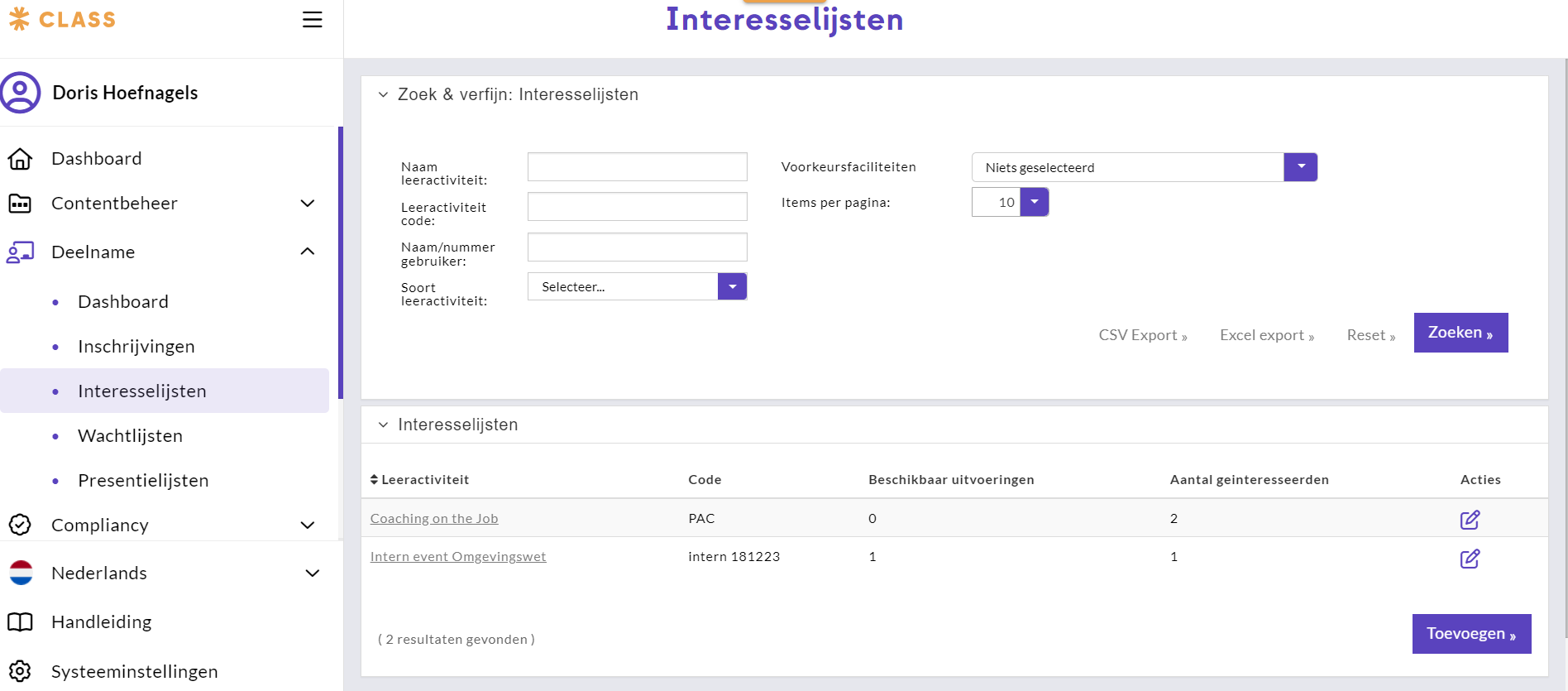
Klik in het volgende scherm op de knop ‘Toevoegen’ (linksonder) om een gebruiker op een interesselijst voor een leeractiviteit te plaatsen. In het pop-up scherm dat dan wordt geopend kunnen de gebruiker en leeractiviteit worden opgegeven via auto complete-velden.
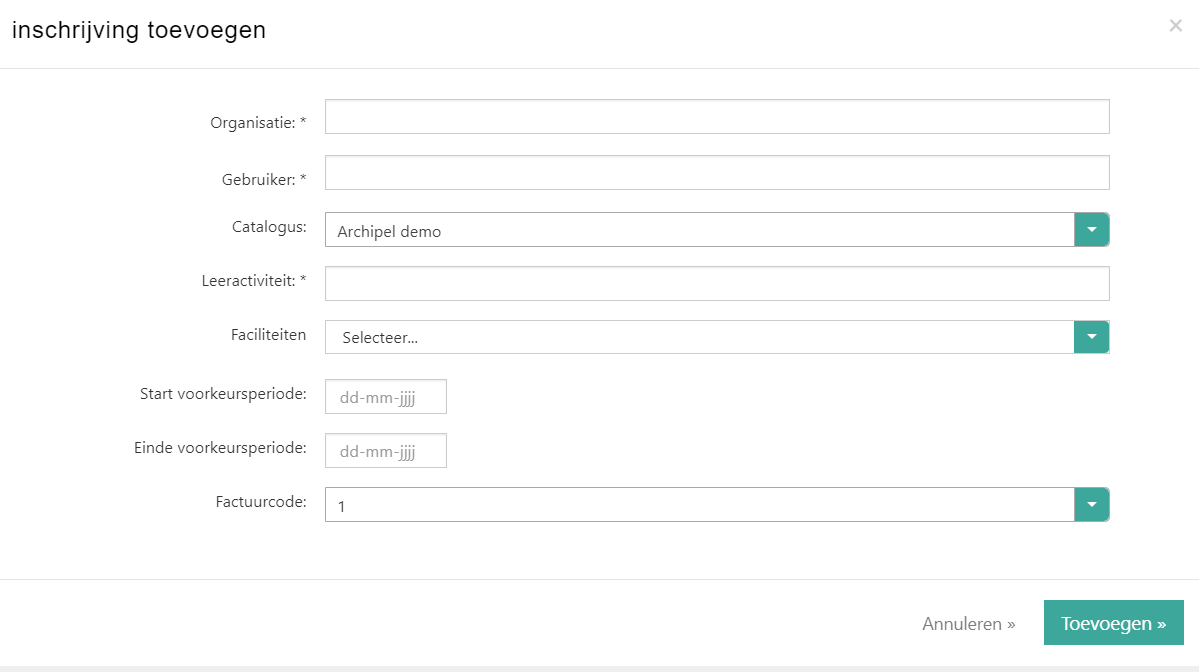
Per interesselijst voor een leeractiviteit is het mogelijk om optioneel een voorkeursdatumbereik en/of voorkeurslocaties op te geven. Dit houdt in dat de ingeschreven belangstellende alleen automatisch een notificatie ontvangt indien één of meer nieuw gepubliceerde uitvoeringen binnen de criteria vallen van de voorkeursdatum en voorkeurslocaties.
Na het plaatsen van een gebruiker op een interesselijst worden er nog geen autorisatiemails verstuurd. Pas als via het overzicht van de interesselijsten per leeractiviteit de gebruiker van de interesselijst geplaatst wordt op een uitvoering dan wordt de autorisatie in gang gezet.
Inschrijven op interesselijst door gebruiker
Indien de optie in de systeeminstellingen aanstaat, kunnen gebruikers zichzelf in het leerportaal op 2 plekken binnen de leeractiviteit op de interesselijst voor een leeractiviteit inschrijven.
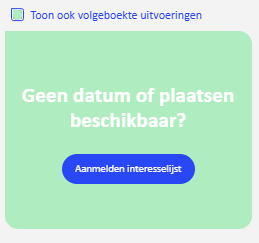

Via het ontwikkeldossier kan een gebruiker zich eventueel ook weer uitschrijven.
In de volgende situaties is het inschrijven op de interesselijst overbodig en daarom uitgeschakeld in het leerportaal. Als een leeractiviteit alleen uitvoeringen heeft met één of meer van de volgende instellingen:
- status ‘startdatum in overleg’
- status ‘op aanvraag’
- geheel online
Interesselijst bekijken en beheren
Het overzicht van de interesselijsten zelf kan worden geopend door in het overzicht op het bewerk icoon van de gewenste leeractiviteit te klikken.
Op het overzichtsscherm binnen het onderdeel ‘interesselijsten’ staat een overzicht van alle leeractiviteiten waarvoor een interesselijst bestaat. Per leeractiviteit staat aangegeven hoeveel personen er op de interesselijst staan.
Het is het mogelijk de gebruikers op de interesselijst te plaatsen voor eventuele beschikbare uitvoeringen. Als er uitvoeringen beschikbaar zijn worden deze weergegeven in de selectiebox in de kolom ‘beschikbare uitvoeringen’.
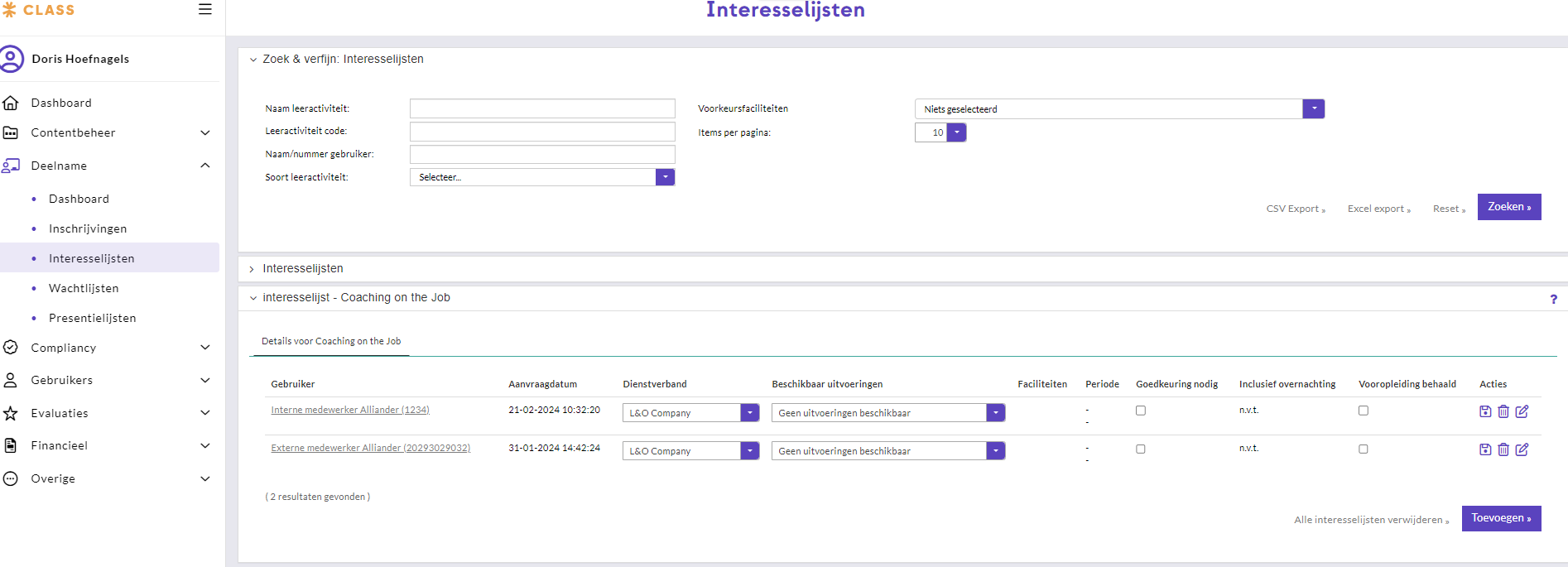
Als je voor een gebruiker hier een uitvoering selecteert en vervolgens onder Acties op ‘opslaan’ klikt kun je de betreffende gebruiker van de interesselijst plaatsen op deze uitvoering:

De autorisatieworkflow zal dan in gang worden gezet en de belangstellendenregistratie wordt omgezet in een inschrijvingsverzoek aan de leidinggevende.
Binnen het ‘interesselijst bewerken’ scherm kun je gebruikers ook van de interesselijst verwijderen door op de knop ‘verwijderen’ te klikken achter de betreffende gebruiker:

Ook kun je een individuele interesselijst bewerken via de knop ‘bewerken’. Het is dan mogelijk om de voorkeurslocaties en/of voorkeursperiode aan te passen:

Benodigde rechten om interesselijsten te beheren
Een LMS gebruiker mag interesselijsten bekijken als de rol die de LMS gebruiker heeft het recht ‘Interesse- en wachtlijsten bekijken’ heeft.
Een LMS gebruiker mag inschrijvingen op de interesselijst toevoegen als de rol die de LMS gebruiker heeft een van de volgende rechten heeft:
- Inschrijving toevoegen
- Interesse- en wachtlijst toevoegen
Een LMS gebruiker mag inschrijvingen op de interesselijst bewerken als de rol die de LMS gebruiker heeft een van de volgende rechten heeft:
- Inschrijving bewerken
- Interesse- en wachtlijst bewerken
Daarnaast is er een specifiek recht voor verwijderen van een inschrijving op de interesselijst.
Notificaties interesselijsten
Als er een uitvoering wordt gepubliceerd voor een leeractiviteit waarvoor een interesselijst bestaat zal dit ook als taak in het onderdeel taaklijst worden opgenomen. Alle ingeschreven geïnteresseerden ontvangen automatisch bericht via een e-mail (catalogusnotificatie) van de nieuw gepubliceerde uitvoering.
| Notificatie |
Verstuurmoment |
| Notificatie 11: Uitvoeringen die nieuw toegevoegd zijn. |
Systeemtaak verstuurt deze één keer per dag. Optioneel kan een gebruiker een voorkeursperiode opgeven, in dit geval zal alleen een notificatie verzonden worden als deze binnen deze periode valt. |
| Notificatie 18: Bevestiging registratie belangstellende registratie |
Alleen bij aanmelding |
| Notificatie 21: Bevestiging verwijdering belangstellende registratie |
Alleen bij verwijdering |