Inschrijven deelnemer
Beknopte uitleg om een deelnemer via de backoffice in te schrijven.
Contentbeheer -> Leeractiviteiten -> Selecteer de betreffende leeractiviteit waarvan je degene wil inschrijven -> Druk op het potloodje om de leeractiviteit te bewerken -> Uitvoeringen -> Potloodje om de uitvoering te bewerken -> Inschrijving -> Rechtsonder op de knop: inschrijving toevoegen -> Selecteer de catalogus gebruiker -> Vul de velden verder in -> Toevoegen
Hieronder volgt de uitgebreide uitleg om een deelnemer via de backoffice in te schrijven.
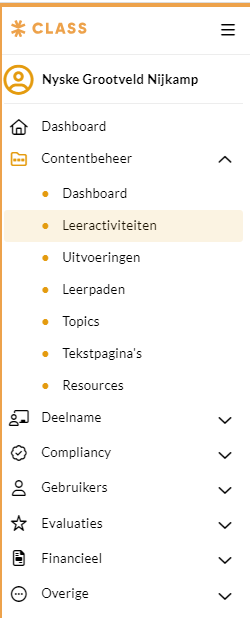
Ga in het hoofdmenu via ‘Contentbeheer’ naar ‘Leeractiviteiten’.
Gebruik de filteropties om de leeractiviteit waarvoor je de deelnemer wilt inschrijven te zoeken. De resultaten verschijnen eronder in het zoekresultaat.
Klik vervolgens achter de leeractiviteit (onder Acties) op de knop ‘Bewerken’ (het potloodje):

Er klapt een nieuw venster (‘Leeractiviteit bewerken) open. Klik op de tab ‘Uitvoeringen’ om naar het overzicht met de uitvoeringen van deze leeractiviteit te gaan:
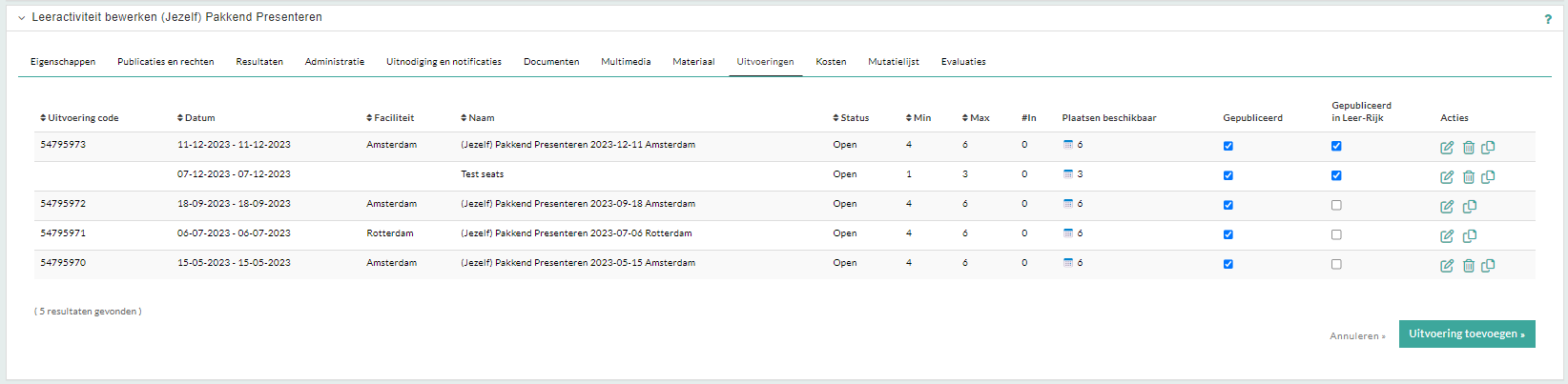
Klik daarna achter de uitvoering (onder Acties) op de knop ‘Bewerken’ (potloodje).

Er verschijnt een nieuw venster (‘Uitvoering bewerken’) open. Klik op de tab ‘Inschrijvingen’ om naar het overzicht met de inschrijvingen voor deze uitvoering te gaan:

Klik rechtsonder op de knop Inschrijving toevoegen:
Er wordt een pop-up (Inschrijving toevoegen geopend:
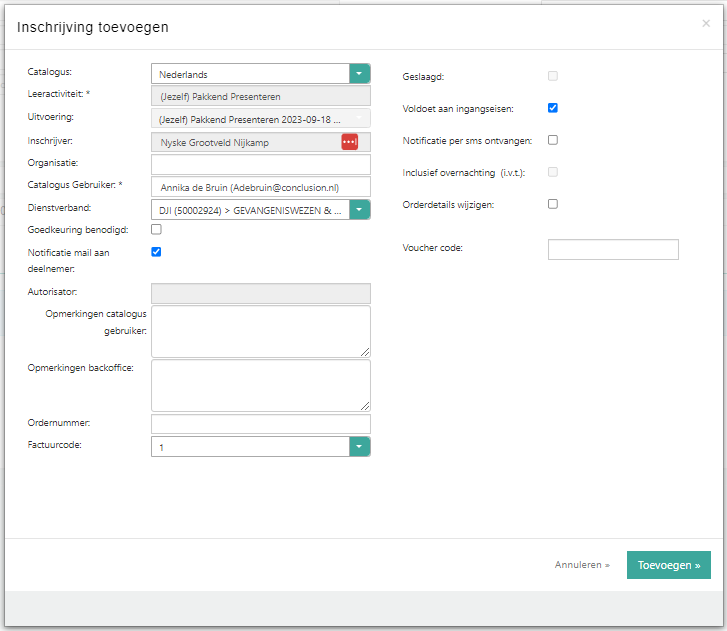
Vul de velden in de pop-up in.
| Naam veld | Toelichting |
| Catalogus | Wanneer de leeractiviteit slechts in één catalogus is gepubliceerd, staat deze hier al geselecteerd. |
| Leeractiviteit* | Deze staat al juist ingevuld. |
| Uitvoering | Deze staat al juist ingevuld. |
| Inschrijver | Deze staat al juist ingevuld. |
| Cursist* | Selecteer hier de deelnemer die je wilt inschrijven op de leeractiviteit, door de eerste letters van de naam in te vullen en de deelnemer te selecteren uit de dropdown. |
| Dienstverband | Indien er slechts één organisatie is, staat het juiste dienstverband hier al geselecteerd. |
| Goedkeuring benodigd | Vink aan indien bijv. een leidinggevende goedkeuring moet geven |
| Autorisator | Op basis van het dienstverband wordt de autorisator geselecteerd. Hieraan hoef je niks aan te passen. |
| Opmerkingen cursist | Hier kun je desgewenst een opmerking van de deelnemers invullen. |
| Opmerkingen backoffice | Hier kun je desgewenst een opmerking van de backoffice invullen. |
| Ordernummer | Vul in indien van toepassing |
| Factuurcode | Vul in indien van toepassing |
| Geslaagd | Wanneer je achteraf een inschrijving toevoegt op een uitvoering kan je hier aangeven of de de deelnemer geslaagd is, niet geslaagd is of aanwezig geweest is. De optie ‘aanwezig’ kennen we omdat er ook leeractiviteiten zijn die niet per se vereisen dat de deelnemer slaagt of zakt. Aanwezigheid is voldoende. |
| Voldoet aan ingangseisen | Deze staat standaard aan en kunnen we zo laten staan. |
| Notificaties per sms ontvangen | n.v.t. |
| Inclusief overnachting | Vul in indien van toepassing |
| Orderdetails wijzigen | Vul in indien van toepassing |
| Voucher code: | Vul in indien van toepassing |
Klik nadat je alle velden hebt ingevuld op ‘Toevoegen’ om de deelnemer definitief in te schrijven.