Inschrijven op interesselijst via de backoffice
Beknopte uitleg inschrijven op de interesselijst
Deelname -> Interesselijsten -> Toevoegen -> Vul de velden in het pop-up scherm in -> Toevoegen
Het is in Class mogelijk om gebruikers op een interesselijst te zetten voor leeractiviteiten waar geen (passende) datum voor bestaat. De gebruiker krijgt dan via e-mail automatisch bericht van nieuw gepubliceerde uitvoeringen.
Ga het hoofdmenu via ‘Deelname’ naar ‘Interesselijsten’:
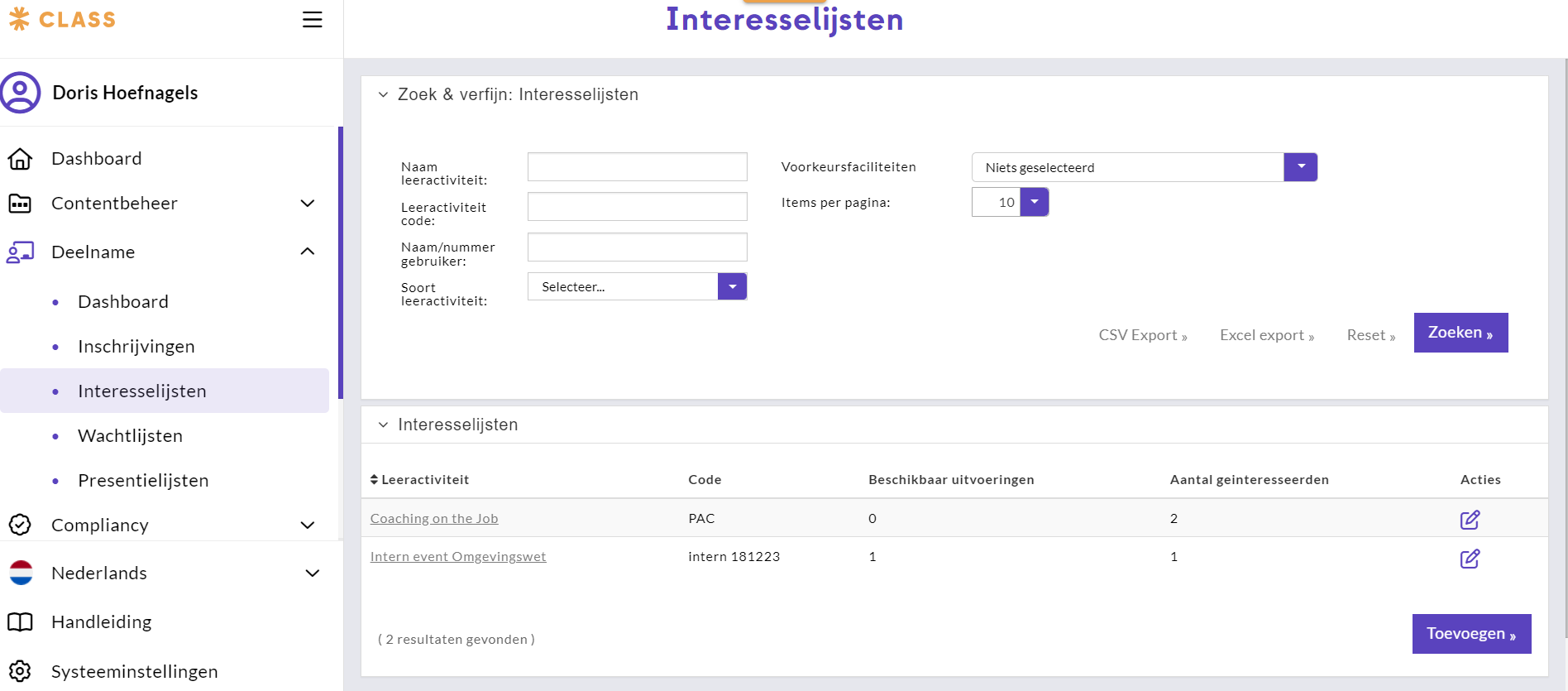
Klik in het volgende scherm op de knop ‘Toevoegen’ (linksonder) om een gebruiker op een interesselijst voor een leeractiviteit te plaatsen. In het pop-up scherm dat dan wordt geopend kunnen de gebruiker en leeractiviteit worden opgegeven via auto complete-velden.
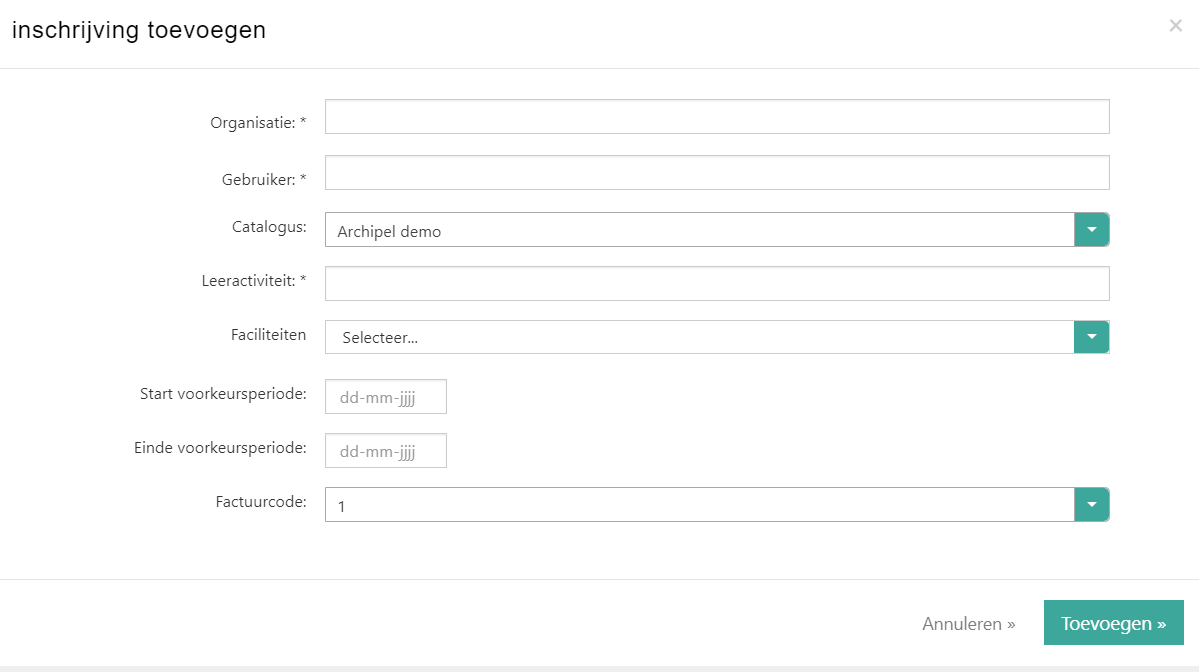
Per interesselijst voor een leeractiviteit is het mogelijk om optioneel een voorkeursdatumbereik en/of voorkeurslocaties op te geven. Dit houdt in dat de ingeschreven belangstellende alleen automatisch een notificatie ontvangt indien één of meer nieuw gepubliceerde uitvoeringen binnen de criteria vallen van de voorkeursdatum en voorkeurslocaties.
Na het plaatsen van een gebruiker op een interesselijst worden er nog geen autorisatiemails verstuurd. Pas als via het overzicht van de interesselijsten per leeractiviteit de gebruiker van de interesselijst geplaatst wordt op een uitvoering dan wordt de autorisatie in gang gezet.
Inschrijven op interesselijst door gebruiker
Indien de optie in de systeeminstellingen aanstaat, kunnen gebruikers zichzelf in het leerportaal op 2 plekken binnen de leeractiviteit op de interesselijst voor een leeractiviteit inschrijven.
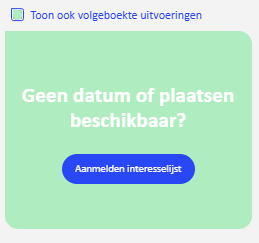

Via het ontwikkeldossier kan een gebruiker zich eventueel ook weer uitschrijven.
In de volgende situaties is het inschrijven op de interesselijst overbodig en daarom uitgeschakeld in het leerportaal. Als een leeractiviteit alleen uitvoeringen heeft met één of meer van de volgende instellingen:
- status ‘startdatum in overleg’
- status ‘op aanvraag’
- geheel online
Interesselijst bekijken en beheren
Het overzicht van de interesselijsten zelf kan worden geopend door in het overzicht op het bewerk icoon van de gewenste leeractiviteit te klikken.
Op het overzichtsscherm binnen het onderdeel ‘interesselijsten’ staat een overzicht van alle leeractiviteiten waarvoor een interesselijst bestaat. Per leeractiviteit staat aangegeven hoeveel personen er op de interesselijst staan.
Het is het mogelijk de gebruikers op de interesselijst te plaatsen voor eventuele beschikbare uitvoeringen. Als er uitvoeringen beschikbaar zijn worden deze weergegeven in de selectiebox in de kolom ‘beschikbare uitvoeringen’.
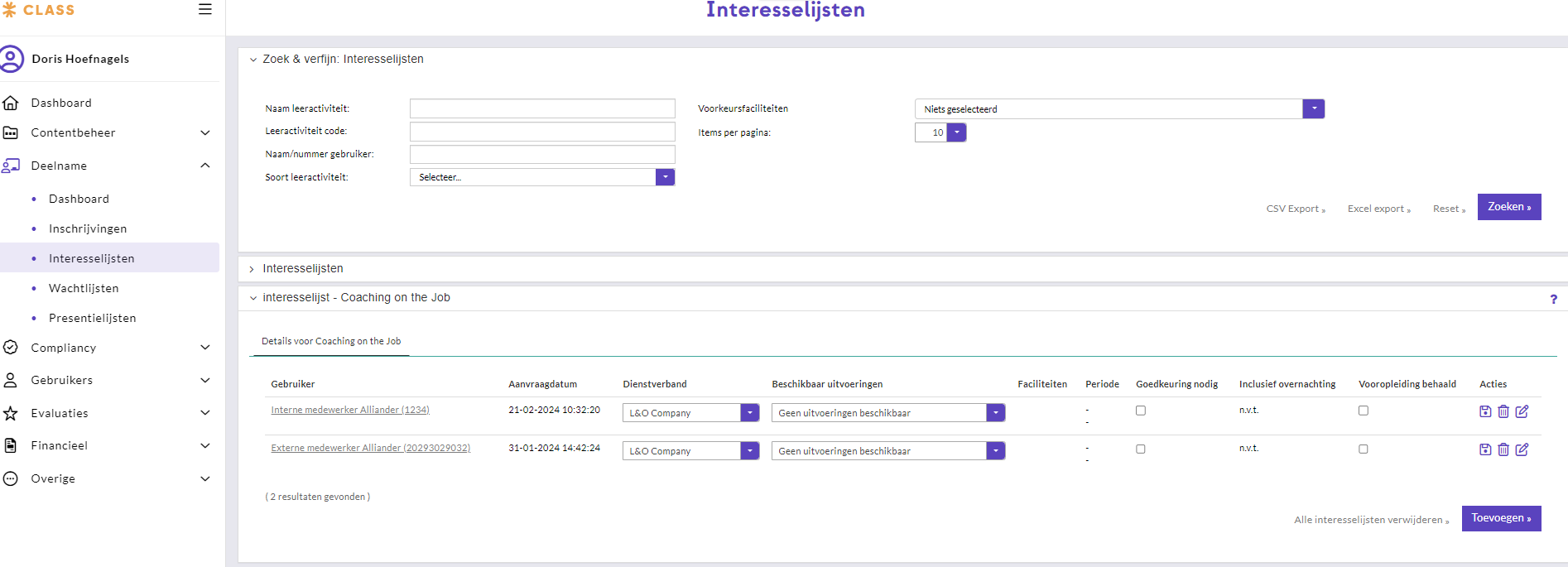
Als je voor een gebruiker hier een uitvoering selecteert en vervolgens onder Acties op ‘opslaan’ klikt kun je de betreffende gebruiker van de interesselijst plaatsen op deze uitvoering:

De autorisatieworkflow zal dan in gang worden gezet en de belangstellendenregistratie wordt omgezet in een inschrijvingsverzoek aan de leidinggevende.
Binnen het ‘interesselijst bewerken’ scherm kun je gebruikers ook van de interesselijst verwijderen door op de knop ‘verwijderen’ te klikken achter de betreffende gebruiker:

Ook kun je een individuele interesselijst bewerken via de knop ‘bewerken’. Het is dan mogelijk om de voorkeurslocaties en/of voorkeursperiode aan te passen:

Benodigde rechten om interesselijsten te beheren
Een LMS gebruiker mag interesselijsten bekijken als de rol die de LMS gebruiker heeft het recht ‘Interesse- en wachtlijsten bekijken’ heeft.
Een LMS gebruiker mag inschrijvingen op de interesselijst toevoegen als de rol die de LMS gebruiker heeft een van de volgende rechten heeft:
- Inschrijving toevoegen
- Interesse- en wachtlijst toevoegen
Een LMS gebruiker mag inschrijvingen op de interesselijst bewerken als de rol die de LMS gebruiker heeft een van de volgende rechten heeft:
- Inschrijving bewerken
- Interesse- en wachtlijst bewerken
Daarnaast is er een specifiek recht voor verwijderen van een inschrijving op de interesselijst.
Notificaties interesselijsten
Als er een uitvoering wordt gepubliceerd voor een leeractiviteit waarvoor een interesselijst bestaat zal dit ook als taak in het onderdeel taaklijst worden opgenomen. Alle ingeschreven geïnteresseerden ontvangen automatisch bericht via een e-mail (catalogusnotificatie) van de nieuw gepubliceerde uitvoering.
| Notificatie |
Verstuurmoment |
| Notificatie 11: Uitvoeringen die nieuw toegevoegd zijn. |
Systeemtaak verstuurt deze één keer per dag. Optioneel kan een gebruiker een voorkeursperiode opgeven, in dit geval zal alleen een notificatie verzonden worden als deze binnen deze periode valt. |
| Notificatie 18: Bevestiging registratie belangstellende registratie |
Alleen bij aanmelding |
| Notificatie 21: Bevestiging verwijdering belangstellende registratie |
Alleen bij verwijdering |
Inschrijven op de wachtlijst via de backoffice
Ga naar deelname -> Wachtlijsten -> Toevoegen -> In het pop-up scherm dat dan wordt geopend kunnen de gebruiker en leeractiviteit worden opgegeven
Wanneer een gebruiker graag een specifieke uitvoering wil volgen, maar deze is al volgeboekt, bestaat de mogelijkheid om in te schrijven op de wachtlijst voor de uitvoering. Bij annuleringen of verhoging van het aantal beschikbare plaatsen krijgen de gebruikers op de wachtlijst dan automatisch een bericht dat er plek vrij is.
Let op: dit is dus iets anders dan een interesselijst, waarvoor gebruikers zich kunnen inschrijven wanneer er geen (geschikte) uitvoeringen beschikbaar zijn.
Ga in het hoofdmenu via ‘Deelname’ naar ‘Wachtlijsten’:
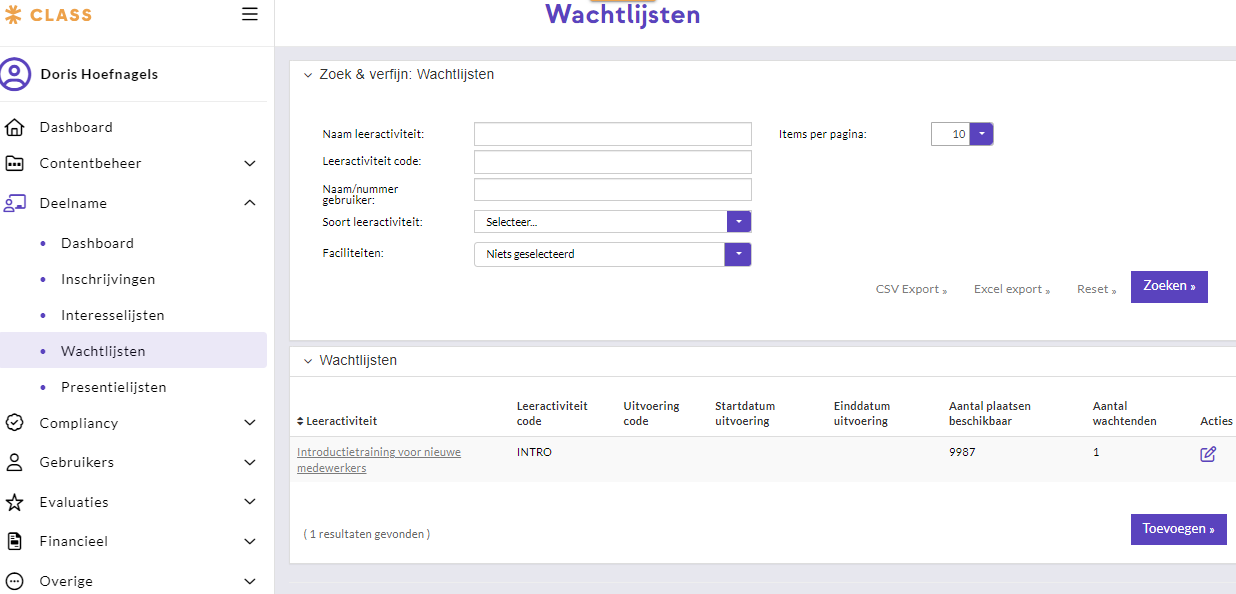
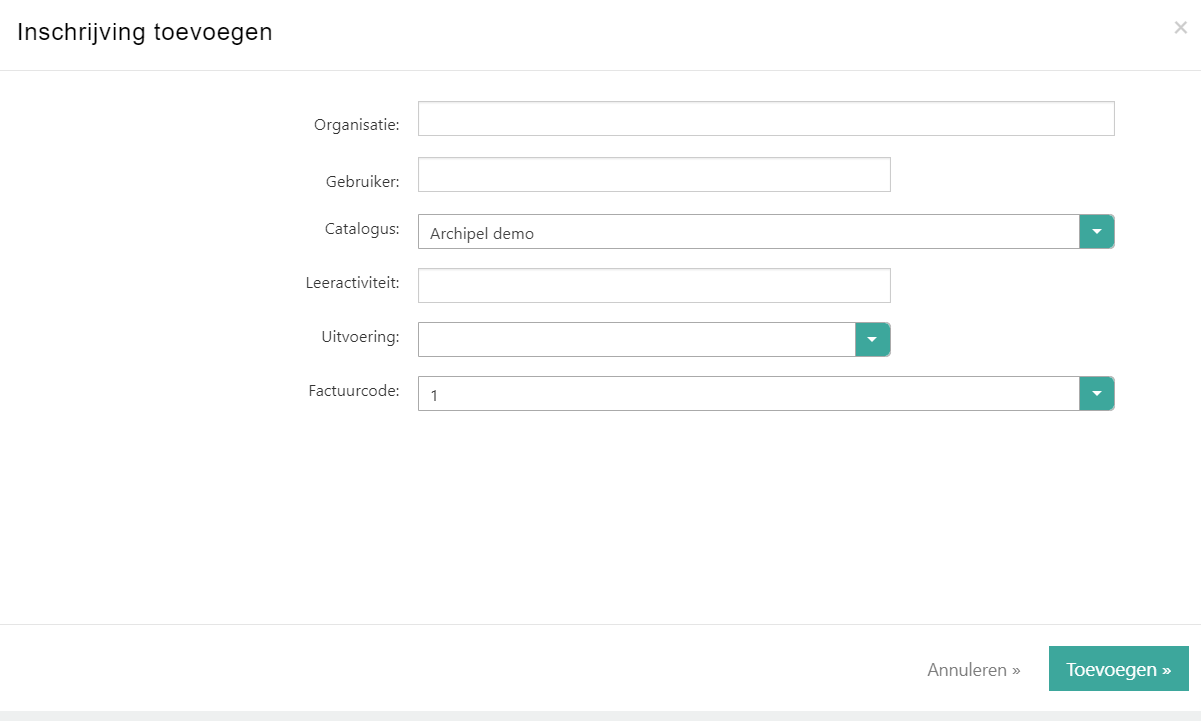
Via de knop ’toevoegen’ in het volgende scherm kan een gebruiker op de wachtlijst voor een uitvoering worden geplaatst. . In het pop-up scherm dat dan wordt geopend kunnen de gebruiker en leeractiviteit worden opgegeven via auto complete-velden.
Inschrijven op de wachtlijst door gebruiker
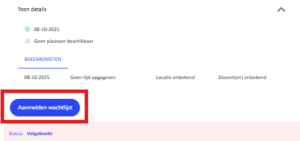
Indien de optie aanstaat in de systeeminstellingen, kunnen gebruikers zichzelf inschrijven op de wachtlijst van een uitvoering.
Notificaties wachtlijsten
Hieronder wordt een overzicht gegeven van de notificaties die betrekking hebben op de wachtlijst.
| Notificatie |
Verstuurmoment |
| Notificatie 25: Bevestiging wachtlijst inschrijving |
Alleen bij aanmelding |
| Notificatie 26: Bevestiging verwijdering wachtlijst |
Alleen bij verwijdering |
| Notificatie 20: Uitvoeringen waarbij een plek is vrijgekomen. |
Als deze notificactie aan staat, wordt deze notificatie eenmalig verstuurd wanneer er een plek is vrijgekomen.
Naar wie de notificatie wordt verstuurd, is afhankelijk van de instelling ‘Bericht voor gebruikers op de wachtlijst wanneer een plaats beschikbaar komt’. De volgende opties zijn mogelijk
- Aan net zoveel gebruikers als er beschikbare plaatsen zijn en die nooit eerder een notificatie hebben ontvangen.
Als je deze optie instelt, krijgen net zoveel gebruikers op de wachtlijst een notificatie als dat er plekken zijn vrijgekomen in de uitvoering. Voor nieuwe plekken die daarna vrijkomen, krijgen deze gebruikers geen notificatie meer.
- Aan alle gebruikers die nooit eerder een notificatie hebben ontvangen
Als je deze optie instelt, krijgen alle gebruikers op de wachtlijst een notificatie dat er (een) plek(ken) zijn vrijgekomen in de uitvoering. Voor nieuwe plekken die daarna vrijkomen, krijgen deze gebruikers geen notificatie meer.
- Aan alle gebruikers.
Als je deze optie instelt, krijgen alle medewerkers die op de wachtlijst staan altijd een bericht zodra er een plaats vrij komt in de uitvoering, ook al hebben ze al eerder een keer een notificatie ontvangen toen er een plaats vrij kwam.
|
Benodigde rechten om wachtlijsten te beheren
Een LMS gebruiker mag wachtlijsten bekijken als de rol die de LMS gebruiker heeft het recht ‘Interesse- en wachtlijsten bekijken’ heeft.
Een LMS gebruiker mag inschrijvingen op de wachtlijst toevoegen als de rol die de LMS gebruiker heeft een van de volgende rechten heeft:
- Inschrijving toevoegen
- Interesse- en wachtlijst toevoegen
Een LMS gebruiker mag inschrijvingen op de wachtlijst bewerken als de rol die de LMS gebruiker heeft een van de volgende rechten heeft:
- Inschrijving bewerken
- Interesse- en wachtlijst bewerken
Daarnaast is er een specifiek recht voor verwijderen.
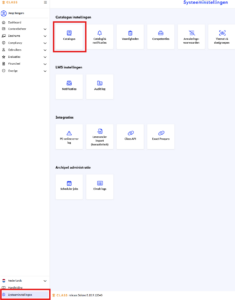
Als je gebruik wilt maken van de interesselijst of de wachtlijst, dan kun je dit inschakelen op de Systeeminstellingenpagina. Log in op de backoffice van Class en ga naar ‘Systeeminstellingen > Catalogus instellingen’> ‘Catalogus’:
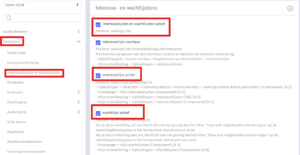
Bij catalogus instellingen kies je ‘Deelname > Interesse- en wachtlijst(en).
Als je het vakje bij ‘Interesse- en wachtlijsten actief’ aan vinkt, dan zijn de interesselijsten en wachtlijsten geactiveerd voor de catalogus.
Het is wel belangrijk dat óók ‘Interesselijst actief’ en ‘Wachtlijst actief’ zijn geactiveerd voor de catalogus. Als deze opties niet zijn aangevinkt, dan zullen de interesselijsten en wachtlijsten niet getoond worden bij de leeractiviteiten. Deze twee opties kunnen ook onafhankelijk van elkaar in- en uitgeschakeld worden.
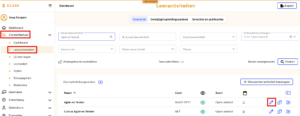
Het is mogelijk om alleen de wacht- of interesselijst in te schakelen voor een leeractiviteit. Om dit uit te voeren, dien je in te loggen in de backoffice van Class. Hierna navigeer je naar de betreffende leeractiviteit via ‘Contentbeheer > Leeractiviteiten’. Zoek de betreffende leeractiviteit op en klik dan op het icoontje voor bewerken om de leeractiviteit details te openen.
Op de nieuwe pagina navigeer je naar de tab ‘Administratie’. Hier vind je de opties voor zowel de interesselijst als de wachtlijst.
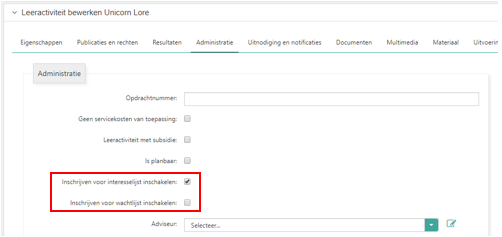
Als het vinkje achter ‘Inschrijven voor interesselijst inschakelen’ of ‘Inschrijven voor wachtlijst inschakelen’ is aangevinkt, dan zal de interesse- of wachtlijst getoond worden in het portaal op de opleidingsdetailpagina.
Let wel op dat deze optie alleen werkt als de interesse- en wachtlijst ook is geactiveerd via de catalogus instellingen.