Een korte uitleg over het bewerken van een dashboard:
-> Klik op bewerk dashboard
-> Voeg een sectie toe
-> Mogelijk toe te voegen secties: Highlights, Meldingen, Quick Links.
–
Het dashboard is jouw persoonlijke actiegerichte startpagina van het LMS. Richt het flexibele dashboard in met de door jou gewenste informatie en configureer dit naar wens.
Dashboard bewerken
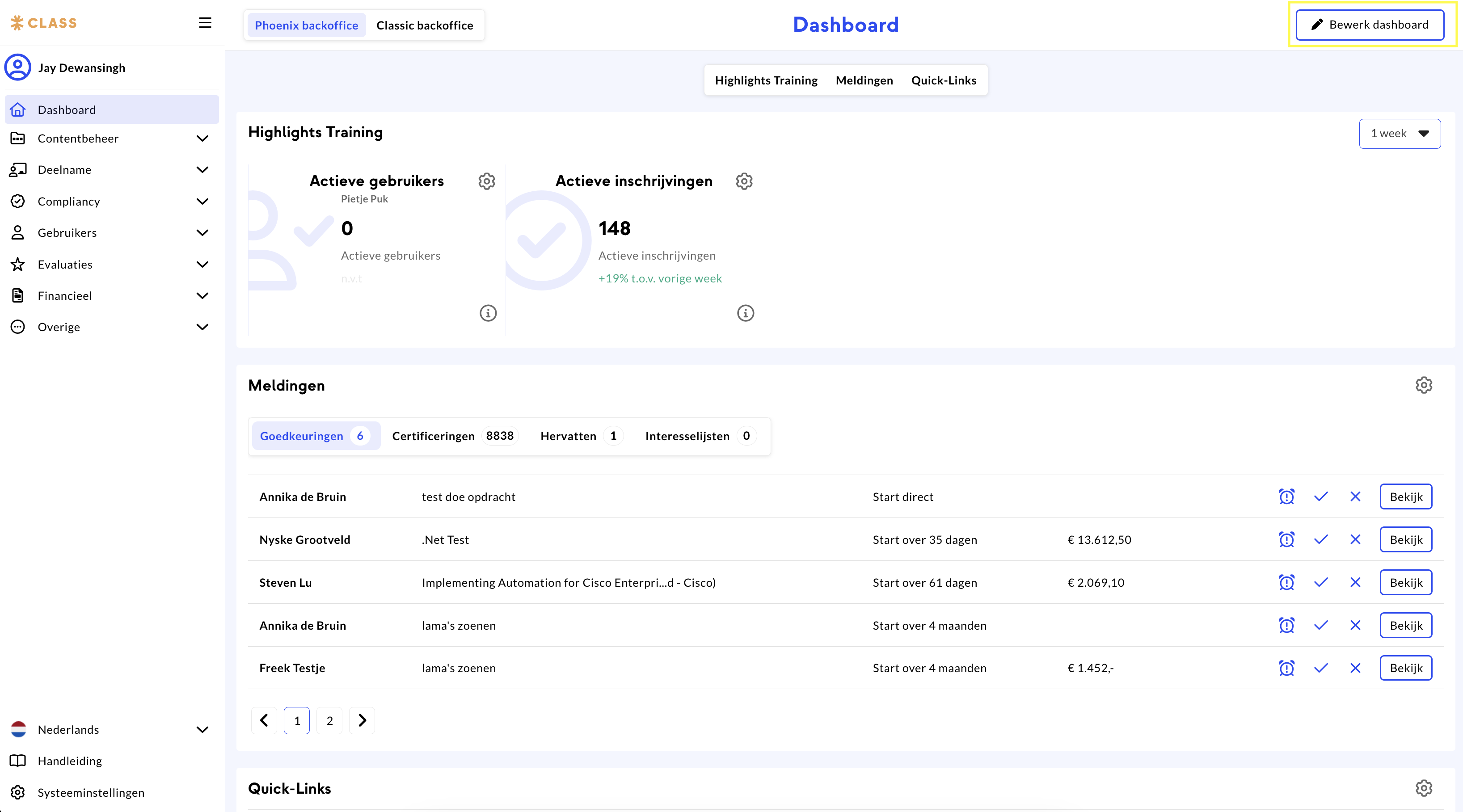
De indeling van het dashboard kan je inrichten door op “bewerk dashboard” te klikken rechts bovenin het scherm.
Secties
Op het dashboard voeg je je eigen secties toe met de groene plus en kan je de secties een eigen titel geven. Met het prullenbak icoon verwijder je de sectie. Met het pijl icoon kan je een sectie omhoog of omlaag plaatsen.
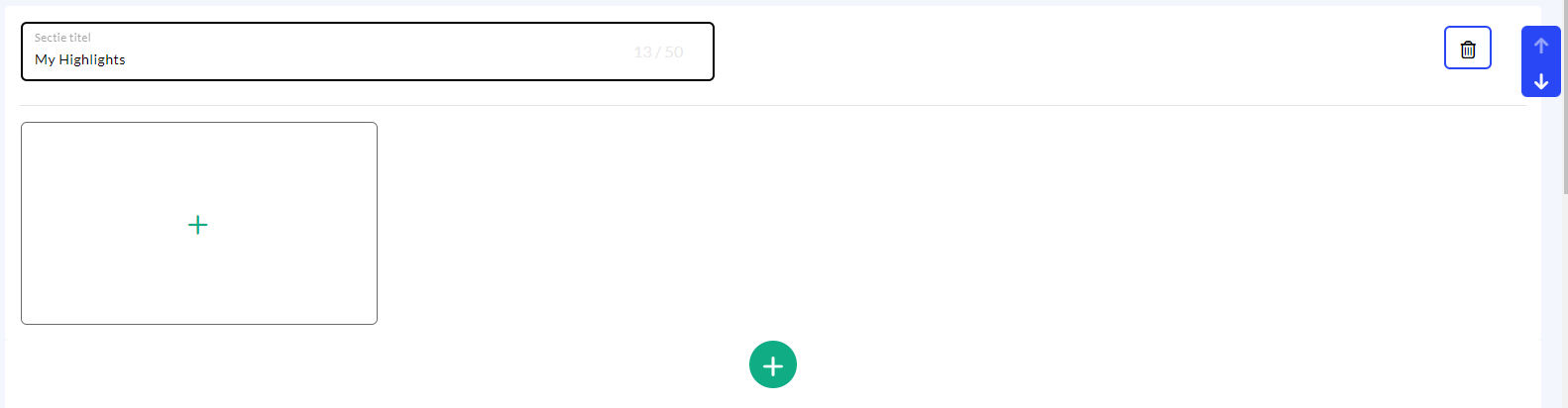
Secties zijn vrij te plaatsen onderdelen op het dashboard. Iedere gebruiker kan zelf het aantal gewenste secties en de volgorde van de secties bepalen. Het dashboard bestaat uit drie soorten secties:
- Highlights, hierop staat informatie met betrekking tot wat er op dit moment aan activiteiten gebeurd binnen het LMS.
- Meldingen, hierin zitten meldingen over onderdelen binnen het LMS waarvoor aandacht benodigd is.
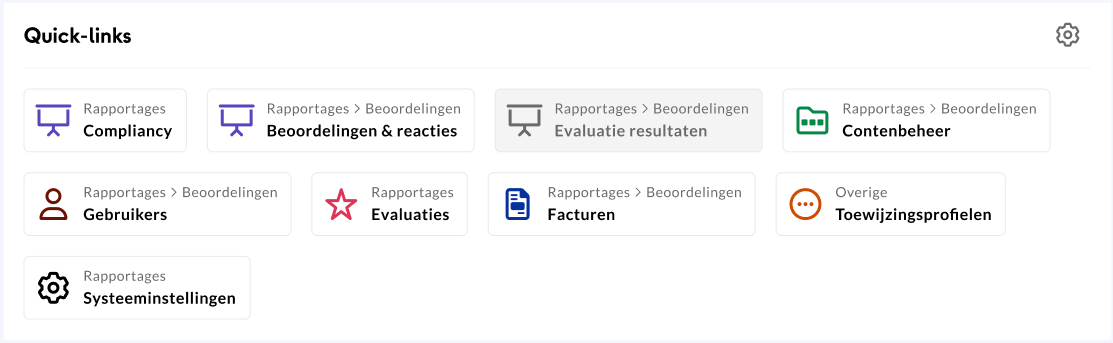
- Quick links, hiermee maak je eenvoudig een directe link naar een pagina binnen het LMS.
Phoenix kan per gebruiker individueel ingeschakeld worden. Om deze mogelijkheid beschikbaar te maken dient eerst Phoenix voor de gehele applicatie geactiveerd te zijn door een beheerder.
Phoenix activeren voor de gehele applicatie
Phoenix is per gebruiker aan of uit te schakelen. Om dit mogelijk te maken, moet Phoenix eerst voor de gehele applicatie geactiveerd worden. Voor het inschakelen van Phoenix heb je toegang nodig tot de Syteeminstellingen. Indien je hier geen toegang tot hebt, neem contact op met je beheerder of je contactpersoon.
-
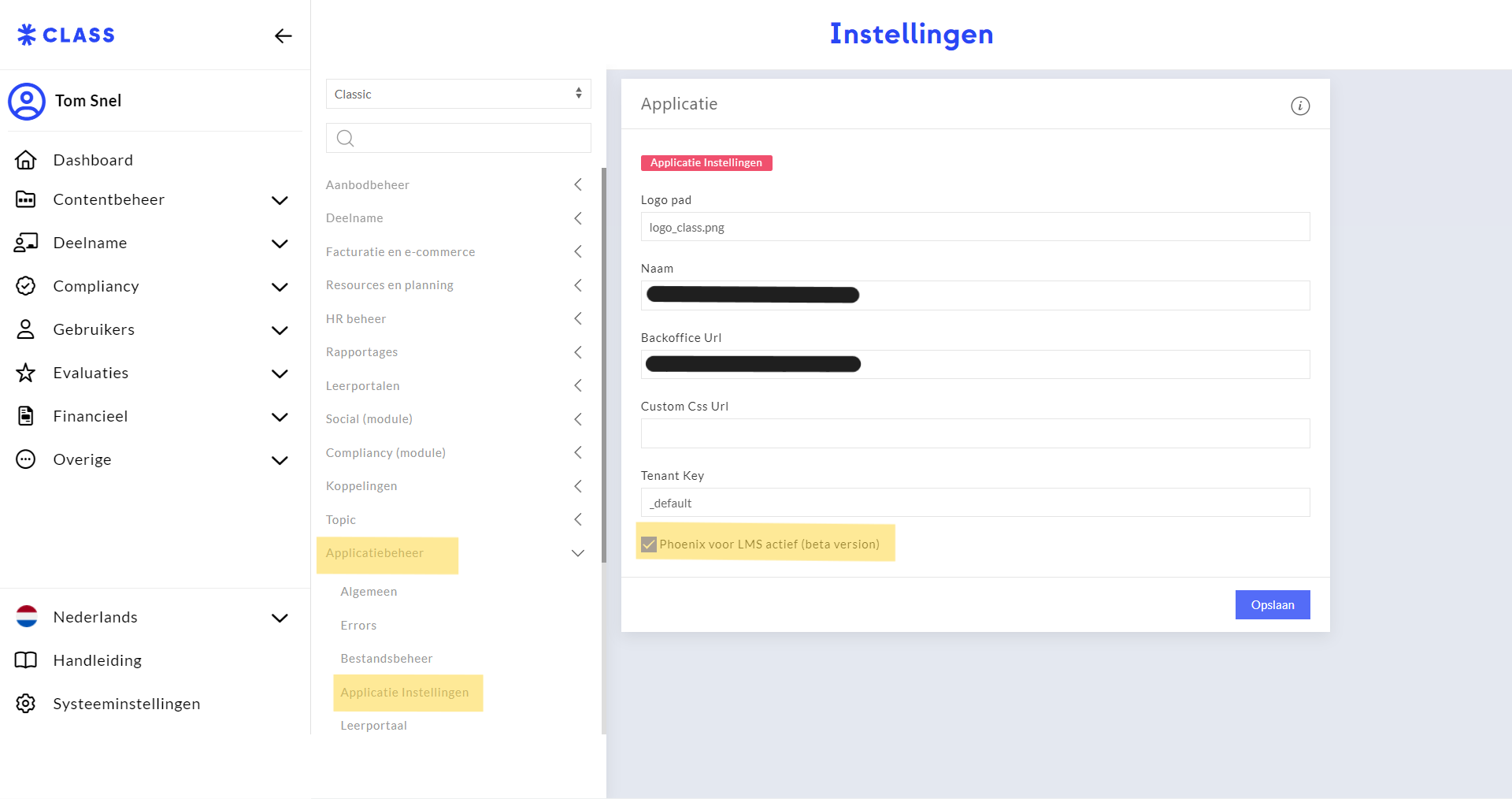
- Navigeer naar het menuitem “Systeeminstellingen”
- Navigeer naar de tegel “Catalogus”
- Open binnen de instellingen pagina het menu “Applicatiebeheer”
- Open “Applicatie instellingen”
- Schakel het vinkje in bij “Phoenix voor LMS actief (beta version)”
Phoenix activeren voor een gebruiker
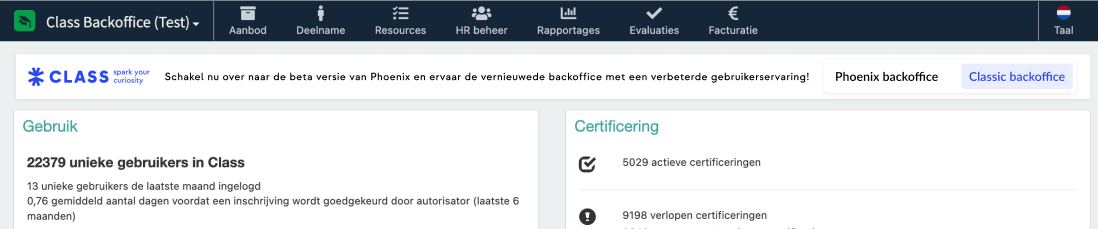
Het inschakelen van het Phoenix thema kan iedere gebruiker direct vanuit het dashboard of via de eigen profielpagina. Aan de bovenkant van het dashboard klik je op “Phoenix backoffice” om te wisselen naar Phoenix.
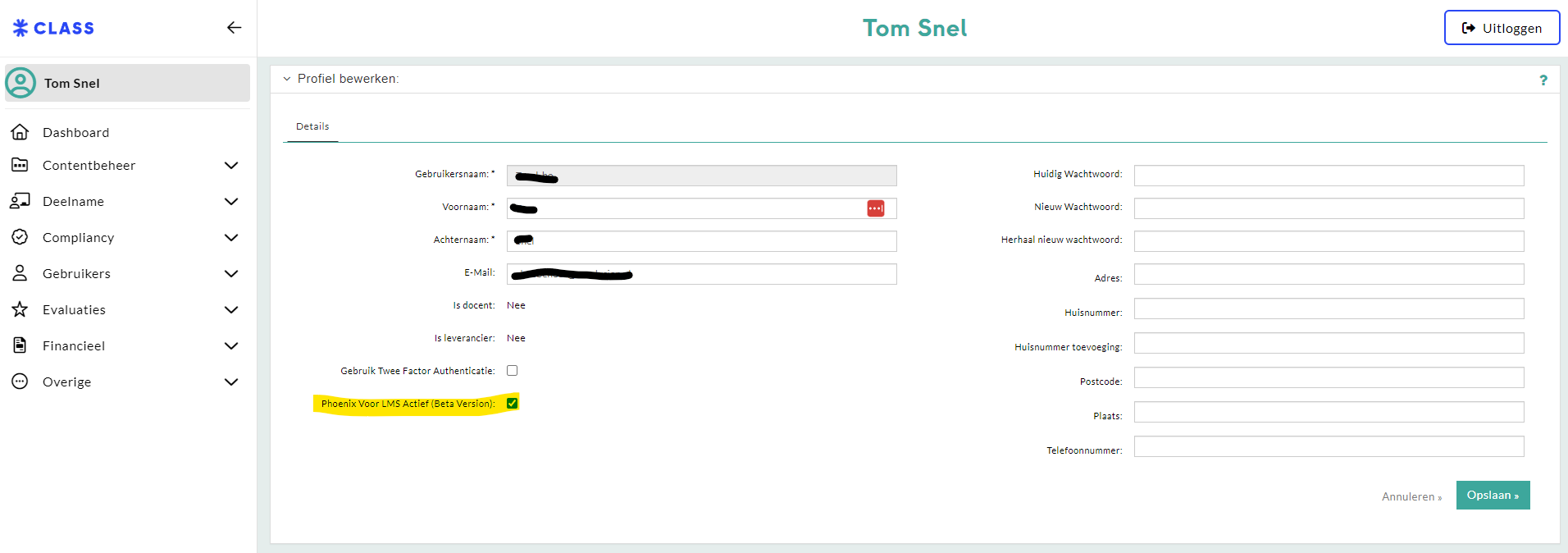
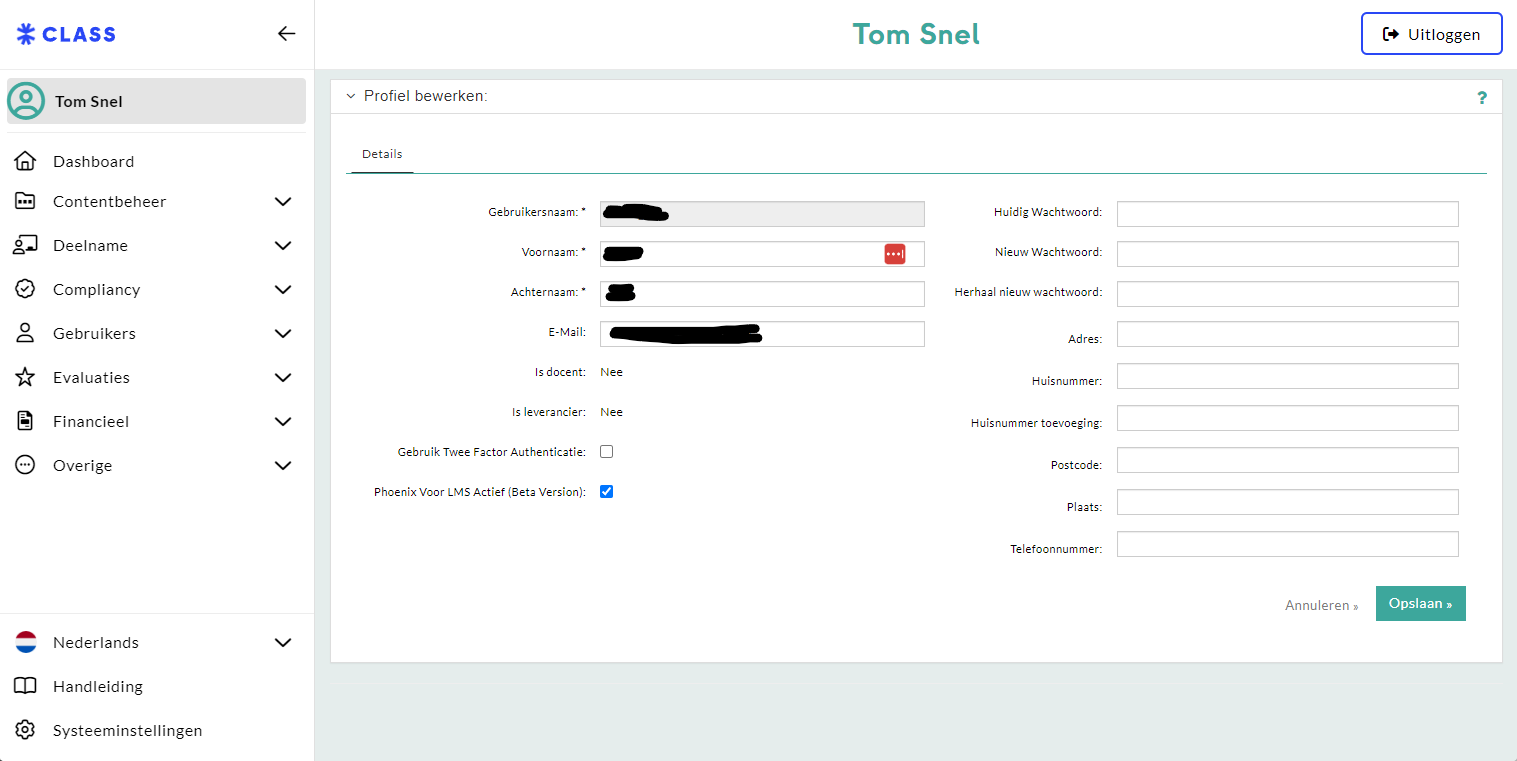
Via de profielpagina kan Phoenix worden ingeschakeld door het vakje “Phoenix voor LMS Actief (Beta Version)” aan te vinken. Na opslaan dient het scherm volledig ververst te worden door de refresh knop van de browser of F5 in te drukken.
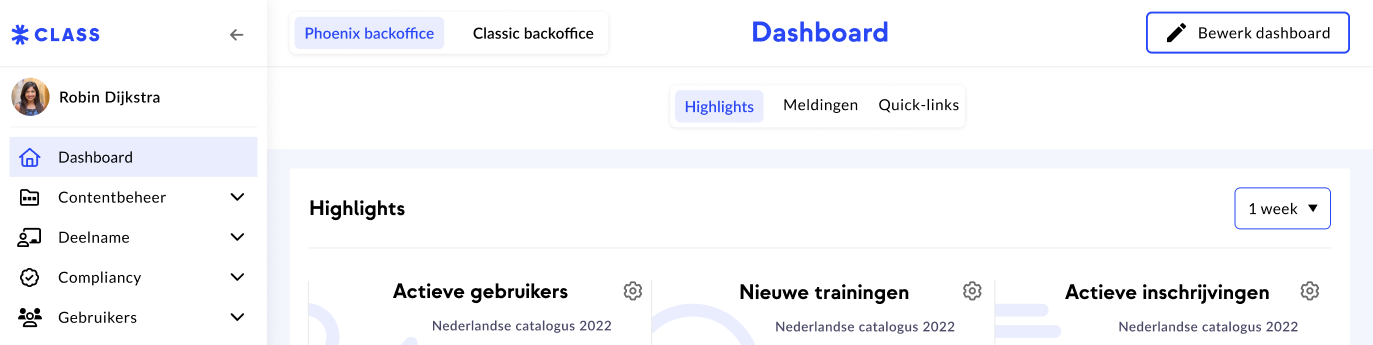
Indien gewenst kan op het Phoenix dashboard eenvoudig worden teruggeschakeld naar de Classic backoffice bovenin het scherm.
De menustructuur in Class is opgebouwd met logische routes naar de informatie die benodigd is.
-
- Via het menu benader je het hoofdonderwerp. Ieder hoofdontwerp heeft een eigen herkenbare kleur.
- Ieder submenu bevat een dashboard waarop rapportages en overige pagina’s te vinden zijn die betrekking hebben op het menu waar je je in bevindt
- Sommige pagina’s hebben een zwevend menu aan de bovenkant waarmee je binnen het onderwerp verdiepende pagina’s kan bezoeken.
| Hoofdmenuitem |
Submenuitem |
Verdiepende pagina |
Rechten |
| Dashboard |
|
|
Geen |
| Contentbeheer |
Dashboard |
|
Minimaal een van de rechten binnen dit menu |
| Contentbeheer |
Leeractiviteiten |
|
Opleiding bekijken |
| Contentbeheer |
Leeractiviteiten |
Gewijzigd opleidingsaanbod |
Wijzigingen in open aanbod goedkeuren |
| Contentbeheer |
Leeractiviteiten |
Aanbod selecties |
Aanbod selectie bekijken en bewerken |
| Contentbeheer |
Uitvoeringen |
|
Evenement bekijken |
| Contentbeheer |
Leerpaden |
|
Leerpaden bekijken
Leerpaden bewerken
|
| Contentbeheer |
Topics |
|
Topics bewerken |
| Contentbeheer |
Tekstpagina’s |
|
Tekstpagina bekijken
Tekstpagina bewerken |
| Contentbeheer |
Resources |
|
|
| Contentbeheer |
Resources |
Resource planner |
Resource planner |
| Contentbeheer |
Resources |
|
|
| Contentbeheer |
Resources |
|
Leverancier bekijken
Leverancier bewerken
Leverancier toevoegen
|
| Contentbeheer |
Resources |
|
|
| Contentbeheer |
Resources |
Internal location planner
|
|
| Contentbeheer |
Resources |
|
|
| Contentbeheer |
Resources |
|
|
| Contentbeheer |
Resources |
|
|
| Contentbeheer |
Resources |
|
|
| Deelname |
Dashboard |
|
Minimaal een van de rechten binnen dit menu |
| Deelname |
Inschrijvingen |
|
|
| Deelname |
Interesselijsten |
|
Interesse- en wachtlijsten
|
| Deelname |
Wachtlijsten |
|
Interesse- en wachtlijsten
|
| Deelname |
Presentielijsten |
|
Presentielijsten bekijken |
| Compliancy |
Dashboard |
|
Minimaal een van de rechten binnen dit menu |
| Compliancy |
Certificeringen |
|
Certificaten en diploma’s
|
| Compliancy |
Leerpaden |
|
Leerpaden bekijken |
| Compliancy |
Studiepunten |
|
Rapportages – Studiepunten
|
| Gebruikers |
Dashboard |
|
Minimaal een van de rechten binnen dit menu |
| Gebruikers |
Gebruikers |
|
Gebruiker bekijken |
| Gebruikers |
Gebruikers |
Functies |
|
| Gebruikers |
LMS Gebruikers |
|
|
| Gebruikers |
LMS Gebruikers |
Rollen en rechten |
|
| Gebruikers |
Gebruikersgroepen |
|
Dynamische leergroepen bekijken
Dynamische leergroepen bewerken
|
| Gebruikers |
Gebruikersgroepen |
Toewijzingsprofielen |
Toewijzingsprofielen bekijken
Toewijzingsprofielen bewerken
|
| Gebruikers |
Organisatiestructuur |
|
Organisaties bekijken
Organisaties bewerken
Organisaties toevoegen
|
| Evaluaties |
Dashboard |
|
Minimaal een van de rechten binnen dit menu |
| Evaluaties |
Evaluaties |
|
|
| Evaluaties |
Evaluaties |
Vragensets |
Evaluatie beheren
|
| Evaluaties |
Evaluaties |
Vragen |
Evaluatie beheren
|
| Evaluaties |
Beoordelingen |
|
|
| Financieel |
Dashboard |
|
Minimaal een van de rechten binnen dit menu |
| Financieel |
Facturatie |
|
|
| Financieel |
Factuurruns |
|
Facturatie
|
| Overige |
Dashboard |
|
Minimaal een van de rechten binnen dit menu |
| Overige |
Communicatie |
|
|
| Overige |
Offerteaanvragen |
|
|
| Overige |
Ontvangen offertes |
|
|
| Overige |
Ontwikkelplannen |
|
Toewijzingsprofielen bekijken
Toewijzingsprofielen bewerken
|
| Overige |
Maatwerk generator |
|
|
Uitloggen is mogelijk via de profielpagina. Je profielpagina open je door te klikken op je naam bovenin het menu. De uitloggen knop vindt je rechtsboven in het scherm.
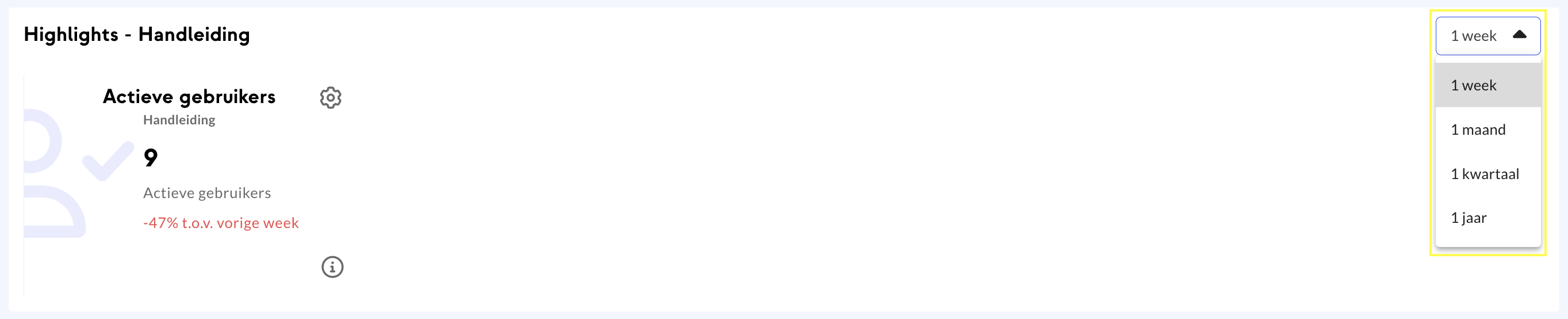
Er zijn op dit moment drie highlights beschikbaar. Rechts bovenin de highlights sectie kan je de periode selecteren waarover de getoonde cijfers worden berekend. Je kunt kiezen uit de periode: week, maand, kwartaal of jaar.
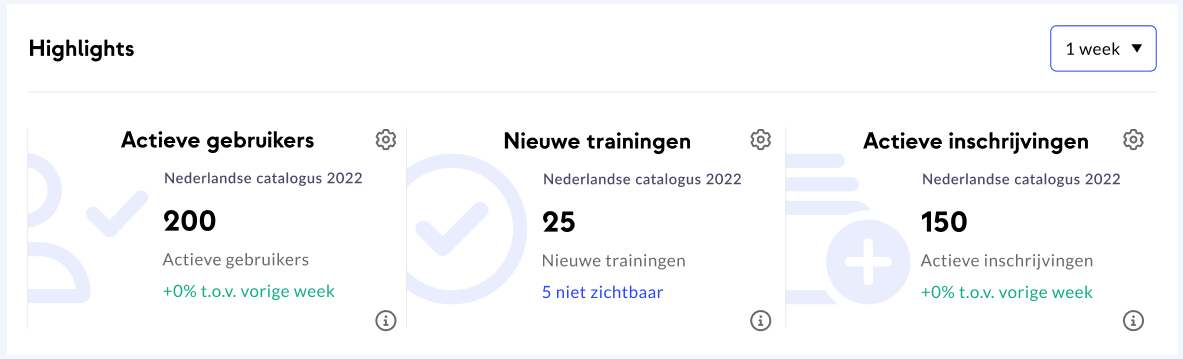
Actieve gebruikers
De highlight kaart toon het aantal actieve gebruikers binnen het portaal. Met het aantal actieve gebruikers bedoelen we gebruikers die minimaal 1 keer zijn ingelogd binnen het portaal binnen de geselecteerde periode.
Nieuwe leeractiviteiten
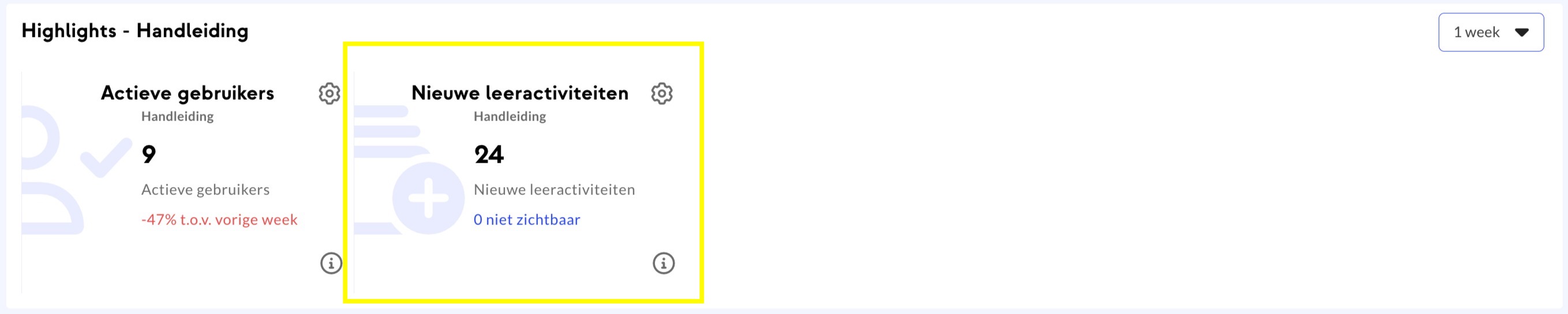
De highlight kaart toont het aantal nieuwe leeractiviteiten binnen het portaal. Met het aantal nieuwe leeractiviteiten bedoelen we nieuw aangemaakte leeractiviteiten die ook gepubliceerd zijn in de catalogus (of meerdere catalogi). Onder het aantal nieuw aangemaakte leeractiviteiten zie je hoeveel hiervan de status ”niet zichtbaar in catalogi” hebben. Bekijk een totaaloverzicht per week, maand, kwartaal en jaar.
Actieve inschrijvingen
De highlight kaart toont het aantal actieve inschrijvingen binnen het portaal. Met het aantal actieve inschrijvingen bedoelen we inschrijvingen die op dit moment gevolgd worden.
De sectie meldingen bestaat uit vier soorten meldingen:
- Goedkeuren
- Certificeringen
- Hervatten
- Interesselijsten
Goedkeuren
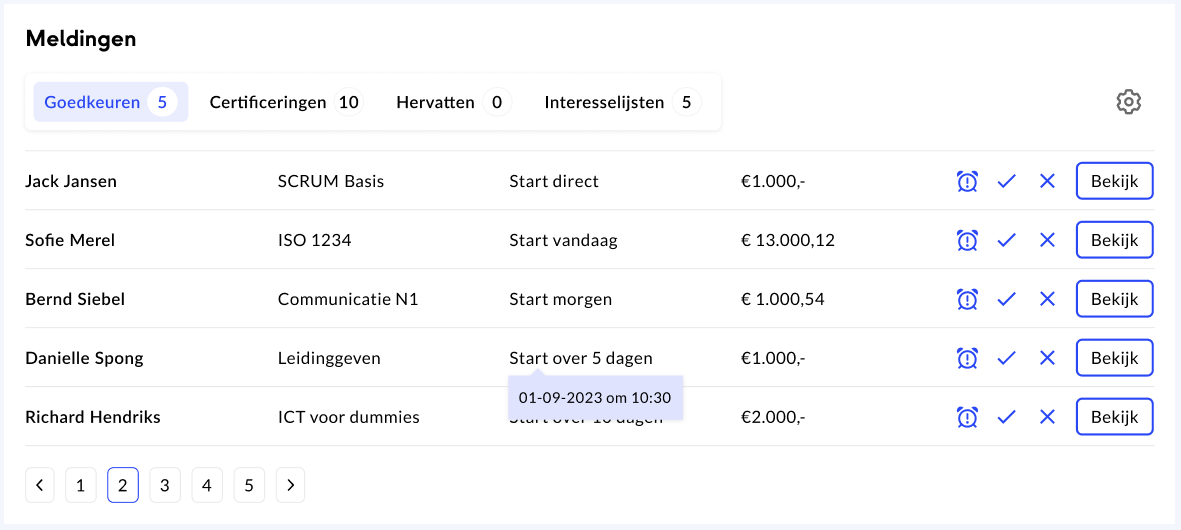
Hier zie je openstaande inschrijfverzoeken van deelnemers. De deelnemers wachten nog op een goed- of afkeuring van 1 of autorisatoren. Van links naar rechts zie je de belangrijkste informatie die nodig is om een beslissing te nemen voor een eventuele vervolgactie:
- Naam deelnemer
- Naam leeractiviteit
- Startdatum inschrijving
- Optioneel aan inschrijving verbonden kosten
Vervolgactie buttons:
- Nudge (wekker): Stuur met deze button een (extra) herinnering naar de autorisator dat er nog een openstaand verzoek op goed- of afkeuring wacht.
- Goedkeuren: Keur zelf direct een inschrijfverzoek goed, en voeg optioneel een reden toe.
- Afkeuren: Keur zelf direct een inschrijfverzoek af, en voeg optioneel een reden toe.
- Bekijk: Navigeer direct naar de detailpagina van een inschrijving, indien er meer informatie gewenst is om een besluit te maken.
Goedkeuren instellen
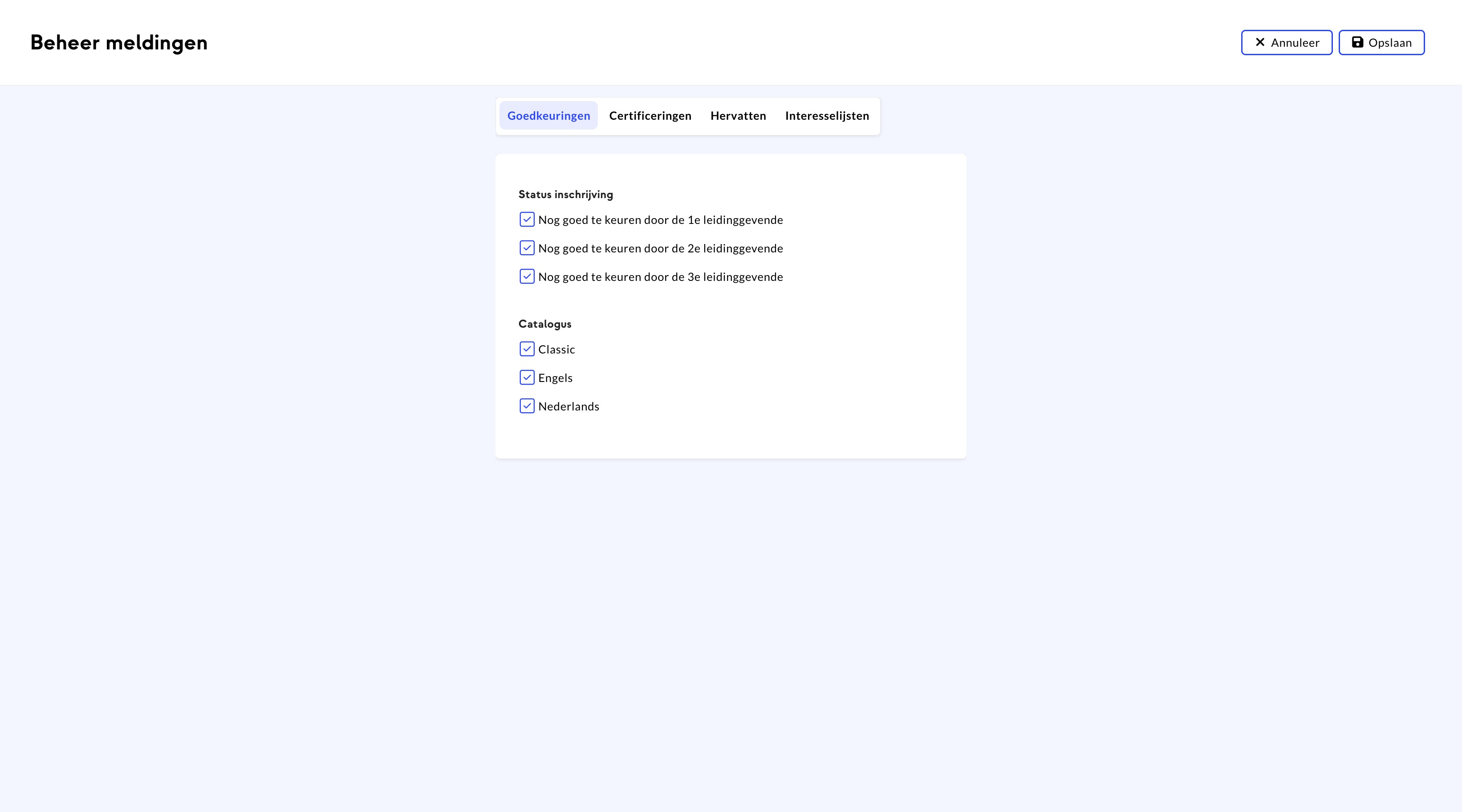
Om voor jou relevante meldingen te ontvangen over goedkeuringen, is er de mogelijkheid om dit als volgt in te stellen:
- Status inschrijving: Toon inschrijvingen die zich nog in de status wachtend op goedkeuring van de eerste, tweede, en/of derde autorisator bevinden.
- Catalogus: In het geval van meerdere catalogi, kan je gerichter meldingen ontvangen door er 1 of meerdere te selecteren.
Certificeringen
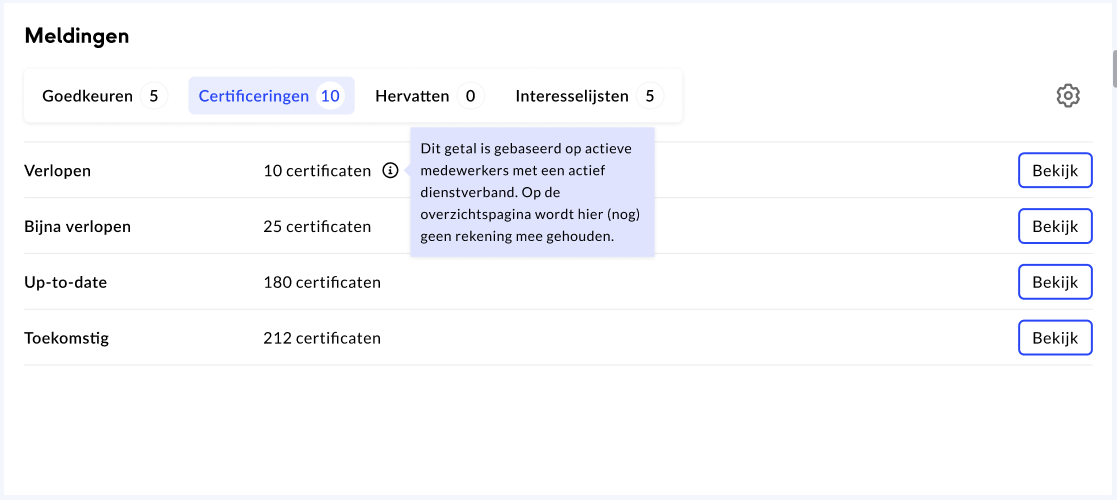
Krijg een actueel beeld van certificaten die zijn verlopen, bijna gaan verlopen, up to date zijn en in de toekomst actueel worden. Klik eventueel door het certificaten overzicht door te klikken op ‘’bekijk’’. De getoonde resultaten worden (nog) niet gefilterd in het certificaten overzicht.
Certificeringen instellen
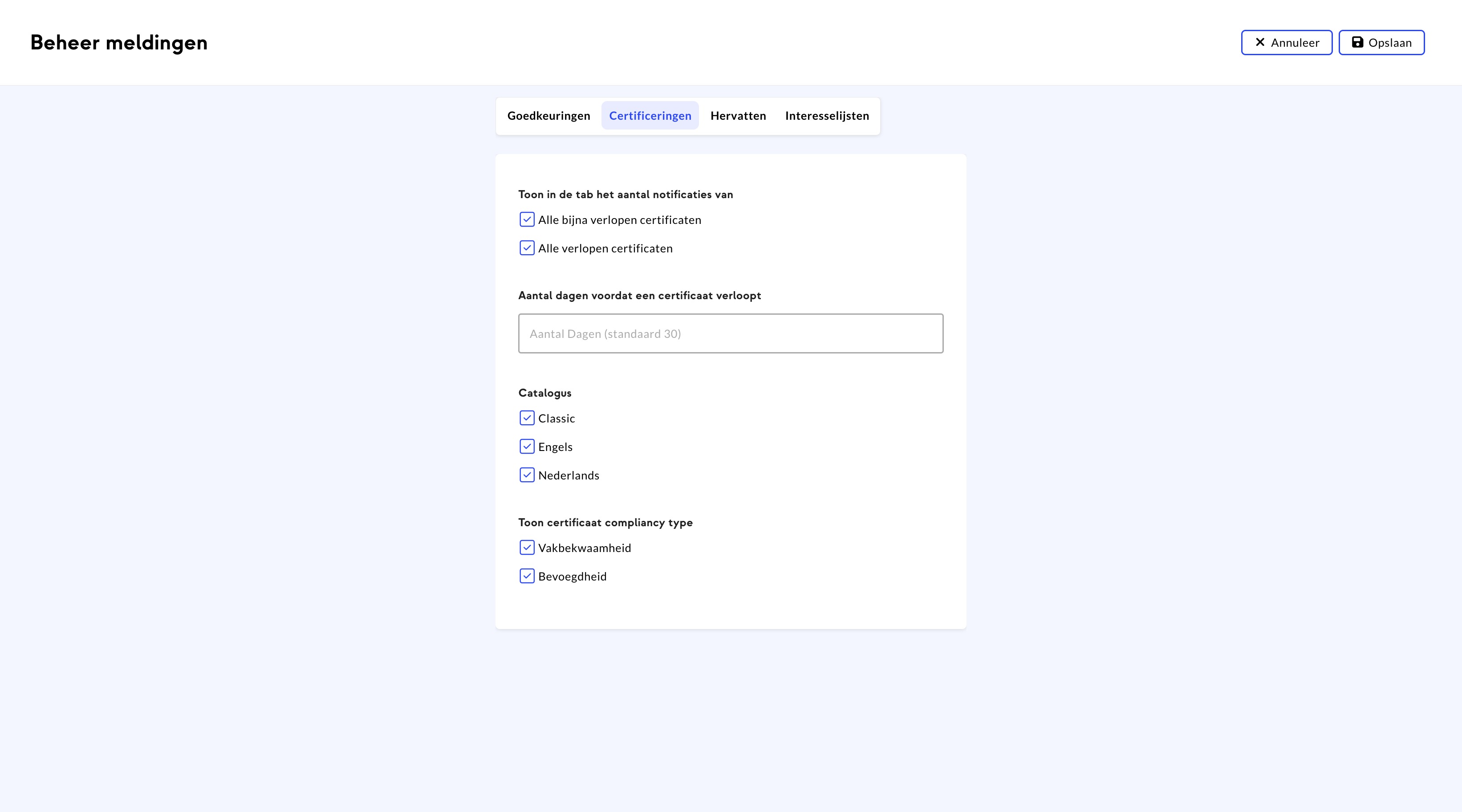
Door de meldingen voor certificaten in te stellen bepaal je bijvoorbeeld zelf de definitie van wat een ‘’bijna verlopen certificering’’ is. Hieronder kort een opsomming en uitleg:
- Toon in de tab het aantal notificaties van: Kies of je het totale aantal van de verlopen, bijna verlopen certificaten of een combinatie hiervan wilt zien als cijfer in de tab.
- Aantal dagen voordat een certificaat verloopt: Geef zelf aan hoeveel dagen voor de einddatum van een certificaat wordt meegenomen in het ‘’bijna verlopen certificaten’’ overzicht (default is dit ingesteld op 30 dagen voordat een certificaat komt te vervallen).
- Catalogus: Kies 1 of meerdere catalogi.
- Compliancy type: Toon certificaten met type vakbekwaamheid, bevoegdheid of een combinatie van beide.
Hervatten
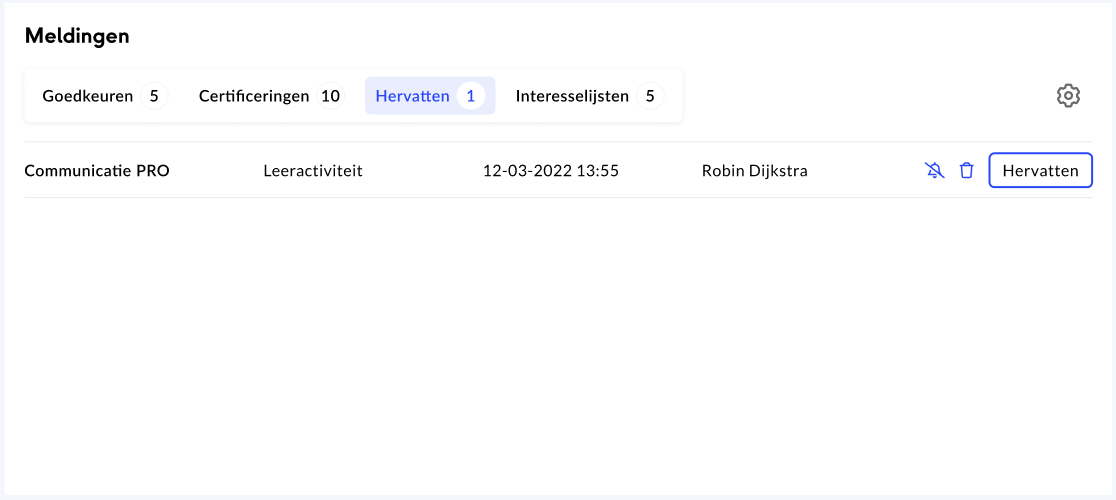
Dit overzicht toont leeractiviteiten die door jou en je collega’s zijn aangemaakt maar nog niet als ‘’gereed’’ worden gezien. Het kan dus zijn dat er nog wat actie nodig is om dit gereed te maken voor de gebruikers. Van links naar rechts zie je de belangrijkste informatie die nodig is om een beslissing te nemen voor een eventuele vervolgactie:
- Naam nieuw opgevoerde leeractiviteit
- Soort leeractiviteit
- Datum waarop de leeractiviteit is aangemaakt (van meest recent naar oud)
- Naam LMS gebruiker, die de leeractiviteit heeft aangemaakt.
Vervolgactie buttons:
- Snooze: Wanneer een bepaalde melding uit de te hervatten lijst niet relevant is, kan deze gesnoozed worden. De melding verdwijnt dan voor 365 dagen uit je lijst.
- Verwijder: Er is ook de mogelijkheid om een melding helemaal uit jouw lijst te verwijderen. Deze actie kan niet meer ongedaan worden gemaakt. Je vindt natuurlijk de leeractiviteit zelf nog wel via contentbeheer en leeractiviteiten.
Hervatten instellen
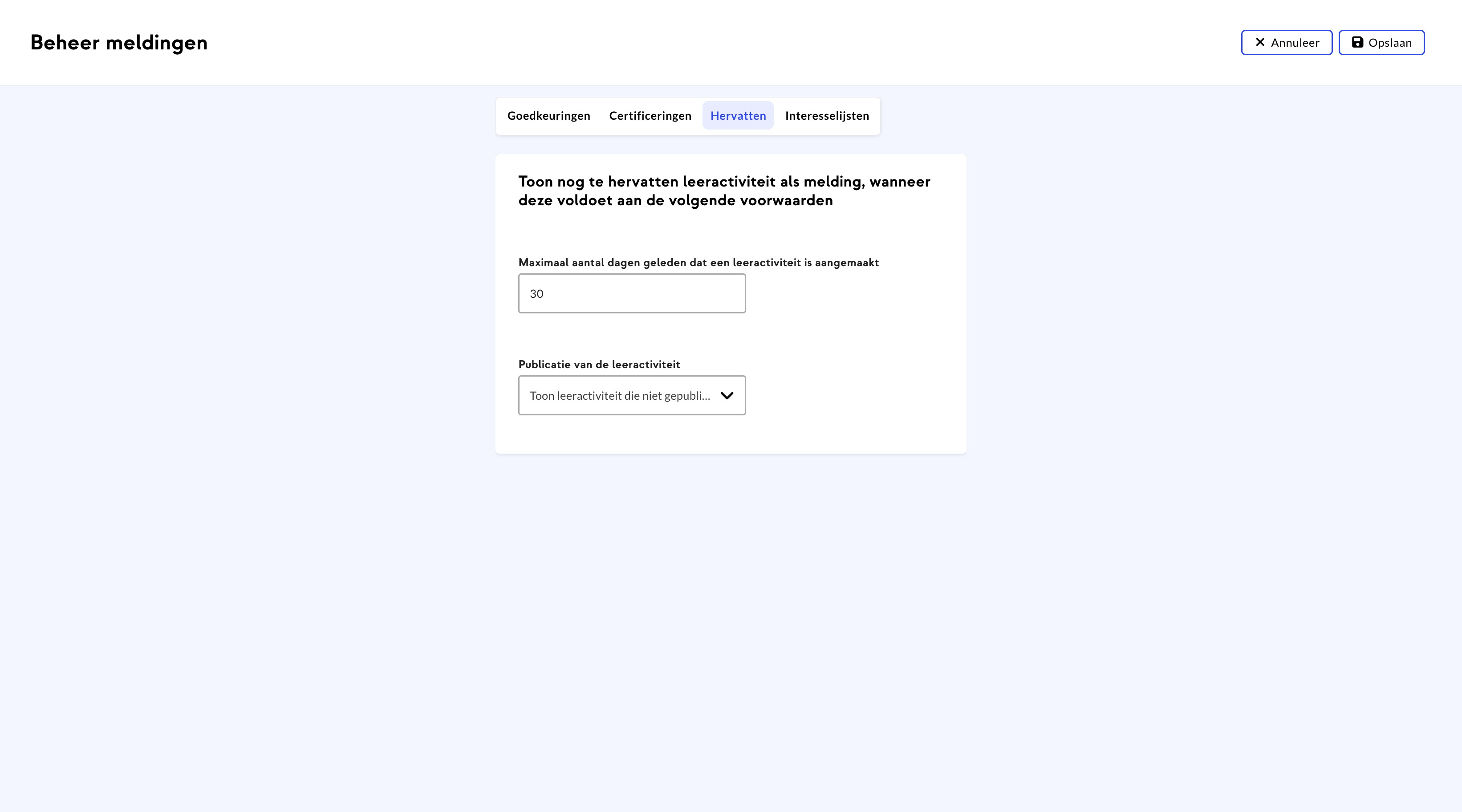
De te hervatten leeractiviteiten zijn als volgt in te stellen:
- Maximaal aantal dagen geleden dat een leeractiviteit is aangemaakt: Geef zelf een definitie wat voor jou als een nieuwe leeractiviteit beschouwd mag worden. In de default setting is er voor gekozen om een leeractiviteit die is aangemaakt in de afgelopen 30 dagen te beschouwen als nieuw. Je ziet geen leeractiviteiten die langer dan 30 dagen geleden zijn aangemaakt, terug in het overzicht.
- Publicatie van leeractiviteit: Door een keuze te maken uit de verschillende opties bepaal je zelf wat de definitie is van een leeractiviteit die “nog niet gereed” is.
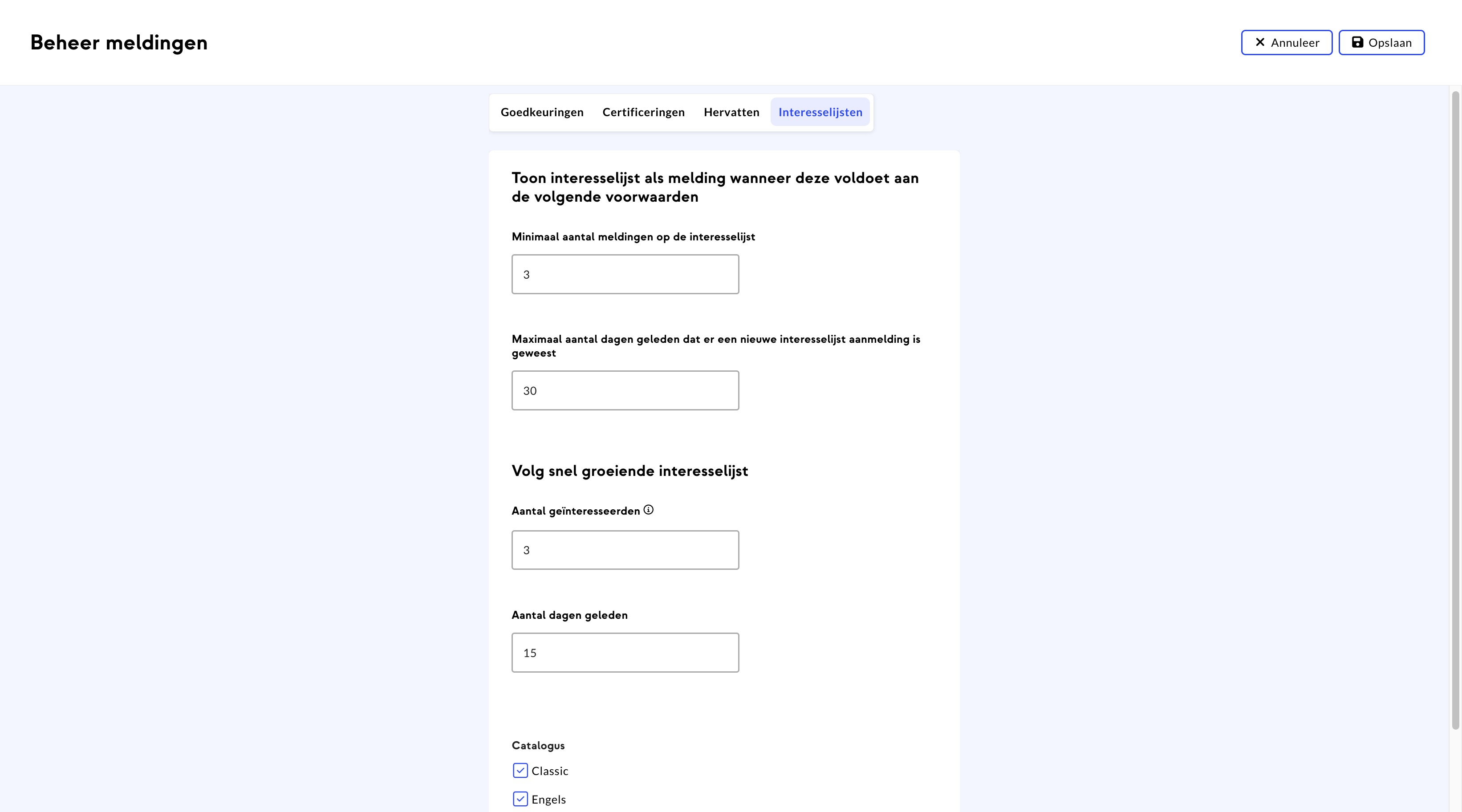
Interesselijsten
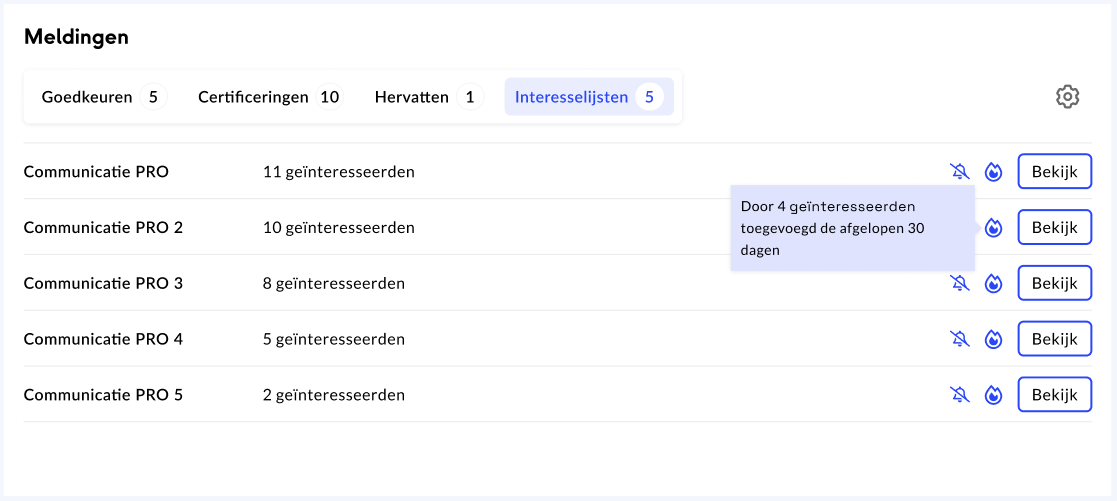
Krijg meldingen over de groei van (populaire) interesselijsten en speel hierop in door bijvoorbeeld een extra uitvoering te maken. Van links naar rechts zie je de belangrijkste informatie die nodig is om een beslissing te nemen voor een eventuele vervolgactie:
- Naam van de leeractiviteit
- Het aantal geïnteresseerden op de interesselijst van de leeractiviteit
Vervolgactie buttons:
- Vlam: Dit is geen echte button, maar laat zien wat een snel groeiende/populaire interesselijst is. De definitie van wanneer een interesselijst populair is, geven we aan in de instellingen van interesselijsten.
- Snooze: Wanneer een bepaalde melding uit de interesselijst niet relevant is, kan deze gesnoozed worden. De melding verdwijnt dan voor 365 dagen uit je lijst of wanneer er weer een nieuwe aanmelding is op de interesselijst.
Interesselijsten instellen
Geef zelf aan wanneer je meldingen wilt ontvangen van interesselijsten door de volgende instellingen:
- Minimaal aantal aanmeldingen op de interesselijst: Bepaal vanaf hoeveel aanmeldingen de interesselijst in je overzicht moet verschijnen. Minimaal 1 maximaal 999.
- Maximaal aantal dagen geleden dat er een nieuwe interesselijst aanmelding is geweest: Bepaal of de interesselijst in je overzicht moet verschijnen op basis van hoe lang geleden de laatste aanmelding is geweest. Maximaal 1 maximaal 365.
- Hou actief snel groeiende interesselijsten in de gaten. Dit betekent dat een bepaalde leeractiviteit populair is en dus wellicht extra uitvoeringen nodig heeft. Stel zelf in wat een populaire interesselijst is door het volgende in te stellen:
- Aantal geïnteresseerden: Bepaald hoeveel aanmeldingen er moeten zijn binnen het ingestelde aantal dagen geleden. Minimaal 1 maximaal 999.
- Aantal dagen geleden: Minimaal 1 maximaal 365. Voorbeeld: Interesselijst is snel groeiend op het moment dat 3 personen zich in de afgelopen 7 dagen hebben aangemeld op de interesselijst van een leeractiviteit. Aantal geïnteresseerden: 3 Aantal dagen geleden: 7
- Selecteer nog 1 of meerdere catalogi om de meldingen zo specifiek mogelijk te maken.
Binnen deze sectie stel je simpel je favoriete en meest gebruikte pagina’s binnen het LMS in als snelkoppeling.
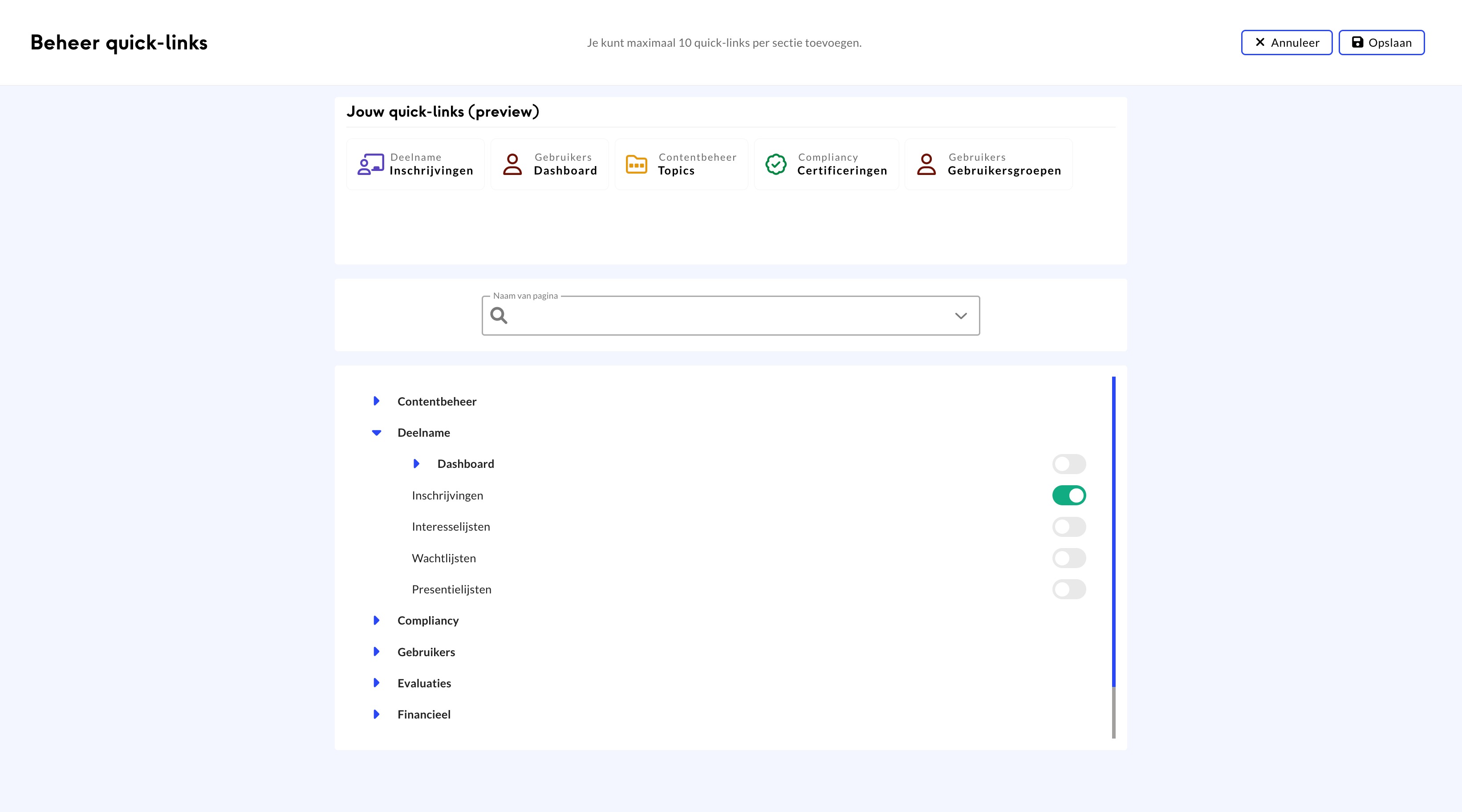
Door de instellingen te openen krijg je de herkenbare menustructuur te zien, waaruit je jouw favoriete pagina’s kunt toevoegen aan het dashboard.
Een korte uitleg over het toevoegen van highlights en het bewerken hiervan:
-> Klik op ‘’bewerk dashboard’’
-> Voeg een sectie toe door te klikken op de groene horizontale streep met een plus icoon
-> Selecteer vervolgens de sectie die toegevoegd moet worden
-> Er zijn verschillende opties: Actieve gebruikers, Nieuwe leeractiviteiten, en actieve inschrijvingen.
Verdere uitleg kan worden gelezen in de volgende paragrafen.
Op je dashboard klik je op ‘’bewerk dashboard’’. Hier is het mogelijk om een highlight sectie toe te voegen en te verwijderen.
Voeg een sectie toe door te klikken op de groente horizontale streep met een plus icoon tussen de witte secties in.
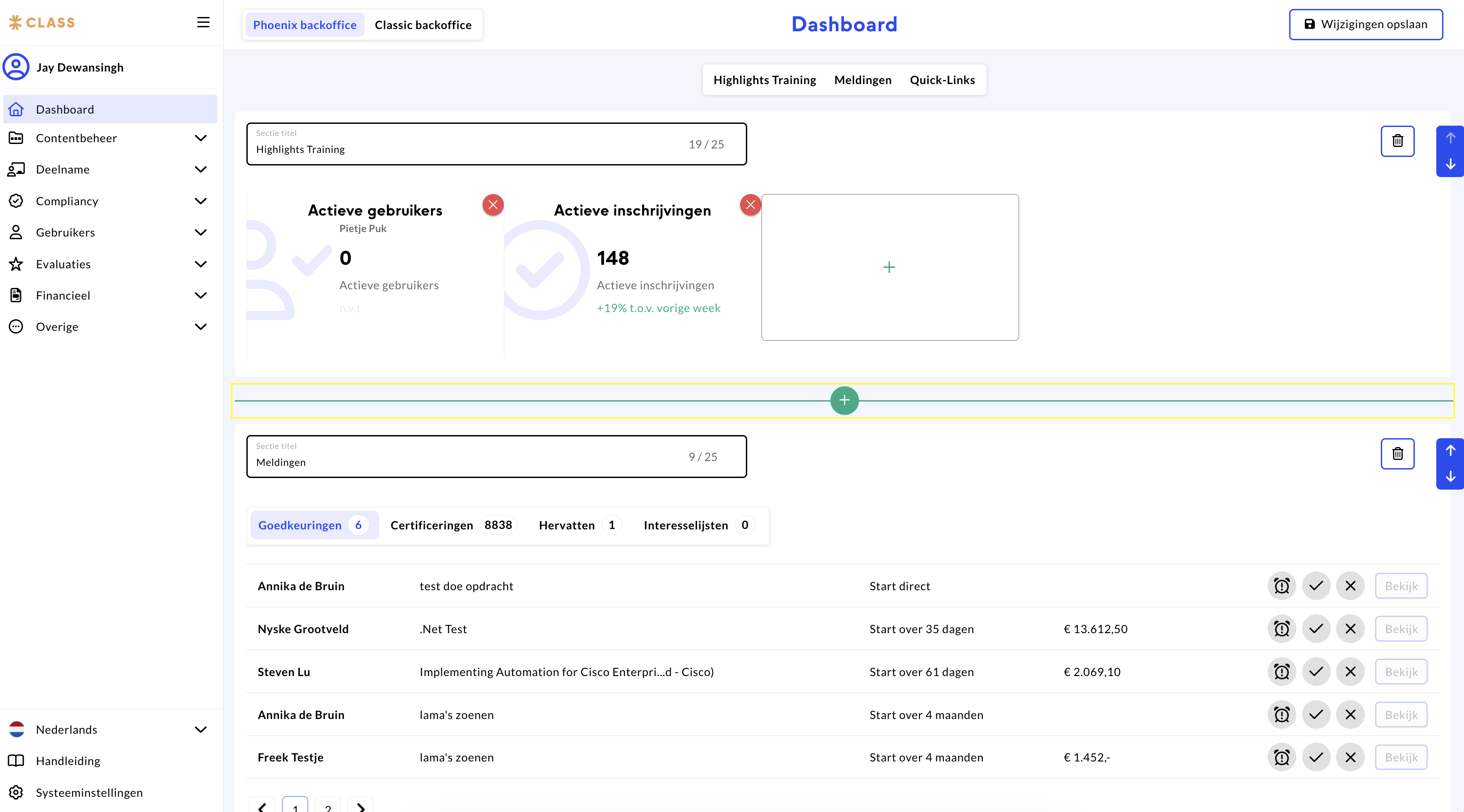
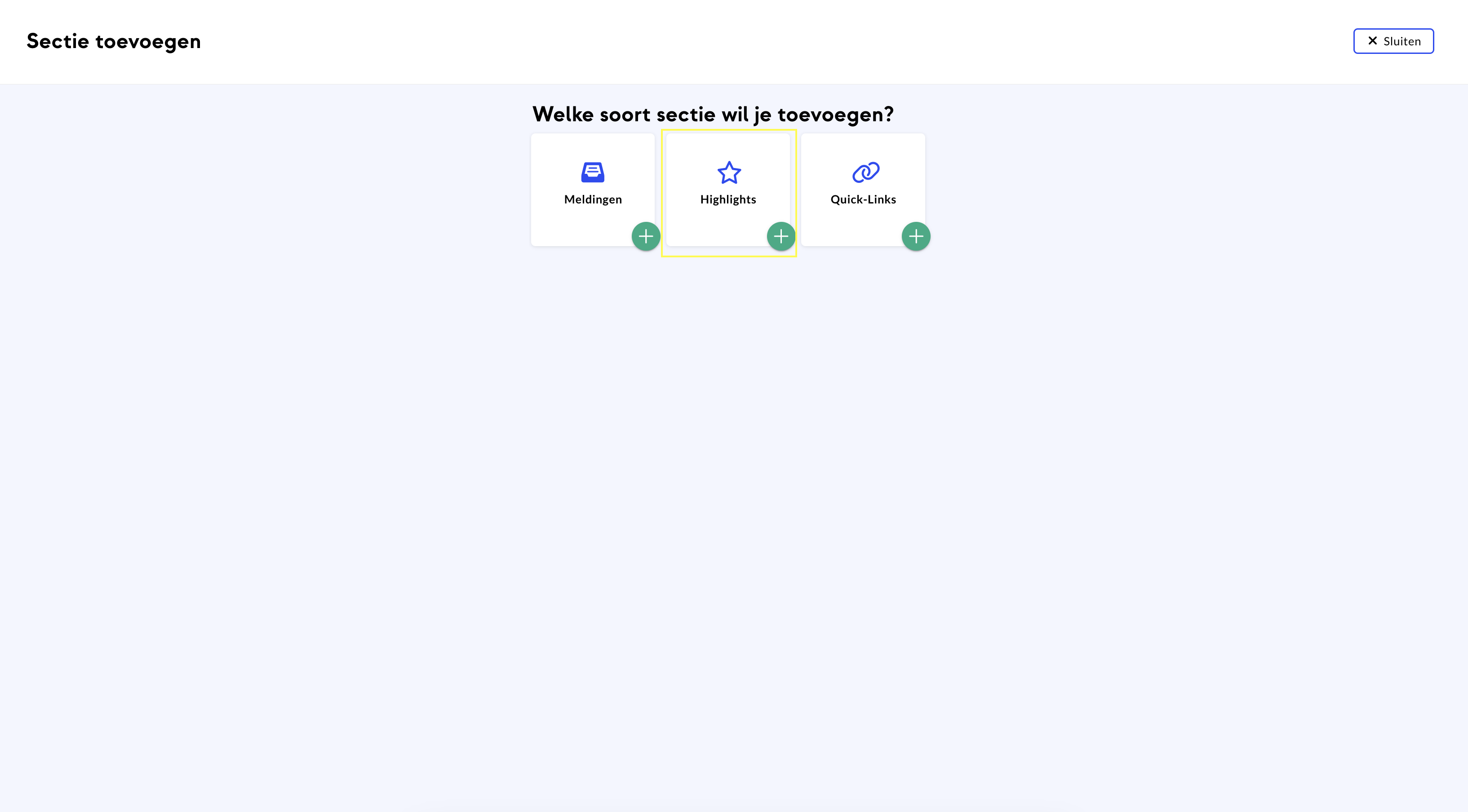
Selecteer vervolgens de sectie die je wilt toevoegen, in dit geval ‘’Highlights’’. En geef je nieuwe sectie optioneel een unieke en onderscheidende naam.
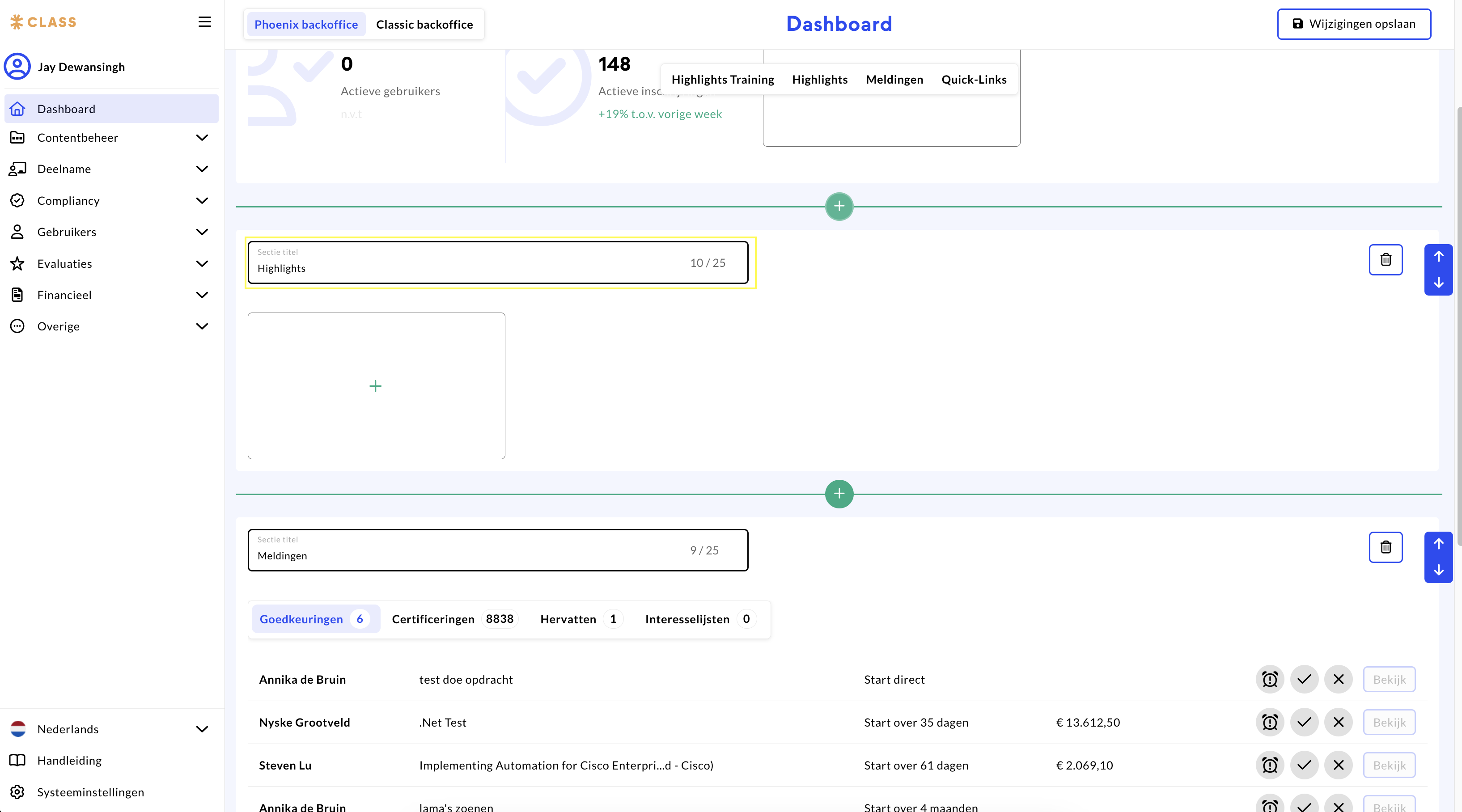
Er is nu een highlight sectie toegevoegd aan je dashboard. Voeg een highlight toe door te klikken op de groene plus in de witte kaart.

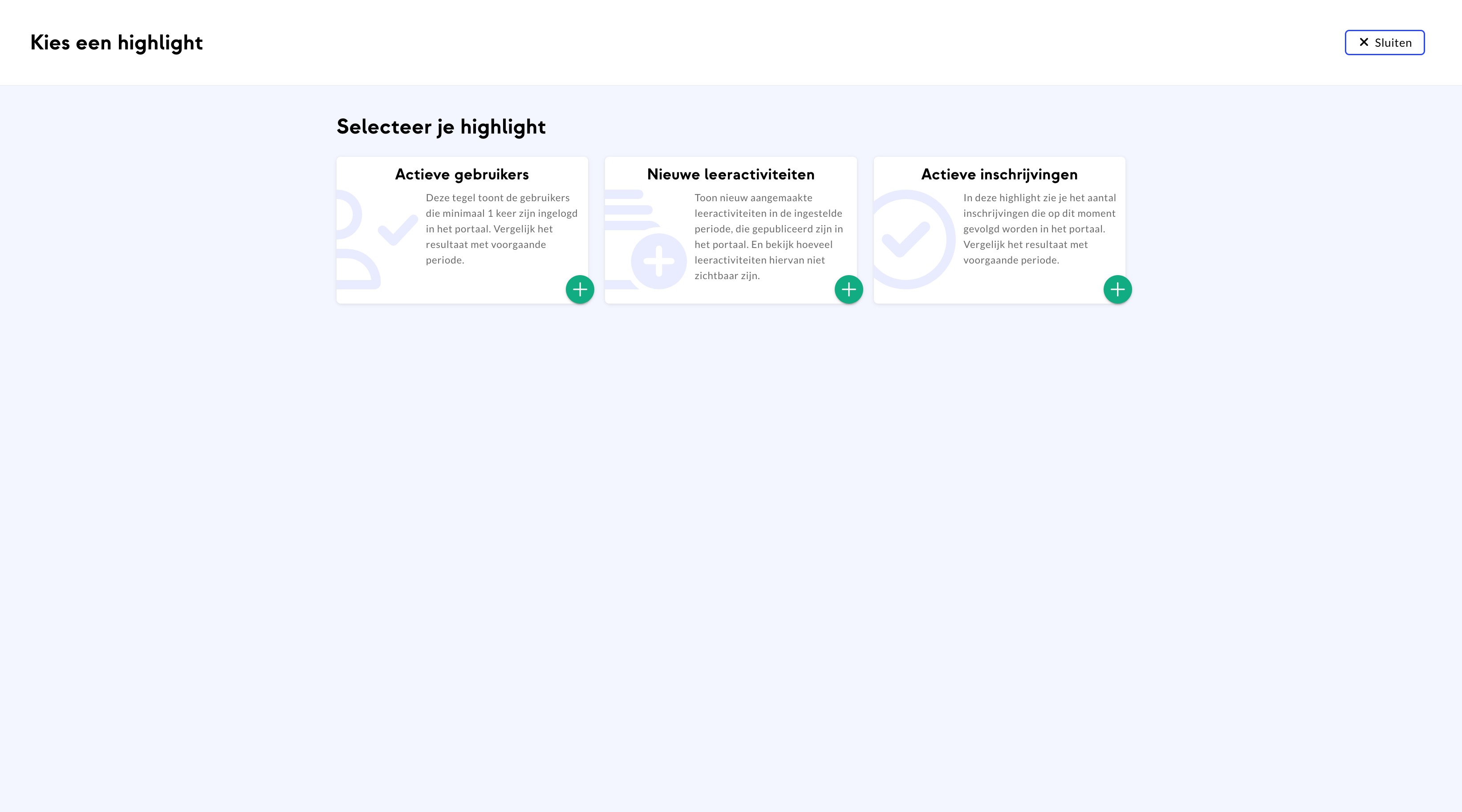
Je krijgt de pagina te zien waarop je de keuze kunt maken uit drie verschillende highlights:
- Actieve gebruikers – Deze highlight toont de gebruikers die minimaal 1 keer zijn ingelogd in het portaal. Vergelijk het resultaat met voorgaande periode.
- Nieuwe leeractiviteiten – Zie nieuw aangemaakte leeractiviteiten in de ingestelde periode, die gepubliceerd zijn in het portaal. En bekijk hoeveel leeractiviteiten hiervan niet zichtbaar zijn.
- Actieve inschrijvingen – In deze highlight zie je het aantal inschrijvingen die op dit moment gevolgd worden in het portaal. Vergelijk het resultaat met voorgaande periode.
Na een keuze te hebben gemaakt, zijn de pagina’s om de highlights in te stellen als volgt opgebouwd:
Actieve gebruikers
De instellingen die je hier toepast worden exact zo op je dashboard in een highlight kaart getoond. Je ziet daarom bij zowel de voorkant als achterkant van een kaart een preview van hoe dit eruit komt te zien. Tijdens het invoeren en wijzigen van jouw instellingen veranderd de preview met je mee, om zo een duidelijk mogelijke view te krijgen van jouw dashboard.
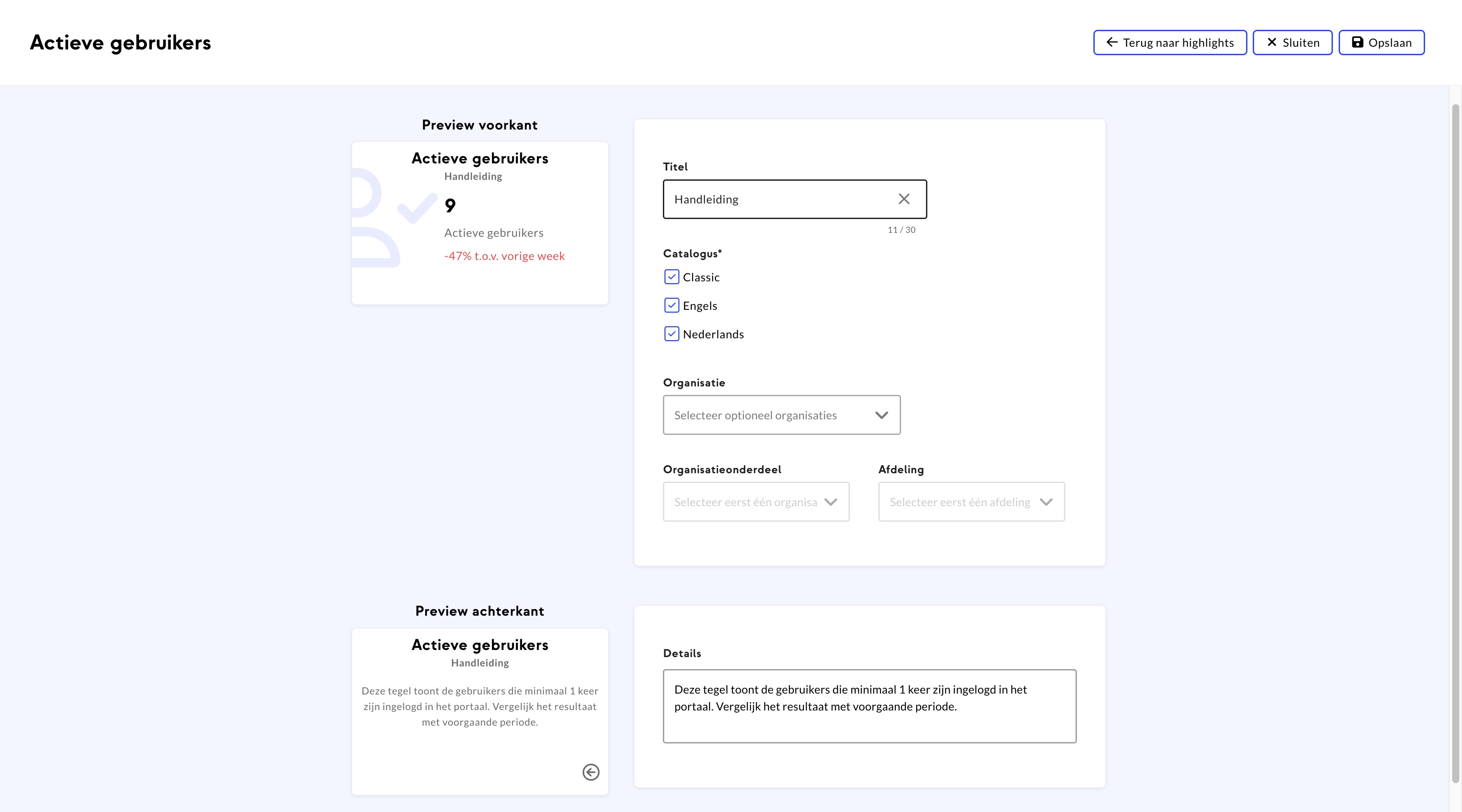
De highlight kaart toon het aantal actieve gebruikers binnen het portaal. Met het aantal actieve gebruikers bedoelen we gebruikers die minimaal 1 keer zijn ingelogd binnen het portaal binnen de geselecteerde periode. Specificeer de getoonde data, door een selectie te maken van Catalogus, organisatie, organisatieonderdelen of afdeling.
Onder het aantal actieve gebruikers vind je een vergelijking met een voorgaande periode. Dit kan een week, maand, kwartaal en jaar zijn. Kies dus zelf van welk tijdsbestek je een vergelijking wilt zien.
Nieuwe leeractiviteiten
De highlight kaart toont het aantal nieuwe leeractiviteiten binnen het portaal. Met het aantal nieuwe leeractiviteiten bedoelen we nieuw aangemaakte leeractiviteiten die ook gepubliceerd zijn in de catalogus (of meerdere catalogi). Onder het aantal nieuw aangemaakte leeractiviteiten zie je hoeveel hiervan de status ”niet zichtbaar in catalogi” hebben. Bekijk een totaaloverzicht per week, maand, kwartaal en jaar.
Actieve inschrijvingen
De highlight kaart toont het aantal actieve inschrijvingen binnen het portaal. Met het aantal actieve inschrijvingen bedoelen we inschrijvingen die op dit moment gevolgd worden. Onder het aantal actieve inschrijvingen vind je een vergelijking met een voorgaande periode. Dit kan een week, maand, kwartaal en jaar zijn. Kies dus zelf van welk tijdsbestek je een vergelijking wilt zien.

Om de instellingen van een highlight te wijzigen, klik je simpel op het settings (cog) icoon, waarna het scherm opent met de verschillende instellingen.

Op het PowerBI dashboard Contentbeheer worden de volgende widgets getoond (vanaf maart/april 2024):
Deelname leeractiviteiten
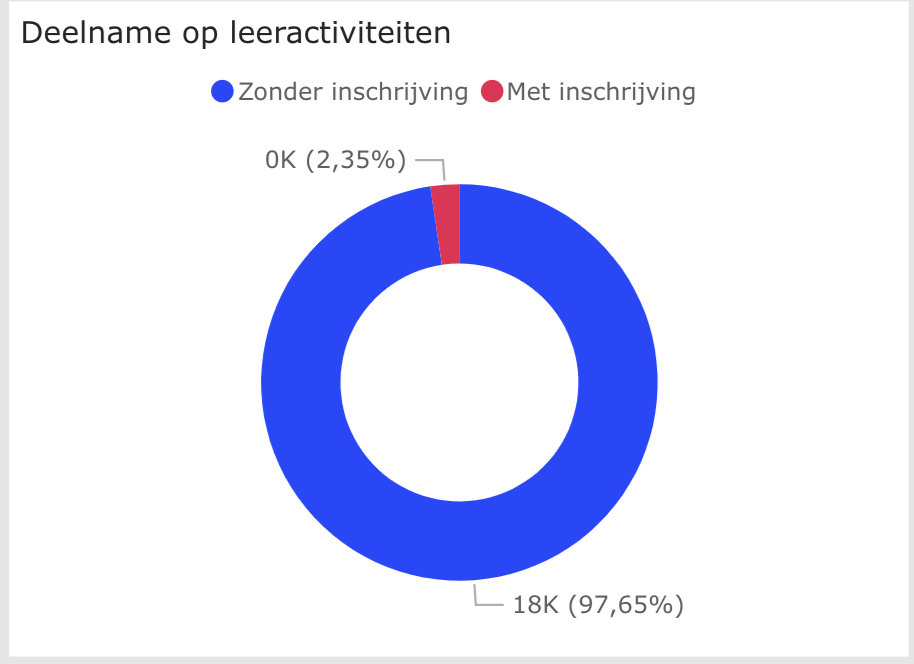
Widget die zich richt zich op de vraag of het aanbod van leeractiviteiten wel past bij de vraag. Met deze widget is te zien hoeveel leeractiviteiten die gepubliceerd staan, daadwerkelijk inschrijvingen hebben. Mochten er geen inschrijvingen zijn op een leeractiviteit is ook te zien of er gepubliceerde uitvoeringen zijn. Zo kan de oorzaak worden ontleed.
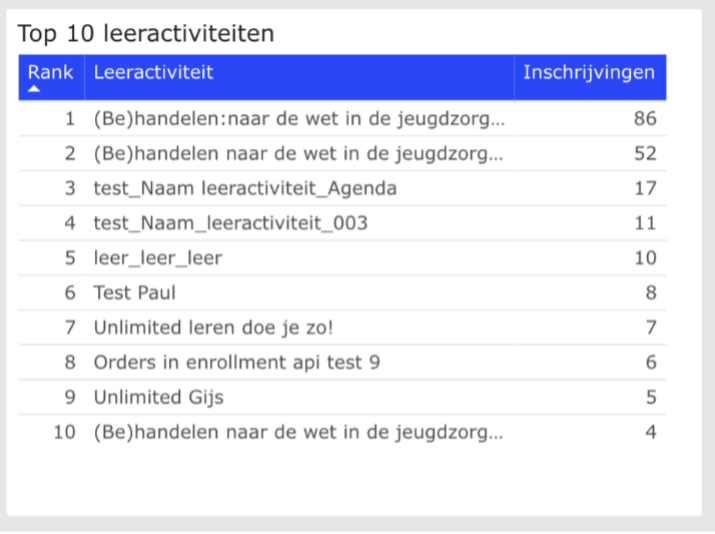
Top 10 leeractiviteiten
Onder de Analytics tegel op het dashboard Contentbeheer is een nieuwe widget toegevoegd. Deze widget laat een top 10 zien van de meest geboekte leeractiviteiten. Op deze top 10 kunnen er filters worden toegepast waardoor je een persoonlijk overzicht creëert. Dit zijn de volgende filters:
- Soort leeractiviteit
- Thema
- Startdatum uitvoering
- Einddatum uitvoering
- Status leeractiviteit
- Naam leverancier
- Organisatie
- Organisatie onderdeel
- Afdeling
Op het PowerBI dashboard Deelname worden de volgende widgets getoond:
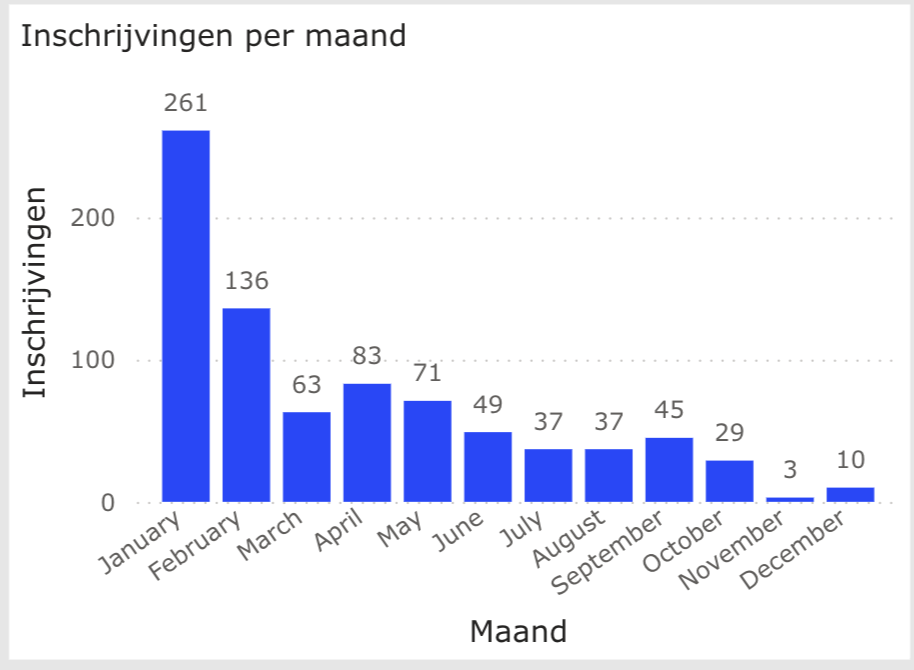
Inschrijvingen per maand
Een grafiek met daarin het aantal inschrijvingen op leeractiviteiten gekoppeld aan de verstreken tijd. In deze widget is het mogelijk om, door middel van filters, deze grafiek te specificeren. Bijvoorbeeld op organisatie(onderdeel), functie, leeractiviteit of leverancier. De widget is gemaakt zodat snel en overzichtelijk het inschrijvingen verloop kan worden bekeken.
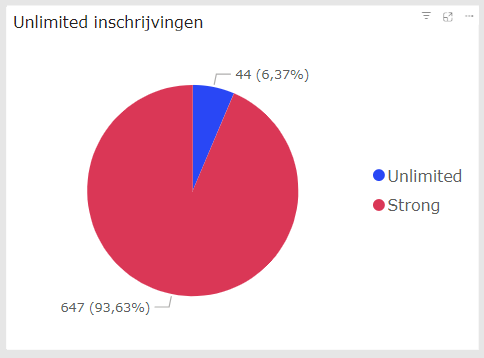
Unlimited inschrijvingen
Deze widget laat het aantal en het percentage inschrijvingen zien dat unlimited geboekt is (dat wil zeggen: inschrijvingen waarvoor geen factuur verstuurd wordt omdat de medewerker unlimited mag boeken en de leeractiviteit onder het unlimited aanbod valt), ten opzichte van het totaal aantal inschrijvingen.
Gemaakte afspraken tussen Archipel en de afnemer van unlimited aanbod kunnen met deze widget worden gemonitord.
Er worden alleen netto inschrijvingen geteld in de widget, dat wil zeggen dat deze een van de volgende statussen hebben:
-
- Goedgekeurd
- No show
- Geannuleerd door backoffice (waarbij annuleringskosten van toepassing zijn)
- Geannuleerd door deelnemer (waarbij annuleringskosten van toepassing zijn)
- Geannuleerd door leverancier (waarbij annuleringskosten van toepassing zijn)
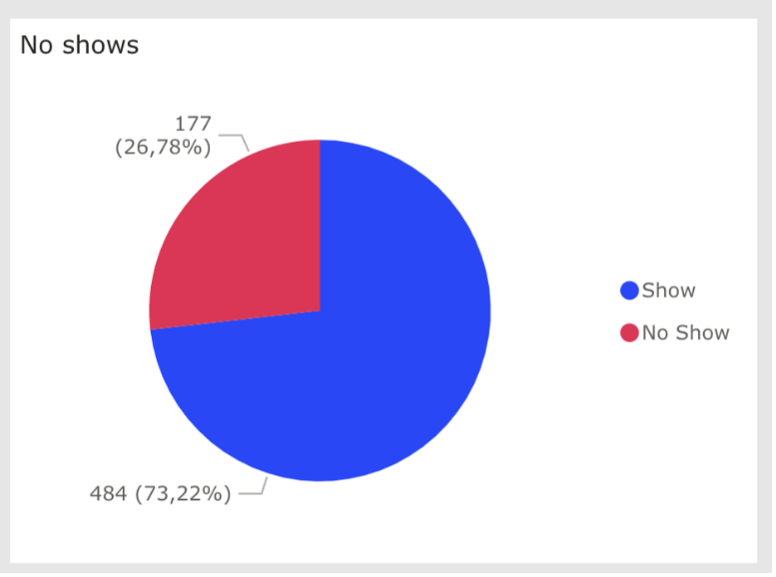
No Shows
Onder de Analytics tegel op het dashboard Deelname is een nieuwe widget toegevoegd. De widget maakt gebruik van de volgende filters: Het doel van deze widget is om meer inzicht te geven in het aantal no shows/shows op uitvoeringen per leeractiviteit. Deze widget toont alleen uitvoeringen met als status ‘’afgerond’’.
- Leeractiviteit
- Leeractiviteit type
- Thema
- Leverancier
- Start en einddatum