Culture code
Deze instelling wordt in de meest recente versie van het design (Phoenix) niet gebruikt.
In een oudere versie van het design bepaalt deze setting welke datumnotatie gebruikt wordt in het portaal.
Dit is de standaard taal
Deze instelling bepaalt de standaard taal (catalogus) die gebruikers te zien krijgen als ze inloggen.
Meertalig (talen selectie weergeven)
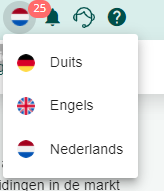
Deze instelling is van toepassing als in jouw omgeving meerdere talen (een aparte catalogus per taal) in gebruik zijn. Als je deze instelling aan zet, dan verschijnt in het menu in het portaal een optie waarmee de gebruiker kan wisselen van taal.
Deze pagina wordt nog bijgewerkt.
Top bar content
Extra top bar content
Promo bar actief
Sub navigatie
Catalogus vertaling ‘TopBarExtraLink’
Deze instellingen zijn niet meer in gebruik voor de nieuwste versie van het Class design (Phoenix design). We zullen deze binnenkort verwijderen.
Actief
Met deze instelling switch je van design waarin het portaal aan gebruiker wordt gepresenteerd. Als de instelling uit staat, dan wordt het portaal in het design getoond dat in 2018 is ontwikkeld (Classic design). Als de instelling uit staat, dan wordt het portaal in het design getoond dat in 2021 is ontwikkeld (Phoenix design).
Welkomstpagina
Als deze instelling aan staat, wordt op de homepage de ‘Welkom sectie’ getoond (in onderstaand voorbeeld het donkergroene vlak).

Uitgelichte widget
Als deze instelling aan staat, wordt op de homepage het ‘Uitgelicht’ blokje getoond (in onderstaand voorbeeld het roze/oranje blokje).
Zoekbalk
Als deze instelling aan staat, wordt op de homepage de zoekbalk getoond.
Persoonlijke widget
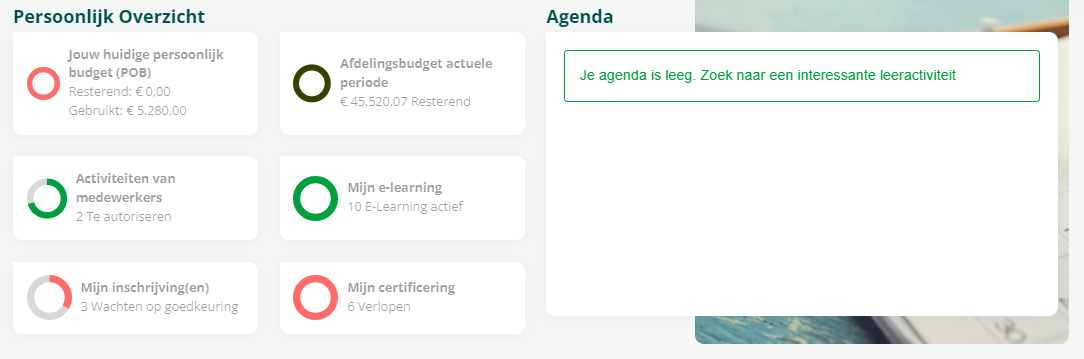
Als deze instelling aan staat, wordt op de homepage het blok Persoonlijk Overzicht en rechts daarvan het blok Agenda getoond.
Achter de agenda is een afbeelding zichtbaar. Een technisch consultant van Conclusion Learning Centers kan deze afbeelding desgewenst wijzigen. Je kunt hiervoor een afbeelding selecteren die een hoogte heeftvan 300 pixels. De breedte past zich aan aan de breedte van de pagina (op verschillende devices).
Speciaal voor jou geselecteerd
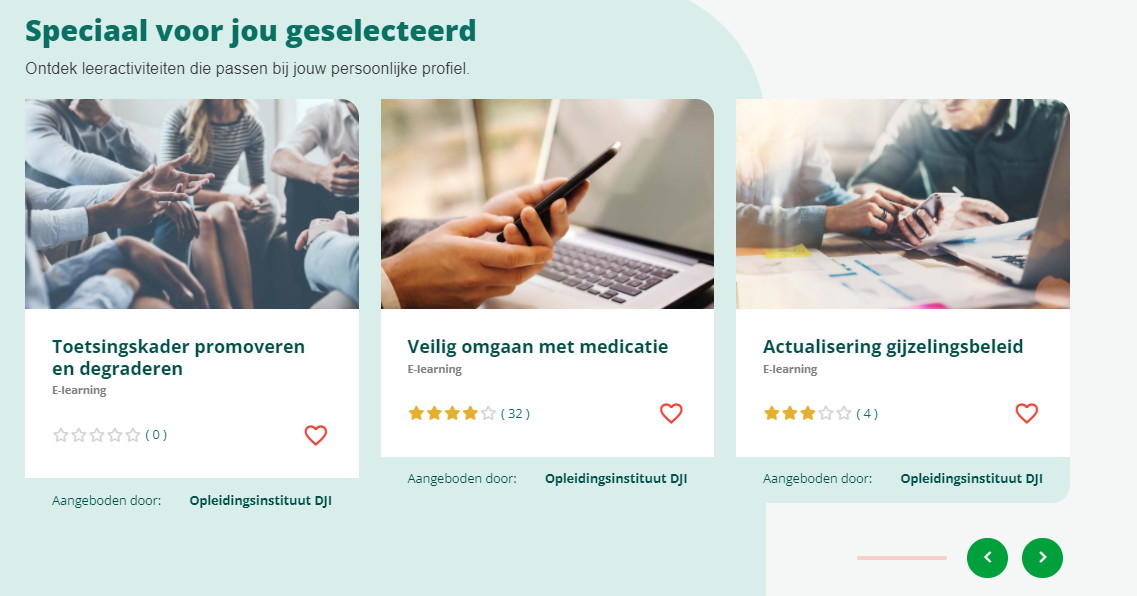
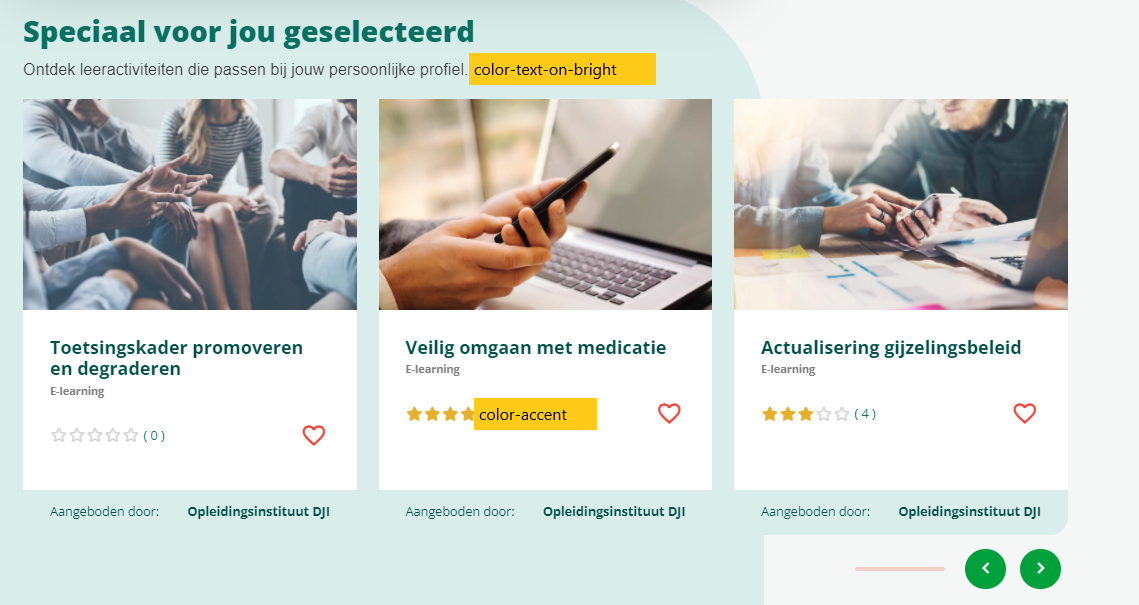
Als deze instelling aan staat, wordt op de homepage het blok Speciaal voor jou geselecteerd getoond.
Beide vinkjes (Selected for You Container en Selected for You) moeten aan staan als je het blok wilt tonen op de homepage.
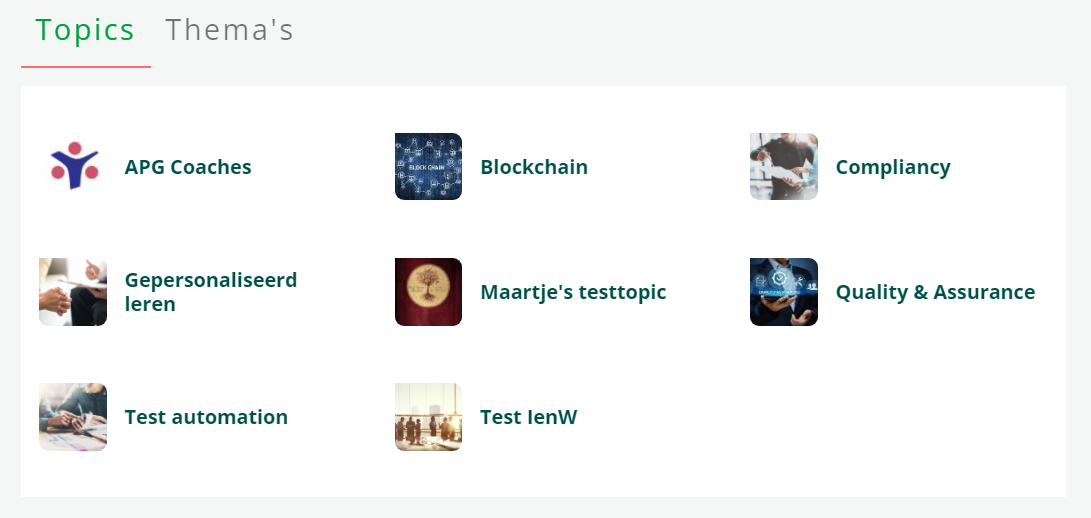
Topic Themes Section
Als deze instelling aan staat, wordt op de homepage het blok Topics & Thema’s getoond. Je moet ook selecteren welke van de tabs je aan wilt zetten.
- Vink ‘Topics’ aan als je het tabblad Topics zichtbaar wilt maken op de homepage.
- Vink ‘Thema’s’ aan als je het tabblad Thema’s zichtbaar wilt maken op de homepage.
Je kunt ook de volgorde van de tabbladen bepalen, door met je muis het element te slepen naar boven of onder.
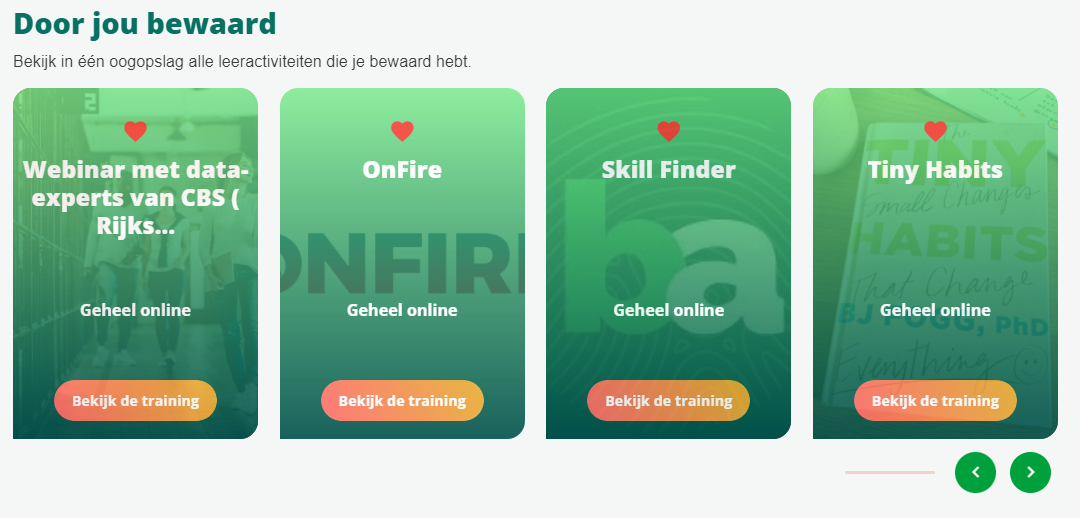
Door jou bewaard
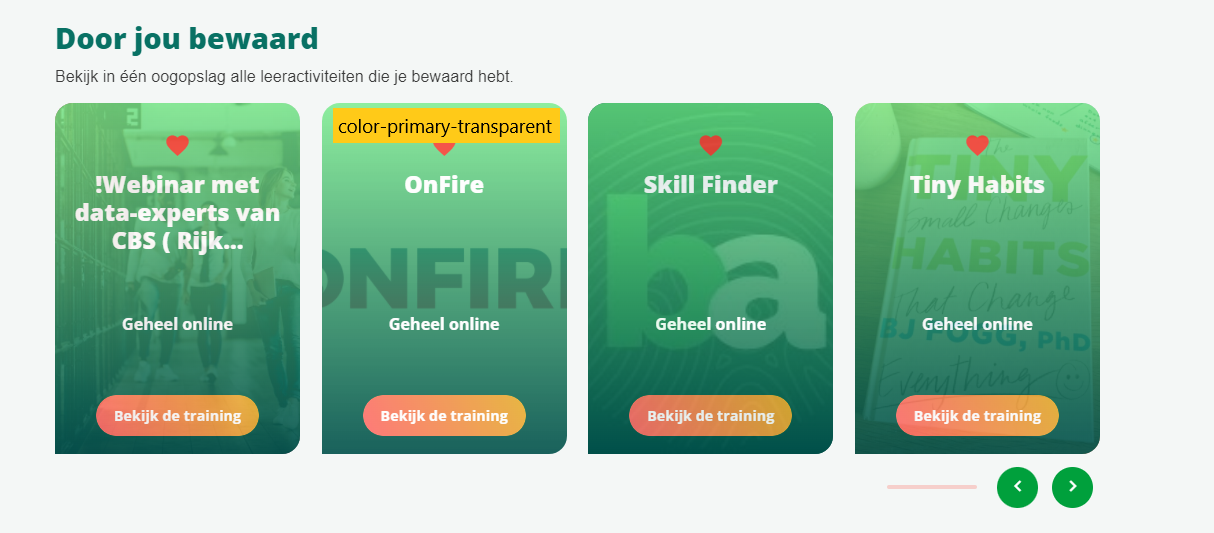
Als deze instelling aan staat, wordt op de homepage het blok Door jou bewaard zichtbaar op de homepage.
Benieuwd naar alle mogelijkheden
Als deze instelling aan staat, wordt op de homepage het blok ‘Benieuwd naar alle mogelijkheden’ zichtbaar op de homepage.
Vink ‘See More Courses’ aan als je wilt dat de knop ‘ga naar het totaalaanbod’ linkt naar de catalogus.
Vink ‘See More Courses (Custom)’ aan als je wilt dat de knop ‘ga naar het totaalaanbod’ linkt naar een alternatieve url. Die alternatieve url kan je beheren onder Instellingen -> Catalogi en notificaties -> Catalogusdetails.
Hier vind je het tabblad Vertalingen. Zoek naar de sleutel ‘SeeMoreCoursesCallToActionCustomUrl’, wijzig de url in het veld ‘waarde’ en sla op.
Ook de tekst ‘Benieuwd naar alle mogelijkheden’ kan je wijzigen. Die alternatieve tekst kan je beheren onder Instellingen -> Catalogi en notificaties -> Catalogusdetails. Hier vind je het tabblad Vertalingen. Zoek naar de sleutel ‘HomeCallToActionTitle’, wijzig de tekst in het veld ‘waarde’ en sla op.

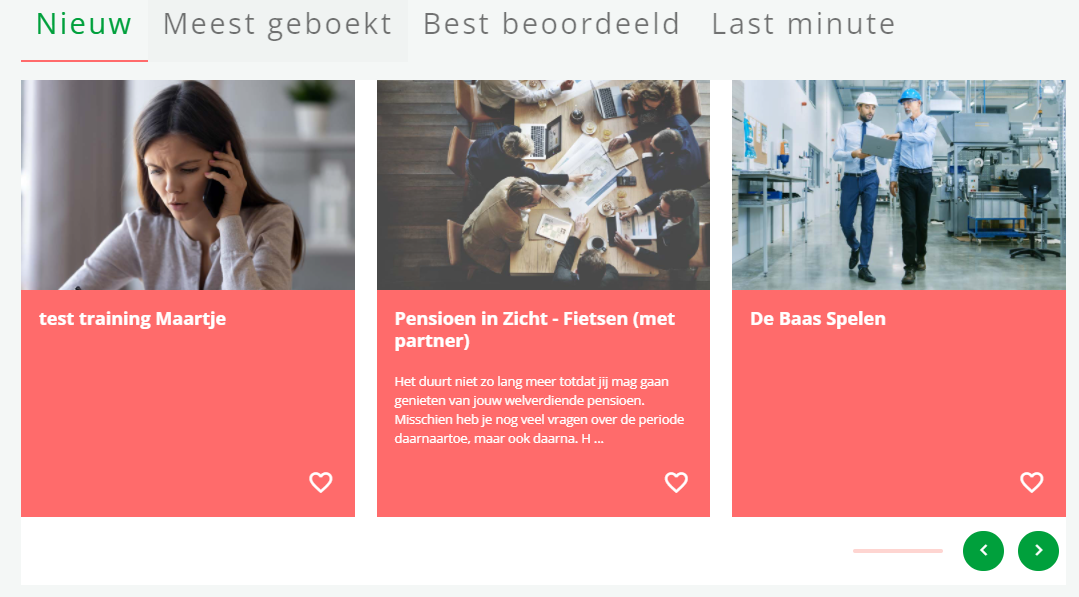
Home Course Tabs
Als deze instelling aan staat, wordt op de homepage het blok ‘Nieuw/Meest geboekt/Best beoordeeld/Last minute’ getoond. Je moet ook selecteren welke van de tabs je aan wilt zetten.
- Vink ‘Latest Courses’ aan als je het tabblad ‘Nieuw’ zichtbaar wilt maken op de homepage.
- Vink ‘>Most Popular Courses’ aan als je het tabblad ‘Meest geboekt’ zichtbaar wilt maken op de homepage.
- Vink ‘Best Evaluated Courses’ aan als je het tabblad ‘Beste beoordeeld’ zichtbaar wilt maken op de homepage.
- Vink ‘Last Minute Courses Events’ aan als je het tabblad ‘Last minute’ zichtbaar wilt maken op de homepage.
Je kunt ook de volgorde van de tabbladen bepalen, door met je muis het elementte slepen naar boven of onder.
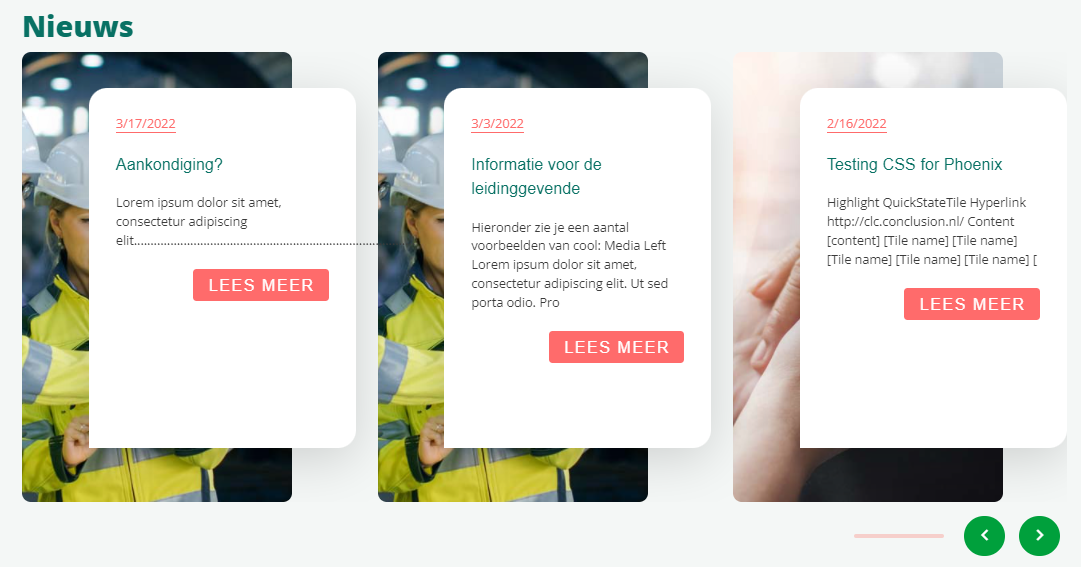
Nieuws Sectie / News widget
Als deze instelling aan staat, wordt op de homepage het blok Nieuws getoond.
Beide vinkjes (Nieuws Sectie en News widget) moeten aan staan als je het blok wilt tonen op de homepage.
Subject Widget
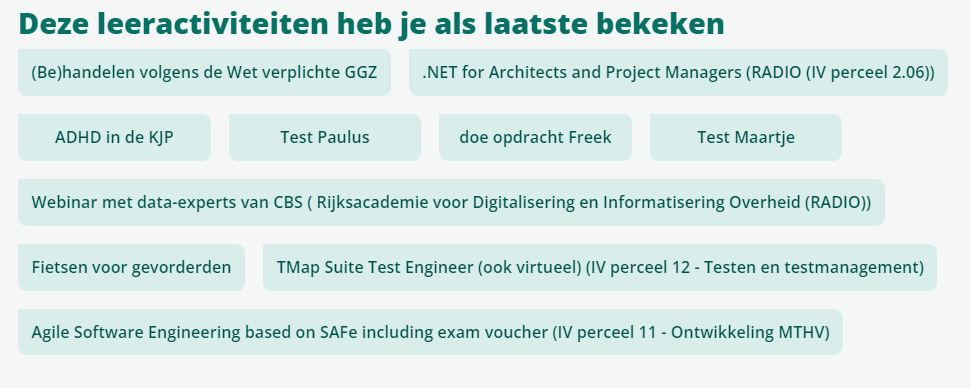
Als deze instelling aan staat, wordt op de homepage het blok ‘Deze leeractiviteiten heb je als laatste bekeken’ getoond.
De volgorde van de blokken verplaatsen
Je kunt de volgorde van de blokken op de homepage verplaatsen door te ze in de gewenste volgorde te slepen met behulp van:

CSS editor
De consultant van Conclusion Learning Centers kan hier door middel van code de styling van het portaal op enkele details aanpassen. Dit gebruikt de consultant bijvoorbeeld om het logo van de standaard positie links naar het midden te verplaatsen, om de ronding van de hoeken in het design aan te passen aan de wensen of om de standaard lettergrootte aan te passen aan de wensen.
Vraag altijd een consultant van Conclusion Learning Centers wanneer je hier iets aan aanpast. Het gebruik van dit veld is risicovol.
CSS geschiedenis
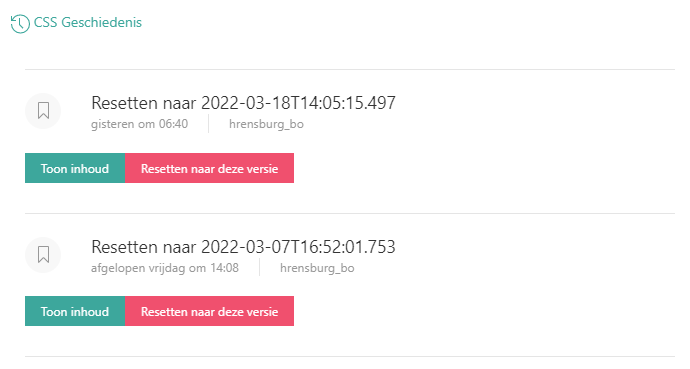
De CSS Geschiedenis kan de consultant van Conclusion Learning Centers gebruiken om terug te gaan naar een eerdere stylingversie, door de knop ‘Resetten naar deze versie’ te gebruiken.
Let op: Deze handeling is niet terug te draaien. Vraag altijd een consultant van Conclusion Learning Centers wanneer je hier iets aan aanpast. Het gebruik van dit veld is risicovol.
Kleuren
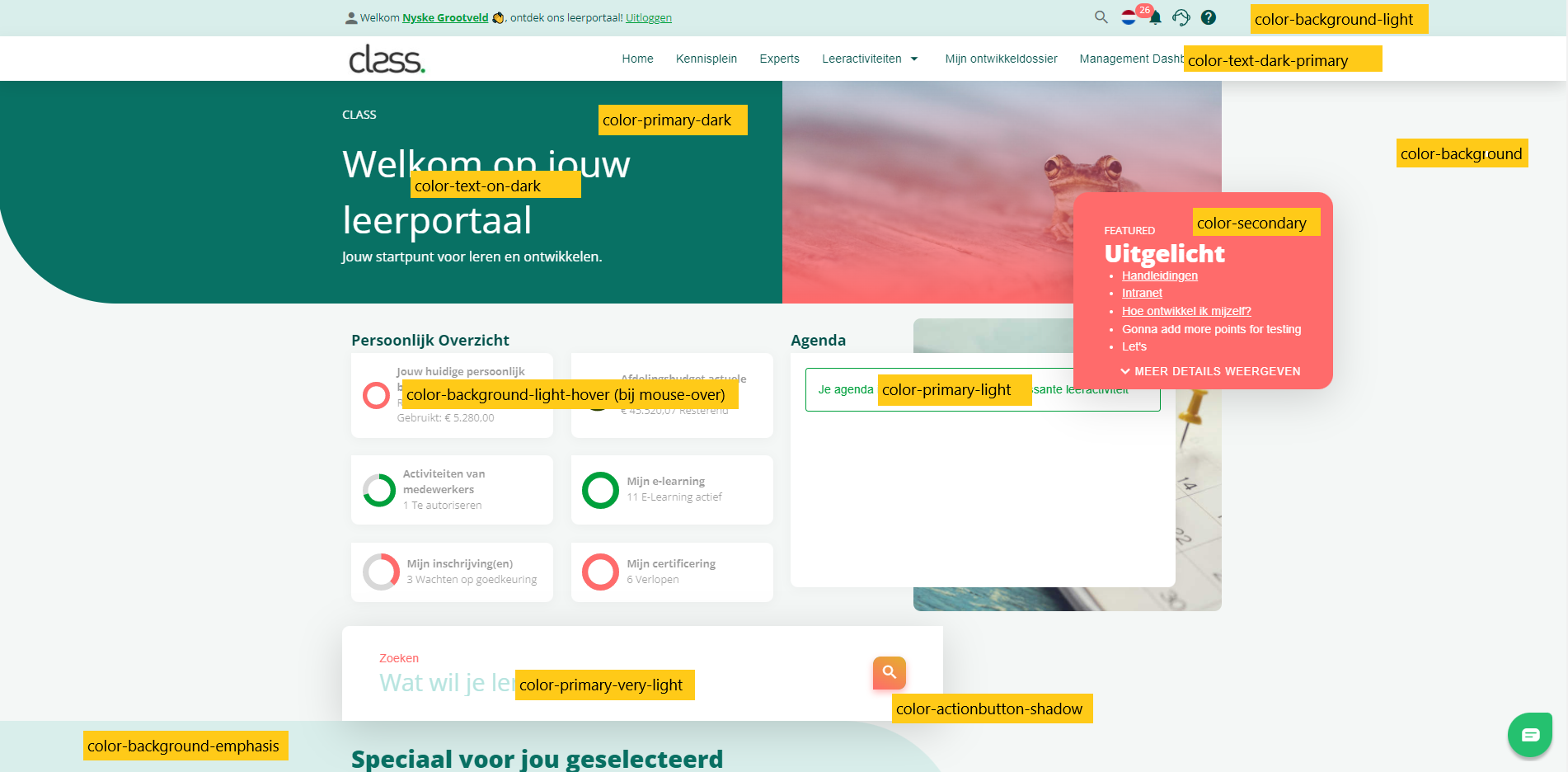
Hier kan de consultant het kleurgebruik in het Phoenix design instellen, zodat het portaal de kleuren van de huisstijl van jouw organisatie overneemt.
Vraag altijd een consultant van Archipel Academy wanneer je hier iets aan aanpast. Het gebruik van deze velden is risicovol.
In te stellen kleuren:
In onderstaande afbeelding zie je in gele balkjes de primaire- en secondaire kleuren die je kunt instellen, om de homepage aan te passen aan jouw huisstijl. Andere pagina’s maken ook gebruik van de ingestelde kleuren.
Logo
Hier kan je het logo uploaden dat je wilt tonen op de desktop versie van de homepage.
Als er niets is ingesteld bij ‘Hoogte’ en ‘Breedte’ dan wordt de afbeelding op ware grootte getoond. De hoogte van de menubalk wordt automatisch aangepast aan de hoogte van het logo, als er niets is ingesteld bij ‘Hoogte’ en ‘Breedte’, maar zal nooit kleiner worden dan 60 pixels hoog. De breedte schaalt mee zodat de verhoudingen van het logo gelijk blijven.
Mobiel logo
Hier kan je het logo uploaden dat je wilt tonen op de mobile versie van de homepage. Soms heeft een bedrijfshuisstijl hiervoor een aangepaste versie van het logo beschikbaar.
Als er niets is ingesteld bij ‘Hoogte’ en ‘Breedte’ dan wordt de afbeelding op ware grootte getoond. De hoogte van de menubalk wordt automatisch aangepast aan de hoogte van het logo, als er niets is ingesteld bij ‘Hoogte’ en ‘Breedte’. De breedte schaalt mee zodat de verhoudingen van het logo gelijk blijven.
Hoogte
Je kunt hier de hoogte (in pixels) van het logo instellen, omdat het soms omwille van de leesbaarheid van een logo gewenst is om het logo iets groter te tonen. De hoogte van de menubalk wordt aangepast aan de ingestelde hoogte van het logo, maar zal nooit kleiner worden dan 60 pixels hoog. Het heeft daarom geen zin om de minder dan 60 (pixels) in te vullen in het veld ‘Hoogte’.
De breedte van het logo hoef je niet in te stellen, die schaalt mee zodat de verhoudingen van het logo gelijk blijven.
Hieronder een voorbeeld van de menubalk met een ingestelde hoogte van 60 pixels:
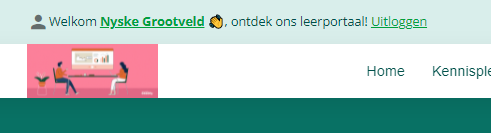
Als je zowel een breedte als een hoogte definieert, dan zal de ingestelde hoogte leidend zijn boven de ingestelde breedte.
Breedte
Als je de breedte bepalend wilt laten zijn, kan je de gewenste breedte waarin het logo getoond wordt instellen in dit veld.
De hoogte van de menubalk wordt aangepast aan de ingestelde breedte van het logo, maar zal nooit kleiner worden dan 60 pixels hoog.
De hoogte van het logo hoef je niet in te stellen, die schaalt mee zodat de verhoudingen van het logo gelijk blijven.
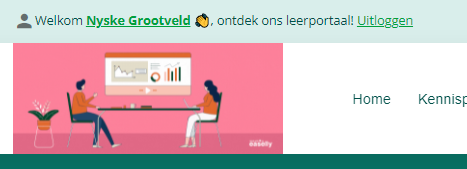
Hieronder een voorbeeld van de menubalk met een ingestelde logobreedte van 300 pixels. De hoogte van de menubalk past zich aan:
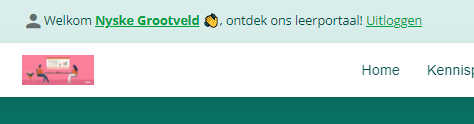
Hieronder een voorbeeld van de menubalk met een ingestelde logobreedte van 80. De hoogte van de menubalk past zich aan, maar wordt nietr kleiner dan 60 pixels, waardoor de witruimte rond het logo ontstaat:
Als je zowel een breedte als een hoogte definieert, dan zal de ingestelde hoogte leidend zijn boven de ingestelde breedte.
Banner
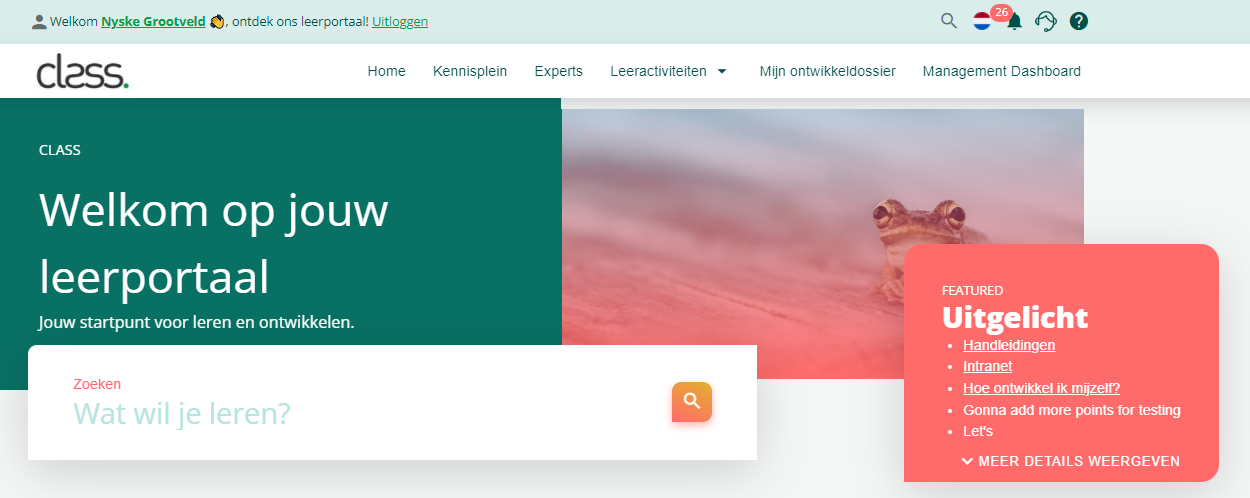
Hier kan je een afbeelding voor de banner uploaden. De banner is de afbeelding op de homepage rechts van het vlak ‘Welkom op jouw leerportaal’.
Kies voor de banner een afbeelding van 600 x 500 pixels.
Elastic full text query options
Met deze insteling bepaal je de wijze waarop gezocht wordt als een gebruiker een zoekterm intypt op de homepage of op de zoekresultatenpagina.
Je kunt kiezen uit een van de volgende opties:
- UseAndSearchOperatorForDefaultMatchQuery.
Er wordt gezocht door alle detailvelden van leeractiviteiten, experts, documenten en video’s, leerpaden en microlearning.
- WildcardSearchOnName
Bij deze optie wordt er met een wildcard search gezocht op de naam van de leeractivieit (of expert, document, video, leerpad, microlearning). De gebruiker moet minimaal drie karakters invoeren bij het zoeken, anders wordt er niets gevonden. Wanneer er een match is met de ingevoerde karakters in de naam van de leeractiviteit, zal deze leeractiviteit in het zoekresultaat worden getoond. Voorbeeld: bij de zoekopdracht ‘manage’ wordt de leeractiviteit (of expert, document, video, leerpad, microlearning) ‘projectmanagement’ gevonden, maar bij zoekopdracht ‘project’ en ’time management’ ook.
- WildcardSearchOnSupplierCourseId
Bij deze optie wordt er met een wildcard search gezocht op de code van de leeractivieit (of expert, document, video, leerpad, microlearning). De gebruiker moet minimaal twee karakters invoeren bij het zoeken, anders wordt er niets gevonden. Wanneer er een match is met de ingevoerde karakters in de code van de leeractiviteit, zal deze leeractiviteit in het zoekresultaat worden getoond. Voorbeeld: bij de zoekopdracht ‘AB’ wordt de leeractiviteit (of expert, document, video, leerpad, microlearning) met code ‘ABCD’ gevonden, maar bij zoekopdracht ‘BCD’ en ‘BCD hallo’ ook.
- FuzzySearchOnName
Bij deze optie wordt er met een fuzzy search gezocht op de naam van de leeractivieit (of expert, document, video, leerpad, microlearning). De gebruiker moet minimaal drie karakters invoeren bij het zoeken, anders wordt er niets gevonden.
Deze wijze van zoeken is een wat ‘vergeeflijke’ search op naam, in de zin dat er een (variabel) aantal karakters mag afwijken. Zo zal ‘prince’ bv. matchen op ‘prince2’, en ‘managament’ zal matchen op ‘management’. Zo worden kleine spelfouten dus toegelaten wanneer er een match is op naam.
Actief
Zet deze instelling uit als je wilt dat er niet gezocht kan worden.
Verberg facet
Links in de zoekresultatenpagina in het portaal wordt een aantal filters (facetten) getoond, waarmee een gebruiker het zoekresultaat kan verfijnen. Voor sommige portalen zijn niet alle filters relevant.
Standaard worden alle filters getoond. Vink hier de filters (facetten) aan die je niet wilt tonen in het portaal op de zoekresultatenpagina.
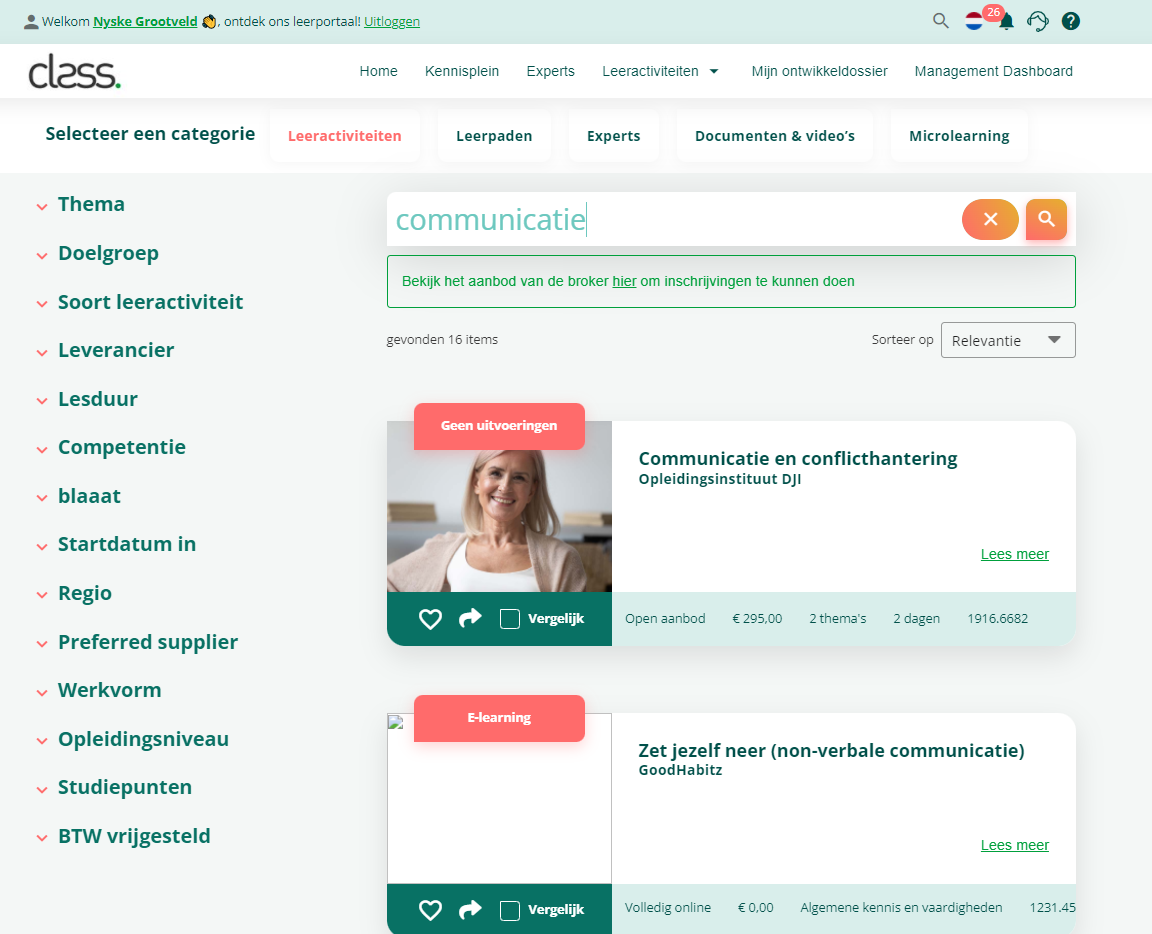
Wegingsfactoren
Met wegingsfactoren kan je invloed uitoefenen op welke zoekresultaten bovenaan de zoekresultatenlijst worden getoond. Je bepaalt welke soorten leeractiviteiten je belangrijker vindt om bovenaan de resultatenlijst te tonen dan andere soorten leeractiviteiten.
Elke soort leeractiviteit kan je een wegingsfactor met 1 of 2 cijfers achter de komma geven. De wegingsfactor moet minimaal 1,0 zijn en mag maximaal 2,0 zijn. Hoe hoger de wegingsfactor, hoe belangrijker deze soort leeractiviteit is.
Je mag meerdere keren dezelfde factor gebruiken.
Hieronder volgt een voorbeeld om de wegingsfactoren te verduidelijken.
Ingesteld zijn de volgende wegingsfactoren:
- Maatwerk extern = 1.1
- Materiaal= 1,2
- Openaanbod = 1,3
- Incompany = 1,4
- Vrije keuze = 1,5
- Overig = 1,6
- Maatwerk extern = 1,7
- Volledig online = 1,8
- Wegingsfactor leeractiviteiten aangeboden door BTW vrijgestelde leveranciers = 1,9
Een gebruiker voert de zoekterm ‘Communicatie’ in. Er worden drie leeractiviteiten gevonden:
- Leeractiviteit 1: een leeractiviteit van het soort ‘volledig online’
- Leeractivietit 2: een leeractivieit van het soort ‘open aanbod’
- Leeractiviteit 3: een leeractiviteit van het soort ‘incompany’
Leeractiviteit 1 zal bovenaan de zoekresultatenlijst getoond worden, omdat deze volledig online is en ‘volledig online’ de hoogste wegingsfactor (1,8) heeft. Daaronder zal Leeractiviteit 3 worden getoond (wegingsfactor 1,4) en daar weer onder zal Leeractiviteit 2 worden getoond (wegingsfactor 1,3).
Genereer sitemap
Als je deze instelling aan zet, genereert deze routes vanuit de sitemap voor SEO (Search Engine Optimalizations). Ook wordt deze instelling in combinatie met de robots.txt gebruikt om web crawlers te ondersteunen en bepaalde pagina’s af te schermen voor deze bots.
Deze instelling is alleen nuttig als je openbaar vindbaar wilt zijn op het web. Overleg altijd met een technisch consultant van Archipel academy voordat je deze instelling aan zet.