Hoe kan ik leeractiviteiten afschermen voor bepaalde afdelingen, organisatieonderdelen of functies?
Om een leeractiviteit af te schermen van of zichtbaar de maken voor een bepaalde groep deelnemers in jouw organisatie, volg je de volgende stappen.
Nadat je bent ingelogd in de Backoffice van Class, navigeer je naar jouw leeractiviteit. Je kunt hiervoor klikken op ‘Aanbod > Leeractiviteiten’ in het hoofdmenu.
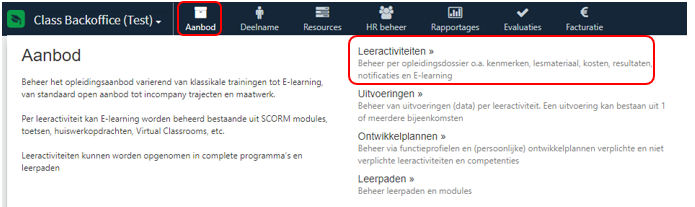
Op de nieuwe pagina gebruik je de filters om jouw leeractiviteit te zoeken. De leeractiviteit kun je bewerken door te klikken op ‘Acties: Bewerken’.

Navigeer naar het tab ‘Publicaties en rechten’. Bij het onderdeel ‘Zichtbaarheid in catalogus’ kun je kiezen om de leeractiviteit te beperken voor bepaalde functies (Functie toegangsbeperkingen) of om de leeractiviteit te beperken op basis van Dienstverband (Dienstverband toegangsbeperkingen: Organisatieonderdeel of Afdeling).
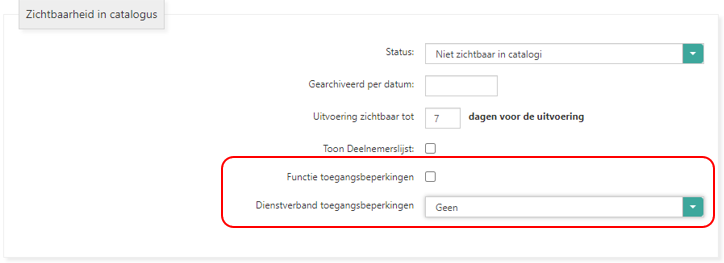
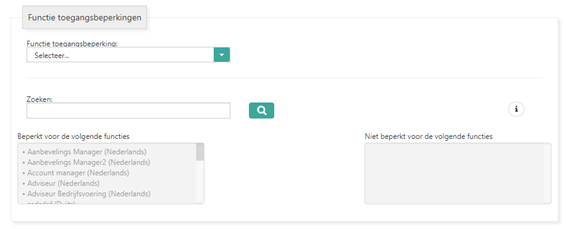
Voor dit voorbeeld gebruiken wij de optie ‘Functie toegangsbeperkingen’. Als de optie wordt aangevinkt, dan verschijnt er onder ‘Zichtbaarheid in catalogus’ een nieuw onderdeel ‘Functie toegangsbeperkingen’.
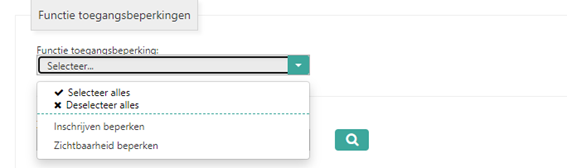
Je kunt nu bij de eerste dropdown kiezen of je de zichtbaarheid, het inschrijven of beiden wilt beperken voor de deelnemers met een bepaalde functie in de organisatie.
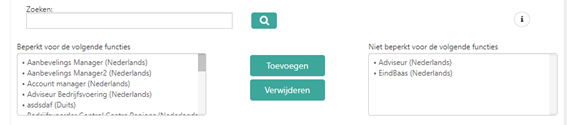
Als je jouw keuze hebt gemaakt, dan zie dat je nu de twee vakken ‘Beperkt voor de volgende functies’ en ‘Niet beperkt voor de volgende functies’ kunt bewerken. Als de optie voor beperkingen voor het eerst wordt gebruikt voor de leeractiviteit, dan zullen alle Functies te vinden zijn onder ‘Beperkt voor de volgende functies’.
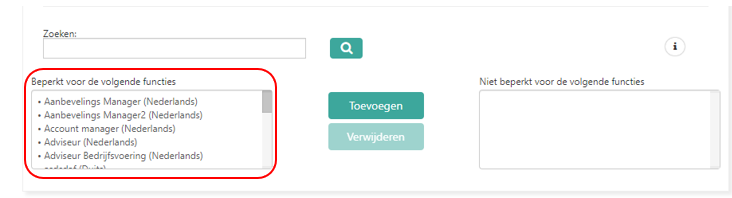
Je kunt nu op twee manieren Functies van de deelnemers vinden waarvoor de leeractiviteit wel moet worden getoond. Je kunt hiervoor de scrollbalk gebruiken of je kunt doormiddel van een zoekterm de betreffende functie vinden.
Als je de zoekfunctie wilt gebruiken, dan type je jouw zoekterm in de textbalk onder ‘Zoeken:’ Klik hierna op het vergrootglas. De gevonden functies worden getoond.
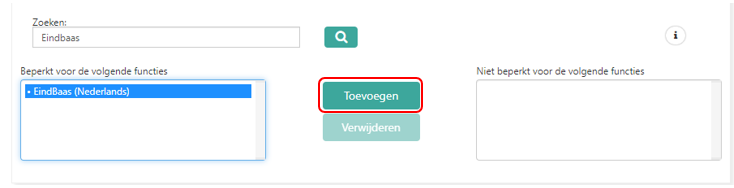
Door de functie te selecteren en hierna te klikken op ‘Toevoegen’ wordt de functie toegevoegd bij ‘Niet beperkt voor de volgende functies’.
Let op! Heb je per abuis een foutieve functie toegevoegd, dan kun je deze weer verwijderen door deze te selecteren in de lijst ‘Niet beperkt voor de volgende functies’ en vervolgens te klikken op de knop ‘Verwijderen’.
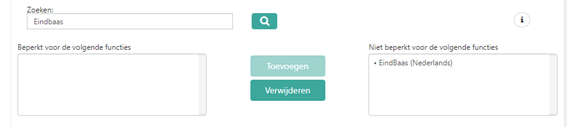
Je kunt hierna op dezelfde manier zoeken naar de volgende functie. Let op! De zoekbalk filtert zowel ‘Beperkt voor de volgende functies’ en ‘Niet beperkt voor de volgende functies’. Het is hiermee mogelijk dat een functie die je al hebt toegevoegd even niet wordt getoond.
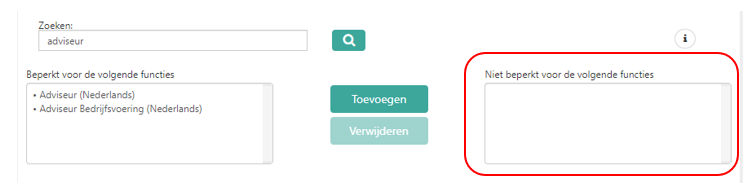
Als de zoekbalk weer leeg wordt gemaakt en er op het vergrootglas wordt geklikt, dan zullen alle gekozen functies weer zichtbaar worden.
Heb je alle functies toegevoegd. Klik dan op de knop ‘Opslaan’ rechts onderaan de pagina. De wijzigen worden dan opgeslagen.