Een korte uitleg over het activeren van een online leeromgeving bij een leeractivteit:
_> Klik op een Leeractiviteit
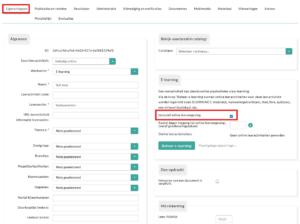
-> Vink aan ”Activeren Online leeromgeving”
-> Toevoegen/Opslaan van de leeractiviteit
Verdere informatie kan worden gelezen in de volgende paragrafen.
–
Om in Moodle een activiteit te kunnen toevoegen, moet er in Class eerst een leeractiviteit aanwezig zijn inclusief een online leeromgeving. Bij het toevoegen van een nieuwe leeractiviteit moet je dan het vinkje ‘inclusief online leeromgeving’ gebruiken:
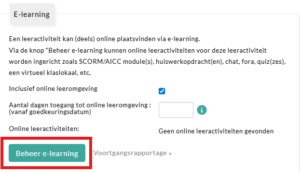
Je kunt vervolgens doorklikken naar de online leeromgeving door op de knop ‘beheer e-learning’ op de tab ‘eigenschappen’ te klikken:
In het leeractiviteitenoverzicht kun je ook direct doorklikken naar de online leeromgeving door op het Moodle-icoontje achter de leeractiviteit te klikken:

Een korte uitleg over het toevoegen van een bestand aan een leeractiviteit:
-> Zet “Bewerken” aan
-> Activiteit toevoegen
-> Voeg gewenste activiteit toe in het dropdown menu
-> Klik op voeg toe
-> Voeg naam toe en voeg gewenst bestand toe (bijvoorbeeld PDF)
-> Onder kopje ‘’voltooien activiteit’’ kun je voltooiings instellingen wijzingen van de leeractiviteit.
Verdere informatie kan worden gelezen in de volgende paragrafen.
–
Je bent nu in de Moodle-omgeving, waar je activiteiten kunt toevoegen aan de cursus. In dit geval willen we een cursus inrichten waarbij de deelnemers een PDF-document moeten doorlezen, en daar vervolgens een huiswerkopdracht over moeten maken.
Om de cursus te bewerken, klik je op de knop ‘Bewerken’.
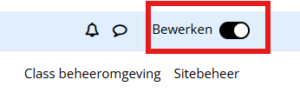
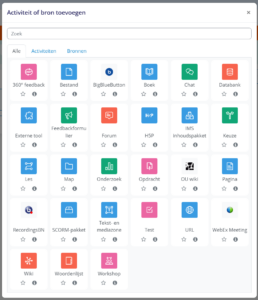
Je kunt nu activiteiten toevoegen. Klik bij het eerste onderwerp op de knop ‘activiteit of bron toevoegen’:

Er wordt nu een pop-up geopend waar je het soort activiteit kun selecteren. Kies hier de optie ‘bestand’:
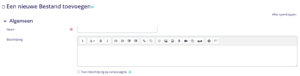
Algemeen
Vul in het volgende scherm de naam van de activiteit in. Je hebt ook de optie om een beschrijving toe te voegen en deze aan de cursist te tonen:
Bij ‘selecteer bestanden’ kun je het PDF-document toevoegen. Je kunt het bestand direct slepen en toevoegen, of je selecteert het bestand in je map door op het icoontje ‘bestand toevoegen’ rechtsboven te klikken:

Voltooide activiteiten
Onder het kopje ‘voltooide activiteiten’ kun je aangeven hoe de cursisten de activiteit kunnen voltooien. Deze instelling staat standaard op ‘gebruikers kunnen de activiteit manueel als voltooid markeren’. Dit houdt in dat cursisten bij de activiteit zelf een vinkje kunnen zetten waarmee ze de activiteit zelf kunnen voltooien:
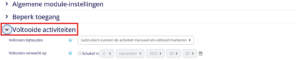
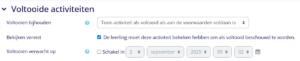
Wanneer dit voldoende is, hoef je dit dus niet aan te passen. Je kunt er echter ook voor kiezen om de activiteit pas als voltooid te markeren, als de cursist ook daadwerkelijk het bestand heeft geopend/bekeken. Hiervoor selecteer je eerst de optie ‘toon activiteit als voltooid als aan de voorwaarden voldaan is’, en zorg ervoor dat de optie ‘bekijken vereist’ is ingeschakeld:
Overigens is het ook mogelijk om helemaal geen voltooiing bij te houden van de activiteiten. Dan kun je de optie ‘voltooide activiteiten niet aanduiden’ gebruiken.
Klik vervolgens op ‘bewaar de wijzigingen en keer terug naar de cursuspagina’.
Een korte uitleg over toevoegen van een huiswerkopdracht bij een leeractiviteit
-> Bron toevoegen
-> Opdracht
-> Naam opdracht toevoegen
-> Eventuele bestanden toevoegen
-> De beschikbaarheid van de opdracht invoeren
-> Aangeven welk inzendingstype de gebruiker moet volgen
-> Voer cijfer en slagingspercentage in
-> Instellingen groepswerk of individueel invoeren
-> Stel voltooiingsdefinitie in
-> Klik op ‘’bewaar de wijzigingen’’ om vervolgens de aanpassingen door te voeren.
Verdere informatie kan worden gelezen in de volgende paragrafen.
–
Je kunt nu de huiswerkactiviteit toevoegen. Bij het tweede onderwerp klik je weer op de knop ‘activiteit of bron toevoegen’.
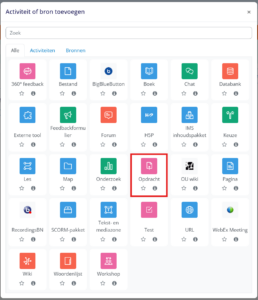
Uit de lijst met activiteiten, selecteer je nu de opdracht en voeg je deze toe:
Algemeen
Net als bij het toevoegen van een bestand, vul je nu de naam in en heb je de mogelijkheid om een beschrijving toe te voegen en deze te tonen. Daarnaast kun je, indien wenselijk, nog een bestand toevoegen met extra uitleg of achtergrondinformatie over de opdracht:
Beschikbaarheid
Onder het kopje ‘beschikbaarheid’ kun je desgewenst aangeven vanaf en tot wanneer cursisten hun huiswerkopdracht kunnen insturen. Ook heb je de optie om de opdracht helemaal af te sluiten of een herinnering voor beoordeling aan de docent te sturen:
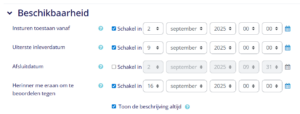
NB: Vergeet niet om, naast de datum, de optie ‘schakel in’ aan te zetten.
Inzendingtypes
Bij ‘inzendingstypes’ geef je aan of de cursisten de opdracht kunnen inleveren als bestand, dat ze online een tekstveld kunnen invullen of beide:

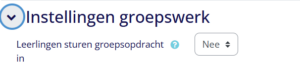
Instellingen groepswerk
Standaard is ingesteld dat cursisten als groep de opdracht inleveren. Wil je dat cursisten de opdracht individueel inleveren, pas dan onder ‘instellingen groepswerk’ de instellingen ‘leerlingen sturen groepsopdracht in’ aan naar ‘Nee’:
Cijfers
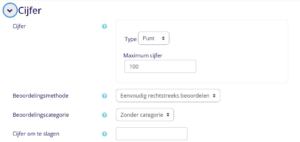
Onder ‘cijfers’ kun je instellen welk cijfer er behaald moet worden om de activiteit te voltooien. Vul bij maximumcijfer bijvoorbeeld 100 in, en als cijfer om te slagen 60:
Voltooide activiteiten
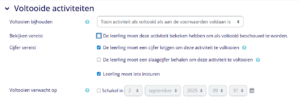
Stel vervolgens onder ‘voltooide activiteiten’ in wanneer de opdracht als voltooid kan worden beschouwd. Wanneer je de activiteit als voltooid wilt markeren op basis van bepaalde voorwaarden (bijvoorbeeld het cijfer), dan pas je deze instelling aan naar ‘toon activiteit als voltooid als aan de voorwaarden voldaan is’.
Hierna stel je in op basis van welke voorwaarden de activiteit als voltooid wordt gemarkeerd. Wanneer de cursisten de opdracht alleen hoeven te bekijken, gebruik je ‘bekijken vereist’. Indien je wilt dat ze een cijfer behalen, dan kies je ‘cijfer vereist’. Je kunt er ook voor kiezen om de activiteit al te voltooien zodra de opdracht is ingestuurd:
Klik tenslotte op ‘bewaar de wijzigingen en keer terug naar de cursuspagina’.
Korte uitleg over het instellen van cursusvoltooiing:
Tandwieltje van de instellingen -> Cursus voltooien -> Voltooiingsvoorwaarden instellen -> Voorwaarde cursuscijfers instellen -> Klik op Bewaar wijzigingen
Verdere informatie kan worden gelezen in de volgende paragrafen.
–
Om ervoor te zorgen dat de cursisten niet alleen de activiteiten maar ook de cursus als geheel kunnen afronden, zal ook de cursusvoltooiing moeten worden ingesteld.
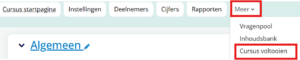
Ga eerst via het tabje “meer” rechtsboven in de menubalk, naar ‘cursus voltooien’:
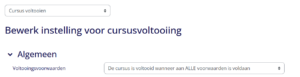
Zorg ervoor dat onder het kopje ‘algemeen’ de voltooiingsvoorwaarden zijn ingesteld op ‘De cursus is voltooid wanneer aan ALLE voorwaarden is voldaan’:
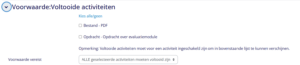
Onder het kopje ‘voltooide activiteiten’ vink je vervolgens zowel het document als de huiswerkopdracht aan:
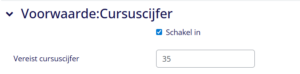
Indien je een minimum cijfer had ingesteld voor de opdracht, vul dan onder ‘Voorwaarde:Cursuscijfer’ dit minimum cijfer hier nogmaals in, nadat je de optie hebt ingeschakeld:
Klik tot slot op ‘bewaar wijzigingen’. Je keert nu terug naar de cursuspagina.
Indien gewenst, kun je op de cursuspagina nog de naam van de onderwerpen aanpassen. Dit doe je door op het potloodje achter het onderwerp te klikken. Als je de naam hebt ingevuld, druk je op enter om op te slaan:
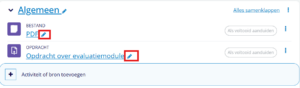
Wanneer je klaar bent, klik je op de knop ‘Bewerken’ om uit de bewerken-modus te gaan.
Een korte uitleg over het nakijken van huiswerk opdrachten als docent:
-> Inloggen als backoffice gebruiker
-> Gewenste leeractiviteit opzoeken
-> Klik op het moodle icoon
-> Klik op de huiswerk opdracht
-> Onder kopje ingestuurd / alle ingestuurde opdrachten kun je de opdrachten nakijken
-> Klikken op cijfer en je kunt direct een beoordeling geven
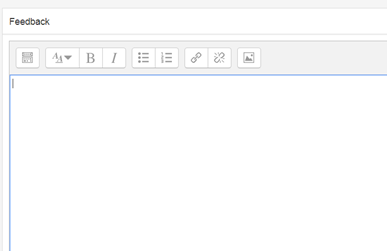
-> Eventuele feedback kan hier gedeeld worden
-> Bewaar wijzigingen om de gewenste wijzingen / feedback terug te koppelen aan de deelnemer.
Eventuele aanvullende informatie kan worden gelezen in de volgende paragrafen.
–
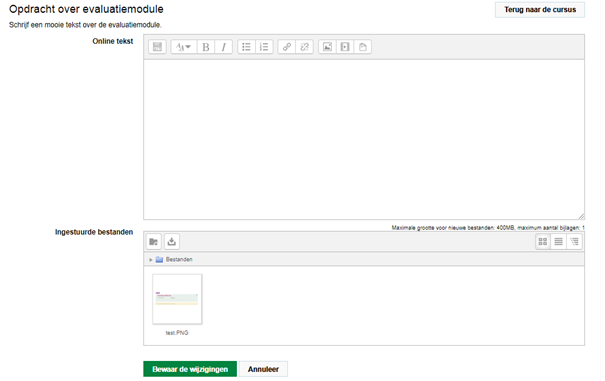
De medewerkers die zich hebben ingeschreven op de cursus, kunnen de huiswerkopdracht inleveren als online tekst of uploaden als bestand (afhankelijk van hoe je dit bij de activiteit hebt ingesteld):
Om als docent de huiswerkopdracht na te kijken, moet je eerst inloggen in de backoffice. Hiervoor dient er een backofficeaccount vanuit het docentaccount in Class te zijn aangemaakt. De inloggegevens heb je per mail ontvangen.
Via Contentbeheer > Leeractiviteiten kun je de cursus opzoeken. Je ziet hier een overzicht van alle leeractiviteiten waaraan je als docent bent gekoppeld.
Ga direct naar de e-learning door op het Moodle-icoontje achter de betreffende cursus te klikken:

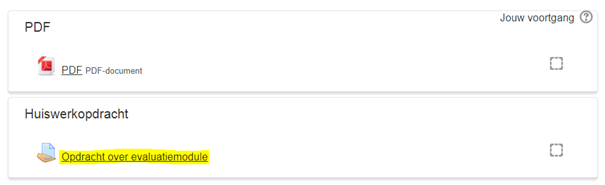
Je bent nu in de cursus in Moodle. Hier zie je de verschillende activiteiten staan. Klik hier op de huiswerkopdracht:
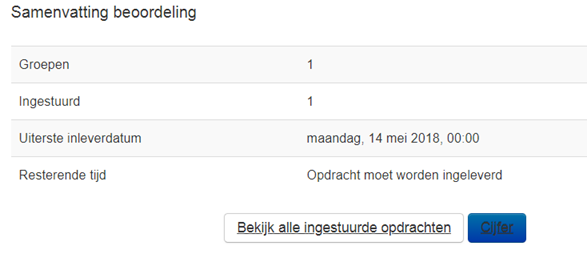
Onder ‘ingestuurd’ zie je het aantal ingestuurde opdrachten die je kunt beoordelen. Klik op de knop ‘bekijk alle ingestuurde opdrachten’ voor een overzicht van alle opdrachten die zijn ingeleverd of direct op de knop ‘cijfer’ om de openstaande opdrachten de beoordelen:
In het tekstveld of als bijgevoegd bestand vind je de ingeleverde opdracht:
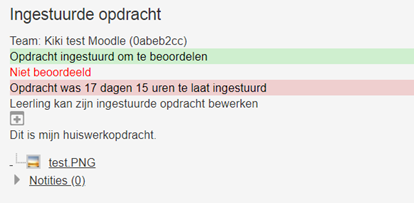
Vul nu bij ‘cijfer’ het cijfer in dat je de cursist geeft voor de opdracht:

Je hebt ook de mogelijkheid om feedback te geven op de ingeleverde opdracht:
Tot slot klik je op ‘bewaar de wijzigingen’. Laat het vinkje ‘stuur melding naar leerlingen’ als je wilt dat de cursisten een e-mail ontvangen dat hun opdracht beoordeeld is.