Presentieregistratie
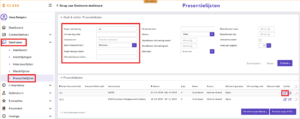
Binnen dit onderdeel kan voorafgaand aan een uitvoering de presentielijst worden uitgeprint. Docenten krijgen dan ook rechtstreeks toegang tot de presentielijsten van uitvoeringen waarvoor zij als docent zijn ingesteld.
Door de gewenste aankomende uitvoeringen te selecteren en vervolgens op de knop ‘printen’ te klikken worden de presentielijsten geprint.
Uitvoering met specifieke bijeenkomsten
Bij het printen van de presentielijst is er voor iedere bijeenkomst een kolom waarin de aanwezigheid per dag kan worden geregistreerd. De docent die gekoppeld is aan de bijeenkomst, kan de aanwezigdheid op de bijeenkomst registreren. Andere docenten zien de bijeenkomst niet als zij de presentielijst openen. Dit werkt als volgt:
- Als een docent gekoppeld is aan de uitvoering en de docent is ook gekoppeld aan de bijeenkomst, dan ziet de docent de bijeenkomst in de aanwezigheidslijst.
- Als een docent aan de uitvoering gekoppeld is en er is geen enkele docent aan de bijeenkomst gekoppeld, dan ziet de docent de bijeenkomst in de aanwezigheidslijst.
- Indien een docent A aan de uitvoering gekoppeld is en docent A is niet aan de bijeenkomst gekoppeld maar een andere docent B is wel aan de bijeenkomst gekoppeld, dan ziet de docent A de bijeenkomst niet in de aanwezigheidslijst, maar docent B wel. Want docent B is in dit geval verantwoordelijk om de presentie van die bijeenkomst in te voeren, aangezien die de enige is die weet wat de presentie was voor die bijeenkomst.
Uitvoeringen zonder bijeenkomsten
Als er geen bijeenkomsten zijn zal er één kolom worden gegenereerd waarin de aanwezigheid als aanwezigheidspercentage kan worden geregistreerd.
Presentielijst bewerken
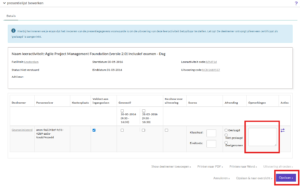
Na afloop van of tijdens een uitvoering (in het geval van presentieregistratie per dagdeel) kan de presentie weer worden geregistreerd in het LMS door in het onderdeel ‘presentielijsten’ de presentielijst te bewerken. Er wordt dan een scherm geopend waarin de presentie per dagdeel of als aanwezigheidspercentage kan worden ingevoerd.
De presentielijsten zijn ook voor docenten die inloggen op het LMS te beheren. Een docent kan dan alle presentielijsten van uitvoeringen en bijeenkomsten waar hij/zij als docent aan is gekoppeld beheren. Verder kunnen via de presentielijst de volgende zaken per cursist worden ingevoerd:
- Of een cursist geslaagd, niet geslaagd of aanwezig geweest is. De optie ‘aanwezig’ kennen we omdat er ook leeractiviteiten zijn die niet per se vereisen dat de deelnemer slaagt of zakt. Aanwezigheid is voldoende.
- Opmerkingen van de docent.
- Een score voor het klassikale deel van de leeractiviteit.
- Een score voor een eindtoets van de leeractiviteit.
- De score in de leeromgeving (gemiddelde van alle online leeractiviteiten) wordt als alleen lezen veld getoond.
- Vervangende deelnemer opgeven via de link onder de cursistnaam.
Presentie in bulk registreren
Soms zijn er heel veel deelnemers op een uitvoering, waardoor er behoefte kan zijn om voor alle deelnemers tegelijk in te vullen dat zij geslaagd zijn of deelgenomen hebben. In bulk de presentie registeren kan door in het overzicht van presentielijsten op het volgende icoon te klikken:

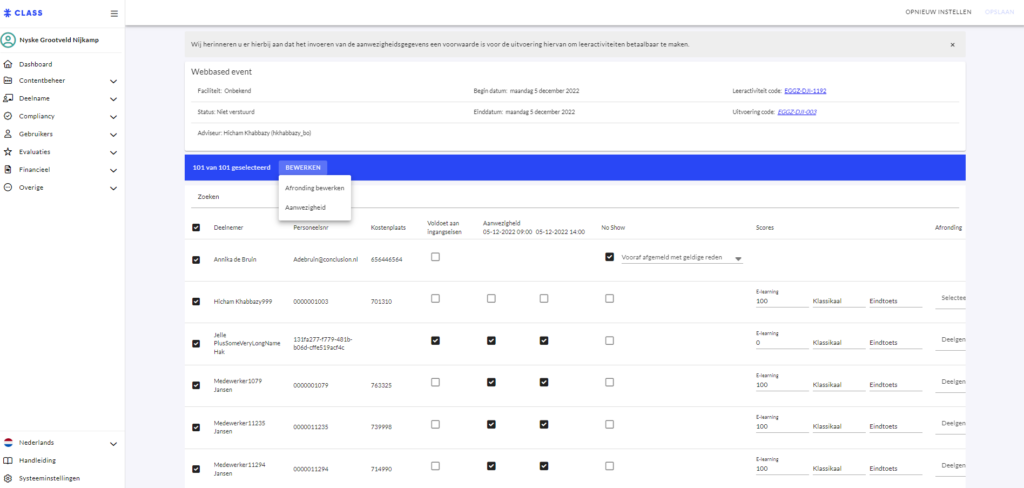
Selecteer vervolgens met de checkbox links van de deelnemerslijst de deelnemers waarvan je in bulk de presentie wilt registeren. Je kunt alle deelnemers in 1 keer selecteren.
Klik daarna op ‘Bewerken’. Je kunt nu de aanwezigheid per bijeenkomst in bulk aanpassen, en je kunt de afronding (geslaagd/niet geslaagd/aanwezig) in bulk aanpassen.
Klik vervolgens op ‘Opslaan (x wijzigingen)’ rechtsboven om de bulkwijziging op te slaan.
Show-deelnemer en/of maximum groepsgrootte
Als een cursist zonder (goedgekeurde) inschrijving toch participeert aan een uitvoering kan de gebruiker door de docent in dit bewerkscherm achteraf als show-deelnemer worden toegevoegd aan de presentielijst.
Door middel van de applicatieinstelling ‘Geen show deelnemer toestaan boven maximale groepsgrootte’ (te vinden in het menu Systeeminstellingen -> Catalogus -> Deelname -> Presentie) kan worden bepaald of er ook show-deelnemers boven de maximum groepsgrootte kunnen worden toegevoegd. Als deze instelling aan staat, kan een showdeelnemer alleen worden toegevoegd als het aantal inschrijvingen met status Goedgekeurd, Bevestigd door leverancier, Afgerond of No show nog niet het maximum aantal mogelijke inschrijvingen heeft bereikt.
No Show-deelnemer
- Dit is een deelnemer die tijdens de hele uitvoering afwezig is.
- Als een deelnemer wordt gemarkeerd als ‘no show’, dan worden alle ingevoerde presenties in deze uitvoering gewist. Dit gebeurt na het opslaan van de presentielijst. Een ‘no show’-deelnemer staat dus met zekerheid als afwezig geregistreerd op alle bijeenkomenst in de uitvoering.
Uitvoering afronden via de presentielijst
- Als de presentielijst volledig is ingevoerd kan de docent of backofficegebruiker klikken op de knop ‘uitvoering afronden’. Dan ontstaat er een taaknotificatie in de taaklijst van het LMS. Zodoende kan de functioneel beheerder via LMS aangeven of de uitvoering betaalbaar gesteld kan worden (in het geval van kosten per uitvoering).
- De uitvoering kan alleen afgerond worden als de presentie van alle bijeenkomsten in ingevuld.
- Als je de uitvoering afrondt via de poresentielijst, krijgen alle goedgekeurde inschrijvingen waarvoor geen keuze voor Geslaagd, Niet geslaagd of Deelgenomen is gemaakt, ‘Deelgenomen’ als afronding. Voordat dit gebeurt krijg je eerst een melding die je hierover informeert. Deze melding luidt:Controleer of je alle presenties hebt ingevoerd en opgeslagen. De kolom “Afronding” hebt aangevinkt voor iedereen die de leeractiviteit heeft behaald en daarmee een bewijs van deelname of, indien van
toepassing, certificaat verdient.
Goedgekeurde inschrijvingen waarvoor geen keuze is gemaakt, krijgt ‘Deelgenomen’ als afronding. Let op: Voor het behalen van een certificaat en voor compliancy op sommige leerpaden kan Geslaagd een vereistezijn.
Controleer of je wijzigingen eerst hebt opgeslagen voordat je op “uitvoering afronden” hebt geklikt. Na het afronden van een uitvoering is deze niet meer beschikbaar voor wijzigingen.
Zet het vinkje aan als je wilt doorgaan, en klik nogmaals op “uitvoering afronden”. - Na het afronden van de uitvoering wordt de status van de uitvoering ‘afgerond’ en kan de presentielijst niet meer worden bewerkt.