Actief
Als je deze instelling aan zet, dan kunnen gebruikers in de catalogus zoeken naar leerpaden (mits de instelling ‘Toon leerpaden’ ook aan staat). Zij kunnen zichzelf vanuit de catalogus op een leerpad inschrijven.
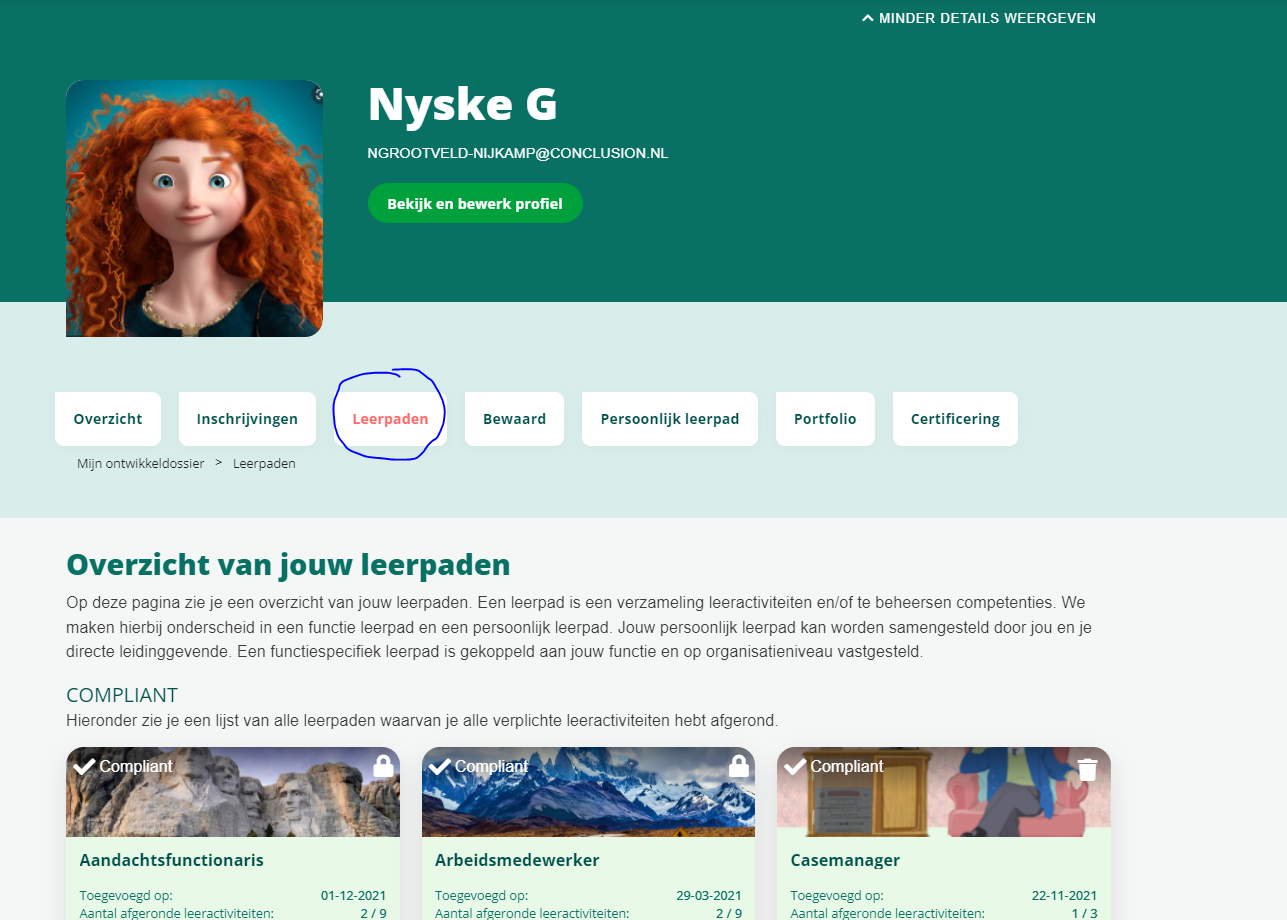
Als je deze instelling aan zet, dan is in het ontwikkeldossier een tabblad Leerpaden aanwezig. Op deze tab zijn de leerpaden zichtbaar waarop de medewerker is ingeschreven. De medewerker kan zichzelf inschrijven, maar een inschrijving kan ook automatisch zijn gedaan omdat de medewerker voldoet aan de criteria in een toewijzingsprofiel.
Toon leerpaden
Als je deze instelling aan zet, dan kunnen gebruikers in de catalogus zoeken naar leerpaden (mits de instelling ‘Actief’ ook aan staat). Zij kunnen zichzelf vanuit de catalogus op een leerpad inschrijven.
Stuur voltooide leerpaden mee in leerpaden samenvattings mail
E-mail notificatie 64 heet ‘Voortgang van jouw leerpaden’. In de standaard versie van deze notificatie worden de leerpaden opgesomd die je nog niet hebt afgerond en is bedoeld om medewerkers te attenderen op het afronden van hun leerpaden.
Wanneer je deze instelling aan zet, dan worden in deze e-mail notificatie naast de nog niet afgeronde, ook de reeds afgeronde leerpaden opgesomd.
Wanneer, los van deze instelling, een beheerder in de notificatie zelf een if-then-else statement heeft toegevoegd, is dat statement bepalend voor wat er wordt getoond.
Gebruik je een andere term dan ‘Leerpaden’ in jouw organisatie?
Sommige organisaties gebruiken een andere term dan Leerpaden. Bijvoorbeeld Leerlijnen of Ontwikkelpaden. Als je de term Leerpaden wilt wijzigen, die op diverse plaatsen in het portaal gebruikt wordt, dan kan je dit doen bij Instellingen -> Catalogi en notificaties -> Details van een catalogus.
Daar vind je de tab Vertalingen.
Filter hier op Type ‘Base’ en sleutel ‘DevelopmentPlan’ en vul in het veld waarde de term in die in jullie organisatie gebruikt wordt. Vul zowel het enkelvoud als het meervoud van die term in, met een | ertussen. Bijvoorbeeld: ‘Ontwikkelpad|Ontwikkelpaden’.
Of vraag een consultant van Archipel Academy om je hierbij te helpen.
De term Leerpaden wordt ook op diverse plaatsen in de backoffice gebruikt. Je kunt de term ook voor de backoffice wijzigen. Filter in dit geval op Type ‘BOBase’ en sleutel ‘DevelopmentPlan’ en vul in het veld waarde de term in die in jullie organisatie gebruikt wordt. Vul zowel het enkelvoud als het meervoud van die term in, met een | ertussen. Bijvoorbeeld: ‘Ontwikkelpad|Ontwikkelpaden’.
Goed- en afkeuren persoonlijke leerpaden
Als je deze instelling aan zet, dan moet een persoonlijk leerpad dat een medewerker voor zichzelf (evt. samen met zijn leidinggevende) samenstelt, goedgekeurd worden door zijn directe leidinggevende.
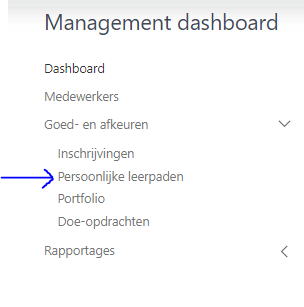
Een leidinggevende ziet in het management dashboard onder het menu item ‘Goed- en afkeuren’ een submenu item ‘Persoonlijke leerpaden’. Hier kan de leidinggevende het persoonlijk leerpad goedkeuren of afkeuren.
Het menu item is er niet als de instelling uit staat. In dat geval hoeft moet een persoonlijk leerpad dat een medewerker voor zichzelf (evt. samen met zijn leidinggevende) samenstelt, niet goedgekeurd worden door zijn directe leidinggevende.
Catalogus vertaling ‘Persoonlijk ontwikkel plan’
De standaard term in Class is ‘Persoonlijk leerpad’. Sommige organisaties gebruiken een andere term dan Persoonlijk leerpad. Bijvoorbeeld ‘Persoonlijk leerlijn of ‘Persoonlijk ontwikkelplan’. Met deze instelling bepaal je de term die in het portaal getoond wordt.
Tip: check ook de catalogus vertalingen (via Systeeminstellingen -> Catlogi en notificaties) allemaal op het gebruik van het woord ‘Persoonlijk leerpad’ als je een alteratief woord wilt gebruiken. Het is bekend dat niet 100% van alle resources (te vertalen termen) kijken naar de instelling Catalogus vertaling ‘Persoonlijk leerpad’.

Toon competenties in portfolio
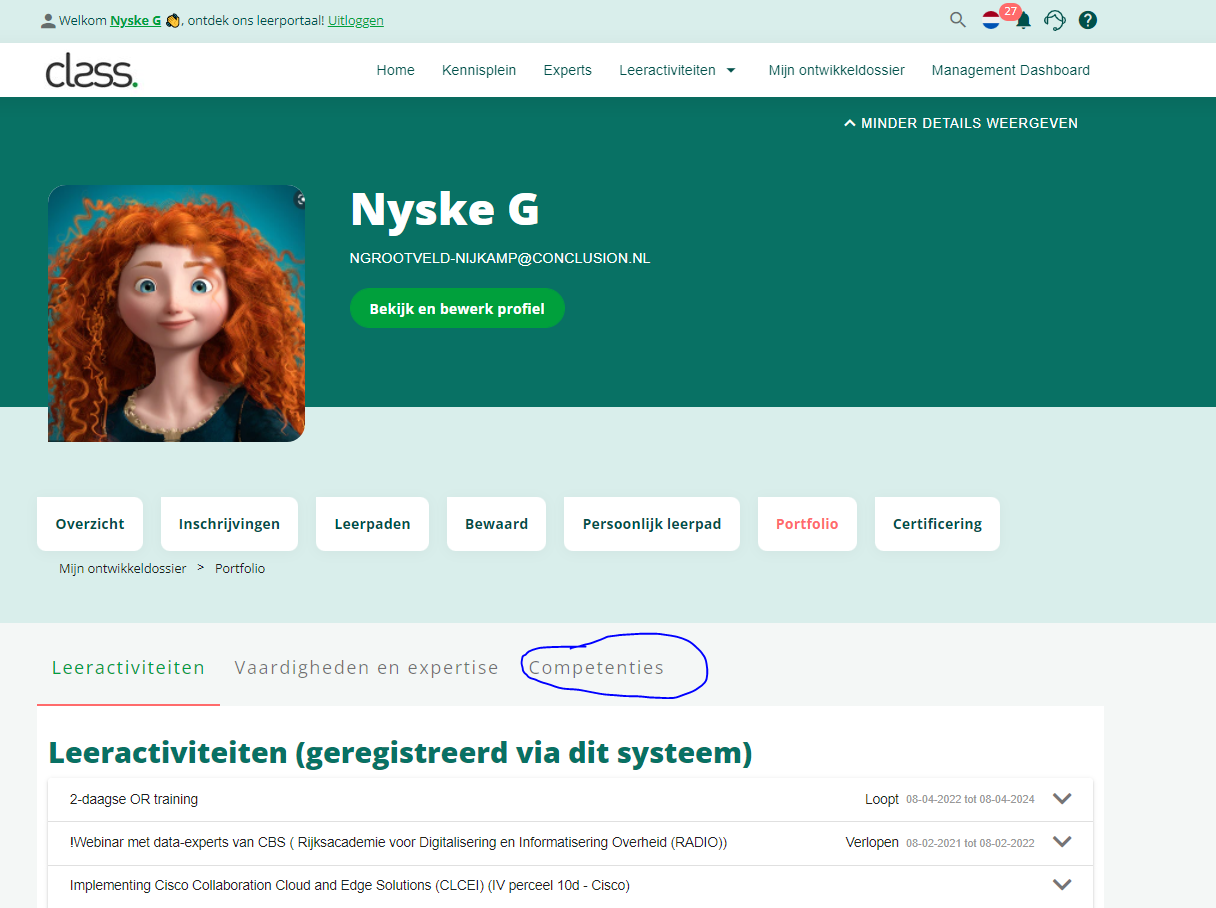
Als je deze instelling aan zet, dan wordt een extra tab ‘Competenties’ getoond in het Portfolio in het Ontwikkeldossier. Een medewerker kan een of meerdere competentie behalen door een leeractiviteit af te ronden. Op deze tab worden de behaalde competenties getoond.
De te behalen competenties per leeractiviteit kan je bij de details van een leeractiviteit beheren op het tabblad Resultaten.
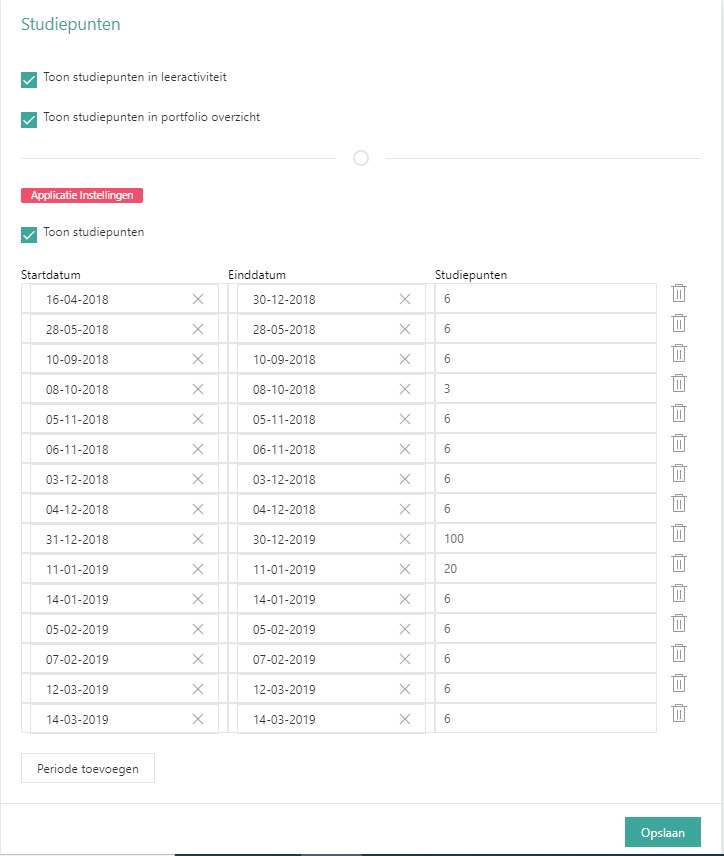
Aan leeractiviteiten in Class kunnen studiepunten worden gekoppeld. Deze studiepunten kunnen worden toegekend aan de deelnemers, zodra deze de leeractiviteit succesvol hebben afgerond. Studiepunten worden altijd toegekend per peridode; voor elke periode kan je een aantal te behalen studiepunten instellen.
Toon studiepunten in leeractiviteit
Als je deze instelling aan zet, dan worden op de opleidingsdetailpagina (die je vanuit de catalogus kunt openen) de studiepunten van de leeractiviteit getoond.
Er kunnen alleen vaste periodes worden ingesteld, bijvoorbeeld: 01-01-2019 t/m 31-12-2019. Periodes zijn dus niet flexibel in te stellen per deelnemer, leeractiviteit of catalogus.
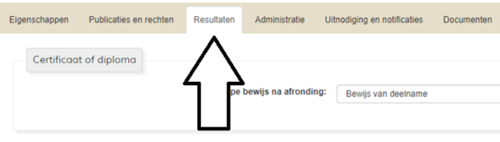
Om het aantal te behalen studiepunten van de leeractiviteit in te stellen, zoek je eerst de leeractiviteit op via Aanbod > Leeractiviteiten. Klik op de bewerken-knop om de leeractiviteit te openen. Ga vervolgens naar de tab ‘resultaten’:
Aan de rechterkant in het scherm vind je het kopje ‘studiepunten’:
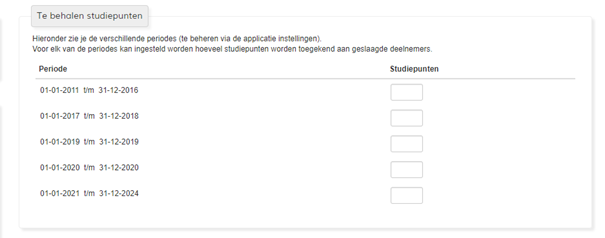
Hier zie je een overzicht van alle periodes die bij de applicatie-instellingen zijn ingesteld. Aan de rechterkant onder ‘studiepunten’ kun je, per periode, het aantal studiepunten invullen dat met deze leeractiviteit behaald kan worden. Let op: de studiepunten worden pas toegekend nadat de deelnemer de leeractiviteit succesvol heeft afgerond. Inschrijvingen kunnen bijvoorbeeld via de presentielijst worden afgerond.
Vergeet niet om rechts onderin op ‘opslaan’ te klikken.
De studiepunten zijn tevens terug te vinden in de backoffice in het ontwikkeldossier van de medewerker. Zie hiervoor het tabblad Studiepunten.
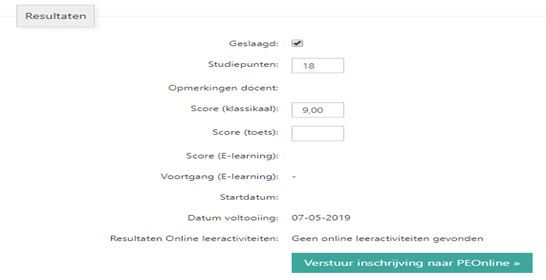
Ook zijn de punten die behaald zijn door het volgen van een leeractiviteit zichtbaar in de resultaten van de inschrijving:
Toon studiepunten in portfolio overzicht
Als je deze instelling aan zet, dan verschijnt er in het ontwikkeldossier van de medewerker, op het tabblad Portfolio een kopje ‘Studiepunten’. Hier worden de behaalde studiepunten per periode getoond.

Toon studiepunten
volgt…
Veel gestelde vragen over studiepunten
Onderstaand een overzicht van veel gestelde vragen m.b.t. studiepunten in Class.
Als je studiepunten toegevoegd via je portfolio zijn deze dan ook zichtbaar in de ‘Studiepunten’ rapportage?
Wanneer je een leeractiviteit toevoegt in je portfolio heb je de optie om hier ook studiepunten aan toe te voegen. Deze studiepunten worden alleen erkent door het systeem, wanneer deze worden erkent door de leidinggevende van de betreffende gebruiker. Alleen dan zullen de studiepunten daadwerkelijk zichtbaar zijn in rapportages. Studiepunten blijven wel zichtbaar zijn voor gebruikers in hun eigen dossier, zelfs als de studiepunten niet worden erkent.
Op welk moment worden studiepunten toegewezen aan de gebruiker?
Studiepunten worden toegewezen op het moment dat de leeractiviteit succesvol is afgerond. Dit kan o.a. via de presentielijst worden uitgevoerd of direct vanuit de inschrijving op afgerond worden gezet.
Hoe zit dit met trainingen van externe leveranciers? Vaak worden daarvan de presentielijsten niet verwerkt. Wanneer worden daaraan gerelateerde studiepunten toegewezen?
De studiepunten worden pas toegekend op het moment dat de inschrijving is afgerond. Wanneer dit niet door een leverancier via een presentielijst wordt afgerond, kan de afronding ook verlopen door het gebruik van een systeemtaak. Deze systeemtaak kijkt naar de einddatum van de uitvoering en rond op basis van het verstrijken van de einddatum de inschrijving af.
Hoe zit het met de tijdsvakken? Je hebt bijvoorbeeld een tijdvak van 1 januari tot 31 december. Moet de training zijn afgerond binnen dat tijdvak (dus de einddatum daarin liggen) of gaat het om de aanvraag datum?
De einddatum van de uitvoering bepaald de toekenning van de studiepunten. Bijvoorbeeld wanneer er een uitvoering start op 1 januari 2019 en eindigt op 1 januari 2020. Dan zullen de studiepunten worden toegekend in het jaar 2020. Voor het jaar 2019 zullen er geen studiepunten worden toegekend.
Hoe zit het met online trainingen (e-learning)?
Het toewijzen van studiepunten m.b.t. online trainingen werkt precies hetzelfde als bij de reguliere trainingen. Wanneer de status verandert naar afgerond, dan worden de eventuele studiepunten toegekend aan de gebruiker.
Bewijs van deelname template
In het vak hieronder vind je het template voor het Bewijs van deelname. In het veld dient HTML te worden gebruikt en kan het template vorm worden gegeven.
Onder het veld staan de beschikbare variabelen die in het template gebruikt kunnen worden. Deze worden zichtbaar door op de ‘+’ te klikken.
Actief
Als je deze instelling aan zet, kan je met certificeringen op leeractiviteiten en op leerpaden werken in jouw omgeving.
Termijn waarop certificaten “dreigen” te verlopen (in dagen)
Hier kan een standaard termijn worden ingesteld voor het verlopen van certificaten. Deze kan worden overruled bij leeractiviteit. De widgets op het management dashboard die over certificaten gaan, houden rekening met de hier ingestelde termijn voor het tonen van ‘bijna verlopen’ certificaten.
Gebruik standaard catalogus certificaat
Deze beschrijving wordt nog aangevuld.
Toon management certificaat rapportage
Met deze optie kan de certificaat rapportage worden getoond in het Management Dashboard.
Certificaat toevoegen via mijn ontwikkeldossier
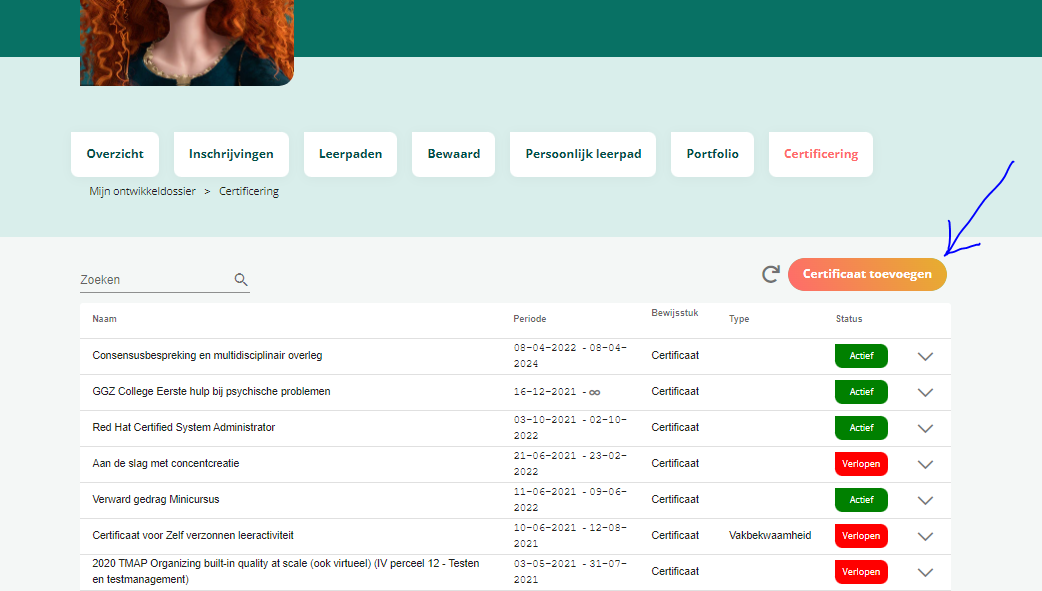
Als je deze instelling aan zet, dan kan een medewerker in zijn ontwikkeldossier zelf een certificaat toevoegen. Er verschijnt een button ‘Certificaat toevoegen’ bovenaan het tabblad Certificering.
Wanneer de leeractiviteit vereist dat een certificaat wordt geupload, dan is een  zichtbaar voor de regel. Nadat een certificaat is toegevoegd verdwijnt het icoon. Als deze instelling uit staat en dus geen button ‘Certificaat toevoegen’ zichtbaar is, dan kan de medewerker als alternatief een certificaat via het portfolio toevoegen.
Toon historie onder certificering
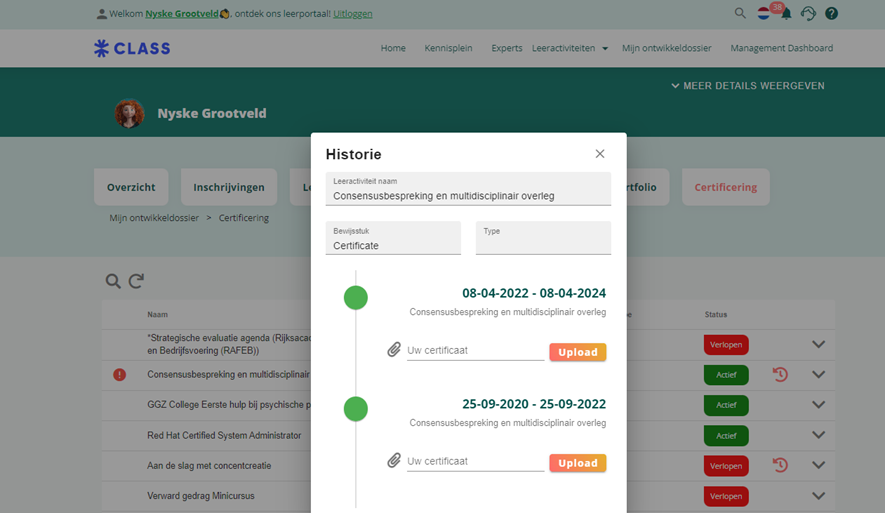
Met deze instelling bepaal je of in het ontwikkeldossier en op de persoonlijke profielpagina van de medewerker alleen de meeste recente versie van een certificering getoond wordt in het overzicht met certificeringen.
Als de instelling aan staat, worden oudere versies van dezelfde certificering niet in het overzicht met certificeringen getoond. Dit zorgt voor meer overzicht als medewerkers veel terugkerende certificeringen behalen. De lijst met certificeringen kan daardoor erg lang worden.
De medewerker kan oudere versies van dezelfde certificering nog steeds inzien door de historie van de meest recente certificering te bekijken. Hiervoor klikt de medewerker op  .
.
Als de instelling uit staat, dan worden oudere versies van dezelfde certificering wel in het overzicht met certificeringen getoond. De lijst is daardoor meestal langer.
Applicatie instellingen:
Kies een certificaat template om te bewerken, te verwijderen of voeg een nieuwe toe
Hier kan een template gekozen worden om te bewerken of te verwijderen. Door op de toevoegen knop te klikken kan een nieuw certificaat gemaakt worden. Geef deze een naam en klik op toevoegen om het template aan te maken.
Certificaat template naam
Vul hier de naam in van het template. Deze naam wordt in het LMS gebruikt bij de keuze van een certificaat template.
In het vak hieronder vind je het template voor het certificaat. In het veld dient HTML te worden gebruikt en kan het template vorm worden gegeven.
Onder het veld staan de beschikbare variabelen die in het template gebruikt kunnen worden. Deze worden zichtbaar door op de ‘+’ te klikken.
Hoe gaat het LMS om met ingestelde certificaat templates op verschillende niveaus?
Op verschillende niveaus kunnen templates ingesteld staan in het LMS. De algemene volgorde waarin een template wordt geselecteerd wanneer een certificaat wordt gegenereerd is als volgt. Op specifieke plaatsen in de applicatie kan van deze volgorde worden afgeweken:
- Als er een template is ingesteld voor de leeractiviteit, dan wordt deze template gekozen.
- Als er geen template is ingesteld voor de leeractiviteit, maar wel voor de leverancier van de leeractiviteit, dan wordt deze template gekozen.
- Als er geen template is ingesteld voor de leverancier van de leeractiviteit, maar wel voor het organisatieonderdeel waar de inschrijving onder is gedaan, dan wordt deze template gekozen.
- Als er geen template is ingesteld voor het organisatieonderdeel waar de inschrijving onder is gedaan, maar wel voor de organisatie waar de inschrijving onder is gedaan, dan wordt deze template gekozen.
- Als er geen template is ingesteld voor de organisatie waar de inschrijving onder is gedaan, maar wel voor de catalogus waar de inschrijving in is gedaan, dan wordt deze gekozen.
- Als er geen template is ingesteld voor voor de catalogus waar de inschrijving in is gedaan, maar wel voor het leerpad waar de inschrijving deel van uit maakt en dat ook aan de deelnemer is toegewezen dan wordt deze gekozen.
Compliancy types
Sommige organisaties werken met een typering van certificaten. Bijvoorbeeld certificaten waarmee een bevoegdheid wordt verworven om bepaalde handelingen te mogen verrichten (denk aan injecteren of mogen werken in hoogspanningsmasten). Of bijvoorbeeld certificaten die een vakbekwaamheid aanduiden (het kunnen bakken van brood) of anderssoortig (bijv. kennis van de AVG wetgeving). Zo zijn er nog meer typen complancy te bedenken.
De typen complancy waarmee een organisatie werkt, kunnen hier ingericht worden. Als je alleen een Nederlandse catalogus hebt, is het niet nodig om ook de velden voor de andere talen te vullen.
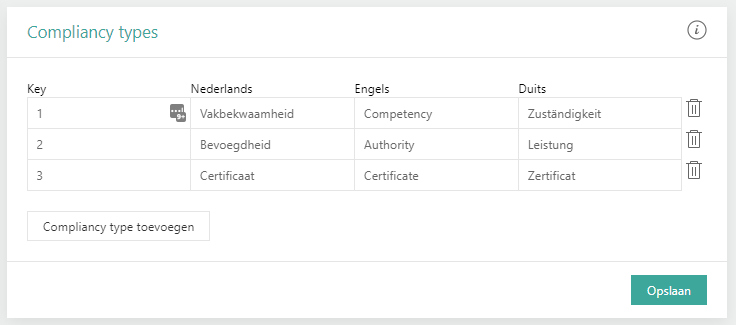
De compliancy types worden getoond in het ontwikkeldossier van de medewerker, op het tabblad Certificering.