Registratie actief Met deze optie is het mogelijk om de inschrijfknop op het inschrijfformulier te verbergen.
Vrij veld 1 Het is mogelijk om op het inschrijfformulier 2 extra vrije velden op te voeren. De titel van het veld kan worden gewijzigd in de vertalingen.
Vrij veld 2
Het is mogelijk om op het inschrijfformulier 2 extra vrije velden op te voeren. De titel van het veld kan worden gewijzigd in de vertalingen.
‘Actief’ AAN en ‘Toon groepsinschrijving knop bij inschrijfformulier’ AAN
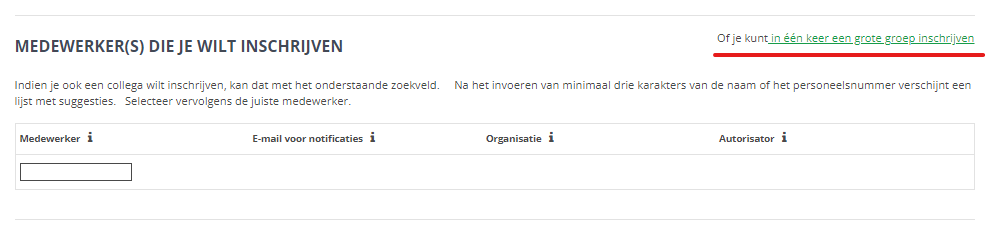
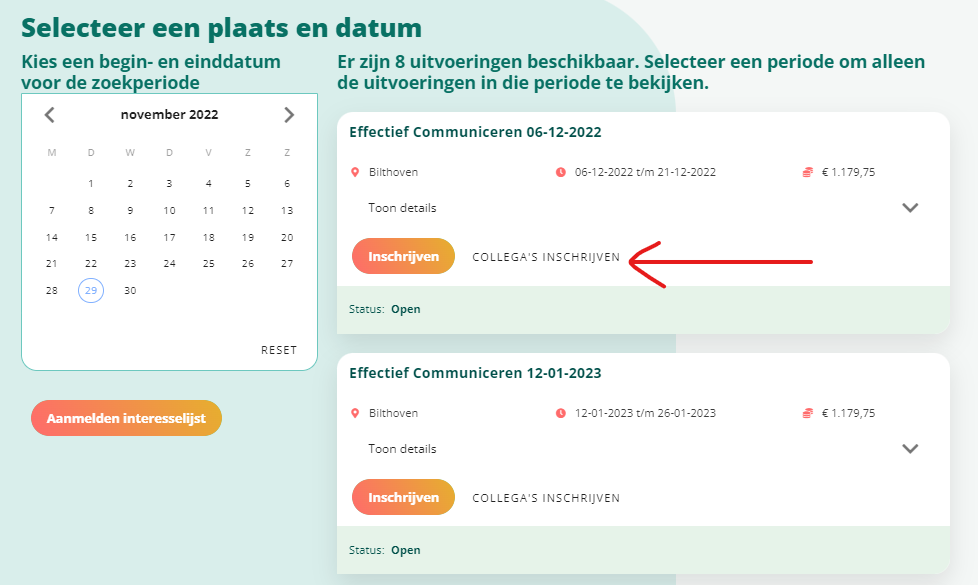
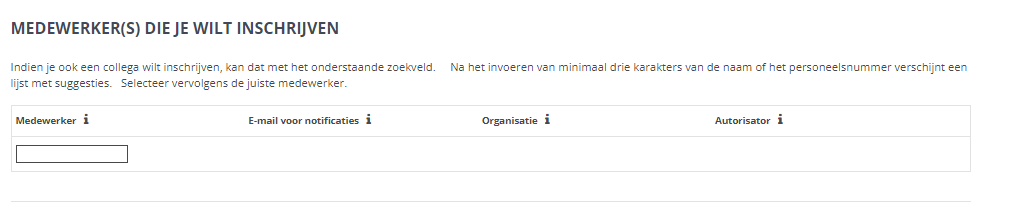
Als ‘Actief’ is aangevinkt en ‘Toon groepsinschrijving knop bij inschrijfformulier’ ook is aangevinkt, dan verschijnt op de opleidingsdetailpagina een knop ‘Collega’s inschrijven’. Als de gebruiker daarop klikt, dan wordt de volgende sectie getoond op het inschrijfformulier.
In deze sectie staat tevens onderstaande sectie de link ‘Of je kunt in een keer een grote groep inschrijven’.
Of de knop ‘Collega’s inschrijven’ getoond wordt en voor welke collega’s je een groepsinschrijving mag doen, is tevens afhankelijk van de instelling ‘Groepsinschrijving toestaan’. Als daar ‘Geen groepsinschrijving’ is geselecteerd, dan verschijnt de knop niet.
‘Actief’ UIT en ‘Toon groepsinschrijving knop bij inschrijfformulier’ AAN Als ‘Toon groepsinschrijving knop bij inschrijfformulier’ is aangevinkt en ‘Actief’ is uitgevinkt, dan verschijnt op de opleidingsdetailpagina een knop ‘Collega’s inschrijven’. Als de gebruiker daarop klikt, dan wordt de volgende sectie getoond op het inschrijfformulier.
Of de knop ‘Collega’s inschrijven’ getoond wordt en voor welke collega’s je een groepsinschrijving mag doen, is tevens afhankelijk van de instelling ‘Groepsinschrijving toestaan’. Als daar ‘Geen groepsinschrijving’ is geselecteerd, dan verschijnt de knop niet.
‘Actief’ AAN en ‘Toon groepsinschrijving knop bij inschrijfformulier’ UIT
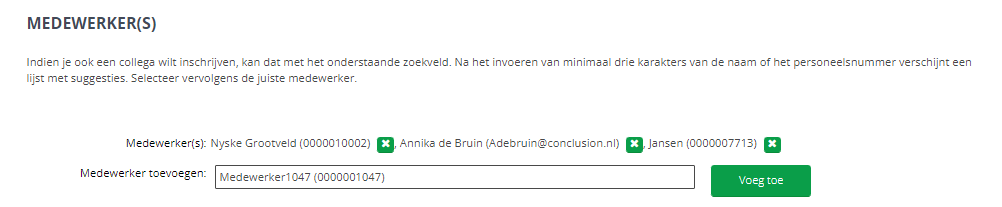
Als ‘Actief’ is aangevinkt en ‘Toon groepsinschrijving knop bij inschrijfformulier’ ook is aangevinkt, dan wordt de volgende sectie getoond op het inschrijfformulier.
Behalve als bij ‘Groepsinschrijving toestaan’ ‘Geen groepsinschrijving’ is geselecteerd. In dat geval wordt bovenstaande sectie niet getoond op het inschrijfformulier.
Groepsinschrijving toestaan
Met deze optie kan je bepalen voor wie portaalgebruikers een groepsinschrijving mogen doen. Selecteer een van de volgende waarden:
Geen groepsinschrijving
Alle gebruikers binnen dezelfde organisatie(s)
Gebruik groepsinschrijving eigenschap gebruiker.
Als je deze optie kiest, moet per gebruiker in HR beheer-> Catalogus gebruikers ingesteld zijn of de gebruiker groepsinschrijvingen mag doen.
Als de gebruiker heeft recht om groepsinschrijving te doen, dan wordt op het moment dat de gebruiker op de opleidingsdetailpagina op ‘inschrijven’ klikt, naar de groepsinschrijving instelling ‘Groepsinschrijving toestaan’ bij de gebruikersdetails gebruikt in plaats van de groepsinstelling ‘Groepsinschrijving toestaan’ op catalogusistellingen.
Selecteer de waarde ‘Gebruik groepsinschrijving eigenschap gebruiker’ als je per medewerker wilt instellen of de medewerker collega’s mag inschrijven (want met de groepsinschrijving instelling op medewerkerniveau wordt alleen rekening gehouden als je de catalogusinstelling op ‘Gebruik groepsinschrijving eigenschap gebruiker’ staat).
Interesse- en wachtlijsten actief Deze functie zorgt ervoor dat interesse- en wachtlijsten actief zijn, zodat medewerkers zich hierop kunnen inschrijven.
Interesselijst voorkeur Als deze instelling aan staat, kan je als je medewerkers via de backoffice inschrijft op de interesselijst, een voorkeur aangeven voor een bepaalde periode en/of een locaties waarvoor ze op de interesselijst willen staan.
Als deze instelling aan staat, kunnen medewerkers als ze zich via het leerportaal inschrijven op de interesselijst, een voorkeur aangeven voor een bepaalde periode waarvoor ze op de interesselijst willen staan.
Interesselijst actief Wanneer de interesselijst actief is, kunnen medewerkers zich inschrijven op interesselijsten. Deze functie dient samen met bovenstaande functie “Interesse- en wachtlijsten actief” aangevinkt te staan willen medewerkers zich kunnen inschrijven op interesselijsten.
Wachtlijst actief Wanneer de wachtlijst actief is, kunnen medewerkers zich inschrijven op wachtlijsten. Deze functie dient samen met bovenstaande functie “Interesse- en wachtlijsten actief” aangevinkt te staan willen medewerkers zich kunnen inschrijven op wachtlijsten.
Als je deze instelling uit zet, heeft dit ook tot gevolg dat het filter ‘Toon ook volgeboekte uitvoeringen’ op de opleidingdetailpagina in het leerportaal standaard uit staat.
Als je deze instelling aan zet, heeft dit ook tot gevolg dat het filter ‘Toon ook volgeboekte uitvoeringen’ op de opleidingdetailpagina in het leerportaal standaard aan staat.
Bericht aan gebruikers op de wachtlijst wanneer een plaats beschikbaar komt
Met deze instelling kan je bepalen naar welke medewerkers op de wachtlijst Notificatie 20 (“Bericht voor gebruiker op wachtlijst nadat er een plaats beschikbaar is gekomen”) wordt verstuurd.
De drie opties voor deze instelling zijn:
Aan net zoveel gebruikers als er beschikbare plaatsen zijn en die nooit eerder een notificatie hebben ontvangen.
Als je deze optie instelt, krijgen net zoveel gebruikers op de wachtlijst een notificatie als dat er plekken zijn vrijgekomen in de uitvoering. Voor nieuwe plekken die daarna vrijkomen, krijgen deze gebruikers geen notificatie meer.
Aan alle gebruikers die nooit eerder een notificatie hebben ontvangen
Als je deze optie instelt, krijgen alle gebruikers op de wachtlijst een notificatie dat er (een) plek(ken) zijn vrijgekomen in de uitvoering. Voor nieuwe plekken die daarna vrijkomen, krijgen deze gebruikers geen notificatie meer.
Aan alle gebruikers (nieuwe optie).
Als je deze optie instelt, krijgen alle medewerkers die op de wachtlijst staan altijd een bericht zodra er een plaats vrij komt in de uitvoering, ook al hebben ze al eerder een keer een notificatie ontvangen toen er een plaats vrij kwam.
Opschonen interesselijsten met aanmaakdatum aan- of uitzetten Deze functie zorgt ervoor dat een interesselijst na een aantal dagen verwijderd wordt wanneer er geen einddatum is aangegeven.
Het aantal dagen is hieronder in te stellen wanneer deze functie is aangevinkt.
Opschonen van verlopen interesselijsten uitzetten
Als deze instelling aan staat, worden inschrijvingen op de interesselijst waarvan de einddatum is verlopen automatisch verwijderd.
Het maximum te verwijderen inschrijvingen op de interesselijst is hieronder in te stellen wanneer deze optie is ingeschakeld.
Deze instelling kan je alleen gebruiken in combinatie met de instelling ‘Interesselijst voorkeur’.
Geen show deelnemer toestaan boven maximale groepsgrootte Dit betreft een applicatie instelling en is dus catalogus overstijgend.
Een show deelnemer is een deelnemer aan een training die zonder inschrijving meedoet. Een docent kan deze deelnemer opvoeren als ‘show-deelnemer’. Met deze optie kan dit voorkomen worden als de maximale groepsgrootte bereikt is.
Niet afgeronde leeractiviteit types
Er is een taak die aangeeft dat een presentielijst nog niet is afgerond. Met deze functionaliteit is het mogelijk om aan te geven voor welke leeractiviteitsoorten deze taak dit aan moet geven. De geselecteerde soorten worden, indien nodig, weergegeven in het takenscherm.
Met deze functionaliteit wordt het mogelijk voor een medewerker om een zogenoemde vrije keuze aanvraag te doen. Dit is een aanvraag van een opleiding welke niet in de catalogus voorkomt. Let wel, voor deze functionaliteit is het nodig om een technisch consultant bij te schakelen. Het aanzetten van deze functionaliteit is niet voldoende om de pagina te tonen op het LXP.
Cursist toevoegen
Deze functionaliteit maakt het mogelijk om cursisten (medewerkers) toe te voegen aan de vrije keuze aanvraag.
Leverancier wordt vooraf bepaald bij een vrije keuze aanvraag
Met deze functionaliteit is het mogelijk om medewerkers te herleiden naar een formulier waarbij de leverancier vooraf al ingevuld is en niet te wijzigen.
Toon taak “Vrije keuze inschrijving nog niet gecontroleerd door leverancier”
Door deze optie aan te vinken wordt de taak “Vrije keuze inschrijving nog niet gecontroleerd door leverancier” weergegeven in de Notificaties in de backoffice. Deze taak houdt in dat een leverancier nog niet gereageerd heeft op de notificatie die vanuit het LMS verzonden is.
Autocomplete niveau
Deze autocomplete bepaald welke gebuikers gevonden kunnen worden. Dit veld heeft effect op het veld ‘Vervanger opgeven’ voor een autorisator en bij het maken van een persoonlijk leerpad (evaluatie veld).
Actief Hiermee wordt de functionaliteit Studieovereenkomst actief gemaakt en dienen catalogus gebruikers bij het inschrijven op een leeractiviteit een studieovereenkomst te accepteren.
Opstellen Studieovereenkomst (SOK) (Deze instelling is niet in gebruik. We zullen deze binnenkort verwijderen.)
Geen studieovereenkomst opstellen voor scholing die voor de wet of toepasselijke cao verplicht is Per 1 augustus 2022 zijn de wettelijke regels rondom studiekosten voor verplichte opleidingen gewijzigd. Er mogen geen kosten meer op de werknemer verhaald worden voor scholing, die voor de wet of toepasselijke cao verplicht is en die op grond van de wet of de cao worden gekwalificeerd als noodzakelijk voor de functie. In dit geval is er dus geen studieovereenkomst meer van toepassing.
Als deze instelling aan staat (en ‘actief’ staat ook aan), dan zal een medewerker de volgende workflow op het inschrijfformulier doorlopen:
Wanneer de medewerker het inschrijfformulier opstart om zich in te schrijven voor een leeractiviteit en de kosten daarvan overstijgen het ingestelde drempelbedrag voor studieovereenkomst, dan ziet hij in de sectie ‘Studieovereenkomst twee opties, waaruit hij een keuze moet maken:
Optie 1: “Deze training is niet verplicht vanuit de toepasselijke cao of vanuit wet- en regelgeving. Hier vallen ook de trainingen onder die mijn werk verbeteren maar niet noodzakelijk zijn voor het uitvoeren van mijn werk.”Als de medewerker voor optie 1 kiest, dan moet de medewerker akkoord gaan met de studieovereenkomst.
Optie 2: “Deze leeractiviteit moet ik verplicht volgen vanuit de toepasselijke cao of vanuit wet- en regelgeving. Op grond van de wet of de cao is deze leeractiviteit noodzakelijk voor mijn functie.”Als de medewerker voor optie 2 kiest, dan hoeft de medewerker niet akkoord te gaan met een studieovereenkomst.
De keuze die de medewerker heeft gemaakt tijdens het inschrijfproces, wordt op diverse plaatsen in het portaal getoond:
Op de pagina ‘Goed- en afkeuren’ in het Management Dashboard. De leidinggevende kan zo voor het goedkeuren van de inschrijving een controle doen.
Als kolom in de inschrijvingen rapportage die de leidinggevende vanaf het anagement Dashboard kan raadplegen.
Bij de details van de inschrijving in het ontwikkeldossier.
De keuze die de medewerker heeft gemaakt tijdens het inschrijfproces, wordt op diverse plaatsen in de backoffice getoond:
Op de detailpagina van de inschrijving.
Als kolom in de uitgebreide inschrijvingen rapportage.
Als te gebruiken ‘template tag’ in notificaties. Vraag hulp van een consultant van Conclusion Learning Centers als je de door de medewerker gemaakte keuze in een notificatie wilt opnemen.
Tekst voor accepteren studieovereenkomst verplichting Hier kan de tekst worden aangepast die getoond wordt naast de checkbox waarmee de studieovereenkomst wordt geaccepteerd. Hier kan bijvoorbeeld de volgende waarde worden gezet: “Ik heb de studieovereenkomst gelezen en ga akkoord met de bepalingen (waaronder de terugbetalingsregeling).”
Drempelbedrag voor studieovereenkomst Hiermee is het bedrag in te stellen vanaf wanneer de studieovereenkomst getoond moet worden op de inschrijfpagina.
Bij het inschrijven checkt Class of de kosten van de leeractiviteit waar de deelnemer op gaat inschrijven boven het drempelbedrag uitkomen. Als dat zo is dan is een studieovereenkomst van toepassing. Uitzondering daarop is:
Als de leeractiviteit voorkomt in een leerpad als verplichte cursus. Dan is een studieovereenkomst nooit van toepassing.
Als de leeractiviteit voorkomt in een functieleerpad als verplichte cursus. Dan is een studieovereenkomst nooit van toepassing. NB: functieleerpaden worden uitgefaseerd. Deze worden niet meer gebruikt. In plaats daarvan kunnen dynamische leergroepen per functie worden ingericht,
URL naar studieovereenkomst template Deze functionaliteit is optioneel. Hier kan een URL worden geplaatst naar een studieovereenkomst of aanvullende voorwaarden vanuit de organisatie. Als er een waarde in dit veld staat wordt deze als een hyperlink getoond.
Catalogus vertaling ‘Studieovereenkomst’
Als de organisatie een andere term gebruikt voor een studieovereenkomst dan deze hier vertaald worden. Een aanpassing hier zorgt er in heel de catalogus voor dat het woord vertaald wordt naar de ingevoerde waarde.
Actief Door deze functionaliteit actief te maken worden de leveringsvoorwaarden actief op de inschrijfpagina. De getoonde tekst kan worden aangepast in de vertalingen van de catalogus. Vraag hierbij een consultant om te assisteren en pas niet zomaar vertalingen aan. Dit kan effect hebben op andere plekken in het LMS.
Algemeen backoffice e-mailadres Hier kan het email adres worden ingevoerd waarop de Learning Services afdeling te bereiken is. De waarde in dit veld wordt gebruikt op meerdere plekken van het leerplatform. Overleg met een consultant over de effecten voordat de waarde die hier staat aangepast of gevuld wordt.