3. Hoe koppel ik leeractiviteiten aan een coördinator?
Ga naar het menu Gebruikers -> LMS gebruikers. Op de overzichtspagina zie je een submenu Coördinatoren.
LMS gebruikers hebben een specifiek recht nodig om te mogen navigeren naar deze pagina. Dat recht heet ‘Coördinator toegang beheren’. Je kunt dit recht desgewenst aan een backoffice rol toekennen.
Via de menu optie ‘Coördinatoren’ bereik je een overzichtspagina waarin alle LMS gebruikers worden getoond die coördinator zijn.
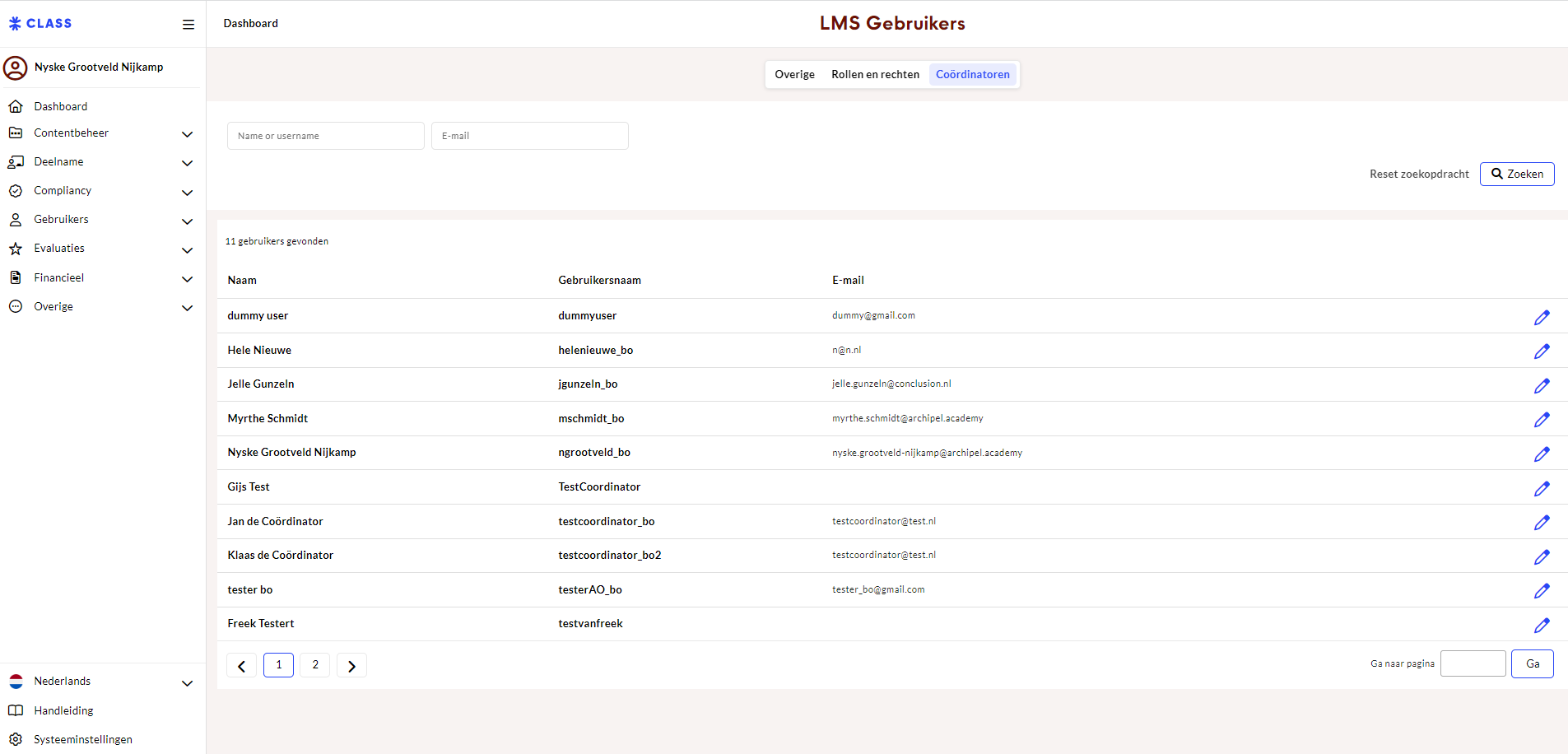
Zoek de coördinator aan wie je leeractiviteiten wilt koppelen die deze coördinator mag zien in de beheeromgeving. Klik op het potloodje.
In het detailscherm zie je hoeveel leeractiviteiten, gebruikers en gebruikersgroepen er gekoppeld zijn aan de coördinator. In onderstaand voorbeeld zijn drie leeractiviteiten gekoppeld aan deze coördinator, twee gebruikersgroepen en geen enkele gebruiker.
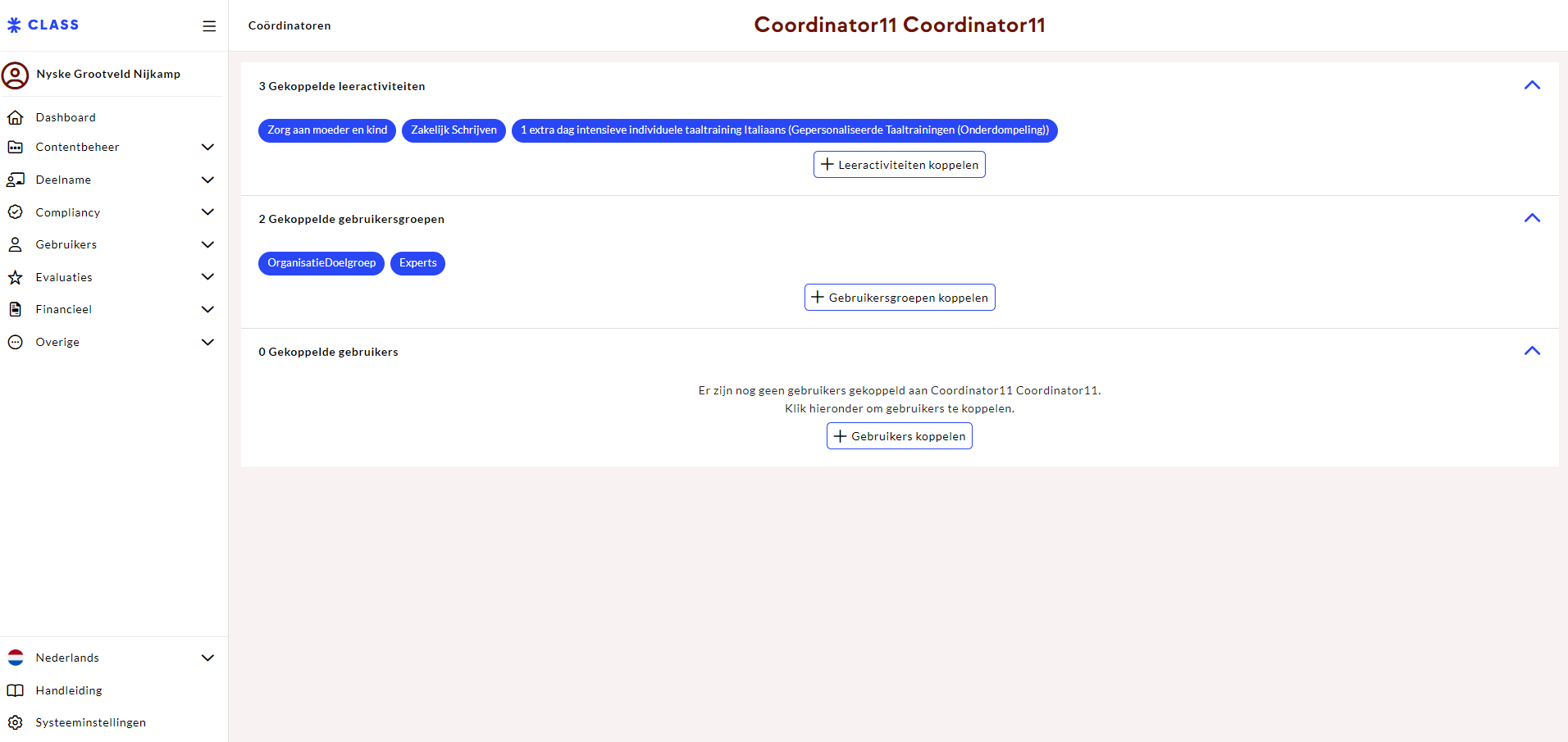
Klik op ‘+ Leeractiviteiten koppelen’ als je de aan de coördinator gekoppelde leeractiviteiten wilt wijzigen. Je ziet het volgende scherm:
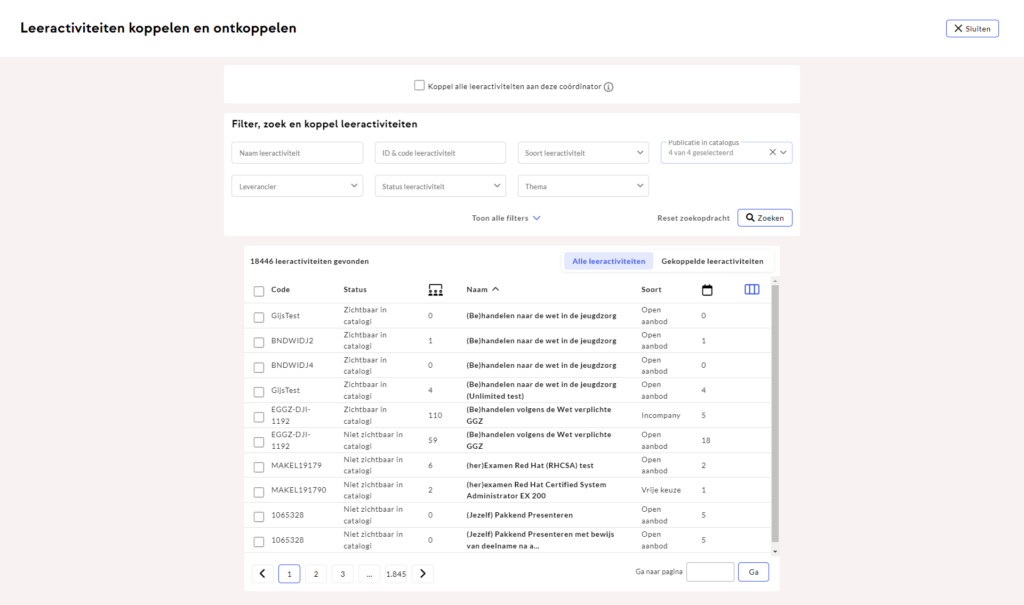
Er zijn 3 mogelijkheden om leeractiviteiten te koppelen aan de coördinator:
- Optie 1: Selecteer bovenaan de pagina ‘Koppel alle leeractiviteiten aan deze coördinator’. Als je deze optie selecteert, dan mag de coördinator, wanneer hij inlogt in het LMS, alle leeractiviteiten zien die in de applicatie aanwezig zijn, mits de ingelogde coördinator tot dezelfde catalogus behoort als waarin de leeractiviteit is gepubliceerd.
Als er op een later moment nieuwe leeractiviteiten bij komen, dan ziet de ingelogde coördinator de nieuwe leeractiviteiten ook. - Optie 2: Selecteer de checkboxes links van het zoekresultaat een voor een om een enkele leeractiviteit te koppelen. De coördinator mag in het LMS alle geselecteerde leeractiviteiten zien, mits de coördinator tot dezelfde catalogus behoort als waarin de leeractiviteit is gepubliceerd.
- Optie 3. Selecteer de checkbox die links naast ‘Naam’ staat in het zoekresultaat om alle leeractiviteiten die zichtbaar zijn op de pagina tegelijk te koppelen. De coördinator mag in het LMS alle geselecteerde leeractiviteiten zien, mits de coördinator tot dezelfde catalogus behoort als waarin de leeractiviteit is gepubliceerd. Doe dit opnieuw voor elke pagina als het zoekresultaat meerdere pagina’s bevat en je het hele zoekresultaat wilt koppelen.
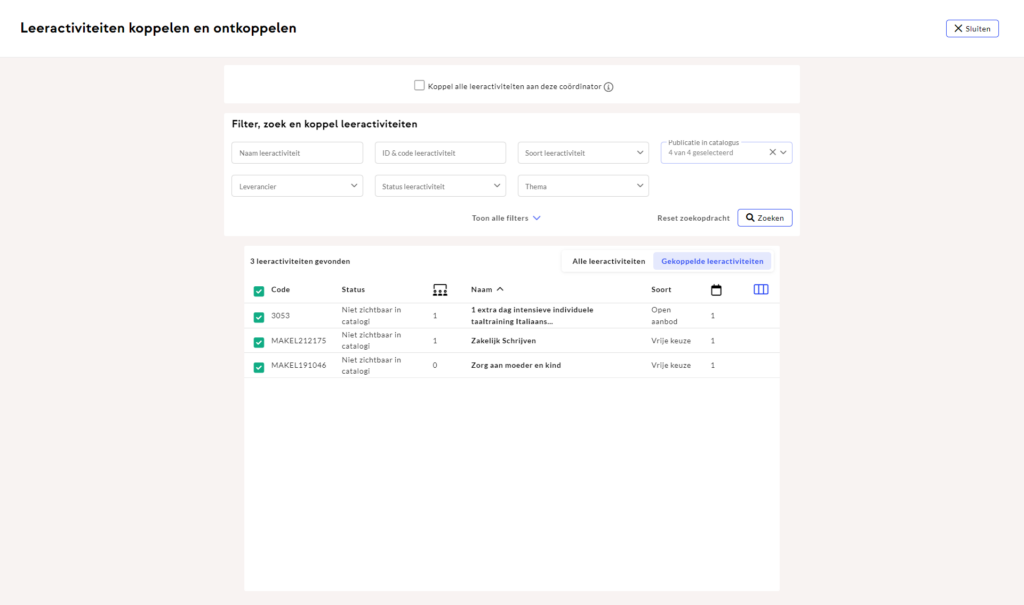
Op het tabblad ‘Gekoppelde leeractiviteiten’ zie je welke leeractiviteiten zijn gekoppeld. Op dit tabblad is het mogelijk om leeractiviteiten te ontkoppelen door de checkbox uit te vinken.
Uitzondering: Het onderdeel facturatie wordt niet gefilterd. Een ingelogde LMS gebruiker die rechten heeft om pagina’s onder het menu item Facturatie te zien, ziet daar alle orders, facturen, factuurruns van alle leeractiviteiten.