De tab voor goed- en afkeuren schakel je uit door de volgende stappen te volgen.
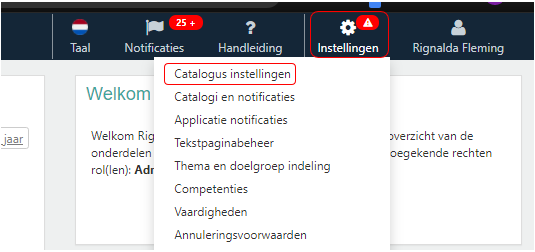
Nadat je bent ingelogd in de Backoffice van Class, navigeer je naar de instellingspagina (Instellingen > Catalogus instellingen).
Op de instellingspagina zoek je het onderdeel op voor autorisatie (Deelname > Autorisatie > Algemeen).
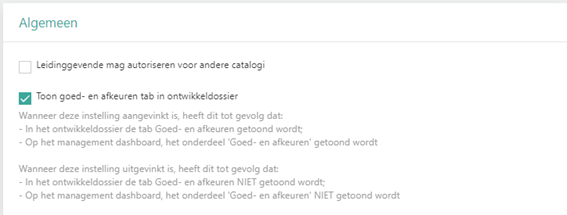
Op dit onderdeel zie je twee opties: Leidinggevende mag autoriseren voor andere catalogi en Toon goed- afkeuren tab in ontwikkeldossier. Het gaat hierbij om de tweede optie in dit onderdeel.
De tab wordt niet meer getoond als de optie wordt uitgevinkt. Dit houdt in dat de genoemde tab niet meer wordt getoond voor leidinggevenden in het portaal. Aanvragen kunnen dan ook niet meer in het portaal goed- en afgekeurd worden.
Het is aangeraden deze optie alleen te gebruiken als er een alternatieve applicatie (of methode) wordt gebruikt voor goedkeuring.
Een doe opdracht controleer je als volgt.
Open de catalogus en log in. Afhankelijk van de instellingen van de organisatie zal dit automatisch gebeuren, door middel van Single Sign-On. Anders log je in met jouw gebruikersnaam en wachtwoord.
Ben je geen leidinggevende, maar ben je toch aangewezen als controleur van een doe opdracht, dan kun je de ingeleverde Doe-opdracht vinden door te klikken op het ‘Taak’ icoontje in het portaal.

Klik vervolgens op de regel voor de Doe-opdracht.
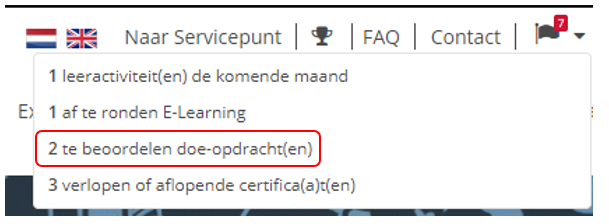
Op de nieuwe pagina zie je een overzicht met de Doe-opdrachten die jij moet controleren.
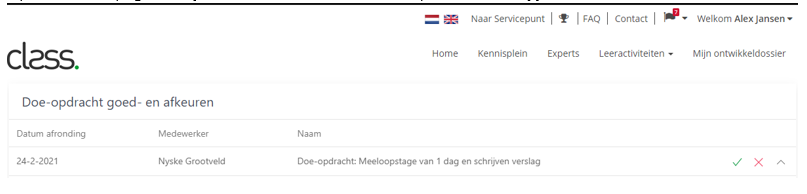
Het bestand vind je door te klikken op de regel. Deze wordt dan opengeklapt en het document kun je openen door te klikken op de link naast het label ‘Documenten’.
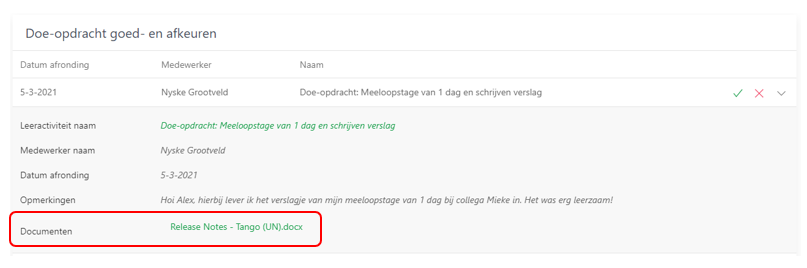
Vervolgens kun je er dan voor kiezen om de opdracht goed- of af te keuren door te klikken op de daarvoor bestemde icoontjes rechtsboven in het scherm.
- Als je de doe-opdracht goedkeurt, krijgt de inschrijving de status Geslaagd en wordt de inschrijving tevens afgerond (status ‘afgerond’).
- Als je de doe-opdracht afkeurt, krijgt de inschrijving de status Niet geslaagd. De inschrijving wordt in dit geval niet afgerond maar blijft open staan (status ‘goedgekeurd door de autorisator’). Dit geeft de deelnemer de kans om nogmaals de doe-opdracht in te leveren ter beoordeling.
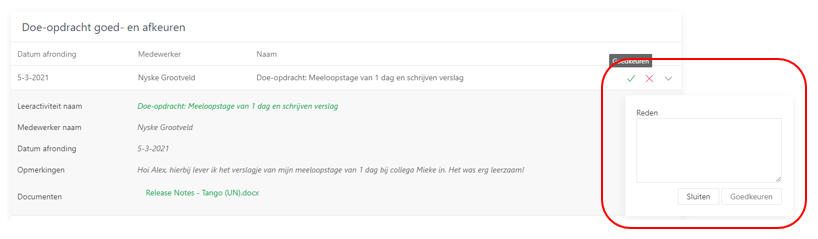
Voer een opmerking in voor de deelnemer en klik dan op ‘Goedkeuren’ of bij een afkeuring ‘Afkeuren’. De controle is dan afgehandeld.
Ben je een leidinggevende, dan kun je de Doe-Opdracht vinden via het Management Dashboard.
Klik na inlog op de link voor het Management Dashboard in het hoofdmenu.

Je komt dan terecht op de nieuwe pagina. Klik hier op het menu-item ‘Goed- en afkeuren’.
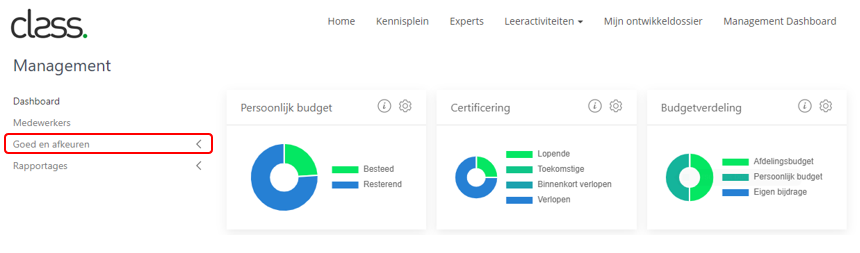
Klik vervolgens op ‘Doe-opdrachten’. Er wordt een overzicht getoond met alle te controleren Doe-opdrachten.
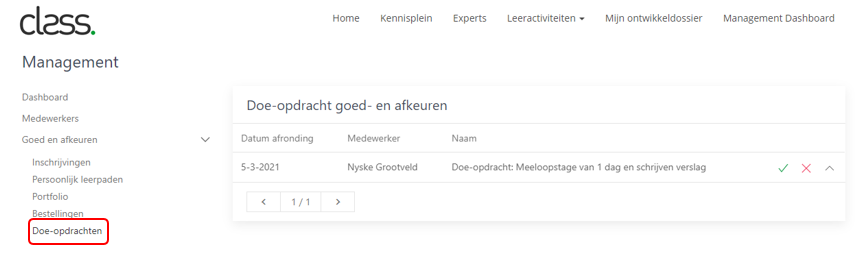
Deze controles handel je af op dezelfde wijze als hierboven beschreven voor controleurs die geen leidinggevende zijn.
Widget Budget besteding
Op het management dashboard in het portaal vind je de widget budget besteding. De widget toont het uitgegeven budget op een kostenplaats in een bepaalde periode.
Om data te zien in de widget, selecteer je eerst een kostenplaats en een periode:
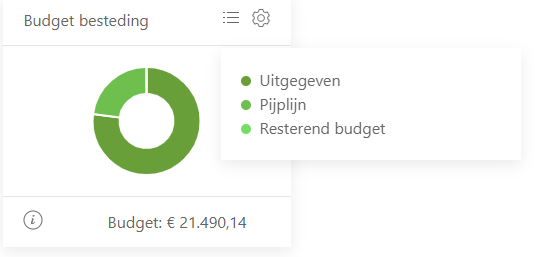
Na selectie van de kostenplaats en periode zie je in de donut een aantal compartimenten:
-
- Uitgegeven. Dit is het uitgegeven budget in de geselecteerde periode voor de geselecteerde kostenplaats, tot en met vandaag (als vandaag in de geselecteerde periode valt). Het budget is ingesteld bij de organisatie eigenschappen.
- Verkooporders gelinkt aan een uitvoering of inschrijving worden meegeteld als ‘uitgegeven’ als de startdatum van de uitvoering in het verleden ligt.
- Verkooporders gelinkt aan een leeractiviteit worden meegeteld als ‘uitgegeven’ zodra deze zijn gemaakt.
- Verkooporders gelinkt aan een inschrijving op een uitvering zonder startdatum worden meegeteld als ‘uitgegeven’ zodra deze zijn gemaakt.
- Pijplijn. Dit zijn toekomstige uitgaven.
- Verkooporders gelinkt aan een uitvoering of inschrijving zitten in de pijplijn als de startdatum van de uitvoering in de toekomst ligt.
- Resterend budget. Dit is wat er nog over is van het budget in de geselecteerde periode voor de geselecteerde kostenplaats. Het budget is ingesteld bij de organisatie eigenschappen.
In de footer zie je het totale budget.
De bedragen in de widget kunnen hoger zijn dan de leidinggevende ziet in de rapportage Budget besteding. Dat komt omdat in de rapportage budgetbesteding alleen verkooporders voor inschrijvingen worden getoond die de manager mag zien. In de widget worden alle verkooporders meegenomen.
Widget budgetverdeling
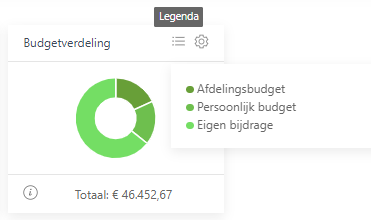
Deze widget laat de verdeling Afdelingsbudget / Persoonlijk buget / Eigen bjidrage zien wat besteed is over alle medewerkers.
De ingelogde leidinggevende ziet hier informatie over de afdeling(en) waar de hij/zij zelf werkzaam is. De bedragen in de widget gaan over inschrijvingen die gedaan zijn op de hele afdeling. Het kan daarom voorkomen dat er ook besteed budget getoond wordt dat is besteed door andere medewerkers dan die waar de ingelogde leidinggevende zelf leiding aan geeft. Dit is het geval als er ook andere leidinggevenden werkzaam zijn op dezelfde afdeling als de ingelogde leidinggevende.