Vaak worden velden misbruikt om bepaalde/specifieke informatie te borgen in Class, wat vaak tot problemen geef al bepaalde functionaliteiten wel gebruikt gaan worden in de toekomst. Hiervoor hebben we voor aantal entiteiten in Class 2 vrije velden toegevoegd. Deze vrije velden zijn puur en enkel ter administratie en kunnen geen functionaliteiten of logica aan gekoppeld worden.

De vrije velden kun je terug vinden bij:
- Docent
- Leverancier
- Bijeenkomst
- Uitvoering
- Opleiding
- Inschrijving
- Locatie
We hebben de vrijevelden opgenomen in aantal veel gebruikte rapportages waaronder:
- Inschrijvingen
- Docenten bezetting
- Uitvoeringen
- Opleidingen
- Draaiboek (onderdeel van resourceplanner)
- Management
In het kort een uitleg over hoe je de annuleringsvoorwaarden kunt aanpassen:
-> Klik op Systeeminstellingen
-> Kies vervolgens op de tegel Annuleringsvoorwaarden
-> Selecteer door middel van het drop-down menu het soort leeractiviteit waarvoor je de annuleringsvoorwaarden wilt instellen
-> Kies hierna het type kosten door te klikken naast ‘’inkoop’’ en ‘’verkoop’’
-> Per regel kun je inrichten wat de voorwaarden moeten zijn
De annuleringsvoorwaarden worden apart per soort leeractiviteit ingericht. Daarnaast wordt dit ook nog eens apart ingesteld voor inkoop en verkoop. Als je binnen een bepaalde termijn annuleert, kunnen er kosten bij komen. In de annuleringsvoorwaarden kun je kiezen welk termijn dit is en welk bedrag er in rekening wordt gebracht bij annulering. Het zij een bepaald percentage van de studiekosten of een vast bedrag.
Volg onderstaande stappen om annuleringsvoorwaarden in te stellen:
Ga naar ‘Systeeminstellingen’ linksonderaan in het hoofdmenu van de beheeromgeving:

Klik op de tegel Annuleringsvoorwaarden:

Je ziet dan de volgende pagina:
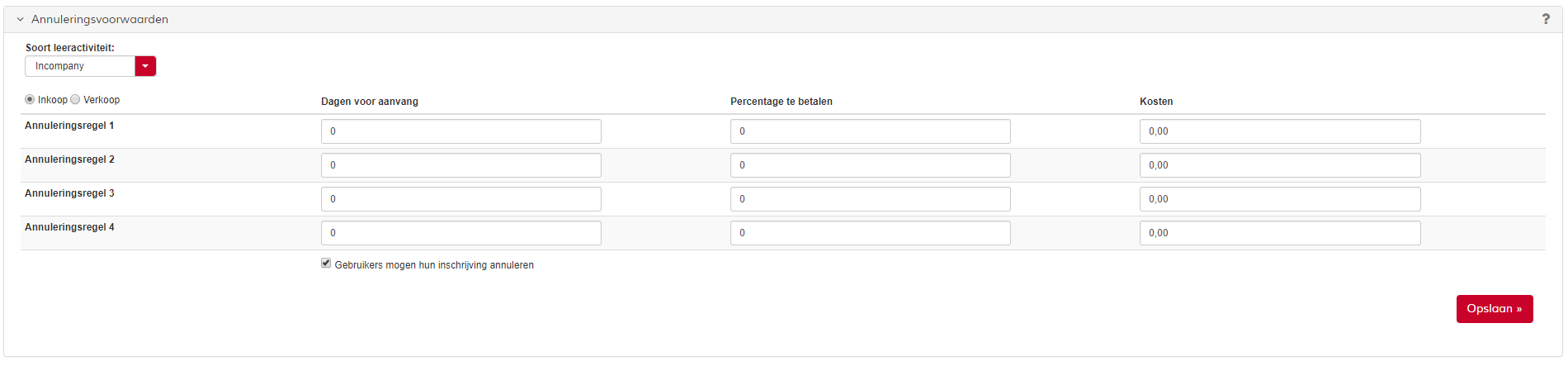
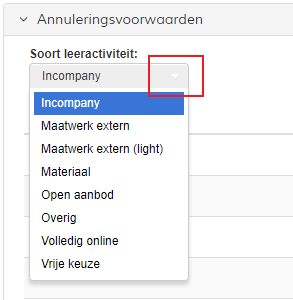
Selecteer door middel van het drop-down menu het soort leeractiviteit waarvoor je de annuleringsvoorwaarden wilt instellen.
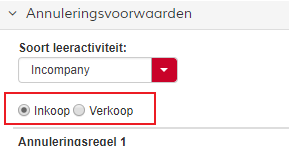
Kies hierna het de type kosten waarvoor de annueleringsvoorwaarden gelden door te klikken op het keuzeveld naast ‘inkoop’ en ‘verkoop’.
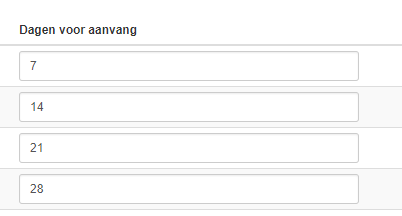
Hierna kun je de verschillende regels instellen voor annulering op basis van hoeveel dagen voor aanvang van de training wordt geannuleeerd. Er kunnen maximaal 4 annuleringsregels ingesteld worden.
Voor de soort leeractiviteit ‘Volledig online’ geldt een uitzondering. De vier regels worden voor de soort ‘Volledig online’ ook getoond op het scherm waar je de annuleringsvoorwaarden instelt, maar hier ingestelde percentages op regel 2, 3 en 4 hebben geen impact. Voor leeractiviteiten soort ‘Volledig online’ wordt altijd het hoogst ingesteld percentage annuleringskosten berekend op de inkoop- en verkooporder als de status ‘Geannuleerd door deelnemer’ wordt gegeven aan een inschrijving. Want je begint direct na inschrijving op een volledig online leeractiviteit, je kunt gelijk bij de online leeromgeving.
Per regel stel je ook in of er een vast bedrag in rekening wordt gebracht bij de annulering óf een percentage van de opleidingskosten. Hierbij is het niet mogelijk om beiden op een regel in te vullen.
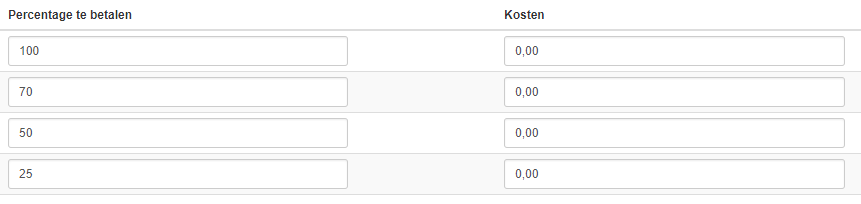
Als laatst kun je aangeven of de gebruikers zelf een inschrijving mogen annuleren of niet. Dit doe je door onderstaande optie ‘aan’ of ‘uit’ te vinken.

Alleen uitvoeringen waar nog geen orders of inschrijvingen voor zijn kunnen worden verwijderd. Dit kan zowel via de uitvoeringen module als via de leeractiviteit details > Uitvoeringen tab.
Een korte uitleg over het aanpassen van een standaard uitnodiging:
Overige -> Communicatie ->
Om de standaard uitnodiging aan te passen, kun je naar het onderdeel ‘Deelname > Communicatie met deelnemers’ in de backoffice van Class gaan. Hier kun je ook andere berichten maken voor eventuele andere communicatie met deelnemers.
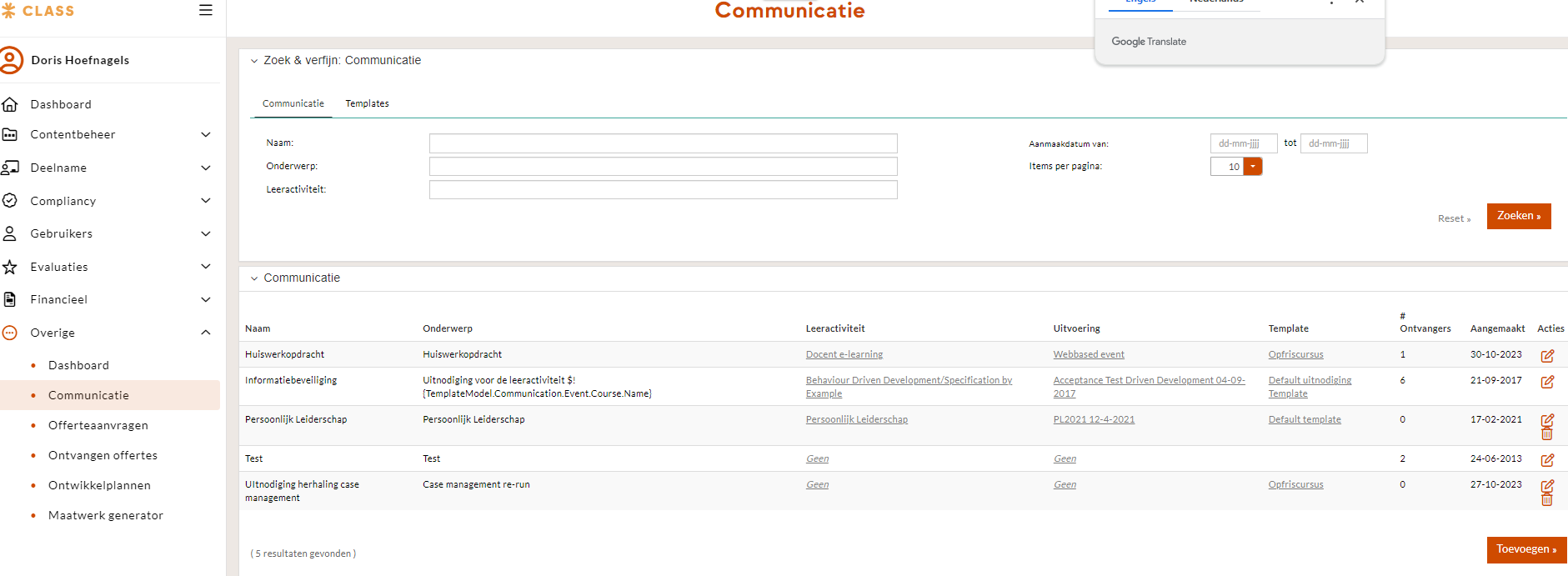
Zodra je de nieuwe pagina opent, zie je alle uitnodigingen en andere notificaties die al zijn aangemaakt en bewerkt. Via de ‘Templates’-tab kun je nieuwe templates aanmaken en de huidige templates bewerken.
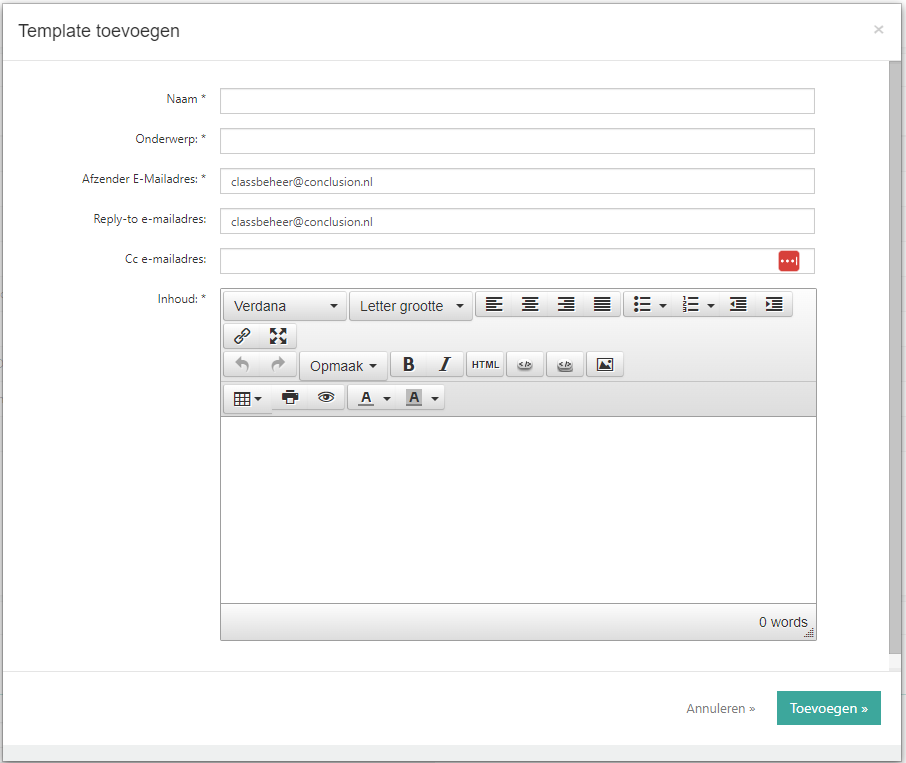
Wanneer je een nieuwe template toevoegt, verschijnt er een pop-up venster waarin je de inhoud van de template kunt invoeren en deze kunt communiceren naar de deelnemers. Hierbij kun je de inhoud verrijken met hyperlinks en tags die verwijzen naar leeractiviteiten en tijden, evenals andere beschikbare tags die je kunt kiezen uit een lijst.
Om te verwijzen naar de bijeenkomsten van een leeractiviteit, klik je op ‘loop toevoegen’ en kies je de tag ’trainingsdagen’. Je kunt ook andere tags selecteren uit de lijst. Nadat je op de tag ’trainingsdagen’ klikt, verschijnt een pop-up zoals hieronder weergeven:
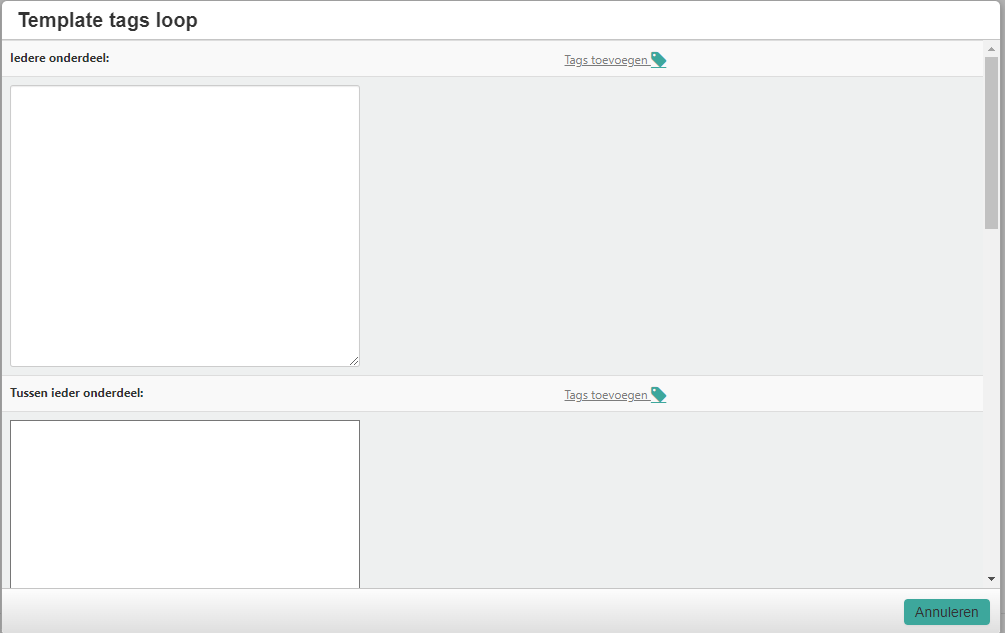
Om naar alle trainingsdagen te verwijzen, voeg je de tags toe aan het vak ‘ieder onderdeel’. Als je alleen wilt verwijzen Als je alleen wilt verwijzen naar specifieke bijeenkomsten, zoals even of oneven dagen, voeg je de tags toe aan de vakken ‘Ieder even onderdeel’ of ‘Ieder oneven onderdeel’.
Nadat de template is aangemaakt, kun je deze koppelen aan de leeractiviteit en de ontvangers aan wie je de notificatie of uitnodiging wil sturen. Ga naar het tabblad ‘Communicatie’ en klik op ‘Toevoegen’. Er verschijnt een pop-up zoals hieronder weergegeven:
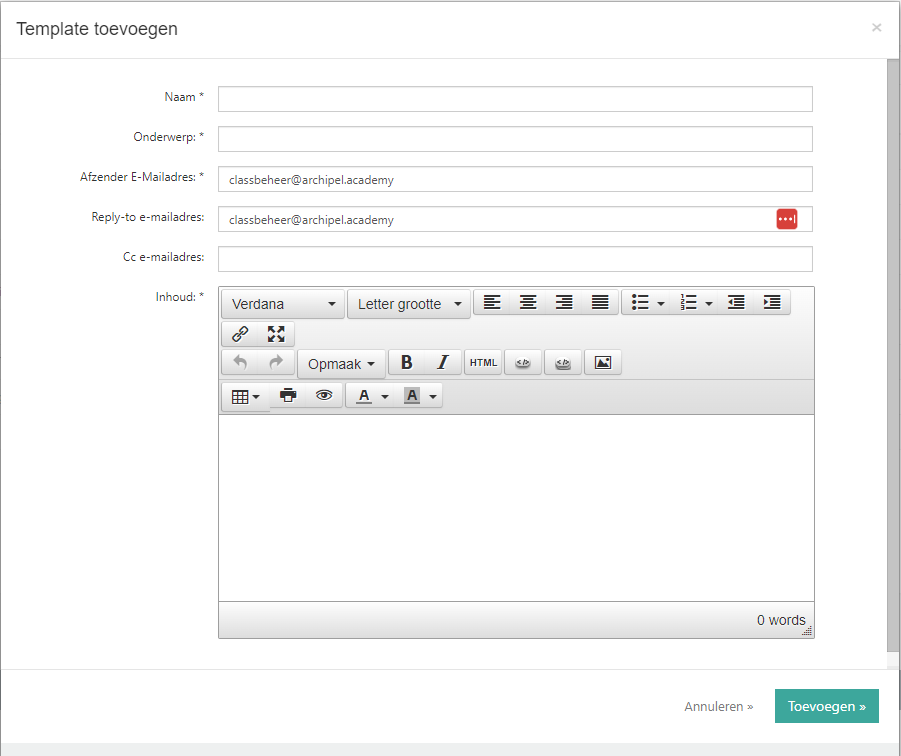
Geef de communicatie een naam en het onderwerp wordt automatisch ingevuld zodra je de template toevoegt. Selecteer de juiste template die je wil gebruiken voor de communicatie met de deelnemers. Kies de juiste uitvoering als je een communicatie wilt versturen over een specifieke uitvoering, anders kies je voor ‘geen’.
Nadat de template is aangemaakt en is gekoppeld aan een leeractiviteit en/of uitvoering, kom je terecht in het volgende scherm, zoals hieronder weergeven:

In dit scherm kun je verwijzen naar documenten die bij de uitnodiging worden gevoegd. Voordat je dit kunt doen, dien je bij de leeractiviteit onder het tab ‘documenten’ de relevante documenten toe te voegen. Zodra dit is gedaan, kun je het gewenste document selecteren onder ‘refereer naar deze documenten’.
Als laatst kies je onder de tab ‘ontvangers’ de medewerkers naar wie je de communicatie wil toesturen. Klik dan op ‘zoek gebruikers’, de pop-up hieronder wordt dan weergeven:
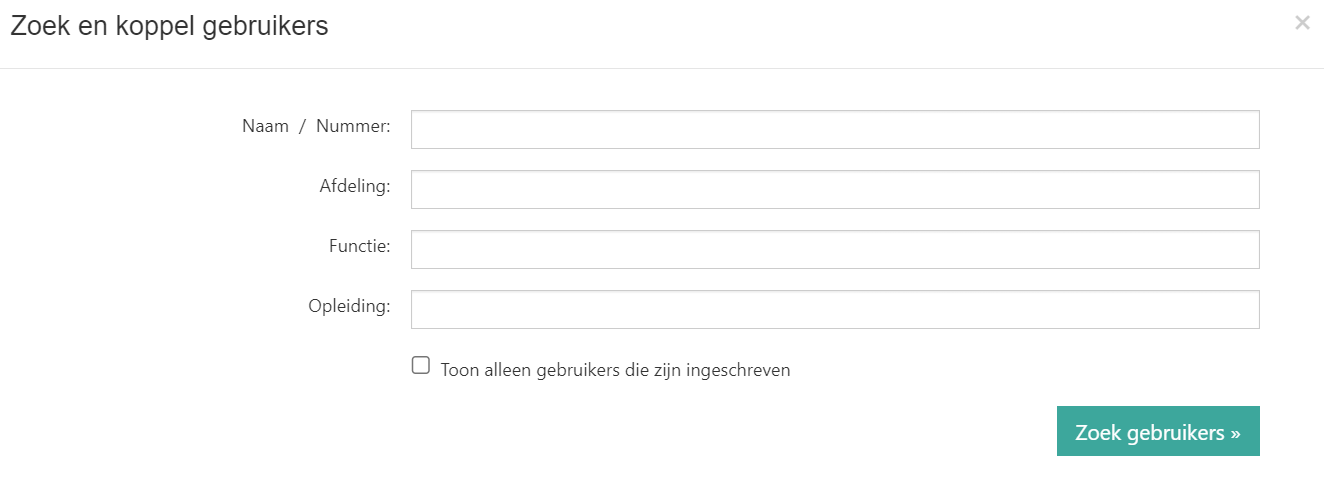
Je kunt zoeken naar gebruikers op basis van hun naam, afdeling, functie of opleiding. Zodra je een zoekoptie hebt gekozen, klik je op ‘zoek gebruikers’. Vervolgens verschijnt een lijst met gebruikers die aan de zoekcriteria voldoen. Om de gehele lijst te selecteren, klik je op ‘koppel alle gebruikers’. Als je slechts enkele gebruikers wilt selecteren, klik je op ‘koppel’ naast de naam van de gewenste gebruikers.’
Als je een blended leeractiviteit, met zowel een geplande uitvoering als een online leeromgeving, omboekt, dan komt de score niet mee die je in de online leeractiviteit eventueel al behaald hebt.
Let op: Dit is enkel het geval bij Blended leeractiviteiten.
Vanaf release Uniform is de tab mutatielijst niet meer zichtbaar voor gebruikers die het recht ‘Audit log bekijken’ niet hebben. Deze wijziging hebben wij uitgevoerd om de beveiliging van onze applicatie nog verder te verbeteren. Wij borgen hiermee dat alle mutatiegegevens alleen zichtbaar zijn voor de gebruikers die toegang moeten hebben tot deze informatie.