Hoe controleer ik een Doe-opdracht?
Een doe opdracht controleer je als volgt.
Open de catalogus en log in. Afhankelijk van de instellingen van de organisatie zal dit automatisch gebeuren, door middel van Single Sign-On. Anders log je in met jouw gebruikersnaam en wachtwoord.
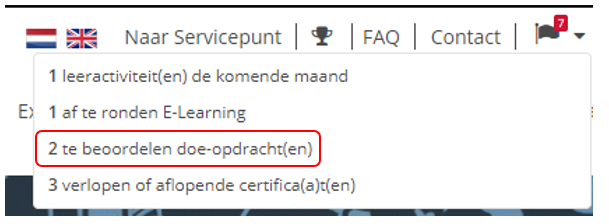
Ben je geen leidinggevende, maar ben je toch aangewezen als controleur van een doe opdracht, dan kun je de ingeleverde Doe-opdracht vinden door te klikken op het ‘Taak’ icoontje in het portaal.

Klik vervolgens op de regel voor de Doe-opdracht.
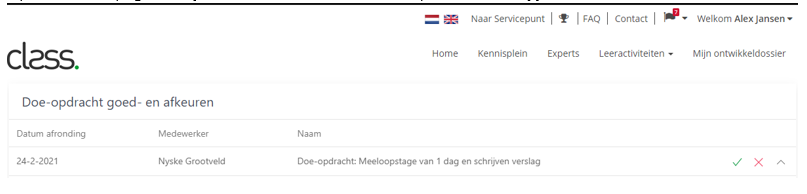
Op de nieuwe pagina zie je een overzicht met de Doe-opdrachten die jij moet controleren.
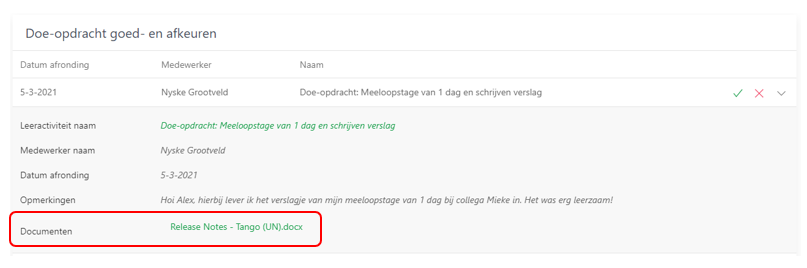
Het bestand vind je door te klikken op de regel. Deze wordt dan opengeklapt en het document kun je openen door te klikken op de link naast het label ‘Documenten’.
Vervolgens kun je er dan voor kiezen om de opdracht goed- of af te keuren door te klikken op de daarvoor bestemde icoontjes rechtsboven in het scherm.
- Als je de doe-opdracht goedkeurt, krijgt de inschrijving de status Geslaagd en wordt de inschrijving tevens afgerond (status ‘afgerond’).
- Als je de doe-opdracht afkeurt, krijgt de inschrijving de status Niet geslaagd. De inschrijving wordt in dit geval niet afgerond maar blijft open staan (status ‘goedgekeurd door de autorisator’). Dit geeft de deelnemer de kans om nogmaals de doe-opdracht in te leveren ter beoordeling.
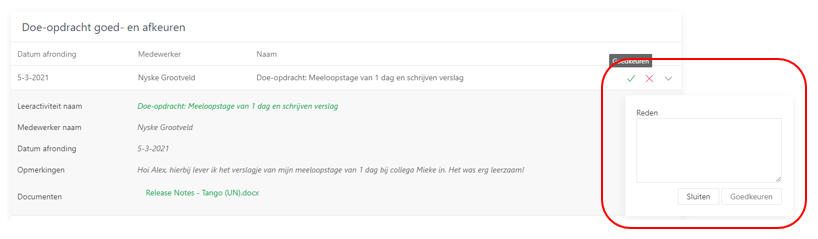
Voer een opmerking in voor de deelnemer en klik dan op ‘Goedkeuren’ of bij een afkeuring ‘Afkeuren’. De controle is dan afgehandeld.
Ben je een leidinggevende, dan kun je de Doe-Opdracht vinden via het Management Dashboard.
Klik na inlog op de link voor het Management Dashboard in het hoofdmenu.

Je komt dan terecht op de nieuwe pagina. Klik hier op het menu-item ‘Goed- en afkeuren’.
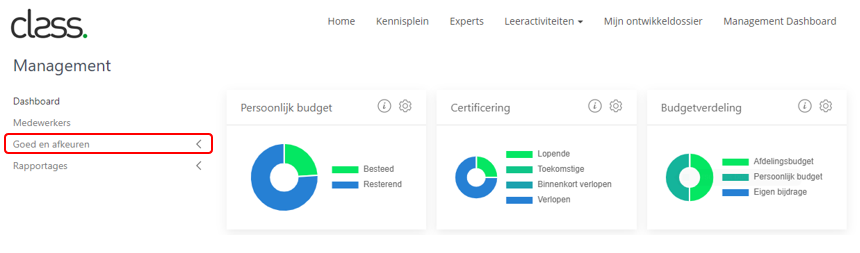
Klik vervolgens op ‘Doe-opdrachten’. Er wordt een overzicht getoond met alle te controleren Doe-opdrachten.
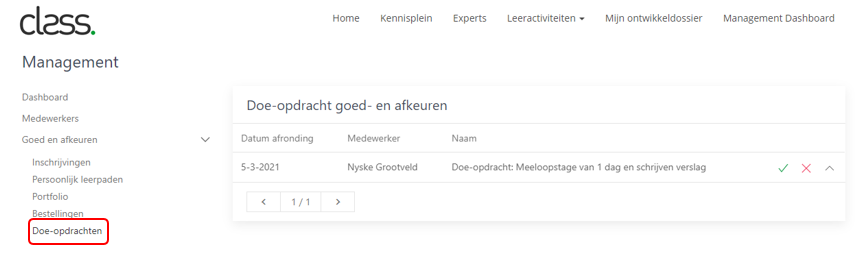
Deze controles handel je af op dezelfde wijze als hierboven beschreven voor controleurs die geen leidinggevende zijn.