Adviseur
Wanneer deze optie aan is gevinkt, wordt de adviseur en het e-mailadres van de adviseur getoond op het portaal. De adviseur vind je terug onder het tabblad “Administratie” bij de betreffende leeractiviteit.
FullLms Import Schema Xsd
Hier vind je het XML importschema terug van Class.
Dit schema is te downloaden in het Nederlands en Engels via Aanbod > Aanbod importeren > tabblad: ‘XML Import (inclusief Springest en Edudex)’ en kan door bijv. een leverancier worden gebruikt als hulpmiddel bij het inrichten van een (custom) import.
Gewijzigd opleidingsaanbod
Wanneer je deze optie aanzet, vind je onder “Aanbod” – “Gewijzigd opleidingsaanbod” een overzicht van leveranciers waarvan het opleidingsaanbod is gewijzigd. Het gewijzigd opleidingsaanbod dient goedgekeurd te worden wanneer deze optie aanstaat. Pas nadat nieuw aanbod is goedgekeurd wordt het zichtbaar i de catalogus.
Indien de applicatieinstelling ‘gewijzigd opleidingsaanbod module’ is geactiveerd zullen wijzigingen in het opleidingsaanbod die door leveranciers worden geïmporteerd in de omgeving via de ingestelde koppeling met het leveranciersportaal (Contentbegheer -> Leeractiviteiten -> Aanbodselectie en publicaties), XML-feed of CSV-import eerst ter goedkeuring worden voorgelegd aan een LMS gebruiker (die het recht ‘wijzigingen in open aanbod goedkeuren’ heeft).
Naast nieuwe leeractiviteiten worden van bestaande leeractiviteiten alleen wijzigingen in de naam, toelichtende teksten en prijzen voorgelegd ter goedkeuring.
Inschrijven op nieuwe leeractiviteiten die zijn toegevoegd maar nog niet zijn goedgekeurd via de module ‘gewijzigd opleidingsaanbod’, is niet mogelijk.
Op het overzichtsscherm Leeractiviteten (via Contentbeheer -> Leerctiviteiten) wordt standaard alleen goedgekeurd opleidingsaanbod getoond en opleidingsaanbod waarvan een wijziging ter goedkeuring open staat. Met het filter ‘Toon gewijzigd opleidingsaanbod’ kan je niet goedgekeurd aanbod ook tonen.
Kies tussen:
- Nieuw goed te keuren aanbod (Inschrijven op nieuw goed te keuren aanbod is pas mogelijk als het aanbod is goedgekeurd);
- Goedgekeurd aanbod (standaard is deze optie geselecteerd: alleen goedgekeurd opleidingsaanbod inclusief eerder goedgekeurd aanbod waarvan een wijziging ter goedkeuring openstaat wordt getoond);
- Goedgekeurd en nog goed te keuren aanbod.
Goedkeuren van nieuw of gewijzigd aanbod
Na goedkeuren van de nieuwe leeractiviteit van leverancier X, wordt de leeractiviteit op ‘Zichtbaar in catalogus’ gezet. Pas na goedkeuring is de nieuwe leeractiviteit van leverancier X dus zichtbaar voor portaalgebruikers in de catalogus.
Na goedkeuren van een wijziging op een bestaande leeractiviteit die al in de catalogus zichtbaar is, worden de wijzigingen doorgevoerd. Als je een wijziging afkeurt, worden de wijzigingen niet doorgevoerd maar de leeractiviteit blijft wel zichtbaar.
Note: Als het nieuwe/gewijzigde aanbod uit het leveranciersportaal is geimporteerd, kan je niet afwijzen maar alleen goedkeuren. De reden hiervoor is dat de wijziging anders na afkeuren bij de eerstvolgende import weer opnieuw in het lijstje zou komen te staan.
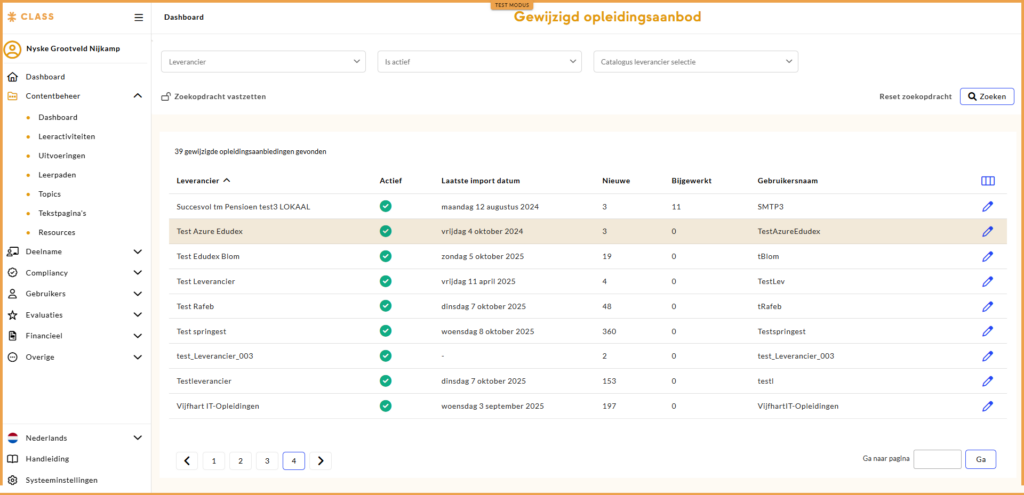
Stap 1. Om het gewijzigde aanbod van een leverancier goed te keuren, zoek je de leverancier en klikt op het potloodje rechts:
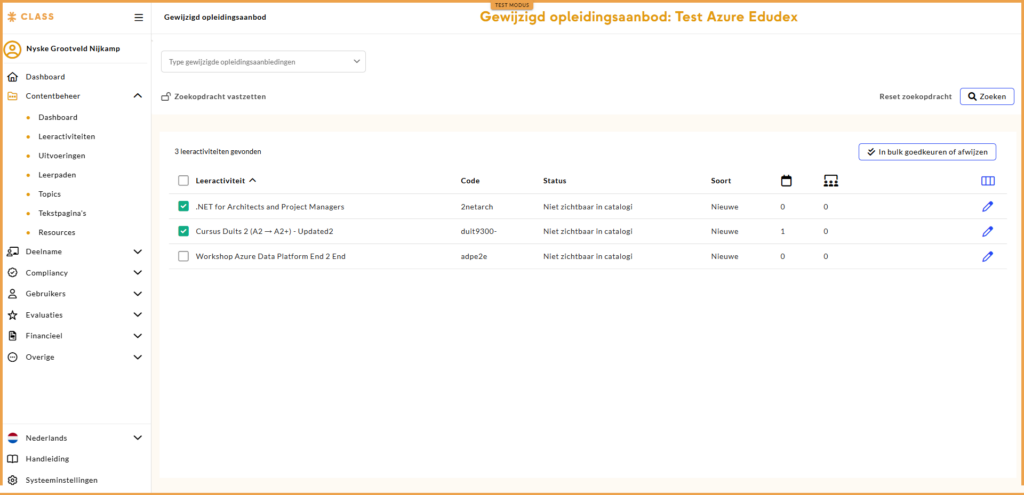
Stap 2. Op het volgende scherm zie je al het gewijzigde opleidingsaanbod van de geselecteerde leverancier. Het kunnen nieuwe leeractiviteiten zijn of gewijzigde leeractiviteiten (in het geval er iets is gewijzigd in de naam, toelichtende teksten of prijzen van de leeractiviteit). Je kunt meerdere leeractiviteiten tegelijk selecteren voor goedkeuring met de checkboxen aan de linker kant. In het voorbeeld hieronder zijn twee leeractiviteiten voor goedkeuring geselecteerd.
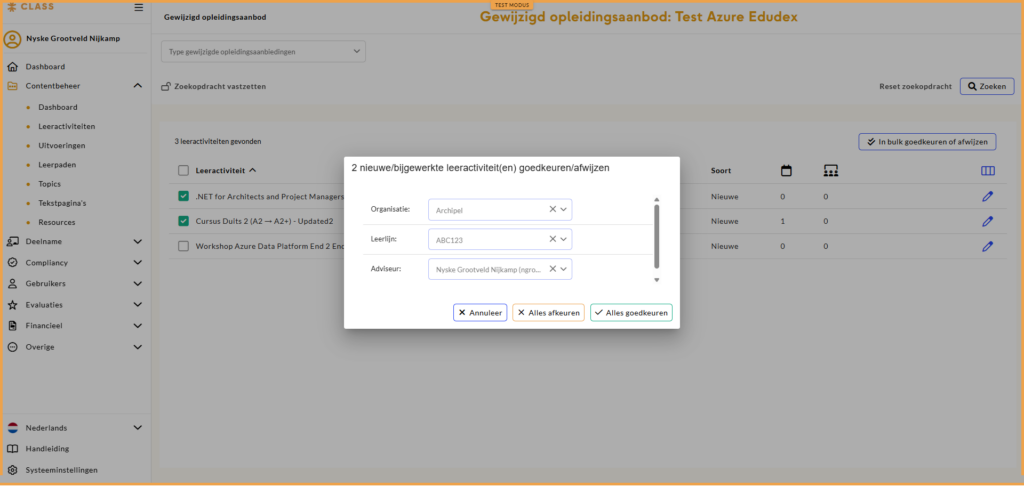
Stap 3. Klik na selectie op ‘In bulk goedkeuren of afwijzen’*. Geef voordat je goedkeurt aan:
- Verplicht: Organisatie. Namens welke organisatie keur je deze opleiding goed.
- Verplicht: Leerlijn. Bij elke organisatie kunnen 1 of meerdere leerlijnen worden onderhouden op het detailscherm van een organisatie (hier kom je via Gebruikers -> Organisatiestructuur), op het tabblad Leerlijnen. Elke leerlijn is optioneel gekoppeld aan een kostenplaats. Dit veld is verplicht. Als je geen specifieke toepassing voor Leerlijn hebt in jouw organisatie, kies er dan voor om voor je organisatie 1 leerlijn aan te maken die dezelfde naam heeft als de organisatie.
- Optioneel: Adviseur. De naam van deze persoon komt bij de details van de leeractiviteit op het tabblad ‘Administratie’ bij Adviseur te staan.
Klik daarna op de button ‘Alles goedkeuren’. Het nieuwe aanbod dat is goedgekeurd wordt nu zichtbaar in de catalogi waar het in gepubliceerd is.
*Je kunt er ook voor kiezen om nieuw of gewijzigd opleidingsaanbod een voor een goed te keuren. Klik in dat geval op het potloodje aan de rechterkant bij een leeractiviteit in plaats van op meerdere checkboxen.
Afkeuren van nieuw of gewijzigd aanbod
Stap 1 en 2. zijn hetzelfde als bij ‘Goedkeuren van nieuw of gewijzigd aanbod’.
Stap 3, Klik na selectie op ‘In bulk goedkeuren of afwijzen’*.
Klik op de button ‘Alles afkeuren’:
- Na afkeuren van de nieuwe leeractiviteit van leverancier X, wordt de leeractiviteit helemaal verwijderd.
- Na afkeuren van een wijziging op een bestaande leeractiviteit die al in de catalogus zichtbaar is, worden alle mutaties verwijderd en de originele worden hersteld en opgeslagen.
Uitzonderingen voor specifieke leverancier(s)
Desgewenst is per leverancier in te stellen dat de wijzigingen voor die leverancier altijd zonder goedkeuringsslag mogen worden doorgevoerd (dit kan handig zijn voor interne leveranciers).
Uitzondering voor de ingelogde LMS gebruiker
Wijzigingen en nieuwe leeractiviteiten van LMS gebruikers die het recht ‘wijzigingen in open aanbod goedkeuren’ hebben, worden automatisch goedgekeurd, mits er geen eerdere wijzigingen ter beoordeling openstaan. Is dit nog wel het geval, dan moeten zowel de bestaande als de nieuwe wijzigingen worden goedgekeurd via de module ‘gewijzigd opleidingsaanbod’.
Beperking voor leveranciers
Als de module aanstaat is het voor leveranciers niet mogelijk om handmatig kostentypen toe te voegen of te wijzigen, dit kan dan alleen via een import gedaan worden.
Actief
Wanneer de functionaliteit Ontwikkeluren actief is, is het mogelijk om per leeractiviteit aan te geven hoeveel uren een deelnemer standaard nodig heeft om een leeractiviteit af te ronden. Tijdens het inschrijfproces wordt de deelnemer gevraagd hoeveel uren de deelnemer daadwerkelijk verwacht nodig te hebben om de leeractiviteit af te ronden.
Deze optie is per soort leeractiviteit aan te zetten.
Wat zijn ontwikkeluren precies?
Ontwikkeluren zijn de uren die een deelnemer nodig heeft om een leeractiviteit af te ronden. De klassikale bijeenkomst kan bijvoorbeeld 2 keer 8 uur bestaan. Maar als er daarnaast 20 uur huiswerk wordt verwacht plus het volgen van een e-learning dat 2 uur duurt, zijn de totale ontwikkeluren 38 uur voor de leeractiviteit.
Daarnaast kan het per medewerker verschillen hoeveel tijd deze er daadwerkelijk voor nodig heeft. Iemand met veel ervaring zal wellicht maar 10 uur huiswerk nodig hebben in plaats van de standaard 20 uur. Iemand die geen ervaring heeft, heeft misschien wel 25 uur nodig in plaats van de standaard 20 uur.
Met ontwikkeluren krijg je inzicht in hoeveel daadwerkelijke uren deelnemers besteden aan hun leeractiviteiten en kan je op basis daarvan aanpassingen doen in de standaard.
De functionaliteit Ontwikkeluren kan je via de catalogusinstellingen aanzetten. Ook kan je daar bepalen voor welke specifieke soort(en) leeractiviteiten je ontwikkeluren wilt toepassen (zoals open aanbod, volledig online, incompany. etc.).
Er zijn 3 plekken waar ontwikkeluren vastgesteld worden:
- Bij de leeractiviteit. Vink aan of je voor deze leeractiviteit ontwikkeluren wilt toepassen. Geef ook aan wat de standaard ontwikkeluren zijn voor deze leeractiviteit.

- Als je dit hebt aangevinkt, wordt elke deelnemer bij inschrijving gevraagd om in te schatten hoeveel ontwikkeluren hij ervoor nodig heeft. Dat kan afwijken van de standaard, het mag meer of minder zijn.
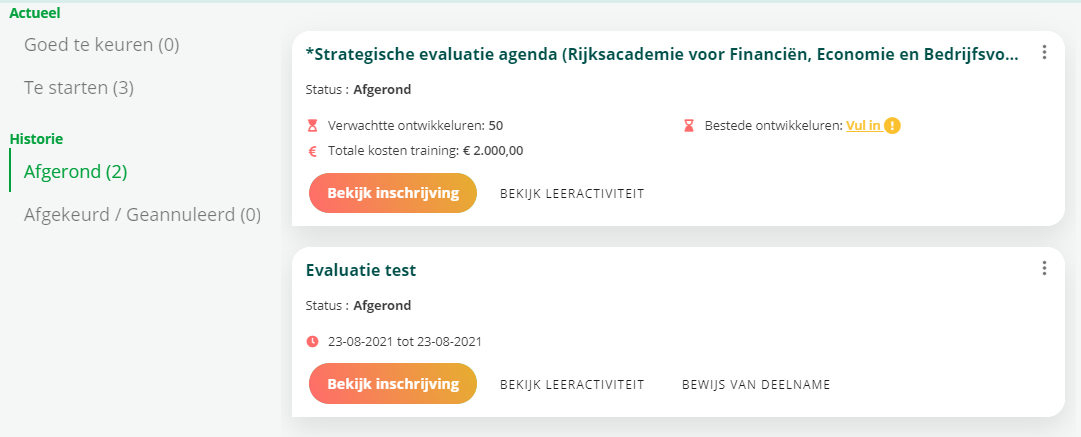
- Nadat de inschrijving is afgerond, ontvangt de deelnemer een e-mail notificatie met de vraag om de daadwerkelijk bestede ontwikkeluren in te vullen. Een link in de notificatie verwijst naar de plaats waar de deelnemer dat kan doen.
Meer informatie over ontwikkeluren vind je hier: