Hoe zoek ik in de audit logs?
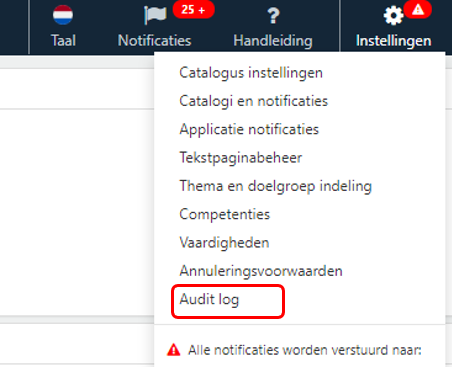
Om in de Audit logs te zoeken, ga je naar de audit log pagina. Je kunt navigeren naar de audit log pagina door te klikken op ‘Instellingen’ en vervolgens op ‘Audit log’. Als je deze regel niet kunt zien in het instellingen menu, dan heb je niet voldoende rechten om de audit logs te zien.
Op de nieuwe pagina zie je aan de linker zijde 5 filters waarmee je kan zoeken in de logs. Aan de rechterzijde zie je 10 regels met de laatste acties die er zijn uitgevoerd.
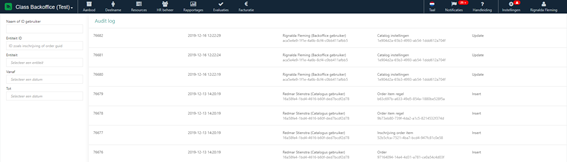
Het is mogelijk om alle pagina’s af te gaan totdat je de wijziging vindt die je zoekt. Het is ook mogelijk om gebruik te maken van de filters, om gericht te zoeken naar een actie die een bepaalde gebruiker heeft uitgevoerd of op een bepaalde onderdeel van de backoffice is uitgevoerd.
Filters:
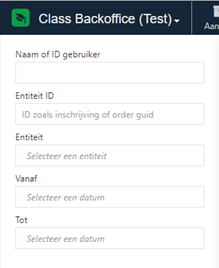
- Naam of ID gebruiker.
Typ hier de naam van een catalogusgebruiker of een backoffice gebruiker. Het auditlog toont alle mutaties die door deze gebruiker zijn gedaan. - Entiteit ID.
Typ hier het specifieke ID (formaat zoals bijvoorbeeld 1b2fb3c2-e9cf-49ba-9b54-e9bfb5bb3951) van een gewijzigde entiteit (bijv. gebruiker, inschrijving, uitvoering, order, leeractiviteit, etc.) waarvan je wilt weten of, wanneer en door wie deze gemuteerd is. Je vindt het ID op de detailpagina van de betreffende entiteit. - Entiteit.
Selecteer hier de entiteit waar je alle wijzigingen van wilt zien. Dat kan zijn een inschrijving, gebruiker, diverse soorten e-mail en communicatie templates, opleidings- of uitvoeringsprijs, order, order item regel, applicatie- of catalogusinstelling, servicekosten, leveranciersbeoordeling, rol, gebruikersautorisatie, tekstpagina of certificaat.
Het audit log toont alle wijzigingen die op de geselecteerde entiteit(en) zijn gedaan.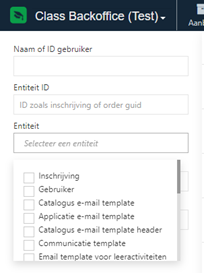
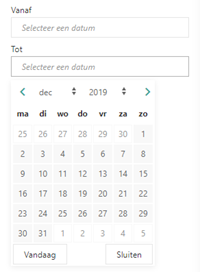
- Vanaf en Tot
Om het aantal resultaten beperkt te houden en het ophalen van de resultaten in het auditlog sneller te laten zijn, kan je een periode selecteren waarin je wilt zoeken.
Het auditlog toont alle wijzigingen die in de geselecteerde periode zijn gedaan.