Werkinstructie: Toewijzingsprofiel filters gebruiken
Stap 1 (Profiel inrichten):
In deze stap gaan we een profiel inrichten. Door middel van filters kun je medewerkers zoeken die je in je profiel wilt hebben. Je kunt filters toepassen op vaste of dynamische eigenschappen. Onderstaand hebben we aantal voorbeelden.
In de onderstaande voorbeelden hebben we de volgende gegevens in het systeem beschikbaar:
Gebruikers
- Redmar Stienstra
- Is leidinggevende
- Dynamische eigenschappen
- Interessegebeid
- Product ontwikkeling
- UX
- Plaats
- Amsterdam
- Interessegebeid
Voorbeeld 1 (Alleen leidinggevende):
In deze case wil ik uit het systeem ALLE leidinggevende, deze zoek ik d.m.v de eigenschap is autorisator.
Filter: Vaste eigenschap medewerker, is autorisator, gelijk aan, ja
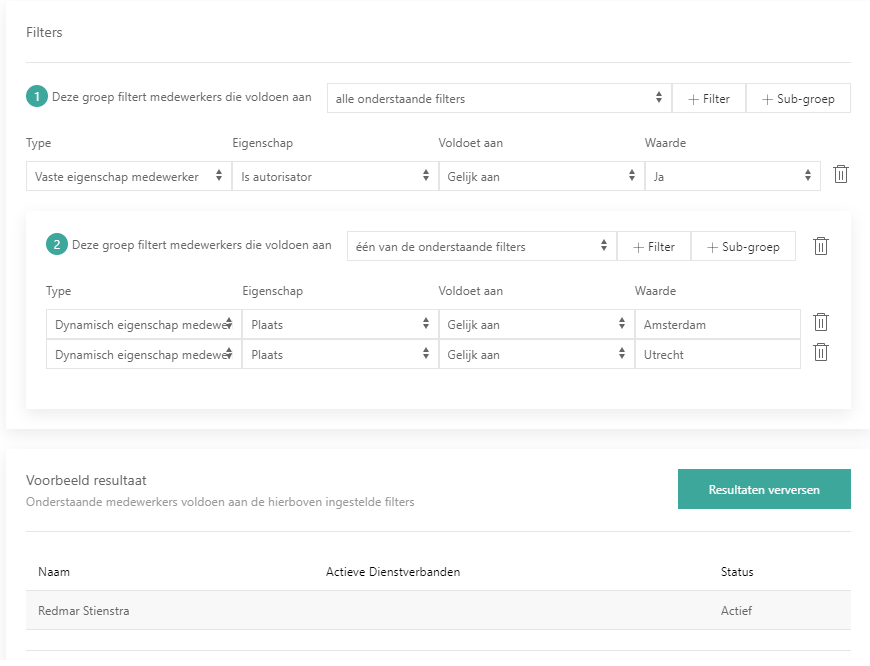
Voorbeeld 2 (Leidinggevende in Utrecht of Amsterdam)
In deze usecase wil ik uit het systeem alleen de leidinggevende uit Utrecht OF Amsterdam.
Filter: Vaste eigenschap medewerker, is autorisator, gelijk aan, ja
Filter: Dynamische eigenschap medewerker, Plaats, gelijk aan Amsterdam.
Filter: Dynamische eigenschap medewerker, Plaats, gelijk aan Utrecht.
In dit geval gaat het alleen niet werken, omdat alle filters in één groep zitten. Dit werkt dan als EN, EN, EN. En we willen leidinggevende EN Amsterdam OF Utrecht.
Filter-groepen:
Filter: Vaste eigenschap medewerker, is autorisator, gelijk aan, ja
Klik op Sub-groep toevoegen. Er is nu een extra blok bijgekomen, voeg hier de plaats filters toe:
Filter: Dynamische eigenschap medewerker, Plaats, gelijk aan Amsterdam.
Filter: Dynamische eigenschap medewerker, Plaats, gelijk aan Utrecht.
Pas in groep 2, de voorwaarde aan naar: “Deze groep filters medewerkers die voldoen aan één van de onderstaande filters”.
Pas in groep 1, de voorwaarde aan naar: “Deze groep filters medewerkers die voldoen aan ALLE onderstaande filters”.
Filters testen
Als je de filters heb ingesteld kun je deze testen door onderaan op de knop “Resultaten verversen” te klikken.