Nee.
Class zal alleen een foutmelding geven wanneer er nog uitvoeringen in de toekomst zijn. Je dient zelf de uitvoeringen en inschrijvingen te annuleren vóór je archiveert.
Bij het archiveren worden alle uitvoeringen uit het verleden verwijderd waarvoor:
– geen presentie is ingevuld op de presentielijst,
– waarvoor geen communicatie is uiitgestuurd met de Communicatiemodule
– waarvoor geen evaluaties bestaan
– waarvoor geen order(regels) bestaan.
Als een leeractiviteit uitvoeringen in de toekomst heeft met actieve statussen (dat zijn alle uitvoeringen met een startdatum in de toekomst die niet de status ‘Geannuleerd’ hebben) dan kun je die leeractiviteit niet archiveren.
Om een URL van een virtuele klaslokaal of vergadering toe te voegen aan een training, volg je de volgende stappen. Log in op de Backoffice van Class. Navigeer hierna naar het menu-item ‘Aanbod > Uitvoeringen’. Klik hierop.
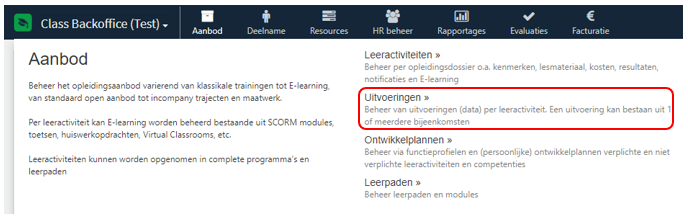
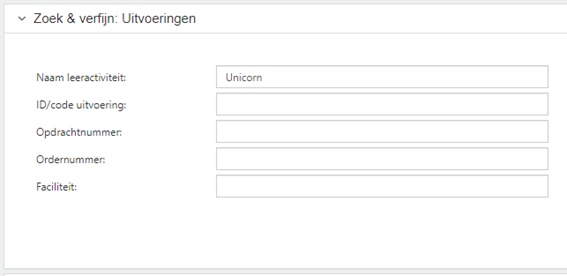
Het overzicht van uitvoeringen wordt getoond. Maak op deze pagina gebruik van de filter om jouw uitvoering te zoeken. Dit kan bijvoorbeeld door de naam van jouw leeractiviteit in te voeren in de daarvoor bestemde balk. Nadat jouw zoekterm is ingevuld, kun je klikken op ‘Zoeken’. (Je kunt ook klikken op de ‘enter’ toets op jouw toetsenbord).
Er wordt een overzicht getoond van alle gevonden uitvoeringen. Je kunt jouw uitvoering openen door te klikken op ‘Acties: Bewerken’.

Er wordt een nieuwe pagina getoond. Aan de linkerzijde van deze pagina zie je het veld ‘Faciliteit Memo’. Hier vul de URL in van jouw online vergadering, virtuele klaslokaal of anders. Klik hierna op ‘Opslaan’.

De URL die je hebt ingevuld wordt nu meegestuurd in het agenda bestand en zal direct vanuit de agenda van de deelnemer te benaderen zijn.
Om de verzendatum van een uitnodiging in te stellen op Leeractiviteit niveau, volg je de volgende stappen. Log in op de Backoffice van Class. Navigeer hierna naar het menu-item ‘Aanbod > Leeractiviteiten’. Klik hierop.
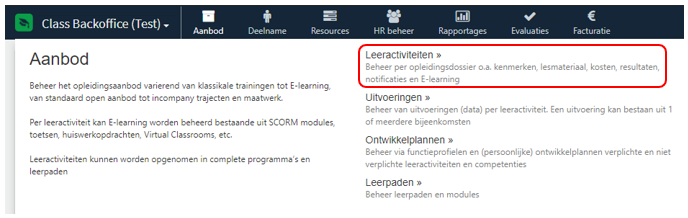
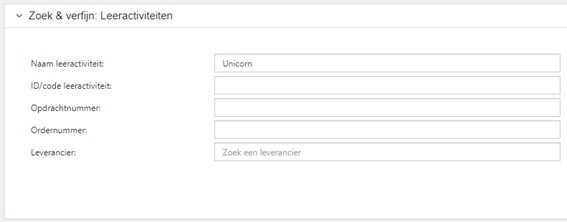
Het overzicht van Leeractiviteiten wordt getoond. Maak op deze pagina gebruik van de filter om jouw Leeractiviteit te zoeken. Dit kan door de naam van jouw leeractiviteit in te voeren in de daarvoor bestemde balk. Nadat jouw zoekterm is ingevuld, kun je klikken op ‘Zoeken’. (Je kunt ook klikken op de ‘enter’ toets op jouw toetsenbord).
Er wordt een overzicht getoond van alle gevonden Leeractiviteiten. Je kunt jouw Leeractiviteit tonen door te klikken op ‘Acties: Bewerken’.

Er wordt een nieuwe pagina getoond. Navigeer naar de tab ‘Uitnodigingen en notificaties’. De uitnodiging vind je op de eerste regel van dit onderdeel.

Vul een getal in, in het veld bij ‘Aantal dagen voor startdatum voor het versturen van de uitnodiging’. Hierbij geef je aan hoeveel dagen voor de start van de uitvoering de uitnodiging wordt verstuurd. Klik hierna op ‘Wijzigingen opslaan’.
De uitnodiging wordt nu verstuurd op de door jou aangegeven aantal dagen voor de startdatum van de uitvoering van jouw Leeractiviteit.
Vanaf release Uniform is de tab mutatielijst niet meer zichtbaar voor gebruikers die het recht ‘Audit log bekijken’ niet hebben. Deze wijziging hebben wij uitgevoerd om de beveiliging van onze applicatie nog verder te verbeteren. Wij borgen hiermee dat alle mutatiegegevens alleen zichtbaar zijn voor de gebruikers die toegang moeten hebben tot deze informatie.