Leeractiviteit actief Als je deze checkbox aanvinkt, wordt het menu item ‘Leeractiviteiten’ in de backoffice zichtbaar.
Toon deelnemerslijst Als je deze checkbox aanvinkt, worden in de catalogus de namen van de andere deelnemers getoond bij elke uitvoering. Ook worden in het ontwikkeldossier bij de inschrijvingen de namen van de andere deelnemers getoond, mits bij de details van de leeractiviteit de instelling ‘Toon deelnemerslijst’ op het tabblad ‘Pulicatie en rechten’ eveneens is aangevinkt.
Houd bij het in gebruik nemen van deze instelling de AVG in de gaten. Je mag alleen de namen van de andere deelnemers tonen als dit een duidelijk doel heeft.
Toon prijs details Het aanzetten van deze optie zorgt ervoor dat de prijsdetails te zien zijn in de leeractiviteit in het portaal. Er verschijnt een link ‘Bekijk details’ onder de prijs. Deze optie verschijnt uitsluitend als er ook kosten zijn opgevoerd in de leeractiviteit.
Catalogus vertaling ‘Leeractiviteit’ Aanpassen zorgt ervoor dat ‘Leeractiviteit’ in de catalogus wordt vervangen door het hier ingevoerde woord.
Catalogus vertaling ‘Boek’ Aanpassen zorgt ervoor dat ‘Boek’ in de leeractiviteit soort binnen de catalogus wordt vervangen door het hier ingevoerde woord.
Catalogus vertaling ‘Combinatie E-Learning en op locatie’ Aanpassen zorgt ervoor dat ‘Combinatie E-Learning en op locatie’ in de leeractiviteit soort binnen de catalogus wordt vervangen door het hier ingevoerde woord.
Catalogus vertaling ‘Incompany’ Aanpassen zorgt ervoor dat ‘Incompany’ in de leeractiviteit soort binnen de catalogus wordt vervangen door het hier ingevoerde woord.
Catalogus vertaling ‘Individueel’ Aanpassen zorgt ervoor dat ‘Individueel’ in de leeractiviteit soort binnen de catalogus wordt vervangen door het hier ingevoerde woord.
Catalogus vertaling ‘Open Aanbod’ Aanpassen zorgt ervoor dat ‘Open Aanbod’ in de leeractiviteit soort binnen de catalogus wordt vervangen door het hier ingevoerde woord.
Catalogus vertaling ‘Toets’ Aanpassen zorgt ervoor dat ‘Toets’ in de leeractiviteit soort binnen de catalogus wordt vervangen door het hier ingevoerde woord.
Catalogus vertaling ‘E-learning’ Aanpassen zorgt ervoor dat ‘E-learning’ in de leeractiviteit soort binnen de catalogus wordt vervangen door het hier ingevoerde woord.
Catalogus vertaling ‘Vrije Keuze’ Aanpassen zorgt ervoor dat ‘Vrije Keuze’ in de leeractiviteit soort binnen de catalogus wordt vervangen door het hier ingevoerde woord.
Applicatie Instellingen Deze instellingen zijn altijd van toepassing op alle catalogi binnen het LMS
Thema verplicht Het aanzetten van dit vinkje zorgt ervoor dat het kiezen van een thema in de Eigenschappen pagina van een leeractiviteit verplicht wordt.
Maximaal hoeveelheid leeractiviteit thema’s
Met deze instelling bepaal je het maximale aantal thema’s dat binnen een leeractiviteit in te stellen is. Let op, dit heeft ook gevolgen voor leverancier imports: leeractiviteiten met meer dan het toegestane aantal thema’s worden niet geïmporteerd.
Standaard type bewijs na afronding Het selecteren van een bewijstype uit de drop-down zorgt ervoor dat bij het aanmaken van een nieuwe leeractiviteit standaard het gekozen type bewijs wordt ingesteld. Dit kun je in de leeractiviteit terugzien in het ‘Resultaten’ tabblad.
Staat hier niets geselecteerd dan wordt bij het aanmaken van een nieuwe leeractiviteit ook geen bewijstype ingesteld.
Standaard alleen publiceren bij uitvoering over minimaal aantal dagen Met deze instelling stel je de zichtbaarheid van de uitvoering in de catalogus.
De waarde die wordt ingevuld, is de hoeveelheid dagen de uitvoering zichtbaar is voordat de uitvoering van start gaat. Zodra er geen gebruik wordt gemaakt van deze instelling, dient de waarde 1 ingevuld te worden.
Catalogus vertaling ‘Uitvoering’
Met deze optie heb je de mogelijkheid om het woord “Uitvoering” aan te passen naar een ander begrip.
Automatisch ophogen uitvoering code leverancier
Wanneer je deze instelling aan zet, dan wordt de ‘uitvoering code leverancier’ voor de geselecteerde leveranciers automatisch genummerd, elke keer als je een uitvoering handmatig toevoegt.
Het automatisch nummeren kan je bijvoorbeeld gebruiken voor alle leeractiviteiten van jouw interne academy. Voor externe leveranciers ligt het minder voor de hand om automatisch te nummeren, aangezien zij meestal een eigen codering zullen hebben en hun aanbod meestal geimporteerd wordt.
Je kunt optioneel een prefix bepalen die voor elke nieuwe uitvoeringscode wordt geplaatst en je bepaalt een startwaarde. Ook selecteer je de leveranciers waarvan de je de uitvoeringen automatisch wilt nummeren. Let op: de automatische nummering (prefix en startwaarde) vindt plaats voor alle geselecteerde leveranciers, er is niet per leverancier een andere prefix of startwaarde in te stellen.
Het ingestelde startnummer is een suggestie. Als er al een nummer bestaat dat hoger is dan het startnummer, zal het altijd doorgaan vanaf het hoogste nummer.
Voorbeeld:
Stel dat je als startwaarde 1000 had ingesteld en als prefix ABC, dan krijgt de eerste uitvoering die je voor de geselecteerde leverancier(s) aanmaakt nadat je de instelling aan hebt gezet, de uitvoering code ABC1000, mits er geen uitvoeringen bestaan die al een hoger nummer dan 1000 hebben*. De eerstvolgende daarna ABC1001, ABC1002 en zo verder.
*Als er bijvoorbeeld al een uitvoering bestaat die ABC1300 heeft, dan zal het eervolgende nummer 1301 zijn in plaats van 1000.
Automatisch nummeren gebeurt bij:
handmatig aanmaken van een uitvoering,
bij het dupliceren van een uitvoering (vanaf Class versie 8.17)
Adviseur
Wanneer deze optie aan is gevinkt, wordt de adviseur en het e-mailadres van de adviseur getoond op het portaal. De adviseur vind je terug onder het tabblad “Administratie” bij de betreffende leeractiviteit.
FullLms Import Schema Xsd Hier vind je het XML importschema terug van Class.
Dit schema is te downloaden in het Nederlands en Engels via Aanbod > Aanbod importeren > tabblad: ‘XML Import (inclusief Springest en Edudex)’ en kan door bijv. een leverancier worden gebruikt als hulpmiddel bij het inrichten van een (custom) import.
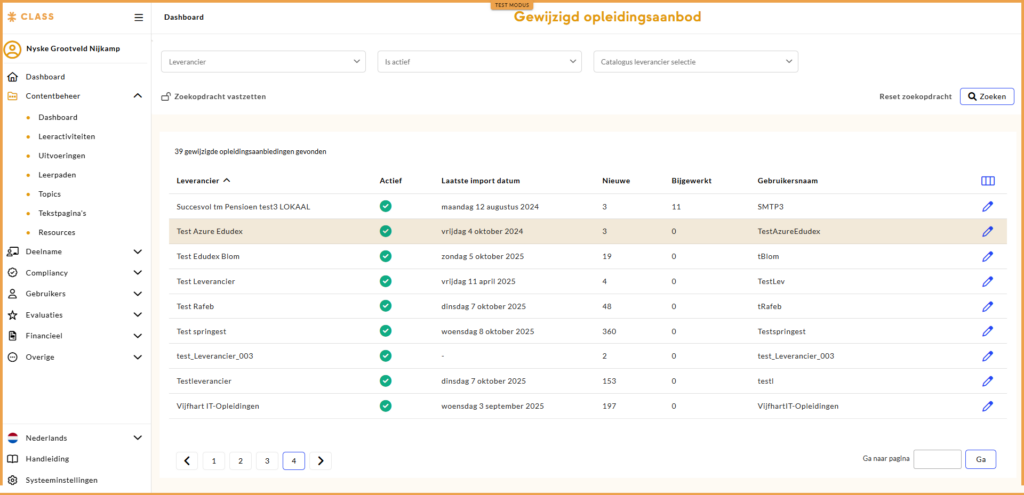
Wanneer je deze optie aanzet, vind je onder “Aanbod” – “Gewijzigd opleidingsaanbod” een overzicht van leveranciers waarvan het opleidingsaanbod is gewijzigd. Het gewijzigd opleidingsaanbod dient goedgekeurd te worden wanneer deze optie aanstaat. Pas nadat nieuw aanbod is goedgekeurd wordt het zichtbaar i de catalogus.
Indien de applicatieinstelling ‘gewijzigd opleidingsaanbod module’ is geactiveerd zullen wijzigingen in het opleidingsaanbod die door leveranciers worden geïmporteerd in de omgeving via de ingestelde koppeling met het leveranciersportaal (Contentbegheer -> Leeractiviteiten -> Aanbodselectie en publicaties), XML-feed of CSV-import eerst ter goedkeuring worden voorgelegd aan een LMS gebruiker (die het recht ‘wijzigingen in open aanbod goedkeuren’ heeft).
Naast nieuwe leeractiviteiten worden van bestaande leeractiviteiten alleen wijzigingen in de naam, toelichtende teksten en prijzen voorgelegd ter goedkeuring.
Inschrijven op nieuwe leeractiviteiten die zijn toegevoegd maar nog niet zijn goedgekeurd via de module ‘gewijzigd opleidingsaanbod’, is niet mogelijk.
Op het overzichtsscherm Leeractiviteten (via Contentbeheer -> Leerctiviteiten) wordt standaard alleen goedgekeurd opleidingsaanbod getoond en opleidingsaanbod waarvan een wijziging ter goedkeuring open staat. Met het filter ‘Toon gewijzigd opleidingsaanbod’ kan je niet goedgekeurd aanbod ook tonen.
Kies tussen:
Nieuw goed te keuren aanbod (Inschrijven op nieuw goed te keuren aanbod is pas mogelijk als het aanbod is goedgekeurd);
Goedgekeurd aanbod (standaard is deze optie geselecteerd: alleen goedgekeurd opleidingsaanbod inclusief eerder goedgekeurd aanbod waarvan een wijziging ter goedkeuring openstaat wordt getoond);
Goedgekeurd en nog goed te keuren aanbod.
Goedkeuren van nieuw of gewijzigd aanbod
Na goedkeuren van de nieuwe leeractiviteit van leverancier X, wordt de leeractiviteit op ‘Zichtbaar in catalogus’ gezet. Pas na goedkeuring is de nieuwe leeractiviteit van leverancier X dus zichtbaar voor portaalgebruikers in de catalogus.
Na goedkeuren van een wijziging op een bestaande leeractiviteit die al in de catalogus zichtbaar is, worden de wijzigingen doorgevoerd. Als je een wijziging afkeurt, worden de wijzigingen niet doorgevoerd maar de leeractiviteit blijft wel zichtbaar.
Note: Als het nieuwe/gewijzigde aanbod uit het leveranciersportaal is geimporteerd, kan je niet afwijzen maar alleen goedkeuren. De reden hiervoor is dat de wijziging anders na afkeuren bij de eerstvolgende import weer opnieuw in het lijstje zou komen te staan.
Stap 1. Om het gewijzigde aanbod van een leverancier goed te keuren, zoek je de leverancier en klikt op het potloodje rechts:
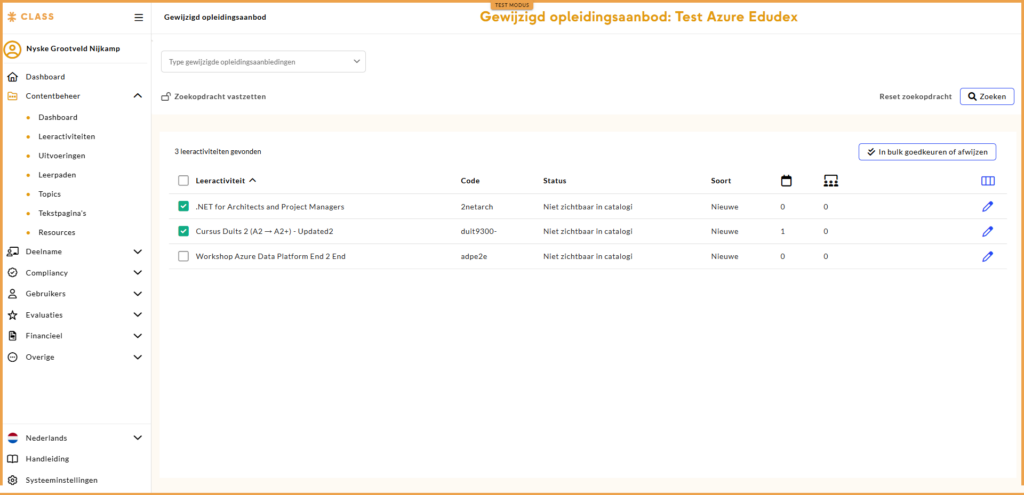
Stap 2. Op het volgende scherm zie je al het gewijzigde opleidingsaanbod van de geselecteerde leverancier. Het kunnen nieuwe leeractiviteiten zijn of gewijzigde leeractiviteiten (in het geval er iets is gewijzigd in de naam, toelichtende teksten of prijzen van de leeractiviteit). Je kunt meerdere leeractiviteiten tegelijk selecteren voor goedkeuring met de checkboxen aan de linker kant. In het voorbeeld hieronder zijn twee leeractiviteiten voor goedkeuring geselecteerd.
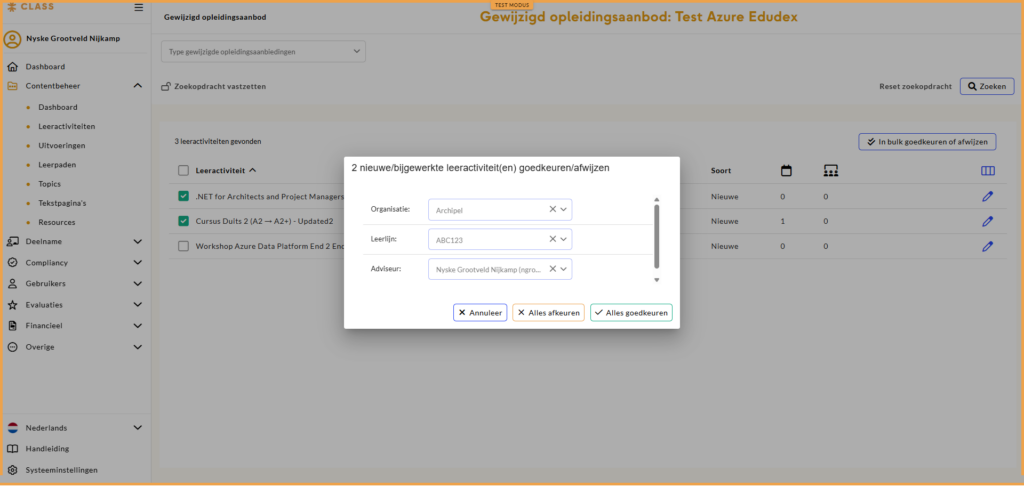
Stap 3. Klik na selectie op ‘In bulk goedkeuren of afwijzen’*. Geef voordat je goedkeurt aan:
Verplicht: Organisatie. Namens welke organisatie keur je deze opleiding goed.
Verplicht: Leerlijn. Bij elke organisatie kunnen 1 of meerdere leerlijnen worden onderhouden op het detailscherm van een organisatie (hier kom je via Gebruikers -> Organisatiestructuur), op het tabblad Leerlijnen. Elke leerlijn is optioneel gekoppeld aan een kostenplaats. Dit veld is verplicht. Als je geen specifieke toepassing voor Leerlijn hebt in jouw organisatie, kies er dan voor om voor je organisatie 1 leerlijn aan te maken die dezelfde naam heeft als de organisatie.
Optioneel: Adviseur. De naam van deze persoon komt bij de details van de leeractiviteit op het tabblad ‘Administratie’ bij Adviseur te staan.
Klik daarna op de button ‘Alles goedkeuren’. Het nieuwe aanbod dat is goedgekeurd wordt nu zichtbaar in de catalogi waar het in gepubliceerd is.
*Je kunt er ook voor kiezen om nieuw of gewijzigd opleidingsaanbod een voor een goed te keuren. Klik in dat geval op het potloodje aan de rechterkant bij een leeractiviteit in plaats van op meerdere checkboxen.
Afkeuren van nieuw of gewijzigd aanbod
Stap 1 en 2. zijn hetzelfde als bij ‘Goedkeuren van nieuw of gewijzigd aanbod’.
Stap 3, Klik na selectie op ‘In bulk goedkeuren of afwijzen’*.
Klik op de button ‘Alles afkeuren’:
Na afkeuren van de nieuwe leeractiviteit van leverancier X, wordt de leeractiviteit helemaal verwijderd.
Na afkeuren van een wijziging op een bestaande leeractiviteit die al in de catalogus zichtbaar is, worden alle mutaties verwijderd en de originele worden hersteld en opgeslagen.
Uitzonderingen voor specifieke leverancier(s)
Desgewenst is per leverancier in te stellen dat de wijzigingen voor die leverancier altijd zonder goedkeuringsslag mogen worden doorgevoerd (dit kan handig zijn voor interne leveranciers).
Uitzondering voor de ingelogde LMS gebruiker
Wijzigingen en nieuwe leeractiviteiten van LMS gebruikers die het recht ‘wijzigingen in open aanbod goedkeuren’ hebben, worden automatisch goedgekeurd, mits er geen eerdere wijzigingen ter beoordeling openstaan. Is dit nog wel het geval, dan moeten zowel de bestaande als de nieuwe wijzigingen worden goedgekeurd via de module ‘gewijzigd opleidingsaanbod’.
Beperking voor leveranciers
Als de module aanstaat is het voor leveranciers niet mogelijk om handmatig kostentypen toe te voegen of te wijzigen, dit kan dan alleen via een import gedaan worden.
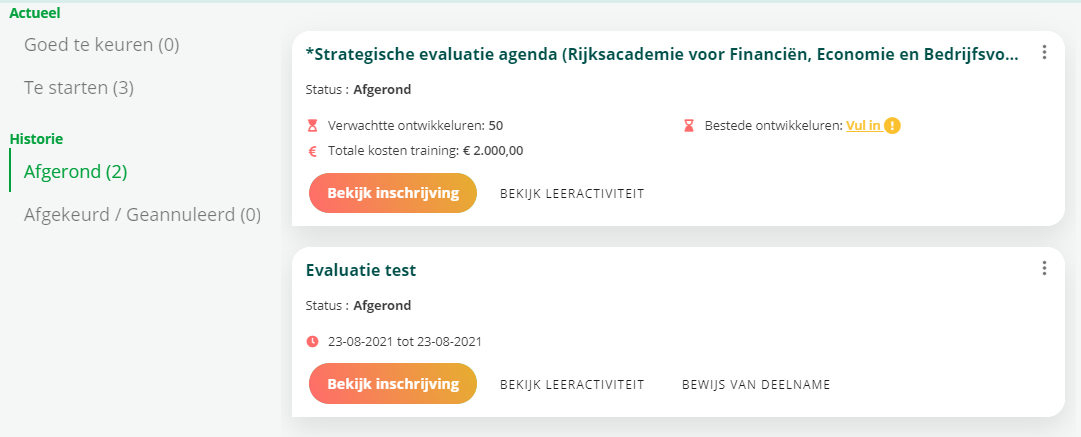
Actief Wanneer de functionaliteit Ontwikkeluren actief is, is het mogelijk om per leeractiviteit aan te geven hoeveel uren een deelnemer standaard nodig heeft om een leeractiviteit af te ronden. Tijdens het inschrijfproces wordt de deelnemer gevraagd hoeveel uren de deelnemer daadwerkelijk verwacht nodig te hebben om de leeractiviteit af te ronden.
Deze optie is per soort leeractiviteit aan te zetten.
Wat zijn ontwikkeluren precies? Ontwikkeluren zijn de uren die een deelnemer nodig heeft om een leeractiviteit af te ronden. De klassikale bijeenkomst kan bijvoorbeeld 2 keer 8 uur bestaan. Maar als er daarnaast 20 uur huiswerk wordt verwacht plus het volgen van een e-learning dat 2 uur duurt, zijn de totale ontwikkeluren 38 uur voor de leeractiviteit.
Daarnaast kan het per medewerker verschillen hoeveel tijd deze er daadwerkelijk voor nodig heeft. Iemand met veel ervaring zal wellicht maar 10 uur huiswerk nodig hebben in plaats van de standaard 20 uur. Iemand die geen ervaring heeft, heeft misschien wel 25 uur nodig in plaats van de standaard 20 uur.
Met ontwikkeluren krijg je inzicht in hoeveel daadwerkelijke uren deelnemers besteden aan hun leeractiviteiten en kan je op basis daarvan aanpassingen doen in de standaard.
De functionaliteit Ontwikkeluren kan je via de catalogusinstellingen aanzetten. Ook kan je daar bepalen voor welke specifieke soort(en) leeractiviteiten je ontwikkeluren wilt toepassen (zoals open aanbod, volledig online, incompany. etc.).
Er zijn 3 plekken waar ontwikkeluren vastgesteld worden:
Bij de leeractiviteit. Vink aan of je voor deze leeractiviteit ontwikkeluren wilt toepassen. Geef ook aan wat de standaard ontwikkeluren zijn voor deze leeractiviteit.
Als je dit hebt aangevinkt, wordt elke deelnemer bij inschrijving gevraagd om in te schatten hoeveel ontwikkeluren hij ervoor nodig heeft. Dat kan afwijken van de standaard, het mag meer of minder zijn.
Nadat de inschrijving is afgerond, ontvangt de deelnemer een e-mail notificatie met de vraag om de daadwerkelijk bestede ontwikkeluren in te vullen. Een link in de notificatie verwijst naar de plaats waar de deelnemer dat kan doen.
Registratie actief Met deze optie is het mogelijk om de inschrijfknop op het inschrijfformulier te verbergen.
Vrij veld 1 Het is mogelijk om op het inschrijfformulier 2 extra vrije velden op te voeren. De titel van het veld kan worden gewijzigd in de vertalingen.
Vrij veld 2
Het is mogelijk om op het inschrijfformulier 2 extra vrije velden op te voeren. De titel van het veld kan worden gewijzigd in de vertalingen.
‘Actief’ AAN en ‘Toon groepsinschrijving knop bij inschrijfformulier’ AAN
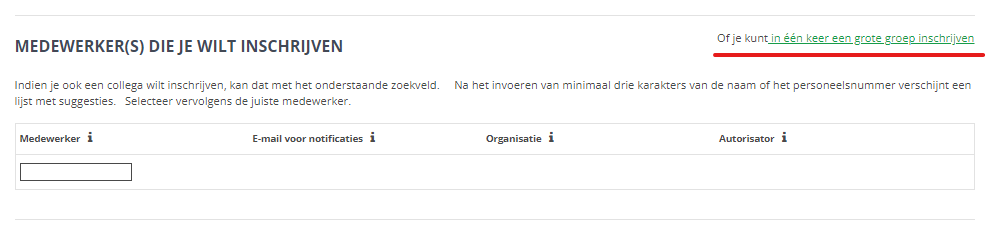
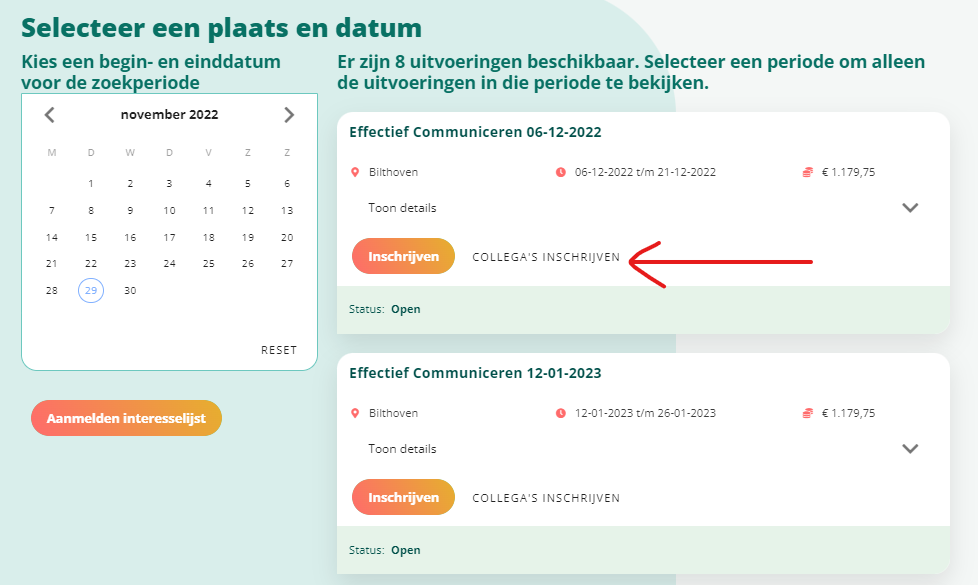
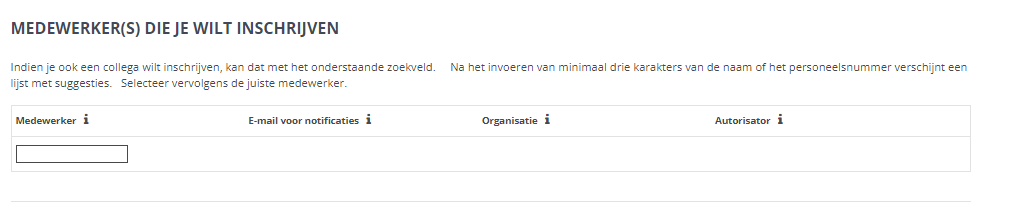
Als ‘Actief’ is aangevinkt en ‘Toon groepsinschrijving knop bij inschrijfformulier’ ook is aangevinkt, dan verschijnt op de opleidingsdetailpagina een knop ‘Collega’s inschrijven’. Als de gebruiker daarop klikt, dan wordt de volgende sectie getoond op het inschrijfformulier.
In deze sectie staat tevens onderstaande sectie de link ‘Of je kunt in een keer een grote groep inschrijven’.
Of de knop ‘Collega’s inschrijven’ getoond wordt en voor welke collega’s je een groepsinschrijving mag doen, is tevens afhankelijk van de instelling ‘Groepsinschrijving toestaan’. Als daar ‘Geen groepsinschrijving’ is geselecteerd, dan verschijnt de knop niet.
‘Actief’ UIT en ‘Toon groepsinschrijving knop bij inschrijfformulier’ AAN Als ‘Toon groepsinschrijving knop bij inschrijfformulier’ is aangevinkt en ‘Actief’ is uitgevinkt, dan verschijnt op de opleidingsdetailpagina een knop ‘Collega’s inschrijven’. Als de gebruiker daarop klikt, dan wordt de volgende sectie getoond op het inschrijfformulier.
Of de knop ‘Collega’s inschrijven’ getoond wordt en voor welke collega’s je een groepsinschrijving mag doen, is tevens afhankelijk van de instelling ‘Groepsinschrijving toestaan’. Als daar ‘Geen groepsinschrijving’ is geselecteerd, dan verschijnt de knop niet.
‘Actief’ AAN en ‘Toon groepsinschrijving knop bij inschrijfformulier’ UIT
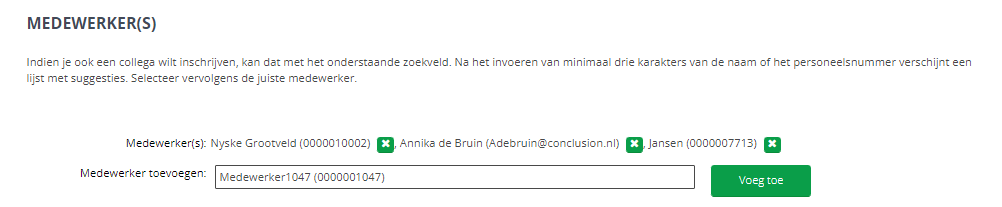
Als ‘Actief’ is aangevinkt en ‘Toon groepsinschrijving knop bij inschrijfformulier’ ook is aangevinkt, dan wordt de volgende sectie getoond op het inschrijfformulier.
Behalve als bij ‘Groepsinschrijving toestaan’ ‘Geen groepsinschrijving’ is geselecteerd. In dat geval wordt bovenstaande sectie niet getoond op het inschrijfformulier.
Groepsinschrijving toestaan
Met deze optie kan je bepalen voor wie portaalgebruikers een groepsinschrijving mogen doen. Selecteer een van de volgende waarden:
Geen groepsinschrijving
Alle gebruikers binnen dezelfde organisatie(s)
Gebruik groepsinschrijving eigenschap gebruiker.
Als je deze optie kiest, moet per gebruiker in HR beheer-> Catalogus gebruikers ingesteld zijn of de gebruiker groepsinschrijvingen mag doen.
Als de gebruiker heeft recht om groepsinschrijving te doen, dan wordt op het moment dat de gebruiker op de opleidingsdetailpagina op ‘inschrijven’ klikt, naar de groepsinschrijving instelling ‘Groepsinschrijving toestaan’ bij de gebruikersdetails gebruikt in plaats van de groepsinstelling ‘Groepsinschrijving toestaan’ op catalogusistellingen.
Selecteer de waarde ‘Gebruik groepsinschrijving eigenschap gebruiker’ als je per medewerker wilt instellen of de medewerker collega’s mag inschrijven (want met de groepsinschrijving instelling op medewerkerniveau wordt alleen rekening gehouden als je de catalogusinstelling op ‘Gebruik groepsinschrijving eigenschap gebruiker’ staat).
Interesse- en wachtlijsten actief Deze functie zorgt ervoor dat interesse- en wachtlijsten actief zijn, zodat medewerkers zich hierop kunnen inschrijven.
Interesselijst voorkeur Als deze instelling aan staat, kan je als je medewerkers via de backoffice inschrijft op de interesselijst, een voorkeur aangeven voor een bepaalde periode en/of een locaties waarvoor ze op de interesselijst willen staan.
Als deze instelling aan staat, kunnen medewerkers als ze zich via het leerportaal inschrijven op de interesselijst, een voorkeur aangeven voor een bepaalde periode waarvoor ze op de interesselijst willen staan.
Interesselijst actief Wanneer de interesselijst actief is, kunnen medewerkers zich inschrijven op interesselijsten. Deze functie dient samen met bovenstaande functie “Interesse- en wachtlijsten actief” aangevinkt te staan willen medewerkers zich kunnen inschrijven op interesselijsten.
Wachtlijst actief Wanneer de wachtlijst actief is, kunnen medewerkers zich inschrijven op wachtlijsten. Deze functie dient samen met bovenstaande functie “Interesse- en wachtlijsten actief” aangevinkt te staan willen medewerkers zich kunnen inschrijven op wachtlijsten.
Als je deze instelling uit zet, heeft dit ook tot gevolg dat het filter ‘Toon ook volgeboekte uitvoeringen’ op de opleidingdetailpagina in het leerportaal standaard uit staat.
Als je deze instelling aan zet, heeft dit ook tot gevolg dat het filter ‘Toon ook volgeboekte uitvoeringen’ op de opleidingdetailpagina in het leerportaal standaard aan staat.
Bericht aan gebruikers op de wachtlijst wanneer een plaats beschikbaar komt
Met deze instelling kan je bepalen naar welke medewerkers op de wachtlijst Notificatie 20 (“Bericht voor gebruiker op wachtlijst nadat er een plaats beschikbaar is gekomen”) wordt verstuurd.
De drie opties voor deze instelling zijn:
Aan net zoveel gebruikers als er beschikbare plaatsen zijn en die nooit eerder een notificatie hebben ontvangen.
Als je deze optie instelt, krijgen net zoveel gebruikers op de wachtlijst een notificatie als dat er plekken zijn vrijgekomen in de uitvoering. Voor nieuwe plekken die daarna vrijkomen, krijgen deze gebruikers geen notificatie meer.
Aan alle gebruikers die nooit eerder een notificatie hebben ontvangen
Als je deze optie instelt, krijgen alle gebruikers op de wachtlijst een notificatie dat er (een) plek(ken) zijn vrijgekomen in de uitvoering. Voor nieuwe plekken die daarna vrijkomen, krijgen deze gebruikers geen notificatie meer.
Aan alle gebruikers (nieuwe optie).
Als je deze optie instelt, krijgen alle medewerkers die op de wachtlijst staan altijd een bericht zodra er een plaats vrij komt in de uitvoering, ook al hebben ze al eerder een keer een notificatie ontvangen toen er een plaats vrij kwam.
Opschonen interesselijsten met aanmaakdatum aan- of uitzetten Deze functie zorgt ervoor dat een interesselijst na een aantal dagen verwijderd wordt wanneer er geen einddatum is aangegeven.
Het aantal dagen is hieronder in te stellen wanneer deze functie is aangevinkt.
Opschonen van verlopen interesselijsten uitzetten
Als deze instelling aan staat, worden inschrijvingen op de interesselijst waarvan de einddatum is verlopen automatisch verwijderd.
Het maximum te verwijderen inschrijvingen op de interesselijst is hieronder in te stellen wanneer deze optie is ingeschakeld.
Deze instelling kan je alleen gebruiken in combinatie met de instelling ‘Interesselijst voorkeur’.
Geen show deelnemer toestaan boven maximale groepsgrootte Dit betreft een applicatie instelling en is dus catalogus overstijgend.
Een show deelnemer is een deelnemer aan een training die zonder inschrijving meedoet. Een docent kan deze deelnemer opvoeren als ‘show-deelnemer’. Met deze optie kan dit voorkomen worden als de maximale groepsgrootte bereikt is.
Niet afgeronde leeractiviteit types
Er is een taak die aangeeft dat een presentielijst nog niet is afgerond. Met deze functionaliteit is het mogelijk om aan te geven voor welke leeractiviteitsoorten deze taak dit aan moet geven. De geselecteerde soorten worden, indien nodig, weergegeven in het takenscherm.