Een coördinator is een LMS gebruiker die slechts voor een specifieke groep medewerkers en/of leeractiviteiten in de beheeromgeving mag werken. Een coordinator ziet in de beheeromgeving slechts de groep medewerkers en leeractiviteiten waarvoor hij werkzaamheden verricht. De groep kan uit elke willekeurige dwarsdoorsnede van de organisatie bestaan.
Voorbeelden zijn:
Een coördinator die alleen maar BHV leeractiviteiten beheert en alleen maar werkt voor gebruikers die BHV’er zijn.
Een coördinator die alleen maar voor de medewerkers van een specifieke leidinggevende of afdeling werkt.
Een coördinator die slechts 1 leeractiviteit beheert, maar dan wel voor de hele organisatie.
Uitzondering: Het onderdeel facturatie wordt niet gefilterd. Een ingelogde LMS gebruiker die rechten heeft om pagina’s onder het menu item Facturatie te zien, ziet daar alle orders, facturen, factuurruns.
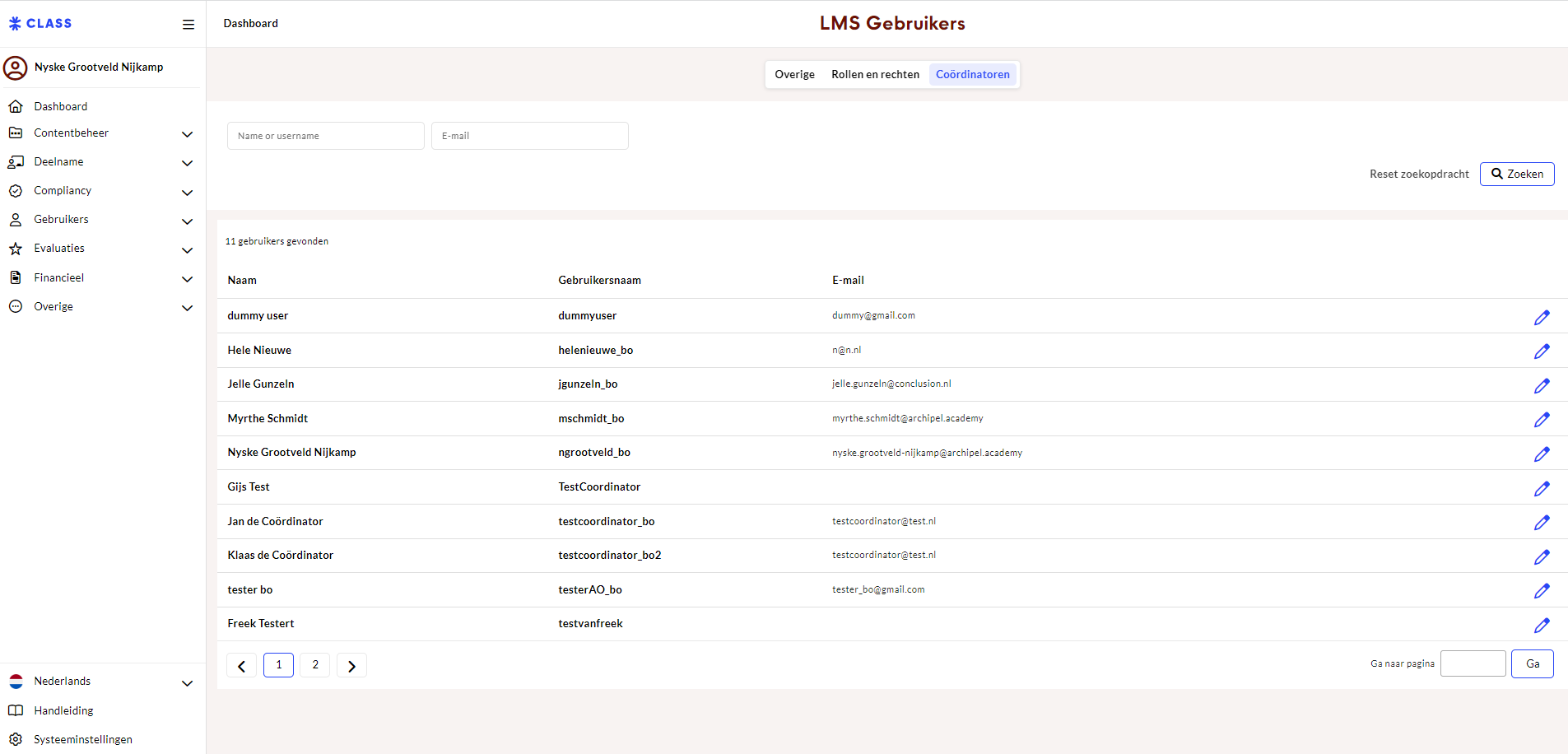
Ga naar het menu Gebruikers -> LMS gebruikers. Op de overzichtspagina zie je een submenu Coördinatoren.
LMS gebruikers hebben een specifiek recht nodig om te mogen navigeren naar deze pagina. Dat recht heet ‘Coördinator toegang beheren’. Je kunt dit recht desgewenst aan een backoffice rol toekennen.
Via de menu optie ‘Coördinatoren’ bereik je een overzichtspagina waarin alle LMS gebruikers worden getoond die coördinator zijn.
Zoek de coördinator aan wie je leeractiviteiten wilt koppelen die deze coördinator mag zien in de beheeromgeving. Klik op het potloodje.
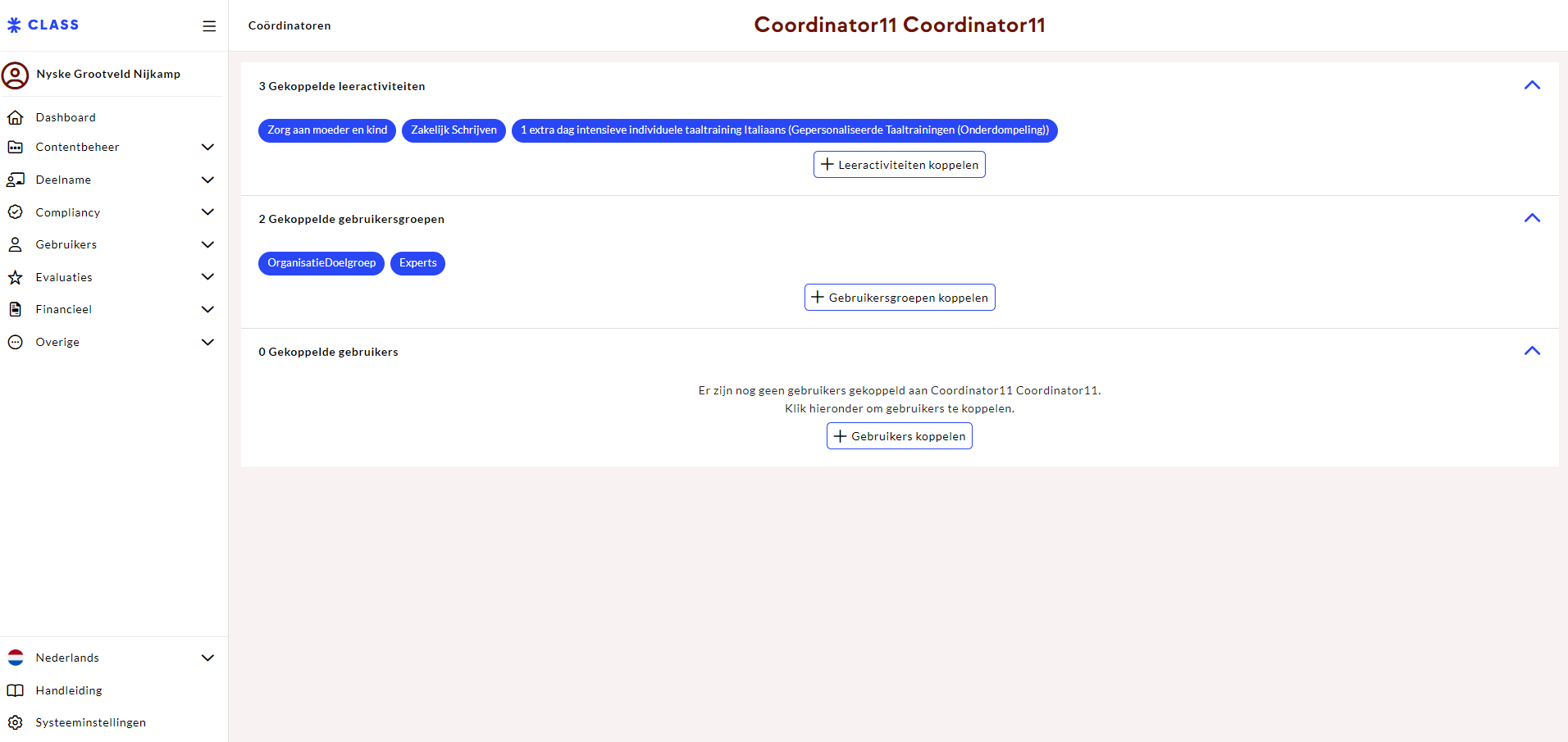
In het detailscherm zie je hoeveel leeractiviteiten, gebruikers en gebruikersgroepen er gekoppeld zijn aan de coördinator. In onderstaand voorbeeld zijn drie leeractiviteiten gekoppeld aan deze coördinator, twee gebruikersgroepen en geen enkele gebruiker.
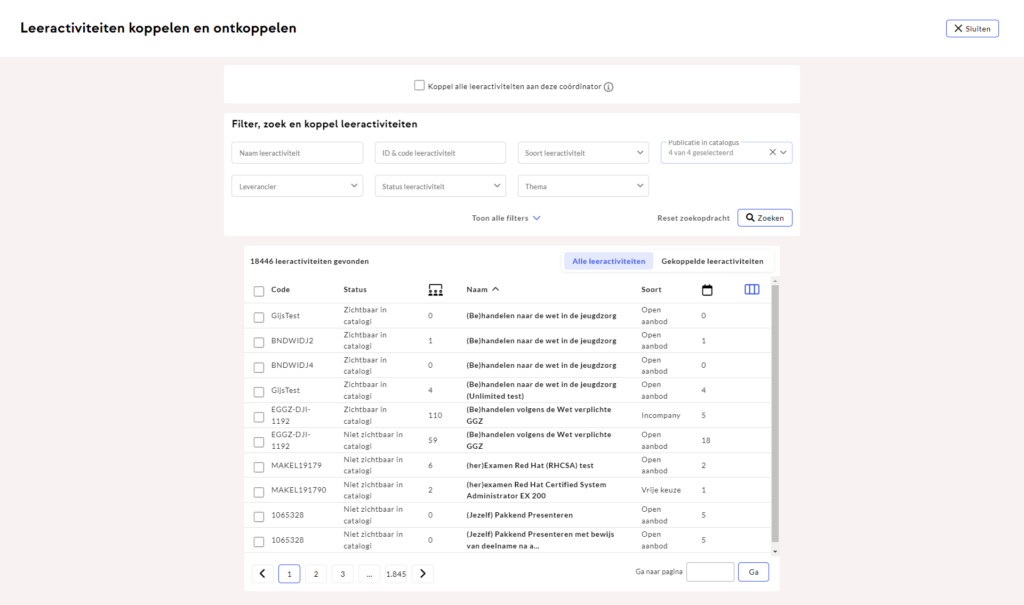
Klik op ‘+ Leeractiviteiten koppelen’ als je de aan de coördinator gekoppelde leeractiviteiten wilt wijzigen. Je ziet het volgende scherm:
Er zijn 3 mogelijkheden om leeractiviteiten te koppelen aan de coördinator:
Optie 1: Selecteer bovenaan de pagina ‘Koppel alle leeractiviteiten aan deze coördinator’. Als je deze optie selecteert, dan mag de coördinator, wanneer hij inlogt in het LMS, alle leeractiviteiten zien die in de applicatie aanwezig zijn, mits de ingelogde coördinator tot dezelfde catalogus behoort als waarin de leeractiviteit is gepubliceerd.
Als er op een later moment nieuwe leeractiviteiten bij komen, dan ziet de ingelogde coördinator de nieuwe leeractiviteiten ook.
Optie 2: Selecteer de checkboxes links van het zoekresultaat een voor een om een enkele leeractiviteit te koppelen. De coördinator mag in het LMS alle geselecteerde leeractiviteiten zien, mits de coördinator tot dezelfde catalogus behoort als waarin de leeractiviteit is gepubliceerd.
Optie 3. Selecteer de checkbox die links naast ‘Naam’ staat in het zoekresultaat om alle leeractiviteiten die zichtbaar zijn op de pagina tegelijk te koppelen. De coördinator mag in het LMS alle geselecteerde leeractiviteiten zien, mits de coördinator tot dezelfde catalogus behoort als waarin de leeractiviteit is gepubliceerd. Doe dit opnieuw voor elke pagina als het zoekresultaat meerdere pagina’s bevat en je het hele zoekresultaat wilt koppelen.
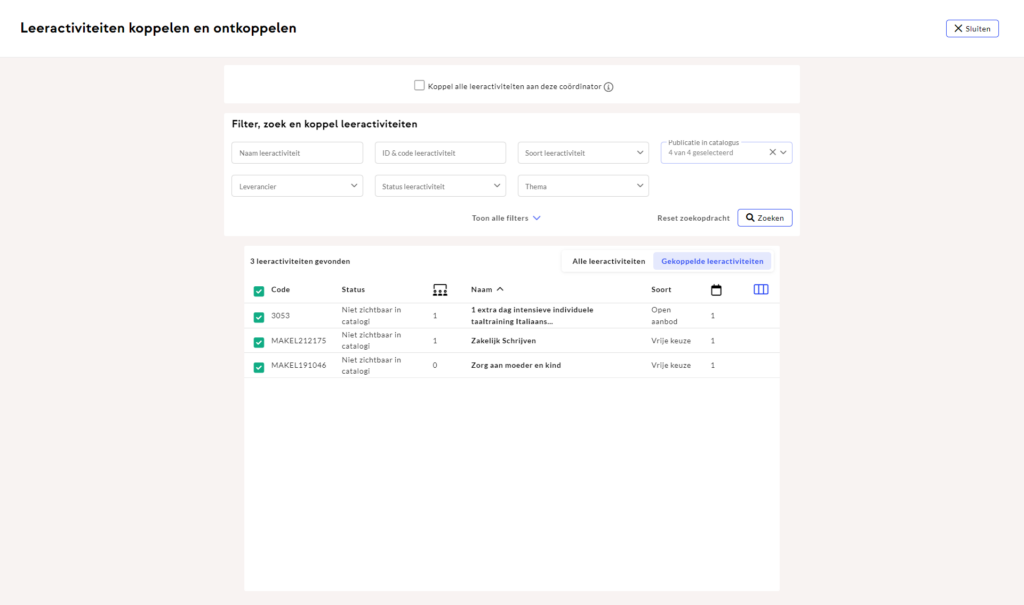
Op het tabblad ‘Gekoppelde leeractiviteiten’ zie je welke leeractiviteiten zijn gekoppeld. Op dit tabblad is het mogelijk om leeractiviteiten te ontkoppelen door de checkbox uit te vinken.
Uitzondering: Het onderdeel facturatie wordt niet gefilterd. Een ingelogde LMS gebruiker die rechten heeft om pagina’s onder het menu item Facturatie te zien, ziet daar alle orders, facturen, factuurruns van alle leeractiviteiten.
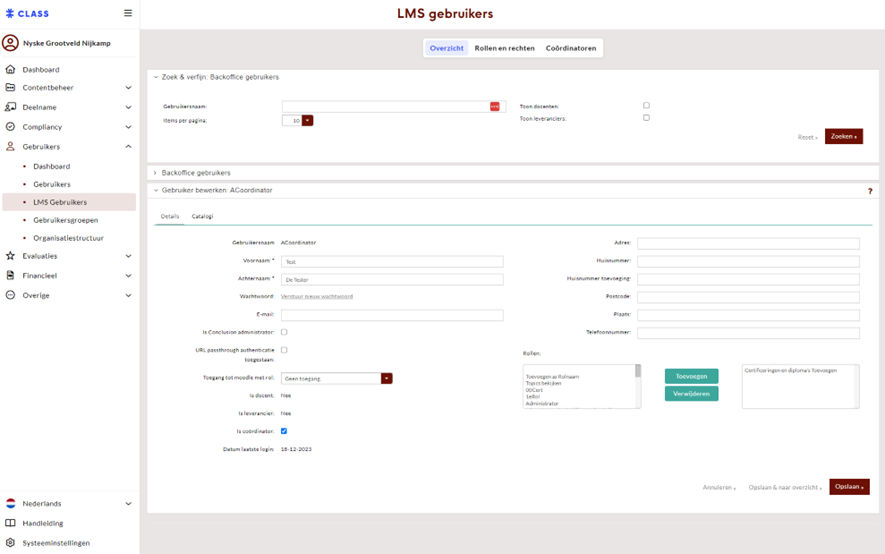
Het is vanaf release mogelijk om voor een LMS gebruiker aan te geven dat deze een coördinator is. Dit is een checkbox op de detailpagina van de LMS gebruiker.
Als een LMS gebruiker een coördinator is, dat ziet deze in de beheeromgeving standaard geen enkele leeractiviteit (of alles wat aan die leeractiviteit is gekoppeld) of gebruiker. Pas nadat een administrator expliciet heeft aangegeven tot welke leeractiviteiten en gebruikers de coördinator toegang heeft, ziet de coördinator deze leeractiviteiten en gebruikers in de beheeromgeving.
Uitzondering: Het onderdeel facturatie wordt niet gefilterd. Een ingelogde LMS gebruiker die rechten heeft om pagina’s onder het menu item Facturatie te zien, ziet daar alle orders, facturen, factuurruns.
Ga naar het menu Gebruikers -> LMS gebruikers. Op de overzichtspagina zie je een submenu Coördinatoren.
LMS gebruikers hebben een specifiek recht nodig om te mogen navigeren naar deze pagina. Dat recht heet ‘Coördinator toegang beheren’. Je kunt dit recht desgewenst aan een backoffice rol toekennen.
Via de menu optie ‘Coördinatoren’ bereik je een overzichtspagina waarin alle LMS gebruikers worden getoond die coördinator zijn.
Zoek de coördinator aan wie je een gebruikersgroep wilt koppelen die deze coördinator mag zien in de beheeromgeving. Klik op het potloodje.
In het detailscherm zie je hoeveel leeractiviteiten, gebruikers en gebruikersgroepen er gekoppeld zijn aan de coördinator. In onderstaand voorbeeld zijn drie leeractiviteiten gekoppeld aan deze coördinator, twee gebruikersgroepen en geen enkele gebruiker.
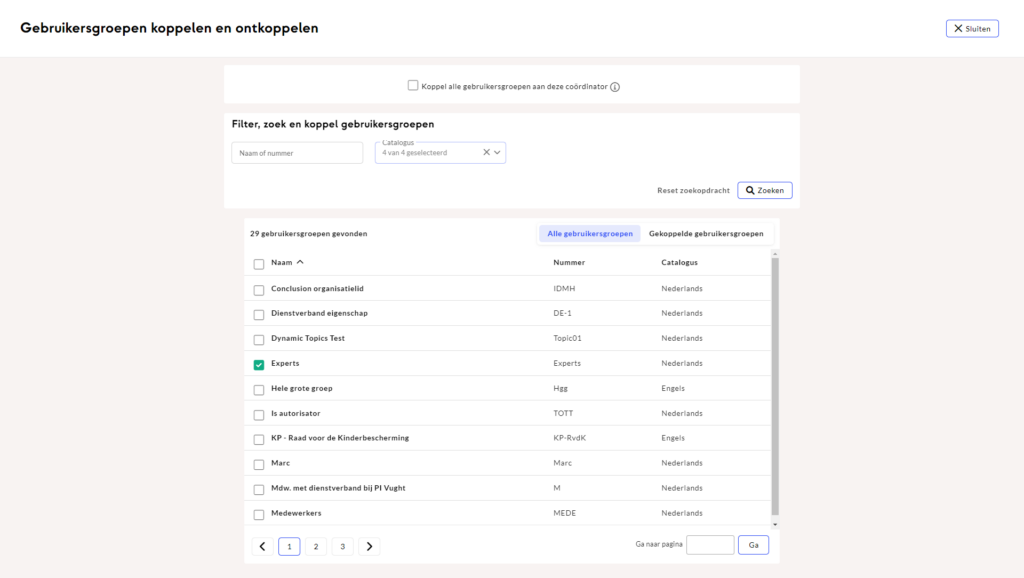
Klik op ‘+ Gebruikersgroepen koppelen’ als je de aan de coördinator gekoppelde gebruikersgroepen wilt wijzigen. Je ziet het volgende scherm:
Er zijn 3 mogelijkheden om gebruikersgroepen te koppelen aan de coördinator:
Optie 1: Selecteer bovenaan de pagina ‘Koppel alle gebruikersgroepen aan deze coördinator’. Als je deze optie selecteert, dan mag de coördinator alle gebruikers zien die deel uitmaken van alle gebruikersgroepen die in de applicatie aanwezig zijn, mits de coördinator tot dezelfde catalogus behoort als de gebruiker (de catalogus waaraan een gebruikersgroep is gekoppeld heeft geen invloed op).
Als er op een later moment nieuwe gebruikersgroepen bij komen, dan ziet de coördinator de gebruikers die deel uitmaken van de nieuwe groep automatisch ook.
Optie 2: Selecteer de checkboxes links van het zoekresultaat een voor een om een enkele gebruikersgroep te koppelen. De coördinator mag alle gebruikers zien die deel uitmaken van de geselecteerde groep(en).
Optie 3. Selecteer de checkbox die links naast ‘Naam’ staat in het zoekresultaat om alle gebruikersgroepen die zichtbaar zijn op de pagina tegelijk te koppelen. De coördinator mag alle gebruikers zien die deel uitmaken van de geselecteerde groep(en).
Doe dit opnieuw voor elke pagina als het zoekresultaat meerdere pagina’s bevat en je het hele zoekresultaat wilt koppelen.
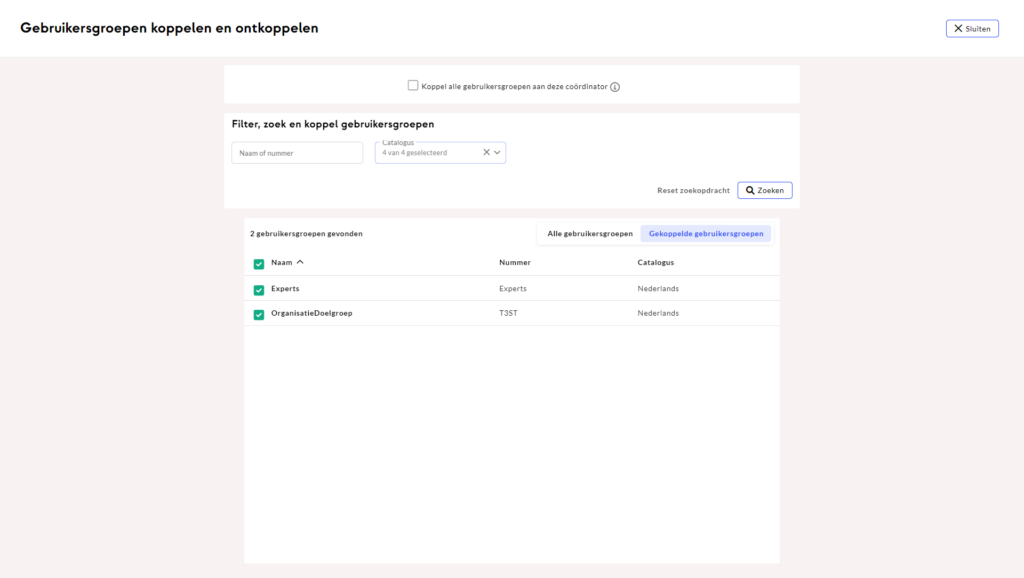
Op het tabblad ‘Gekoppelde gebruikersgroepen’ zie je welke gebruikersgroepen zijn gekoppeld. Op dit tabblad is het mogelijk om gebruikersgroepen te ontkoppelen door de checkbox uit te vinken.
Uitzondering: Het onderdeel facturatie wordt niet gefilterd. Een ingelogde LMS gebruiker die rechten heeft om pagina’s onder het menu item Facturatie te zien, ziet daar alle orders, facturen, factuurruns van alle gebruikers.
Ga naar het menu Gebruikers -> LMS gebruikers. Op de overzichtspagina zie je een submenu Coördinatoren.
LMS gebruikers hebben een specifiek recht nodig om te mogen navigeren naar deze pagina. Dat recht heet ‘Coördinator toegang beheren’. Je kunt dit recht desgewenst aan een backoffice rol toekennen.
Via de menu optie ‘Coördinatoren’ bereik je een overzichtspagina waarin alle LMS gebruikers worden getoond die coördinator zijn.
Zoek de coördinator aan wie je een gebruiker wilt koppelen die deze coördinator mag zien in de beheeromgeving. Klik op het potloodje.
In het detailscherm zie je hoeveel leeractiviteiten, gebruikers en gebruikersgroepen er gekoppeld zijn aan de coördinator. In onderstaand voorbeeld zijn drie leeractiviteiten gekoppeld aan deze coördinator, twee gebruikersgroepen en geen enkele gebruiker.
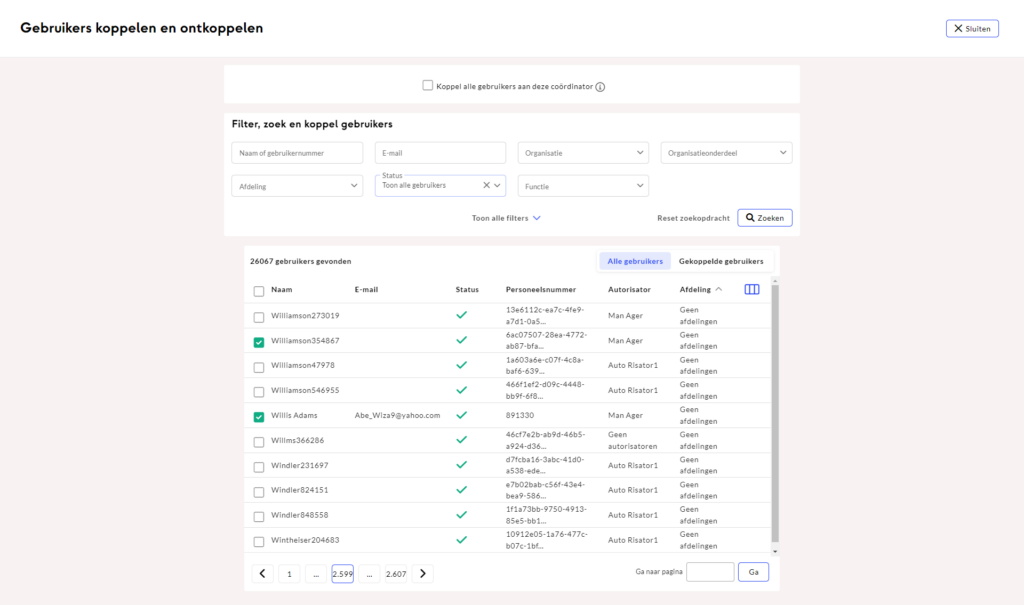
Klik op ‘+ Gebruikers koppelen’ als je de aan de coördinator gekoppelde gebruikers wilt wijzigen. Je ziet het volgende scherm:
Er zijn 3 mogelijkheden om gebruikers te koppelen aan de coördinator:
Optie 1: Selecteer bovenaan de pagina ‘Koppel alle gebruikers aan deze coördinator’. Als je deze optie selecteert, dan mag de coördinator alle gebruikers zien die in de applicatie aanwezig zijn, mits de coördinator tot dezelfde catalogus behoort als de gebruiker.
Als er op een later moment nieuwe gebruikers bij komen, dan ziet de coördinator deze gebruikers automatisch ook.
Optie 2: Selecteer de checkboxes links van het zoekresultaat een voor een om een enkele gebruiker te koppelen. De coördinator mag alle geselecteerde gebruikers zien.
Optie 3. Selecteer de checkbox die links naast ‘Naam’ staat in het zoekresultaat om alle gebruikers die zichtbaar zijn op de pagina tegelijk te koppelen. De coördinator mag alle geselecteerde gebruikers zien.
Doe dit opnieuw voor elke pagina als het zoekresultaat meerdere pagina’s bevat en je het hele zoekresultaat wilt koppelen.
Op het tabblad ‘Gekoppelde gebruikers’ zie je welke gebruikers zijn gekoppeld. Op dit tabblad is het mogelijk om gebruikers te ontkoppelen door de checkbox uit te vinken.
Uitzondering: Het onderdeel facturatie wordt niet gefilterd. Een ingelogde LMS gebruiker die rechten heeft om pagina’s onder het menu item Facturatie te zien, ziet daar alle orders, facturen, factuurruns van alle gebruikers.
In sommige organisaties mag een coordinator alleen in de beheeromgeving doen wat een leidinggevende in het portaal mag. Wat betreft inschrijvingen betekent dat:
een inschrijving goed- of afkeuren
een inschrijving annuleren namens de deelnemer, zonder het annuleringsbeleid aan te passen tijdens het annuleren;
een vervangende deelnemer opgeven voor een inschrijving;
een inschrijving omboeken naar een andere uitvoering.
Als bovenstaande van toepassing is voor coordinatoren in jouw organisatie, dan kan je een specifiek recht aan de rol Coordinator koppelen. Dat recht heet: “Inschrijving bewerken (beperkt)”.
Om dit recht in te stellen, doorloop je de volgende stappen:
Ga via het menu naar Gebruikers -> LMS gebruikers
Klik bovenaan deze pagina op ‘Rollen en rechten’.
Selecteer de rol ‘Coordinator (standaard)’ en open de detailpagina vand eze rol met het potloodje.
Klik op het tabblad Rechten
Vink het recht ‘Inschrijving bewerken (beperkt)’ aan en vink het recht ‘Inschrijving bewerken’ uit.
Als een LMS geberuiker docent is en coordinator, dan worden alleen de filters toegepast voor de docent. Dat wil zeggen dat de LMS gebruiker alleen leeractiviteiten/uitvoeringen/inschrijvingen ziet waar hij als docent aan is gekoppeld. De filters voor de coordinator (de gekoppelde leeractiviteiten en gebruikers) worden op dat moment niet toegepast.
Het is daarom niet aan te raden om een LMS gebruiker zowel docent als coordinator te maken.
Ga naar het menu Gebruikers -> LMS gebruikers. Op de overzichtspagina zie je een submenu Coördinatoren.
LMS gebruikers hebben een specifiek recht nodig om te mogen navigeren naar deze pagina. Dat recht heet ‘Coördinator toegang beheren’. Je kunt dit recht desgewenst aan een backoffice rol toekennen.
Via de menu optie ‘Coördinatoren’ bereik je een overzichtspagina waarin alle LMS gebruikers worden getoond die coördinator zijn.
Zoek de coördinator aan wie je een soort leeractiviteit wilt koppelen die deze coördinator mag zien in de beheeromgeving. Klik op het potloodje.
Op het scherm dat volgt, zie je hoeveel soorten leeractiviteiten aan de coördinator gekoppeld zijn. Selecteer een soort leeractiviteit in het zoekveld en klik op enter. De gekoppelde soort leeractiviteit verschijnt als blauwee ‘pil’ op het scherm. Herhaal dit meerdere keren als je meer soorten leeractiviteiten aan de coördinator wilt koppelen.
FAQ: Hoe werkt het als ik zowel een soort leeractiviteit koppel als (een) losse leeractiviteit(en)?
Stel, een beheerder stelt met de nieuwe rechteninstelling 4 voor een coördinator in dat deze alleen leeractiviteiten van soort Open Aanbod mag zien, en stelt daarnaast tevens met rechteninstelling 1 in dat deze coördinator leeractiviteit ‘Onboarding’ mag zien, wat een Incompany leeractiviteit is. Dan ziet de coördinator als hij inlogt in de beheeromgeving, alle Open aanbod leeractiviteiten en tevens Onboarding (wat een incompany leeractiviteit is).
Uitzondering:
Het onderdeel facturatie wordt niet gefilterd. Een ingelogde LMS gebruiker die rechten heeft om pagina’s onder het menu item Facturatie te zien, ziet daar alle orders, facturen, factuurruns van alle gebruikers en van alle leeractiviteiten.