Het is mogelijk om het Class leerportaal beschikbaar te stellen voor externen. Een Class consultant kan hiervoor verschillende flows inrichten afhankelijk van de vraag.
Login pagina
Optie 1.
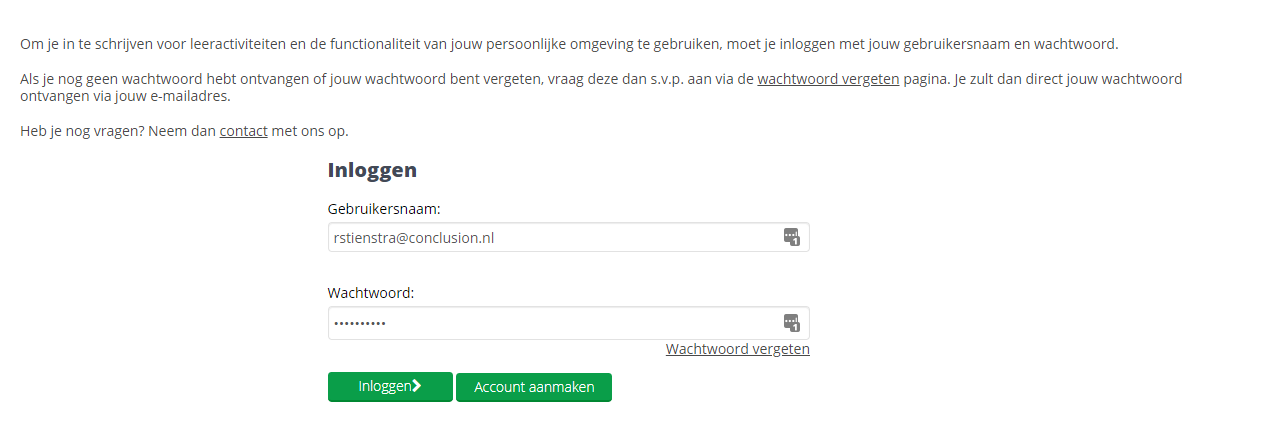
Standaard login pagina waarin “account registreren” knop zichtbaar is.
Optie 2.
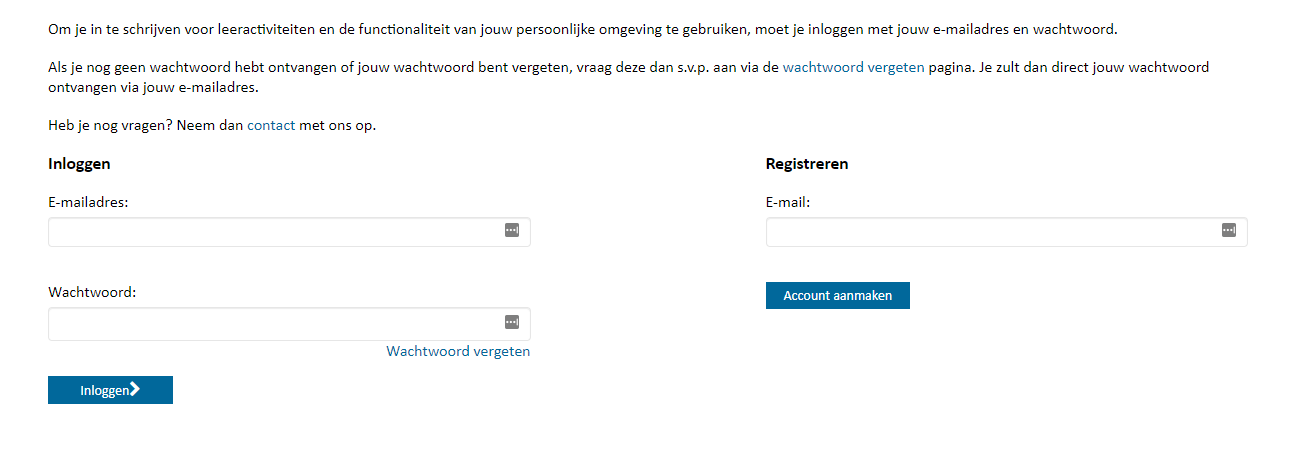
Login pagina gesplitst met links het inloggen en rechts het registreren.
Registratie formulier
In het registratie formulier kunnen diverse velden aan of uitgezet worden.
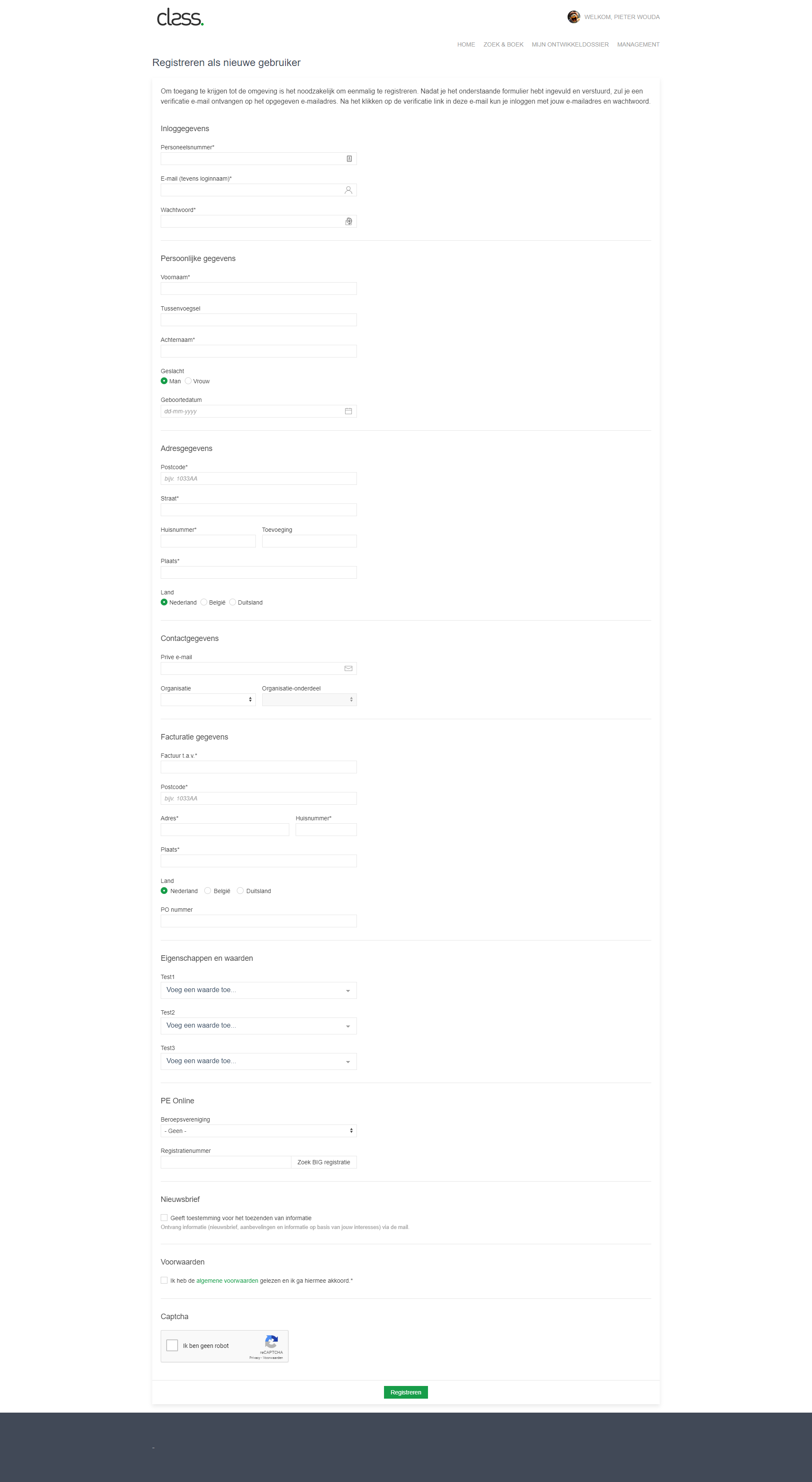 |
- Personeelsnummer
- Wachtwoord
- Adres
- Telefoon
- Mobiel nummer
- Prive E-mail
- Geslacht
- Geboortedatum
- Organisatie selectie
- Vaste/specifieke organisatie is mogelijk!
- Organisatie-onderdeel selectie
- Vaste/specifieke organisatie is mogelijk!
- Facturatie gegevens
- Ordernumer
- Eigenschappen en waardes
- PE-Online
- Toezenden van informatie (Nieuwsbrief)
- Captcha
- Disclaimer accepteren
|
Flow registreren
Ook de flow na registratie kan aangepast worden.
Optie 1: Account is direct actief
Optie 2: Account is niet bevestigd, gebruiker moet via e-mail account bevestigen.
Optie 3: Account is niet bevestigd, Medewerker van klant/organisatie doet goed keuring.
Domein validatie: We kunnen domeinen toevoegen die een account mogen aanmaken. Voorbeeld: ….@archipel.academy,
Externe deelnemer uitnodigen
Wanneer de “account registratie” pagina is ingeschakeld om “externen deelnemers” snel en gemakkelijk een opleiding te laten boeken, stop dit proces vaak na het registreren en inloggen. Om te voorkomen dat nieuwe medewerkers vast lopen in het proces is dit nu op elkaar aangesloten, zie onderstaande stappen:
- Backoffice stuurt “externe” deelnemer een link van de leeractiviteit detailpagina.
- Externe deelnemer klikt op de URL om naar de leeractiviteit detail pagina te gaan.
- De externe deelnemer klik op inschrijven knop bij de gewenste uitvoering.
- Het systeem stuurt de deelnemer door naar de inlogpagina.
- OPTIE: Op deze pagina is het mogelijk om het Inloggen en registreren naast elkaar te tonen.
- De deelnemer klik op de knop “Nieuw account aanmaken”
- De deelnemer vult alle gegevens in op het “Registreren als nieuwe gebruiker” formulier en klikt op “registeren”
- OPTIE: het is mogelijk om e-mail verificatie in te schakelen.
- NIEUW: De deelnemer krijgt een uitgebreide bedankt pagina te zien en kan nu inloggen
- NIEUW: Na het inloggen zal de deelnemer terug keren naar de Leeractiviteit detail pagina uit stap 2.
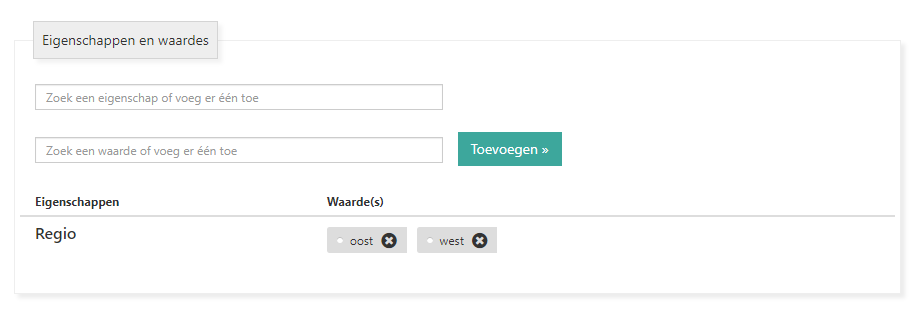
Voor het in bulk kunnen toevoegen en aanpassen van eigenschappen en waardes bij medewerkers kun je gebruik maken van de CSV upload.
Hieronder staan de stappen die hiervoor nodig zijn.
Voorbereiding:
- Een Class Consultant moet éénmalig de import configureren en aan zetten.
- Voor het importeren gebruiken we een CSV bestand. Deze kun je hier downloaden.
Stap 1. (CSV bestand vullen)
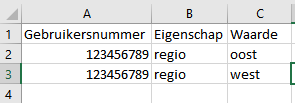
De CSV werkt zo dat je per regel de medewerker, eigenschap en de betreffende waarde kunt opgeven. Mocht je meerdere eigenschappen of waardes willen toevoegen moet je dit per regel toevoegen.
- Het opgeven van de medewerkers gaat met het personeelsnummer veld.
* Afhankelijk van de inrichting zou dit veld vertaald kunnen zijn. 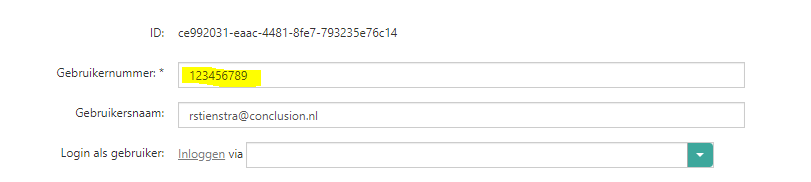
- Vul het personeelsnummer in bij de eerste kolom A van de CSV.
- In kolom B kun je de eigenschap invullen
- In kolom C kun je de waarde invullen.
Stap 2. (Uploaden)
- In de backoffice kun je naar HR Beheer > Catalog gebruikers en daar zie je de knop “Gebruiker importeren”. * Mocht deze knop niet zichtbaar zijn kan het zijn dat je niet voldoende rechten heb. Een Class consultant kan dit voor je instellen.
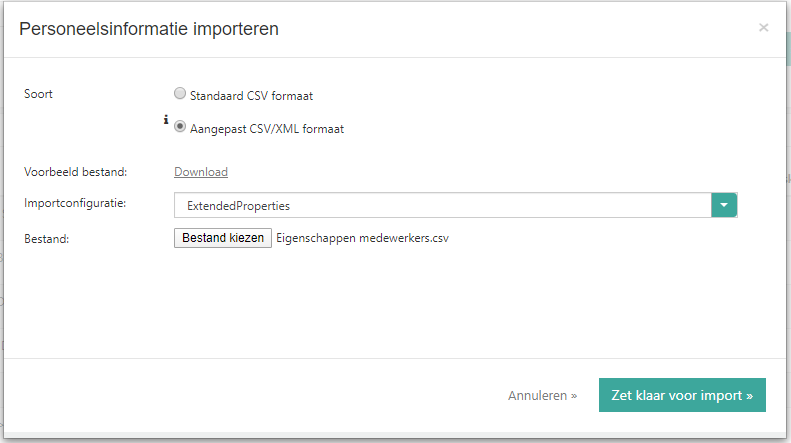
- In de popup kies je voor:
Aangepaste CSV/XML formaat en bij de importconfiguratie voor “ExtendedProperties”.
Selecteer het bestand en klik op de knop “Zet klaar voor import”
Een extra organisatie laag kan toegevoegd worden door een ‘laag’ zoals bijvoorbeeld een ‘afdeling’ of ‘team’ te koppelen aan bovenliggend ‘team’ of ‘afdeling’ in de HR-import.
Bij een handmatige CSV import van HR-gegevens koppel je de ‘afdeling’ door in kolom ‘AE’ de bovenliggende afdeling code mee te geven op de medewerkersregel.
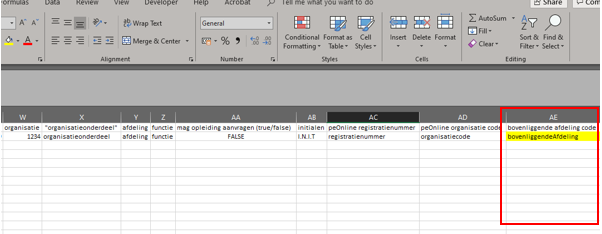
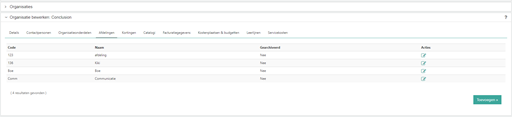
De ‘afdeling code’ kan gevonden worden in de Class backoffice bij ‘HR beheer > Organisaties > Organisatie bewerken > tab: Afdelingen’.
Heb je een automatisch import van HR-gegevens, dan zal deze wijziging ingericht moeten worden door een technische consultant in het systeem, voordat de toevoeging van de extra organisatie laag ingelezen kan worden. Neem hiervoor contact op met jouw relatiemanager.
Je maakt een Dynamische leergroep actief door de volgende stappen te volgen.
Nadat je bent ingelogd in de Backoffice van Class navigeer je naar het scherm voor Dynamische Leergroepen via het menu te vinden in HR Beheer > Dynamische leergroepen.

Er wordt een nieuwe pagina getoond met een lijst van de huidige bekende Dynamische Leergroepen. Op de pagina zie je ook twee filters die gebruikt kunnen worden om jou Dynamische leergroep erbij te zoeken. De lijst toont ook of een Dynamische leergroep actief is of niet.
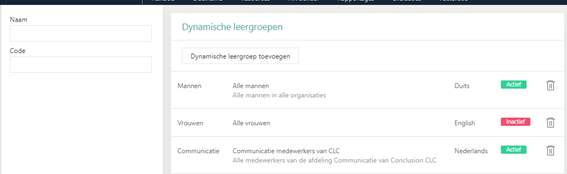
Als je jouw Dynamische leergroep hebt gevonden, dan kun je op dit selecteren door op de Dynamische Leergroep te klikken in de lijst. Er wordt dan een pop-up getoond. Voor dit voorbeeld kiezen wij de Dynamische leergroep ‘Vrouwen’.
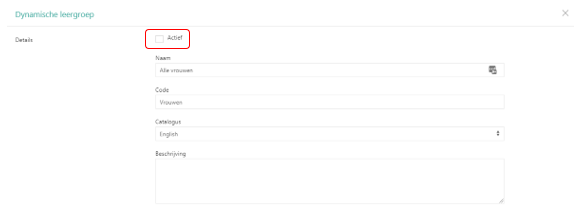
Om de Dynamische leergroep te activeer vink je het selectievakje naast ‘Actief’ aan. Klik hierna op de button ‘Opslaan’. De Dynamische leergroep is nu actief. Gebruikers die voldoen aan de criteria behorend bij de Dynamische leergroep, worden bij de dagelijkse job gekoppeld en krijgen toegang tot de pagina’s bestemd voor deze groep. De activatie van deze doelgroep wordt s’nachts gerealiseerd, waardoor deze aanpassing / toevoeging de volgende dag beschikbaar.
Beknopte uitleg hoe een portaalgebruiker wordt aangemaakt
Gebruikers -> Gebruikers -> Nieuwe gebruiker toevoegen -> Stap 1. Vul persoonlijke gegevens in -> Volgende -> Stap 2. Kies dienstverband(en) -> Stap 3. Bepaal accountinstellingen –> Voltooien–> Verrijk gegevens op detailpagina van de gebruiker.
Uitleg en details van alle onderdelen
Ga in het hoofdmenu via Gebruiker naar Gebruikers.
- Klik op de knop ‘Nieuwe gebruiker toevoegen’ rechts bovenaan. Er wordt nu een pagina geopend. Je komt in stap 1:
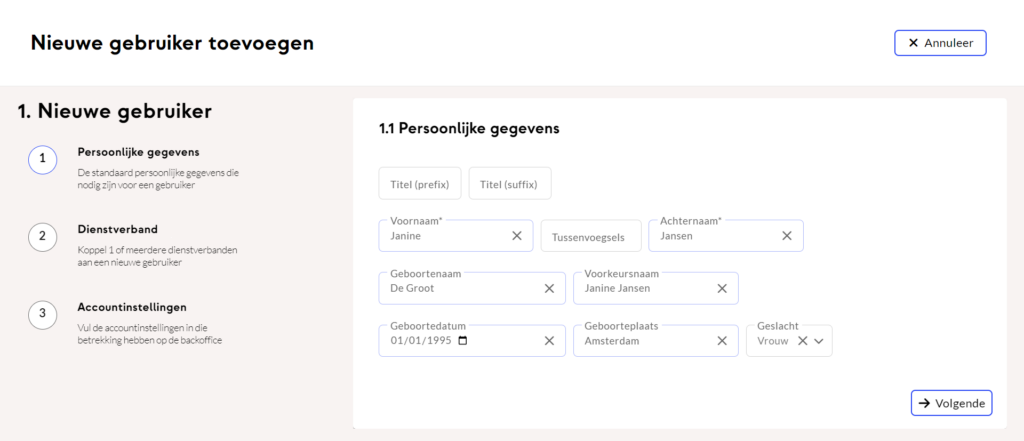 Vul in stap 1 de persoonlijke gegevens in van de nieuwe gebruiker. Voornaam en achternaam zijn verplicht, de andere gegevens zijn optioneel. Klik daarna op Volgende.
- Je komt in stap 2:
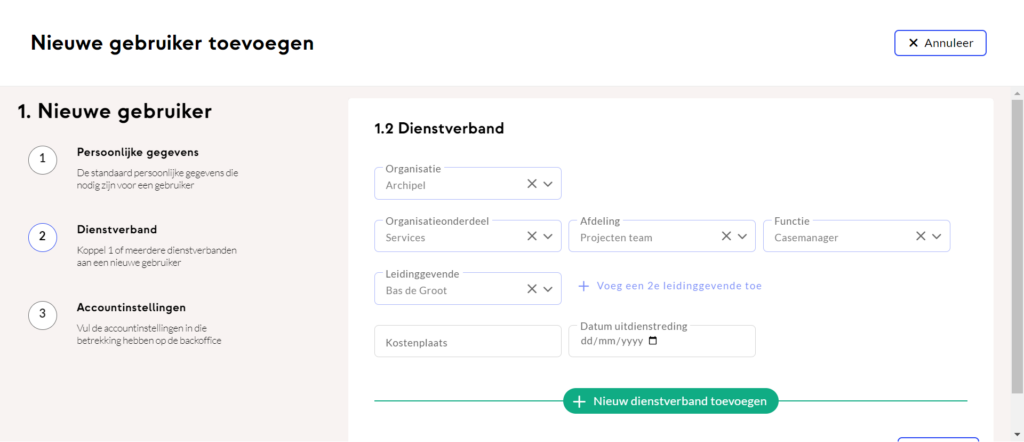 Selecteer in stap 2 het dienstverband van de nieuwe gebruiker. Je kunt een leidinggevende (autorisator) selecteren. Eventueel kan een tweede en derde autorisator geselecteerd worden met ‘+ Voeg een 2e leidinggevende toe’, die goedkeuringen doet boven een in te stellen drempelbedrag.
Indien gewenst kan je de gebruiker meerdere dienstverbanden geven met ‘+ Nieuw dienstbernad toevoegen’. Klik daarna op Volgende.
- Je komt in stap 3:
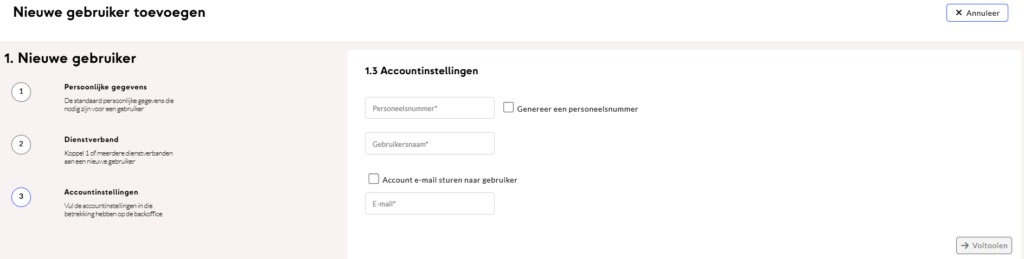
Bepaal in stap 3 de gebruikersnaam van de nieuwe gebruiker. Je kunt ofwel handatmatig een gebruikersnummer (personeelsnummer) toekennen, of er eentje laten genereren.
Bepaal ook of je de welkomst e-mail wilt verzenden naar de nieuwe gebruiker, en vanuit welke catalogus dat gedaan wordt (dat bepaalt de template die gebruikt wordt voor de welkomst e-mail).
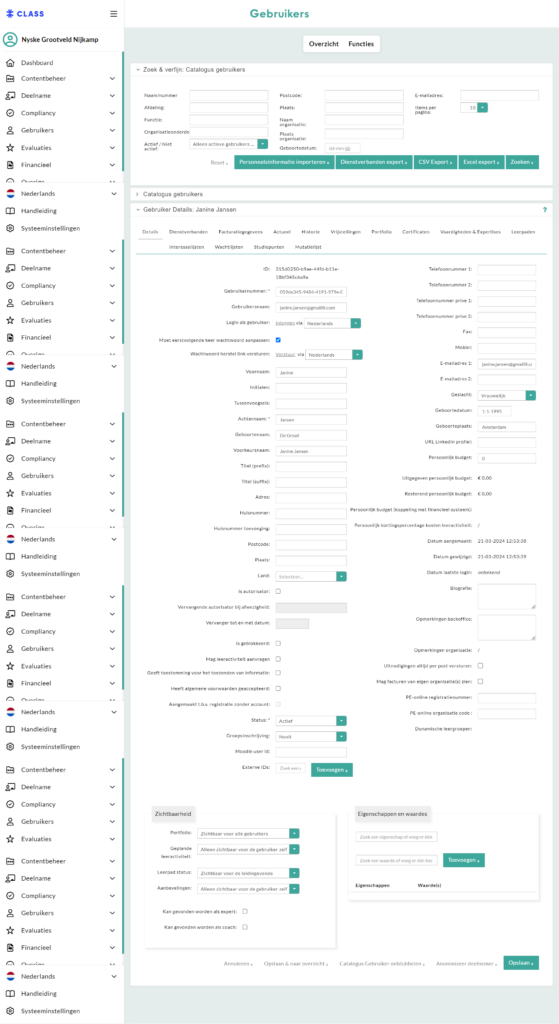
Klik daarna op Voltooien. De gebruiker is aangemaakt met de minimaal benodigde gegevens en deze worden getoond op de detailpagina van de gebruiker. Je kunt nu de gegevens van de gebruiker desgewenst verrijken:
Vanaf release Ostara
De accounts van een portaalgebruiker en van de LMS gebruiker (die ook docent of leverancier kan zijn) zijn aan elkaar gekoppeld.
Je kunt de gebruikersnaam van een portaalgebruiker aanpassen, maar daardoor wijzigt ook de gebruikersnaam van de hieraan gekoppeld LMS gebruiker (die ook docent of leverancier kan zijn). Een medewerker die zowel portaalgebruiker als LMS gebruiker (en eventueel als docent of leverancier inlogt in de beheeromgeving), logt in het leerportaal en in de beheeromgeving altijd met dezelfde gebruikersnaam in.
Hetzelfde geldt voor het e-mailadres. Je kunt het e-mailadres van een portaalgebruiker aanpassen, maar daardoor wijzigt ook het e-mailadres van de hieraan gekoppeld LMS gebruiker (die ook docent of leverancier kan zijn).
Wat gebeurt er als ik ook een HR koppeling heb, die de gebruikersnaam en het e-mailadres van medewerkers (portaalgebruikers) actualiseert?
Als de gebruikersnaam en/of het emailadres van portaalgebruikers wordt bijgewerkt via een HR koppeling (bijvoorbeeld elke nacht), dan zal deze handmatig doorgevoerde wijzigingen overschrijven. Dat geldt ook voor de gebruikersnaam en het e-mailadres.