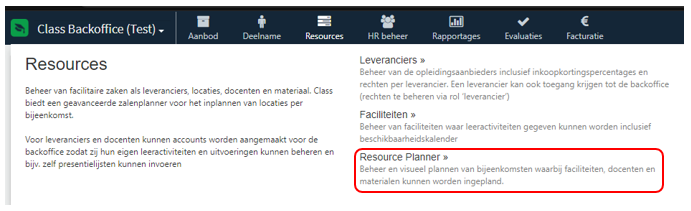
Een docent kun je optioneel inplannen bij een bijeenkomst door de volgende stappen te volgen. Log eerst in op de Backoffice van Class. Eenmaal ingelogd navigeer je naar het menu-item ‘Resources > Resource Planner’. Klik op ‘Resource Planner’.
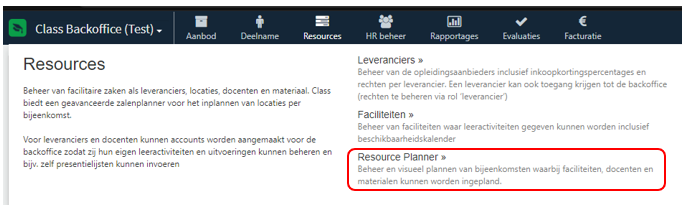
Een nieuwe pagina wordt getoond. Dit is de Resource Planner. Er wordt direct een ‘Agenda Overzicht’ getoond van aankomende, geplande uitvoeringen. Kies uit deze lijst jouw uitvoering of gebruik de Datumprikker bovenaan de pagina om te de startdatum van jouw uitvoering te kiezen. Hierdoor wordt je geleidt naar de juiste pagina.
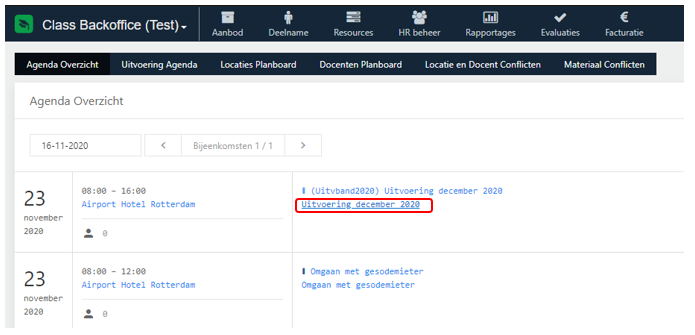
Klik hier op de bijeenkomst onder jouw uitvoering. Aan de rechterzijde van de pagina wordt een nieuwe scherm getoond. Klik hier op de tab ‘Docenten’.
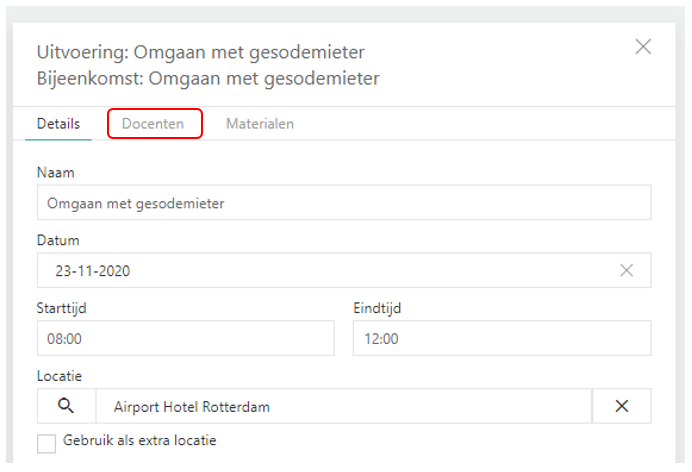
Als er al docenten zijn gekoppeld via de Uitvoering – Bijeenkomst pagina van Class, dan worden deze getoond op de nieuwe pagina.
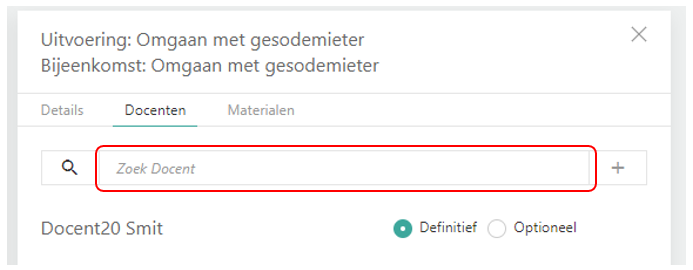
Als er nog geen docent is gekoppeld of er moet een nieuwe docent gekoppeld worden, dan kun je ze door middel van deze pagina koppelen.
Dit kun je doen door te klikken op de balk ‘Zoek Docent’ en vervolgens een docentnaam te typen in de balk aan de linkerzijde van de pop-up.
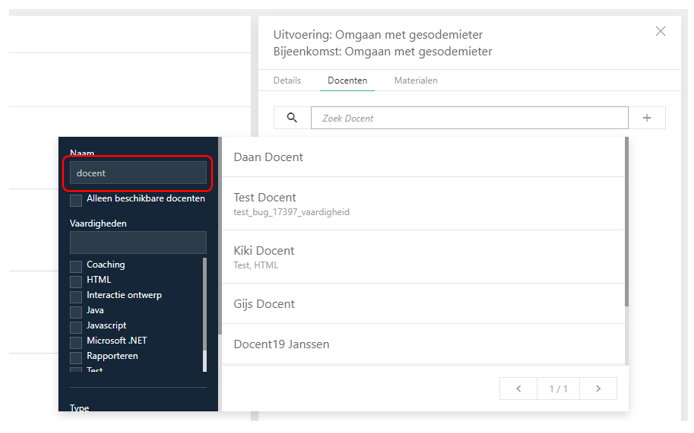
Jouw docent komt dan voor in de lijst en vanuit de lijst kun je op de naam van de docent klikken. Hierna klik je op het plus teken om de docent te koppelen aan jouw bijeenkomst.
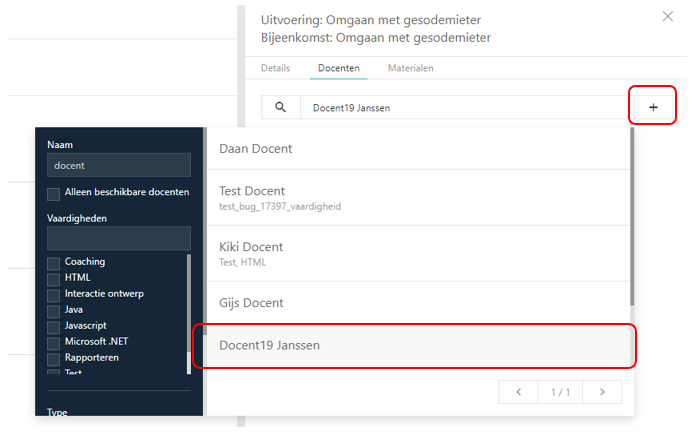
Als je al jouw docenten hebt toegevoegd aan de bijeenkomst, dan kun je de pop-up sluiten, door ergens buiten het pop-up scherm te klikken. De pop-up verdwijnt dan.
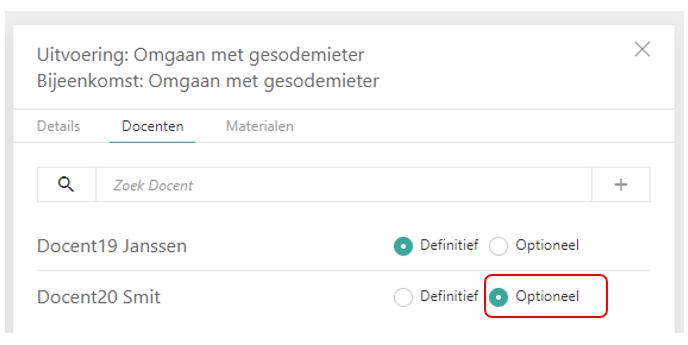
Om een docent te bestempelen als optioneel klik je op de radiobutton naast ‘Optioneel’ in de lijst, de wijziging wordt direct doorgevoerd. De docent staat nu in de Resource Planner als optioneel ingepland.
Materialen kun je toevoegen aan een bijeenkomst door de volgende stappen te volgen. Log eerst in op de Backoffice van Class. Eenmaal ingelogd navigeer je naar het menu-item ‘Resources > Resource Planner’. Klik op ‘Resource Planner’.
Een nieuwe pagina wordt getoond. Dit is de Resource Planner. Er wordt direct een ‘Agenda Overzicht’ getoond van aankomende, geplande uitvoeringen. Kies uit deze lijst jouw uitvoering of gebruik de Datumprikker bovenaan de pagina om te de startdatum van jouw uitvoering te kiezen. Hierdoor wordt je geleidt naar de juiste pagina.
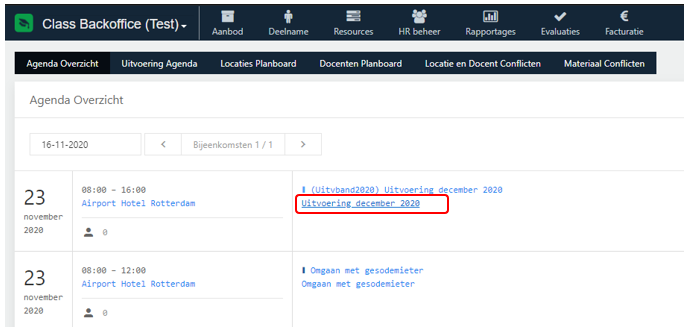
Klik hier op de bijeenkomst onder jouw uitvoering. Aan de rechterzijde van de pagina wordt een nieuwe scherm getoond. Klik hier op de tab ‘Materialen’.
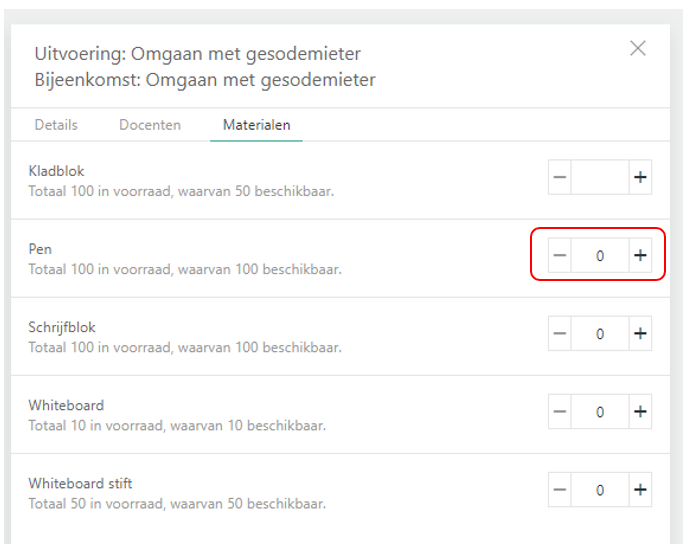
Je ziet een lijst met materialen die er beschikbaar zijn. Onder de titel van de lijst zie je wat de totale voorraad is van een item en hoeveel er nog beschikbaar zijn van de voorraad.
De materialen voeg je toe, door op de regel van de gekozen item op de plus button te klikken óf door te klikken op het veld waar een ‘0’ staat en hier een getal in te vullen. De wijzigingen worden automatisch opgeslagen.
Om een URL voor een online training toe te voegen aan een notificatie, moet je de URL eerst toevoegen aan jouw uitvoering.
Een URL voor een online training voeg je toe aan een uitvoering doe je door de volgende stappen uit te voeren.
Log in op de backoffice van Class. Navigeer vervolgens naar het menu ‘Aanbod > Uitvoeringen’.
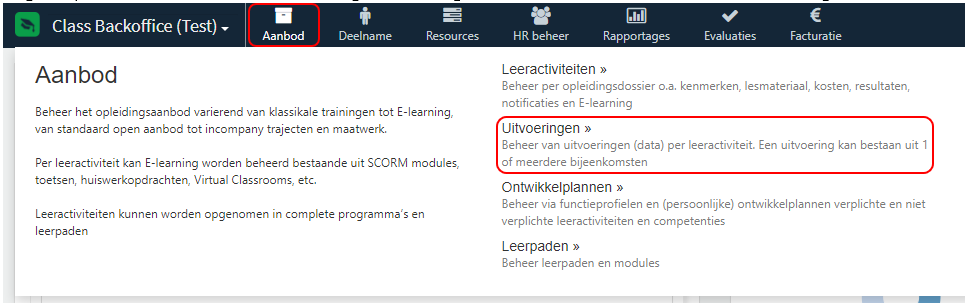
Op het uitvoeringsoverzicht zoek je doormiddel van de filters jouw uitvoering op. Eenmaal gevonden kun je de uitvoering openen door te klikken op ‘Acties > Bewerken’.

Je ziet nu de uitvoeringspagina. Aan de rechterzijde van de pagina vind je het onderdeel ‘Faciliteit memo’. Vul hier de URL van jouw virtuele leslokaal in.

Klik hierna onderaan de pagina op ‘Opslaan’. De URL voor de locatie van de training is nu toegevoegd.
De virtuele locatie kan nu toegevoegd worden aan de notificatie door de tag ‘$!{TemplateModel.Request.Course.FacilityMemo}’ toe te voegen aan de inhoud van de notificatie. De tag wordt automatisch gevuld met de informatie in het veld ‘Faciliteit memo’ als de notificatie wordt verstuurd door de applicatie.
Wil je meer weten over het bewerken van notificaties, ga dan naar het onderdeel ‘Notificatie templates beheren’ in de handleiding.
Om ervoor te zorgen dat de naam van de docent wordt weergegeven op het detailscherm voor inschrijvingen in het ontwikkeldossier. Moet een docent gekoppeld worden aan een bijeenkomst in de backoffice.
Een docent koppel je aan een bijeenkomt door de volgende stappen uit te voeren.
Log in op de backoffice van Class. Navigeer vervolgens naar het menu ‘Aanbod > Uitvoeringen’.
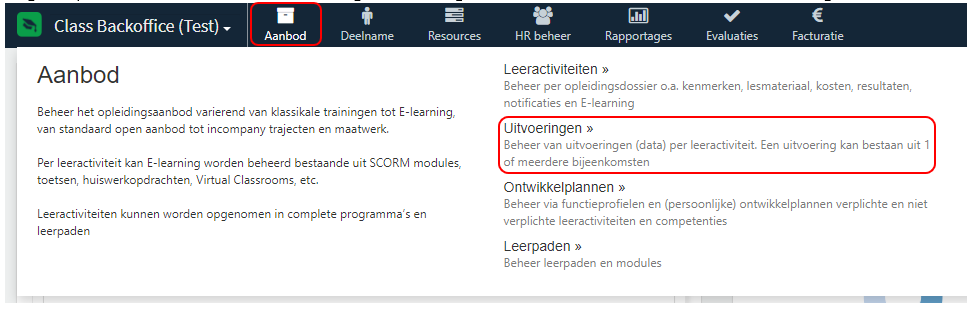
Op het uitvoeringsoverzicht zoek je doormiddel van de filters jouw uitvoering op. Eenmaal gevonden kun je de uitvoering openen door te klikken op ‘Acties > Bewerken’.

Je ziet nu de uitvoeringspagina. Onderaan deze pagina vind je het onderdeel ‘Bijeenkomsten’. Hier zie je 1 of meerdere bijeenkomsten. Kies de bijeenkomst waar jij een docent aan wilt toevoegen. De bijeenkomst wordt geopend door de klikken op ‘Acties > Bewerken’.

De detailpagina van de bijeenkomst wordt geopend. Zoek hier het onderdeel ‘Docenten’ op. Hier zie je het keuzemenu ‘Selecteer een docent’. Klik op de groene pijl om een docent op te zoeken.

Er wordt een lijst met docenten getoond. Je kunt nu de lijst doorzoeken doormiddel van de shuifbalk aan de rechterzijde.
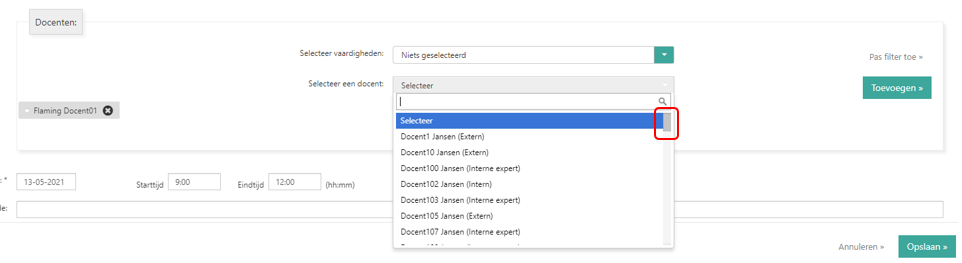
Het is ook mogelijk om een docent te zoeken door een naam in te voeren in de zoekbalk.

Klik in de lijst op de naam van jouw gekozen docent. Klik hierna op ‘Toevoegen’.

Je ziet nu dat de docent is toegevoegd aan de bijeenkomst. Je kunt meerdere docenten koppelen aan de bijeenkomst. Herhaal de stappen totdat alle docenten zijn gekoppeld. Als je alle docenten hebt gekoppeld aan de bijeenkomst, klik dan op ‘Opslaan’.
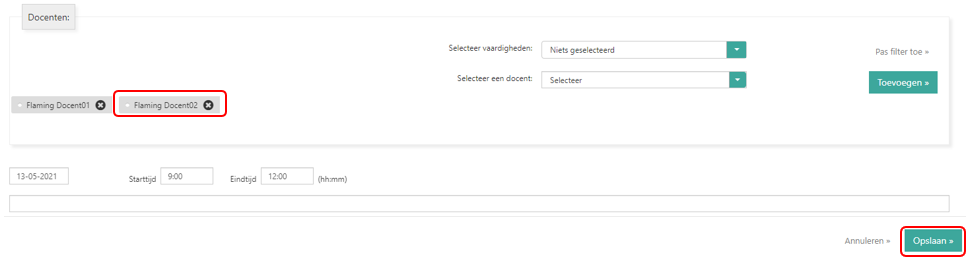
De wijzigingen zijn nu opgeslagen. Je kunt de pagina sluiten.