Hoe voeg ik een eigen afbeelding toe aan een ‘Thema’ in Class?
Hoe voeg ik een eigen afbeelding toe aan een ‘Thema’ in Class?
Om een eigen Thema afbeelding toe te voegen in Class volg je de volgende stappen.
Nadat je bent ingelogd in de backoffice van Class klik je op ‘Instellingen > Catalogi en notificaties’.
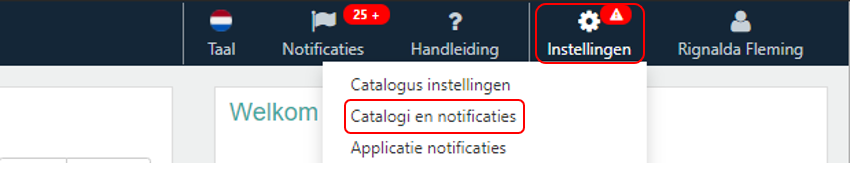
Op de nieuwe pagina kies je de Catalogus die je wilt bewerken. Je opent de catalogus door de klikken op ‘Acties: Bewerken’.

Vervolgens navigeer je naar de tab genaamd ‘Thema indeling’.

Om een Thema te bewerken, klikje op de naam van het Thema onder ‘Catalogus thema’s’
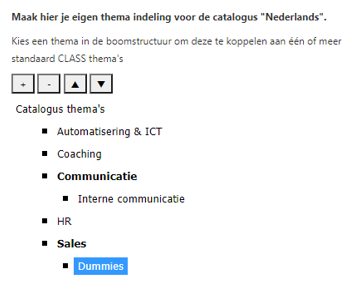
Hierna kun je het Thema bewerken.
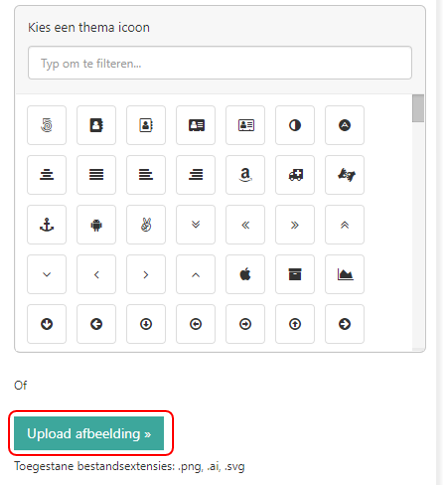
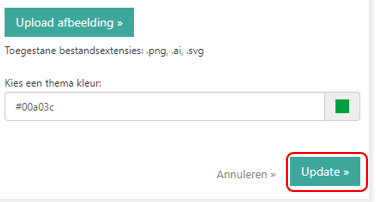
Een afbeelding kun je toevoegen door de klikken op ‘Upload afbeelding’. Deze optie is te vinden onder ‘Kies een thema icoon’. Let hierbij op dat enkel de afbeelding extensies PNG, AI of SVG toegestaan zijn.
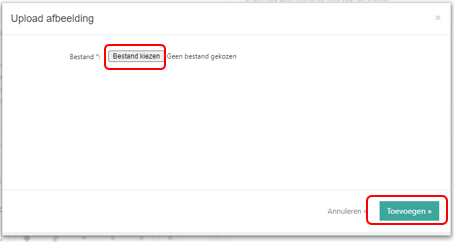
Een pop-up wordt getoond. In deze pop-up kun je de afbeelding toevoegen vanaf de map op jouw computer. Klik op ‘Bestand kiezen’ om het bestand op jouw computer te vinden. Klik hierna op ‘Toevoegen’. Het bestand wordt geüpload.
Om deze wijziging op te slaan, klik je op de button ‘Update’.
De nieuwe afbeelding wordt getoond op de Homepage en op het Kennisplein.