Highlights toevoegen en bewerken
Een korte uitleg over het toevoegen van highlights en het bewerken hiervan:
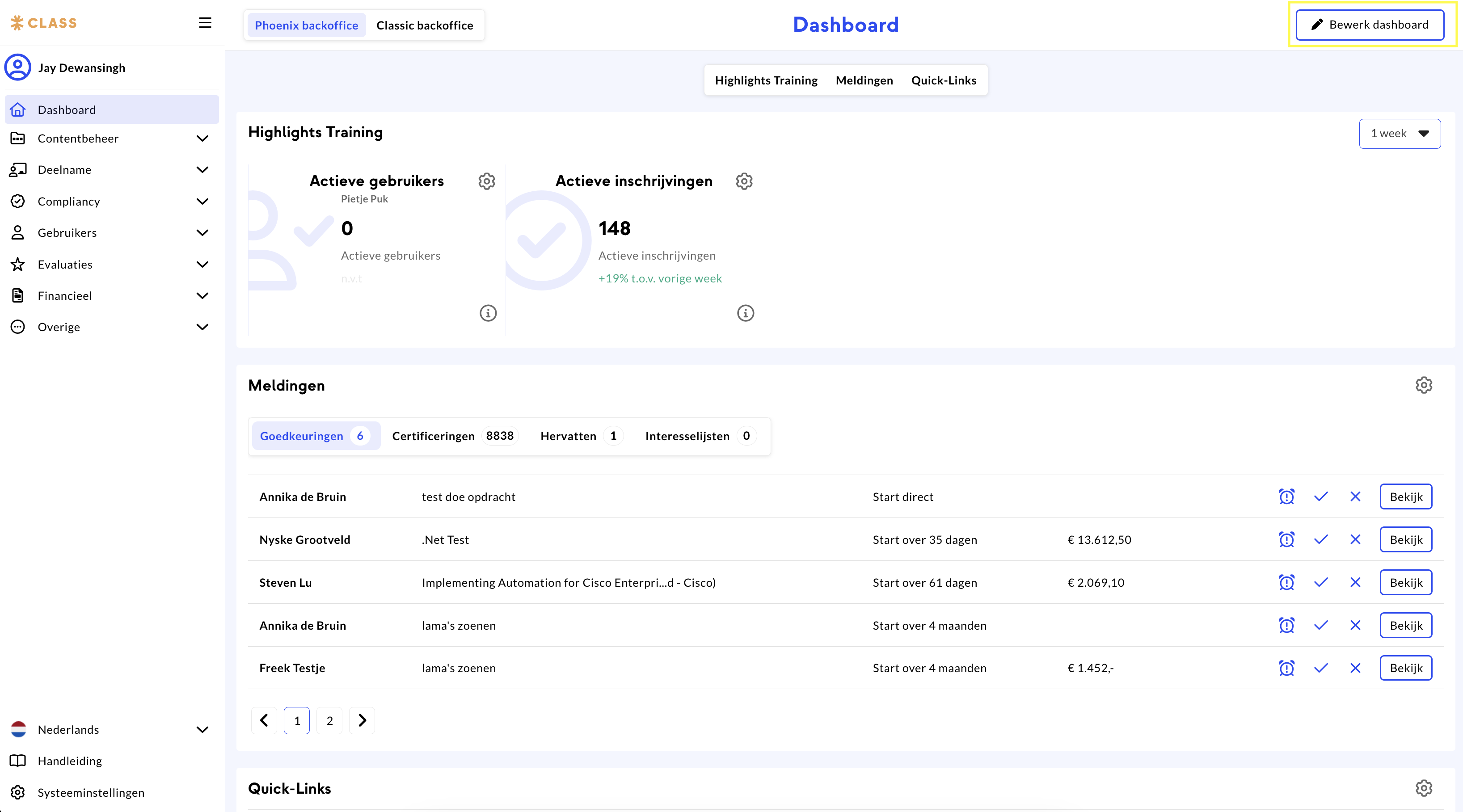
-> Klik op ‘’bewerk dashboard’’
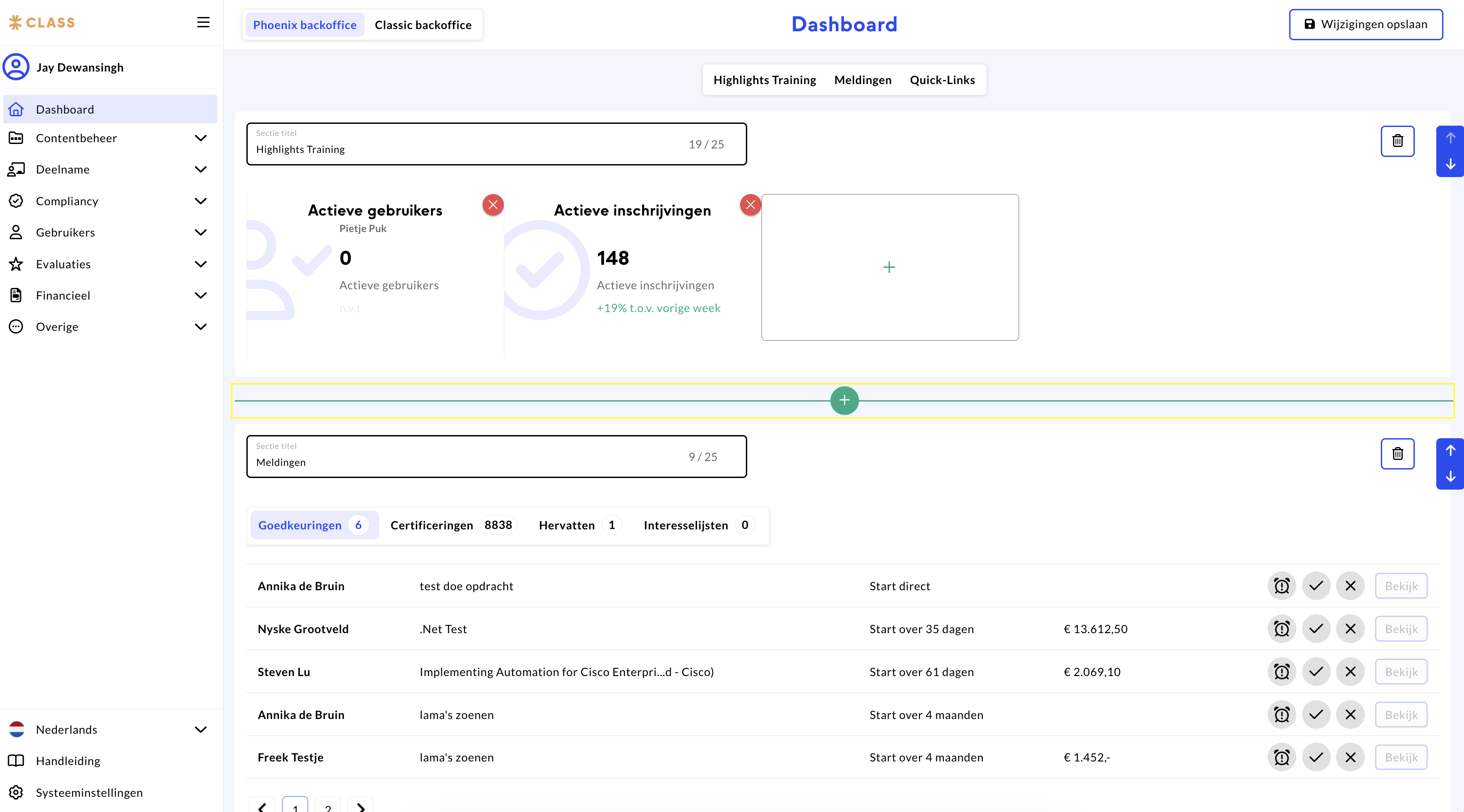
-> Voeg een sectie toe door te klikken op de groene horizontale streep met een plus icoon
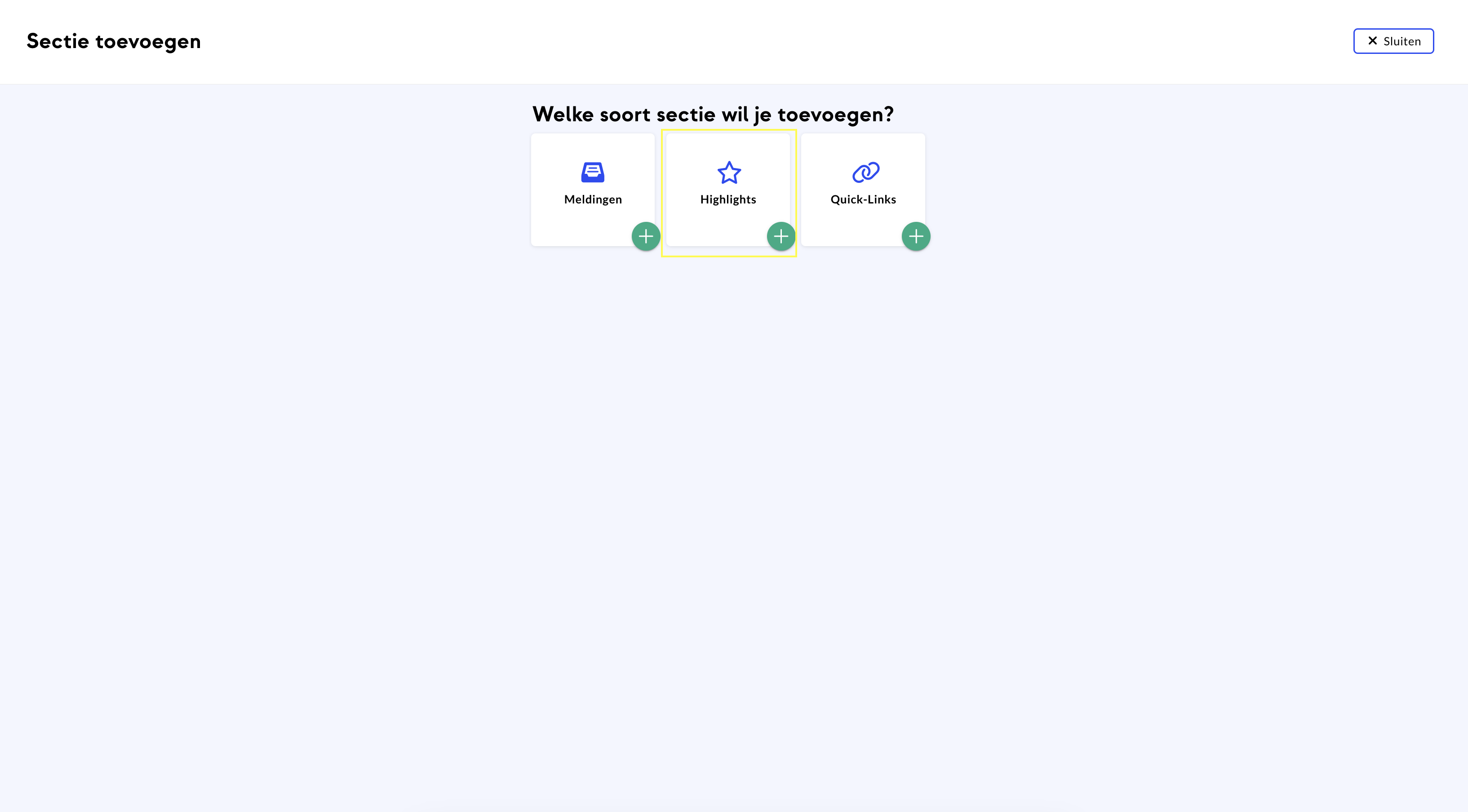
-> Selecteer vervolgens de sectie die toegevoegd moet worden
-> Er zijn verschillende opties: Actieve gebruikers, Nieuwe leeractiviteiten, en actieve inschrijvingen.
Verdere uitleg kan worden gelezen in de volgende paragrafen.
Op je dashboard klik je op ‘’bewerk dashboard’’. Hier is het mogelijk om een highlight sectie toe te voegen en te verwijderen.
Voeg een sectie toe door te klikken op de groente horizontale streep met een plus icoon tussen de witte secties in.
Selecteer vervolgens de sectie die je wilt toevoegen, in dit geval ‘’Highlights’’. En geef je nieuwe sectie optioneel een unieke en onderscheidende naam.
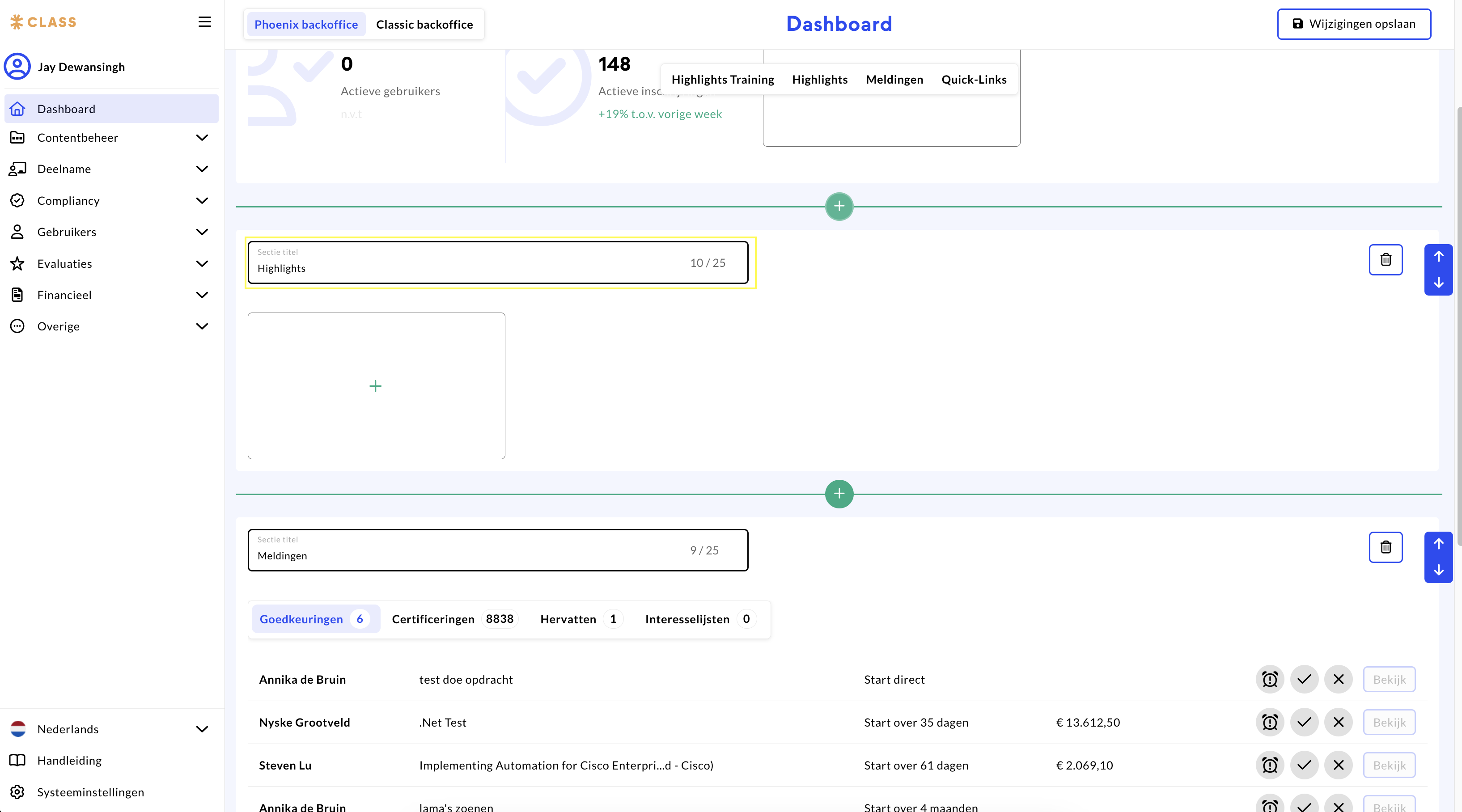
Er is nu een highlight sectie toegevoegd aan je dashboard. Voeg een highlight toe door te klikken op de groene plus in de witte kaart.

Je krijgt de pagina te zien waarop je de keuze kunt maken uit drie verschillende highlights:
- Actieve gebruikers – Deze highlight toont de gebruikers die minimaal 1 keer zijn ingelogd in het portaal. Vergelijk het resultaat met voorgaande periode.
- Nieuwe leeractiviteiten – Zie nieuw aangemaakte leeractiviteiten in de ingestelde periode, die gepubliceerd zijn in het portaal. En bekijk hoeveel leeractiviteiten hiervan niet zichtbaar zijn.
- Actieve inschrijvingen – In deze highlight zie je het aantal inschrijvingen die op dit moment gevolgd worden in het portaal. Vergelijk het resultaat met voorgaande periode.
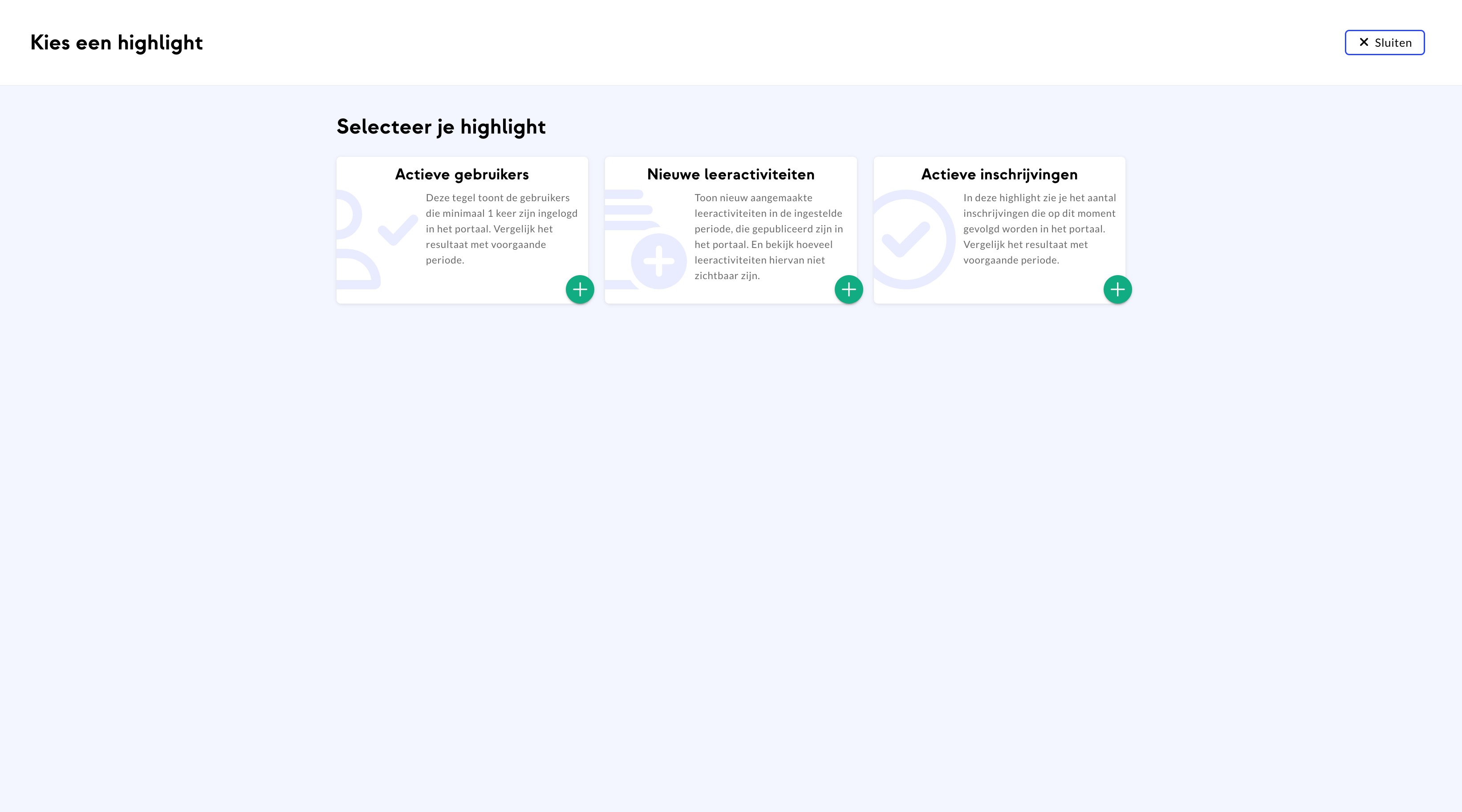
Na een keuze te hebben gemaakt, zijn de pagina’s om de highlights in te stellen als volgt opgebouwd:
Actieve gebruikers
De instellingen die je hier toepast worden exact zo op je dashboard in een highlight kaart getoond. Je ziet daarom bij zowel de voorkant als achterkant van een kaart een preview van hoe dit eruit komt te zien. Tijdens het invoeren en wijzigen van jouw instellingen veranderd de preview met je mee, om zo een duidelijk mogelijke view te krijgen van jouw dashboard.
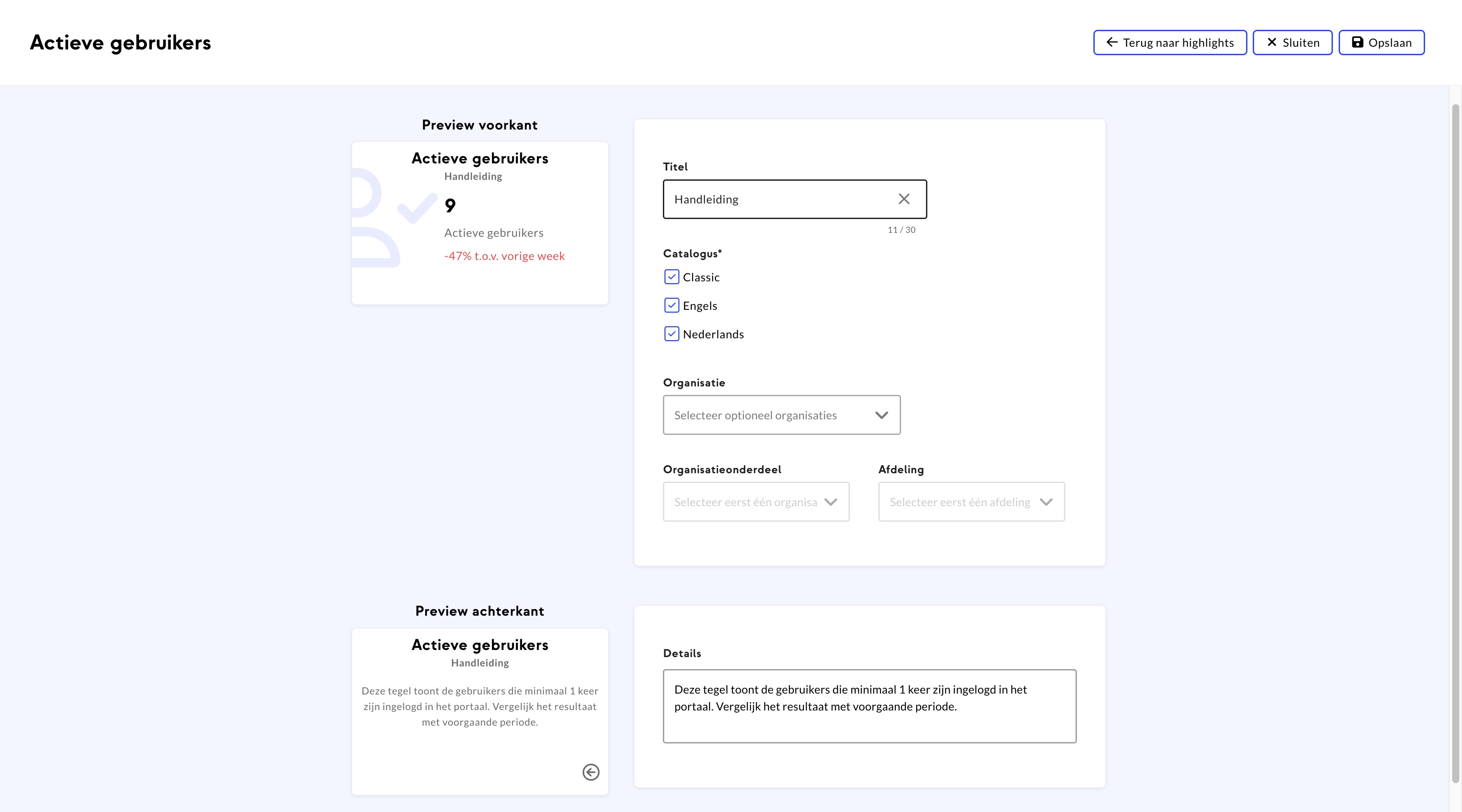
De highlight kaart toon het aantal actieve gebruikers binnen het portaal. Met het aantal actieve gebruikers bedoelen we gebruikers die minimaal 1 keer zijn ingelogd binnen het portaal binnen de geselecteerde periode. Specificeer de getoonde data, door een selectie te maken van Catalogus, organisatie, organisatieonderdelen of afdeling.
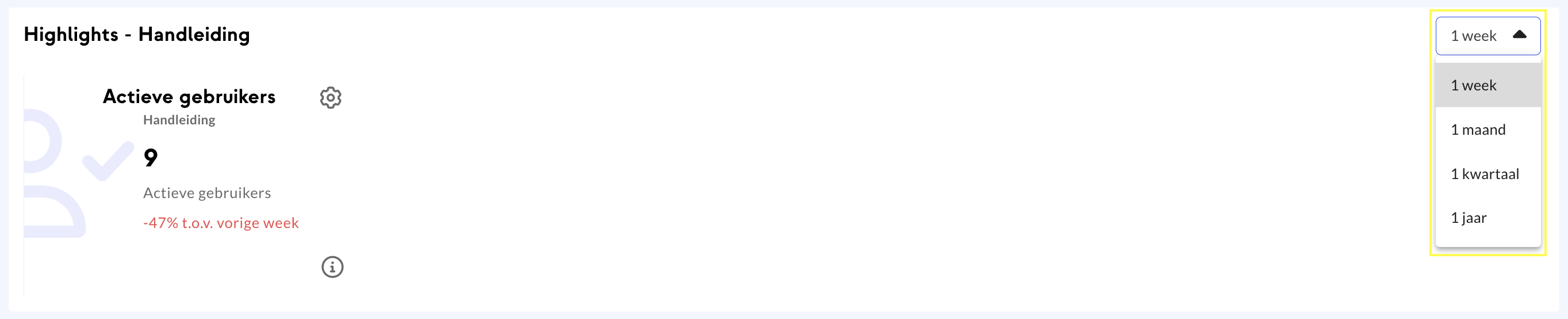
Onder het aantal actieve gebruikers vind je een vergelijking met een voorgaande periode. Dit kan een week, maand, kwartaal en jaar zijn. Kies dus zelf van welk tijdsbestek je een vergelijking wilt zien.
Nieuwe leeractiviteiten
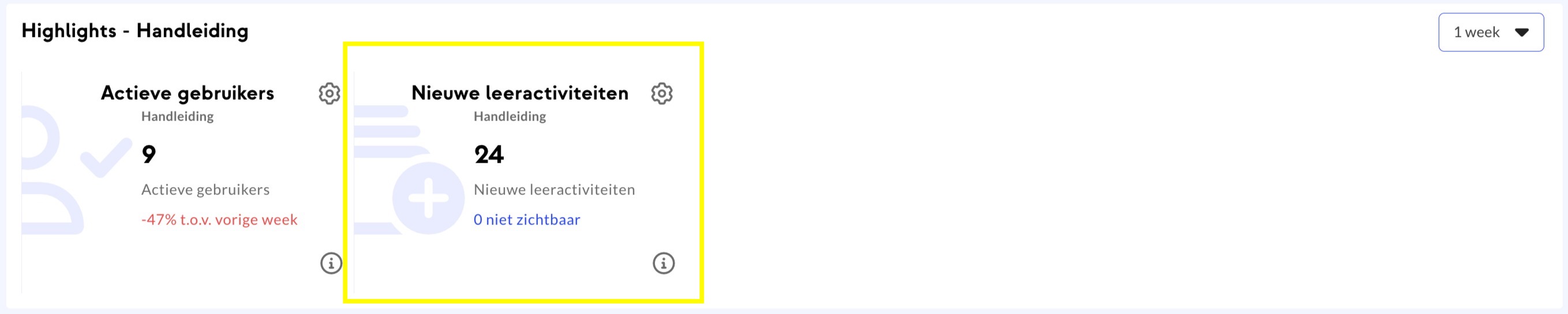
De highlight kaart toont het aantal nieuwe leeractiviteiten binnen het portaal. Met het aantal nieuwe leeractiviteiten bedoelen we nieuw aangemaakte leeractiviteiten die ook gepubliceerd zijn in de catalogus (of meerdere catalogi). Onder het aantal nieuw aangemaakte leeractiviteiten zie je hoeveel hiervan de status ”niet zichtbaar in catalogi” hebben. Bekijk een totaaloverzicht per week, maand, kwartaal en jaar.
Actieve inschrijvingen
De highlight kaart toont het aantal actieve inschrijvingen binnen het portaal. Met het aantal actieve inschrijvingen bedoelen we inschrijvingen die op dit moment gevolgd worden. Onder het aantal actieve inschrijvingen vind je een vergelijking met een voorgaande periode. Dit kan een week, maand, kwartaal en jaar zijn. Kies dus zelf van welk tijdsbestek je een vergelijking wilt zien.

Om de instellingen van een highlight te wijzigen, klik je simpel op het settings (cog) icoon, waarna het scherm opent met de verschillende instellingen.
