Beknopte uitleg hoe een leeractiviteit wordt aangemaakt
Contentbeheer -> Leeractiviteiten -> Nieuwe leeractiviteit toevoegen -> Keuze soort leeractiviteit -> Keuze werkvorm -> Geef je leeractiviteit een naam en voeg leverancier toe -> Volgende -> Tap eigenschappen: kies je thema -> Geef de leeractiviteit code -> Vul eventueel de informatie teksten in -> In het geval van een e-learning zorg dat het vinkje aanstaat -> Opslaan -> Verrijk je leeractiviteit verder naar wens zie de stappen hieronder -> Tap uitvoeringen: uitvoering toevoegen -> Naam -> Groepsgrootte –> Start– en einddatum -> bijeenkomsten –> Toevoegen -> Klaar? -> Tap publicatie en rechten: zet status op zichtbaar -> Puliceer in de juiste catalogi -> Toevoegen –> Opslaan.
Uitleg en details van alle onderdelen
Ga in het hoofdmenu via Contentbeheer naar Leeractiviteiten.
Klik op de knop ‘Nieuwe leeractiviteit toevoegen’ rechts bovenaan. Er wordt nu een pagina geopend:
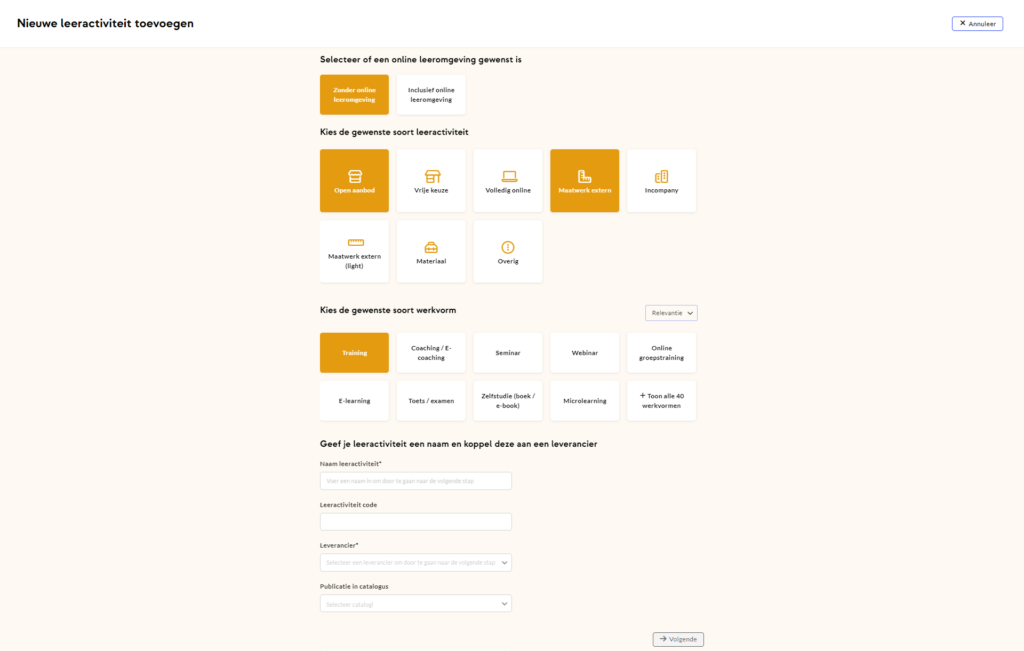
- Selecteer eerst of een online leeromgeving (Moodle) gewenst is. Als je aangeeft dat je ene online leeromgeving wilt, wordt de soort leeractiviteit automatisch ‘Volledig online’ en wordt de werkvorm automatisch ‘E-learning’. In geval van een blended training kan je dit desgewenst aanpassen.
- Selecteer vervolgens de soort leeractiviteit. Open aanbod wordt gebruikt voor trainingen van externe leveranciers (al dan niet uit het open aanbod van CLC) waarop alle medewerkers zichzelf vanuit het portaal kunnen inschrijven. Maatwerk (extern en extern (light) wordt gebruikt voor op maat gemaakt trainingen van een externe leverancier. Incompany wordt gebruikt voor interne groepstrainingen. Wanneer de leeractiviteit alleen uit e-learning bestaat, gebruik je ‘volledig online’. Bij alle soorten leeractiviteiten heb je de mogelijkheid om deze te publiceren in het leerportaal.
- Selecteer daarna een of meer werkvormen.
NB: Wanneer je een leeractiviteit toevoegt die volledig online is, dan wordt automatisch de werkvorm ‘e-learning’ gekoppeld. Indien er gebruik wordt gemaakt van de coachpagina, zorgt de werkvorm ‘coachprofiel’ ervoor dat de leeractiviteit op deze pagina komt te staan.
- Vul de naam van de leeractiviteit in. Dit is ook de naam die de deelnemers zullen zien in de portal.
- Selecteer de leverancier van de leeractiviteit door de eerste letters van de naam van de leverancier in te vullen, en deze te selecteren uit de dropdown.
- Klik op Volgende.
De leeractiviteit is aangemaakt met de minimaal benodigde gegevens.
Na het toevoegen van de leeractiviteit wordt deze geopend op de tab ‘eigenschappen’. Hier kun je de training verder verrijken:
- Leeractiviteit code: Wanneer het vinkje ‘inclusief online leeromgeving’ aanstaat is het verplicht om een code in te vullen. Deze kan gebruik worden ter administratie, en kan zowel uit cijfers als uit letters bestaan.
- Inclusief online leeromgeving: Door dit vinkje te gebruiken, wordt er automatisch een online leeromgeving aan de leeractiviteit gekoppeld. NB: Wanneer je als soort leeractiviteit ‘volledig online’ hebt geselecteerd, zal het vinkje ‘inclusief online leeromgeving’ automatisch worden ingeschakeld.
- Is planbaar: Dit vinkje geeft aan dat de leeractiviteit zichtbaar moet zijn in de resource planner. De resource planner is een optionele Class-module. Wanneer deze module niet wordt gebruikt, hoef je dit vinkje dus niet aan te zetten.
- Opdrachtgever: Hier kun je de organisatie selecteren die opdracht heeft gegeven voor de leeractiviteit.
Ook kan je de leeractiviteit verrijken door filters toe te voegen en informatieve teksten. De filters ‘thema’s’, ‘doelgroepen’, ‘branches’, ‘mogelijke faciliteiten’, ‘startmaanden’ en ‘dagdelen’ kunnen in de portal gebruikt worden om het zoekresultaat te specificeren:
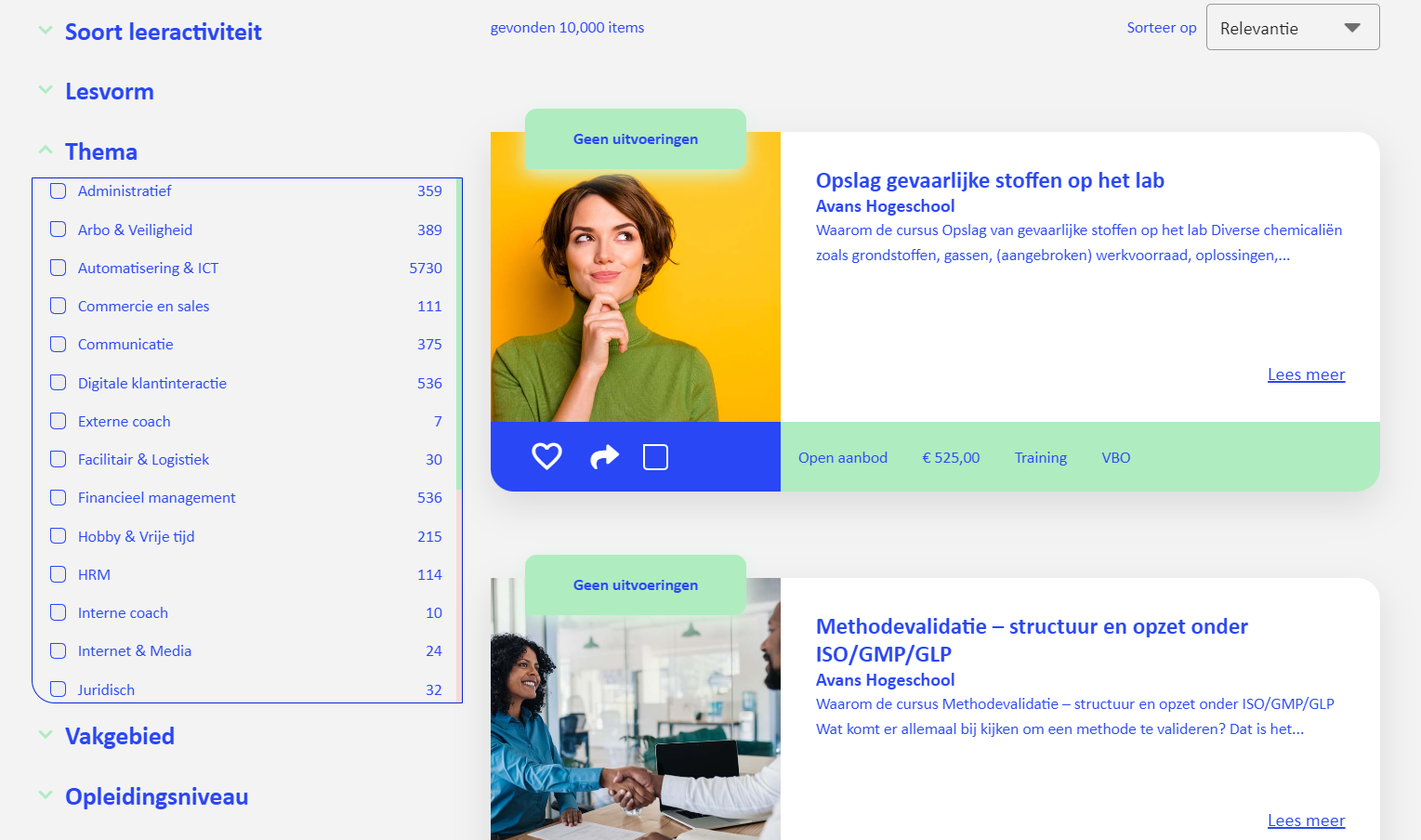
Het toevoegen van de filtermogelijkheden gaat met behulp van een dropdown. Het is niet verplicht om (alle) filters te gebruiken; wanneer je ze niet gebruikt zullen ze niet getoond worden in de portal. De volgende filteropties kunnen gebruikt worden:
- Thema’s
- Doelgroep
- Branches
- Mogelijke faciliteiten: Optioneel kun je hier de faciliteit(en) selecteren waar de leeractiviteit kan plaatsvinden. NB: Bij de uitvoeringen en bijeenkomsten zelf geef je aan waar deze daadwerkelijk gaan plaatsvinden. Wanneer je bij de leeractiviteit mogelijke faciliteiten hebt aangegeven, kunnen de uitvoeringen en bijeenkomsten ook alleen in deze faciliteiten geboekt worden.
- Startmaanden: Net als bij de mogelijke faciliteiten, kun je hier de mogelijke startmaanden van de leeractiviteit invullen. Per uitvoering geef je de exacte startdatum aan.
- Dagdelen: Hier kun je de mogelijke dagdelen van de leeractiviteit opgeven.
- Aantal bijeenkomsten: Hier kun je het standaard aantal bijeenkomsten invullen. Bij de uitvoeringen die je toevoegt geef je nogmaals het aantal bijeenkomsten aan.
- Doorlooptijd: Hier kun je de doorlooptijd van de leeractiviteit in weken aangeven. Ook de doorlooptijd geef je dus ook per bijeenkomst aan (op bais van de start- en einddatum van de uitvoering).
- Lesduur: Hier geef je de standaard lesduur van de/een bijeenkomst aan. De daadwerkelijke lesduur geef je aan per bijeenkomst van de uitvoering.
- Inclusief overnachting: Als de leeractiviteit altijd inclusief een overnachting wordt aangeboden, kun je dat hier aangeven.
- Opleidingsniveau: Het minimale opleidingsniveau voor de leeractiviteit kun je ook als filteroptie toevoegen.
Na het invullen van deze velden, kun je aan de rechterkant van het scherm informatieve teksten toevoegen die in de portal bij de leeractiviteit zichtbaar worden. Het is niet verplicht om bij alle onderwerpen een tekstje toe te voegen; wanneer je geen tekst toevoegt zullen deze onderwerpen ook niet worden getoond in de portal.
Het toevoegen van een informatieve tekst doe je d.m.v. het bewerken-icoontje achter het onderwerp:
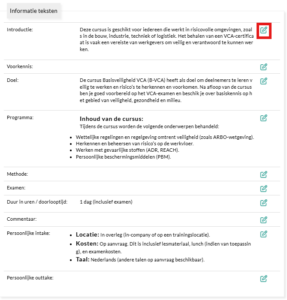
In de pop-up kun je vervolgens de tekst toevoegen. Met behulp van de tekst editor kun je de tekst opmaken.
Wanneer je klaar bent met het verrijken van de leeractiviteit, vergeet dan niet op ‘opslaan’ te klikken rechts onderin het scherm!
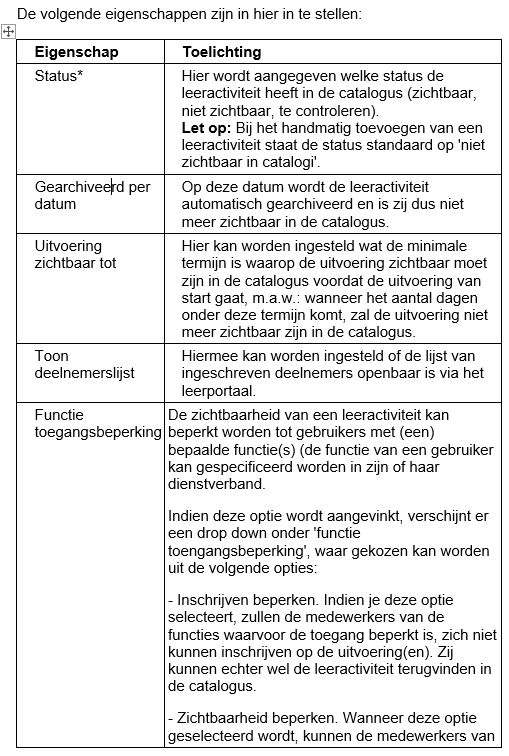
In het tabblad ‘publicaties en rechten’ kunnen de eigenschappen van de leeractiviteit met betrekking tot het publiceren van de leeractiviteit, de zichtbaarheid van de leeractiviteit in het leerportaal en de inschrijving worden beheerd.
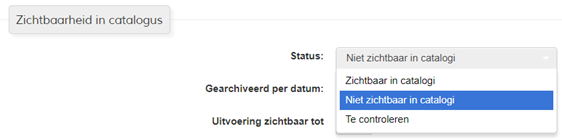
- Status*: Deze staat standaard op ‘niet zichtbaar in catalogi’. Dit betekent dat hij nog niet zichtbaar is in de portal voor medewerkers. De status passen we nog niet aan; dit doen we pas als we klaar zijn met het verrijken van de training.
- Publiceren in catalogi: Hier kun je de catalogus of catalogi selecteren waarin je de leeractiviteit wilt publiceren.
NB: Als een leeractiviteit is gepubliceerd in een catalogus, betekent dit niet direct dat deze ook zichtbaar is in de portal. Een leeractiviteit is pas in de catalogus te vinden wanneer deze is gepubliceerd in de catalogus én de status ‘zichtbaar in catalogi’ heeft.
Het is alleen mogelijk om in te schrijven op een leeractiviteit als deze gepubliceerd is in een catalogus. Ook als de leeractiviteit niet-zichtbaar is gepubliceerd, is inschrijven mogelijk als je bijvoorbeeld een directe link in een notificatie hebt staan naar deze leeractiviteit.
Als je lokaal aanbod importeert (niet uit het leveranciersportaal van Archipel), dan zal je bij inactief zetten van een leverancier dus ook het aanbod van deze leverancier moeten depubliceren, anders kunnen medewerkers zich nog steeds inschrijven op het aanbod van die gedeactiveerde leverancier.
Een uitzondering hierop is een leeractiviteit die in de eerste stap van het vrijekeuze aanvraagproces door een medewerker is geselecteerd uit het totaalaanbod van Archipel Academy. Na beoordeling van de leverancier wordt deze niet in een catalogus gepubliceerd maar toch is inschrijven hierop mogelijk door de medewerker die de vrijekeuze aanvraag deed.
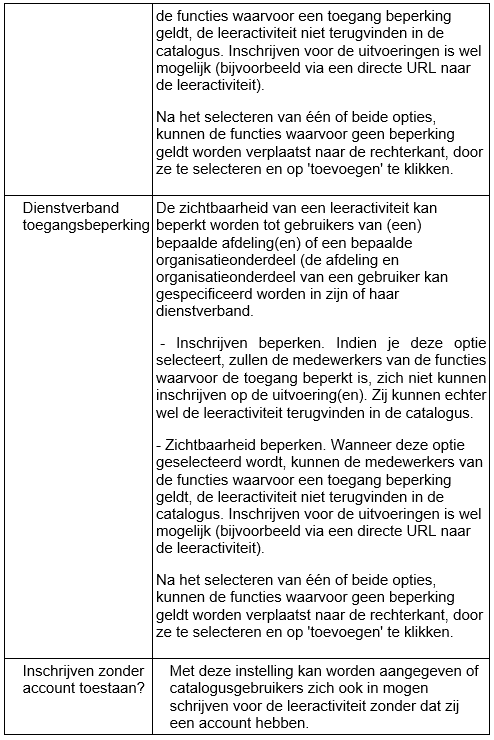
Let op: voorhet gebruiken van ‘inschrijven zonder account toestaan’ is alleen het inschakelen van deze functionaliteit niet voldoende.
Heeft u interesse in deze functionaliteit, neem dan a.u.b. contact met ons op.
Geen goedkeuring nodig van de leidinggevende
Inschakelen van deze instelling zorgt ervoor dat bij inschrijving op deze leeractiviteit geen goedkeuring nodig is van de leidinggevende.
Inschrijvingen onzichtbaar maken voor leidinggevende
Inschakelen van deze instelling zorgt ervoor dat alle inschrijvingen voor deze leeractiviteit niet zichtbaar zijn voor de leidinggevende.
Let wel op, zodra deze instelling is ingeschakeld dien je ook ‘geen goedkeuring van de leidinggevende’ aan te zetten.
Inschrijvingen op meerdere uitvoeringen
- Alleen zonder toekomstige uitvoering:
Inschrijvingen op uitvoeringen in het verleden worden niet meegerekend.
- Mag op maximaal een uitvoering inschrijven:
Inschrijvingen op uitvoeringen in het verleden worden niet meegerekend.
Let op: Deze instelling geldt alleen voor inschrijven via het portaal. Voor de backoffice de optie is ‘Mag maximaal op 1 uitvoering inschrijven’ niet van toepassing.
- Mag altijd inschrijven op alle uitvoeringen:
Geen beperkingen.
- Mag inschrijven op alle uitvoeringen zonder actieve inschrijving:
Maximaal 1 (actieve*) inschrijving per uitvoering toegestaan.
Publicaties
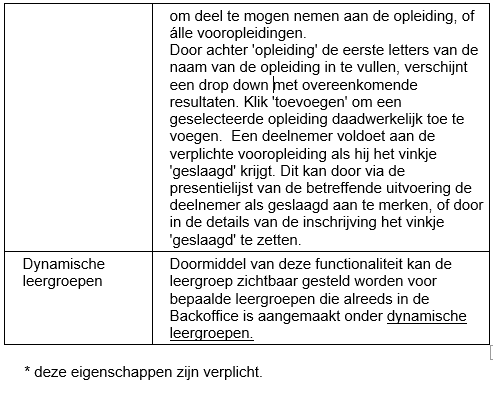
De catalogus of catalogi waarin de leeractiviteit gepubliceerd moet worden. Hieronderis meer informatie te vinden over deze functionaliteit.
Verplichte vooropleiding
Hier kan worden aangegeven of er een vooropleiding of vooropleidingen voorde opleiding gelden. Met de optie ‘welke vooropleidingen zijn verplicht’ kan worden ingesteld of tenminste 1 van de vooropleidingen moet worden afgerond.
* Actieve inschrijvingen hebben een van de volgende statussen:
– Nog goed te keuren door de 1e autorisator
– Nog goed te keuren door de 2e autorisator
– Nog goed te keuren door de 3e autorisator
– Goedgekeurd
– Bevestigd door leverancier
– Afgerond
Nadat een leeractiviteit is aangemaakt, dient er minimaal één uitvoering worden toegevoegd zodat medewerkers zich daadwerkelijk kunnen inschrijven.
Een uitvoering is een datum of meerdere (aaneengesloten) data waarop medewerkers zich kunnen inschrijven. Een uitvoering kan weer bestaan uit meerdere bijeenkomsten, bijvoorbeeld een ochtend- en een middag.
Klik in de tab ‘uitvoeringen’ rechts onderin op de knop ‘toevoegen’ om een nieuwe uitvoering te koppelen. Er wordt nu een pop-up geopend:
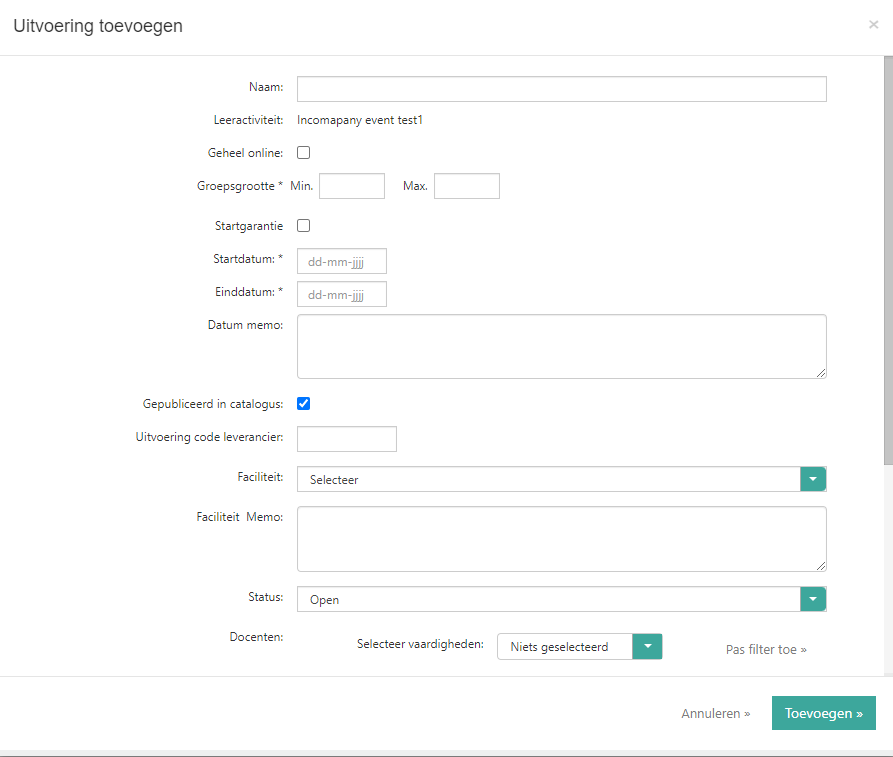
Vul nu de velden in de pop-up in (de velden met een * zijn verplicht):
- Naam: De naam van de uitvoering is niet verplicht om in te vullen; wanneer je hier niks invult zal het systeem zelf de naam generen bestaande uit de naam van de leeractiviteit en de startdatum van de uitvoering.
- Geheel online: Dit vinkje wordt alleen gebruikt indien de leeractiviteit alleen uit een e-learning bestaat. In dit geval is er zowel een online als een klassikaal gedeelte, dus dit vinkje laten we uitstaan.
- Groepsgrootte*: Vul hier een minimum en een maximum aantal deelnemers in voor de leeractiviteit. Wanneer het maximum aantal deelnemers bereikt is, zal het niet meer mogelijk zijn voor medewerkers om zichzelf in te schrijven.
- Startdatum*: Vul de startdatum van de (klassikale) training in.
- Einddatum*: Vul de einddatum van de (klassikale) training in. Wanneer de training bijvoorbeeld bestaat uit twee aaneensluitende dagen, dan vul je hier dus de datum van de laatste trainingsdag in.
- Datum memo: Eventuele extra opmerkingen met betrekking tot de datum kun je hier kwijt. Deze worden ook in de portal getoond.
- Pilot: Een pilotuitvoering is een type uitvoering die tijdens de ontwikkelingsfase van een leeractiviteit kan worden ingevoerd. Aan pilotuitvoeringen zijn geen kosten verbonden. Als een pilot-uitvoering wordt gepubliceerd in de opleidingscatalogus wordt deze in een apart overzicht getoond. Inschrijven voor een pilot via de catalogus in het leerportaal resulteert in plaatsing op de interesselijst voor die pilot-uitvoering. Alleen via het backoffice systeem kan de gebruiker definitief worden geplaatst voor een pilot-uitvoering.
- Gepubliceerd in catalogus: Niet alleen de leeractiviteit als geheel, maar ook de afzonderlijke uitvoeringen kunnen wel of niet gepubliceerd zijn in de portal. Standaard staan nieuwe uitvoeringen gepubliceerd in de catalogus, maar dit vinkje kun je dus uitschakelen.
- Uitvoering code leverancier: Dit is een unieke uitvoeringscode bedoeld voor de leverancier.
- Faciliteit: Voeg hier de faciliteit van de uitvoering toe door deze te selecteren uit de dropdown. NB: Het is mogelijk om later per bijeenkomst een afwijkende faciliteit te kiezen.
- Faciliteit memo: Hier kun je eventuele aanvullende opmerkingen kwijt met betrekking tot de faciliteit.
- Status: Deze staat standaard op ‘open’, wat betekent dat het mogelijk is om in te schrijven op de uitvoering. Desgewenst kun je dit aanpassen naar de status ‘op aanvraag’ of ‘startdatum in overleg’. Een uitvoering op aanvraag betekent dat gebruikers in de portal worden doorgelinkt naar een contactpagina als zij zich willen inschrijven op de uitvoering. Bij een uitvoering met een startdatum in overleg kan de gebruiker zich wel inschrijven, maar kiest dan op het inschrijfformulier een gewenst startdatum. De leverancier van de leeractiviteit ontvangt hier van een e-mail en kan akkoord gaan met de voorgesteld startdatum, of stelt een nieuwe startdatum voor.
- Docenten: Koppel hier de docent(en) aan de uitvoering, door deze in de dropdown te selecteren en op ‘toevoegen’ te klikken. Je kunt meerdere docenten aan een uitvoering koppelen. Ook hier kun je later per bijeenkomst ene afwijkende docent toevoegen.
- Aantal bijeenkomsten: Een (klassikale) uitvoering bestaat uit minimaal één bijeenkomst. Een bijeenkomst is de dag of een dagdeel waarop de leeractiviteit plaatsvindt. Wanneer je bij de eigenschappen van de leeractiviteit al een aantal bijeenkomsten had ingevuld, wordt dit aantal standaard ingevuld bij het toevoegen van een uitvoering. Indien gewenst kun je dit aantal bijeenkomsten aanpassen.
- Bijeenkomsten: Hier kun je per bijeenkomst de datum en start- en eindtijd invullen.
Klik tenslotte nogmaals op ‘voeg toe’. De uitvoering is nu toegevoegd aan de leeractiviteit.
Wanneer je klaar bent met de leeractiviteit, kun je deze zichtbaar maken in de portal voor de medewerkers. Het is mogelijk om eerst een voorbeeld te bekijken van hoe de leeractiviteit er in portal uitziet. Dit doe je door eerst terug te gaan naar de tab ‘eigenschappen’. Selecteer onder ‘bekijk voorbeeld in catalogus’ de catalogus/portal waarin je het voorbeeld wilt zien, en klik op de link ‘bekijk voorbeeld in catalogus’. Je krijgt nu een voorbeeld te zien hoe de training eruitziet voor de medewerkers in de portal:
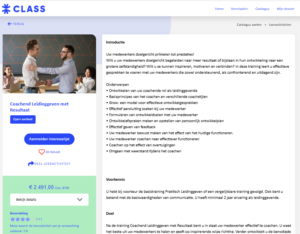
Let op: Het kan zijn dat je browser pop-ups blokkeert, waardoor de pagina niet kan openen. Zorg er dan eerst voor dat je browser deze accepteert.
Om de leeractiviteit definitief te publiceren, ga je naar de tab ‘publicaties en rechten’. Bij het toevoegen van de leeractiviteit heb je waarschijnlijk al aangegeven in welke catalogus deze gepubliceerd moet worden. Controleer of de juiste catalogus/catalogi inderdaad bij het kopje ‘publicaties’ onder ‘gepubliceerd in catalogi’ staat:
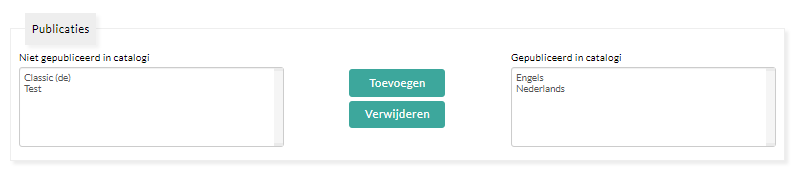
Om de leeractiviteit ook zichtbaar te maken in de portal, pas je de status onder ‘zichtbaarheid in catalogus’ aan naar ‘zichtbaar in catalogi’: