Class kent twee soorten leerpaden: persoonlijke leerpaden per medewerker en algemene leerpaden (op basis van bijvoorbeeld rol of team). Deze twee soorten leerpaden kunnen worden ingezet om medewerkers de benodigde vakinhoudelijke opleidingen (verplichte certificeringen) te laten volgen, die nodig zijn om als professional te kunnen werken. In Class kunnen eisen aan het persoonlijk profiel worden gekoppeld, maar ook aan de functie of aan de afdeling. Op die manier is het mogelijk voor de klant om compliant te zijn aan de verplichtingen en daarop te sturen.
Letop! Class kende voorheen ook functieleerpaden. Functieleerpaden worden uitgefaseerd, daar zijn toewijzingsprofielen voor in de plaats gekomen. Gebruik een toewijzingsprofiel als je een leerpad wilt uitrollen onder een groep medewerkers met dezelfde functie.
Persoonlijk leerpad De medewerker van je organisatie kan in het leerportaal zijn eigen leerpad(en) inrichten, al dan niet in samenwerking met zijn leidinggevende. De medewerker heeft uitgebreide mogelijkheden om doelen te formuleren en hieraan specifieke acties te verbinden. Bijvoorbeeld: een specifieke vakopleiding gaan volgen. De medewerker kan ook aangeven welke specifieke vaardigheden hij wil ontwikkelen. Aan de persoonlijk leerpad kan een periode of einddatum worden gekoppeld, met een indicatie of, wanneer en met wie een evaluatie van het persoonlijke leerpad plaatsvindt.
Algemene leerpaden (voor bijvoorbeeld een rol of een team) Met deze functionaliteit kan de organisatie een leerpad bestaande uit diverse leeractiviteiten samenstellen. Hierbij kan zij een selectie maken uit het totale aanbod van leeractiviteiten in Class. Het kan gaan om een opleiding uit het externe open aanbod, een eigen interne opleiding of een e-learningmodule.
Class beschikt over de mogelijkheid voor de organisatie om toewijzingsprofielen in te richten voor het automatisch koppelen van algemene leerpaden aan medewerkers. Een toewijzingsprofiel bestaat uit één of meer eigenschappen van medewerkers, op basis waarvan een leerpad automatisch aan de medewerkers met deze eigenschap(pen) wordt toegewezen. Dit kunnen vaste eigenschappen zijn, zoals gegevens uit het dienstverband (het team van de medewerker of de datum van indiensttreding), maar ook dynamische eigenschappen die door de organisatie volledig zelf zijn in te richten, zoals medewerkers met een bepaalde vooropleiding.
Een toewijzingsprofiel kan gekoppeld worden aan leepraden en gebruikers op basis van filters, die instelbaar zijn op eigenschappen van gebruikers. Elke nacht controleert een systeemtaak of een toewijzing nog valide is op basis van de ingestelde filters en zal de gebruiker toegewezen of onttrokken worden van het betreffende toewijzingsprofiel.
Stap 1: Toewijzingsprofiel aanmaken
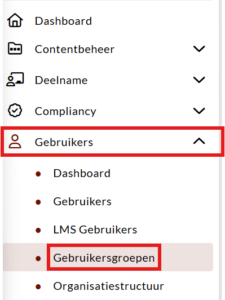
Ga in het hoofdmenu via ‘Gebruikers’ naar ‘Gebruikersgroepen’
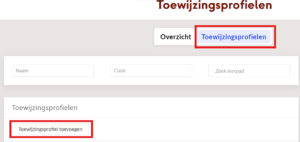
Klik op het tabblad ‘Toewijzingsprofielen’ en klik vervolgens links onderaan op de knop ‘Toewijzingsprofiel toevoegen’
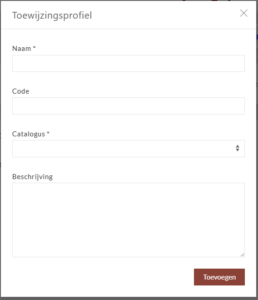
Om een toewijzingsprofiel toe te voegen dien je minimaal een naam te typen en een catalogus te selecteren. Je kunt tevens direct het toewijzingsprofiel activeren (dit hoeft niet). Door het toewijzingsprofiel te activeren zal er elke nacht gebruikers toegewezen of onttrokken worden aan het profiel op basis van filters/criteria.
Stap 2: Bewerken van een toewijzingsprofiel
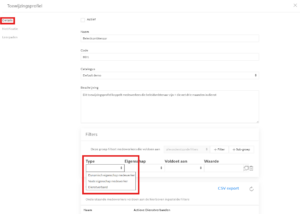
Een toewijzingsprofiel kent drie verschillende tabbladen namelijk:
Details
Op dit scherm kun je filters/criteria instellen die een verband kunnen hebben met gebruikers in het systeem. Op deze manier is het mogelijk om op basis van filters doelgroepen te vormen en deze toe te wijzen aan leerpaden. De mogelijk soorten van filters zijn:
Dynamische eigenschappen (flexibele kenmerken, zoals interessegebieden die aan medewerkers gekoppeld kunnen worden)
Op basis van toegevoegde filters zie je welke gebruikers toegewezen zijn aan het profiel. Hierdoor kan je direct valideren of de gebruikte filters resultaten opleveren.
Notificaties
Het versturen van een notificatie naar alle gebruikers die een profiel toegewezen krijgen. Dit is optioneel en staat standaard uit.
Na het toevoegen van de notificatie tekst , klik je op de knop ‘Opslaan’.
Leerpaden
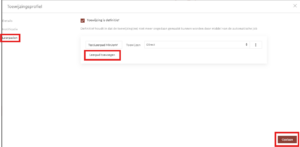
Het toevoegen van leerpaden die automatisch aan gebruikers worden toegewezen, op basis van de geselecteerde filters op het tabblad details. Door het gebruiken van het vinkje ‘Toewijzing is definitief’ te selecteren worden alle programma’s binnen dit profiel toegewezen aan de gebruikers van het profiel.
Na het toevoegen van de leerpaden, klik je op de knop ‘Opslaan’.
Class ondersteund het creëren van adaptieve leerpaden, waar afhankelijkheden kunnen worden gedefinieerd in het te volgen pad van leeractiviteiten, afronding en certificering, voor één of meerdere gespecificeerde doelgroepen of medewerkers.
Definities
Term Class
Gelijkwaardige termen
Omschrijving
Leerpad
Is een verzameling van leerpad modules.
Leerpad modules
Is een verzameling van leeractiviteiten
Toewijzingsprofiel
Profiel of doelgroep
Is een groepering van medewerkers d.m.v filters.
Toewijzing
Het koppelen van medewerkers in een toewijzingsprofiel aan diverse leerpaden.
Leeractiviteit
Opleiding, training, activiteit
Certificaat
Certificaat kun je behalen bij het afronden van een leeractiviteit.
Dit hoofdstuk beschrijft hoe je tijdelijk alvast nieuwe leerpaden en toewijzingsprofielen kunt aanmaken, terwijl de oude modules nog actief zijn.
Belangrijk: de oude en nieuwe modules gebruiken andere database velden en kan daarom dus ook NIET gelijktijdig gebruikt worden. Als in; een nieuw leerpad openen in de oude backoffice schermen en vice versa.
Fases
Vóór live: Het is mogelijk om vóór de livegang alvast nieuwe leerpaden en toewijzingsprofielen aan te maken.
Live gaan: Bij het livezetten van de nieuwe modules zal de informatie uit de oude module automatisch gemigreerd worden naar de nieuwe database velden, zodat je deze kunt beheren in de nieuwe backoffice schermen.
Toewijzingsprofielen
In de nieuwe module zie je snel welke profielen actief/niet actief zijn.
Oude toewijzingsprofielen NIET bewerken!
Nieuwe toewijzingsprofielen op status NIET ACTIEF zetten
Nieuwe toewijzingsprofielen worden nog niet gebruikt in de onderliggende systeemtaken.
Nieuwe toewijzingsprofielen voorzien van een code of tag, zodat we deze later gemakkelijk kunnen live zetten.
Leerpaden
Oude leerpaden NIET bewerken!
Nieuwe leerpaden NIET Publiceren
Een nieuw leerpad is nog niet beschikbaar in het leerportaal. Wanneer je deze niet aan aan catalogi koppelt is deze niet zichtbaar.
Nieuwe leerpaden voorzien van een code of tag, zodat we deze later gemakkelijk kunnen live zetten.
In deze stap gaan we een profiel inrichten. Door middel van filters kun je medewerkers zoeken die je in je profiel wilt hebben. Je kunt filters toepassen op vaste of dynamische eigenschappen. Onderstaand hebben we aantal voorbeelden.
In de onderstaande voorbeelden hebben we de volgende gegevens in het systeem beschikbaar:
Gebruikers
Redmar Stienstra
Is leidinggevende
Dynamische eigenschappen
Interessegebeid
Product ontwikkeling
UX
Plaats
Amsterdam
Voorbeeld 1 (Alleen leidinggevende):
In deze case wil ik uit het systeem ALLE leidinggevende, deze zoek ik d.m.v de eigenschap is autorisator.
Filter: Vaste eigenschap medewerker, is autorisator, gelijk aan, ja
Voorbeeld 2 (Leidinggevende in Utrecht of Amsterdam)
In deze usecase wil ik uit het systeem alleen de leidinggevende uit Utrecht OF Amsterdam.
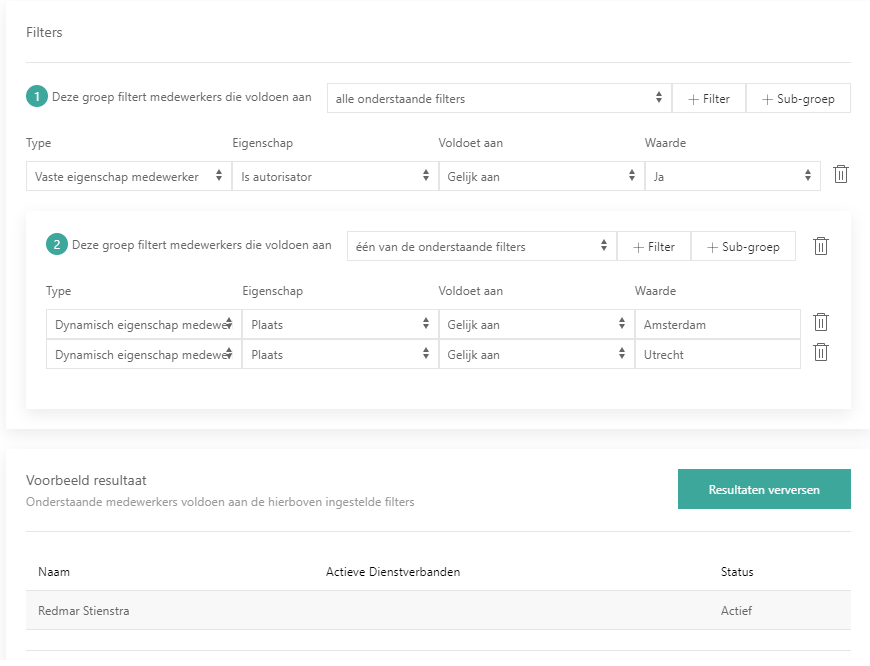
Filter: Vaste eigenschap medewerker, is autorisator, gelijk aan, ja Filter: Dynamische eigenschap medewerker, Plaats, gelijk aan Amsterdam. Filter: Dynamische eigenschap medewerker, Plaats, gelijk aan Utrecht.
In dit geval gaat het alleen niet werken, omdat alle filters in één groep zitten. Dit werkt dan als EN, EN, EN. En we willen leidinggevende EN Amsterdam OF Utrecht.
Filter-groepen:
Filter: Vaste eigenschap medewerker, is autorisator, gelijk aan, ja
Klik op Sub-groep toevoegen. Er is nu een extra blok bijgekomen, voeg hier de plaats filters toe:
Filter: Dynamische eigenschap medewerker, Plaats, gelijk aan Amsterdam. Filter: Dynamische eigenschap medewerker, Plaats, gelijk aan Utrecht.
Pas in groep 2, de voorwaarde aan naar: “Deze groep filters medewerkers die voldoen aan één van de onderstaande filters”.
Pas in groep 1, de voorwaarde aan naar: “Deze groep filters medewerkers die voldoen aan ALLE onderstaande filters”.
Filters testen
Als je de filters heb ingesteld kun je deze testen door onderaan op de knop “Resultaten verversen” te klikken.
Het is mogelijk om Class een standaard notificatie naar de medewerkers te laten sturen op het moment dat ze in een toewijzingsprofiel terecht komen. Je kunt per toewijzingsprofiel een alternatieve notificatie tekst opgeven.
Let op! Het is op catalogus niveau ingesteld of er een notificatie verstuurd zal worden. Informeer bij een Class consultant of dit is ingericht.
Notificatie instellen:
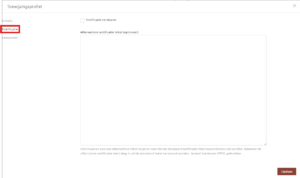
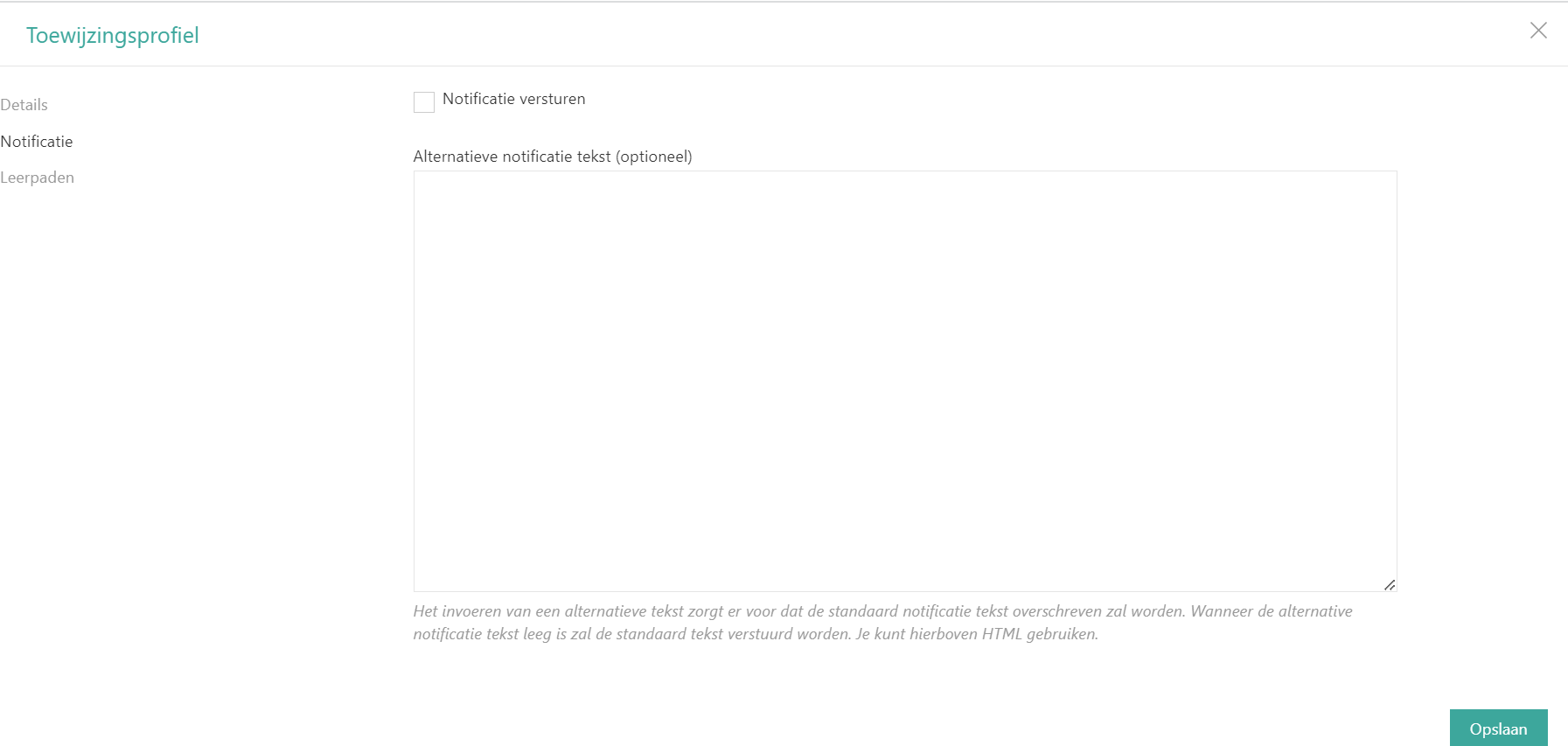
Ga naar het toewijzingsprofiel en klik op ‘Notificatie’ in de pop-up. De onderstaande informatie zal worden weergeven.
Notificatie versturen Hiermee kun je aangeven of er voor dit toewijzingsprofiel een alternatieve tekst verstuurd moet worden.
Alternatieve notificatie tekst Binnen deze functionaliteit kun je een alternatieve tekst toevoegen. Hiermee wordt notificatie 63 overschreden. Daarbij is het van belang om het vinkje ‘notificatie versturen’ aan te vinken, alleen dan wordt notificatie 63 overschreden.
De tekst kan ook uit HTML tekst bestaan. Daarbij kan er gebruik worden gemaakt van template tags.
In deze werkinstructie zullen we je stap voor stap mee nemen in het inrichten van een leerpad.
Hieronder staat een samenvatting, hieronder kun je alle stappen uitgebreid doorlezen.
Klik op aanbod -> leerpad toevoegen -> Bij Submodules kan er gebruik worden gemaakt van bijvoorbeeld ”junior” ”medior” en ”senior”. Bij iedere submodule kunnen er leeractiviteiten worden toegevoegd. ul de benodigde gegevens en leeractiviteiten toe. -> Vul de module voorwaarden in, voor uitleg kan hieronder worden gelezen wat deze voorwaarden kunnen zijn. -> Vul minimaal aantal af te ronden onderdelen.
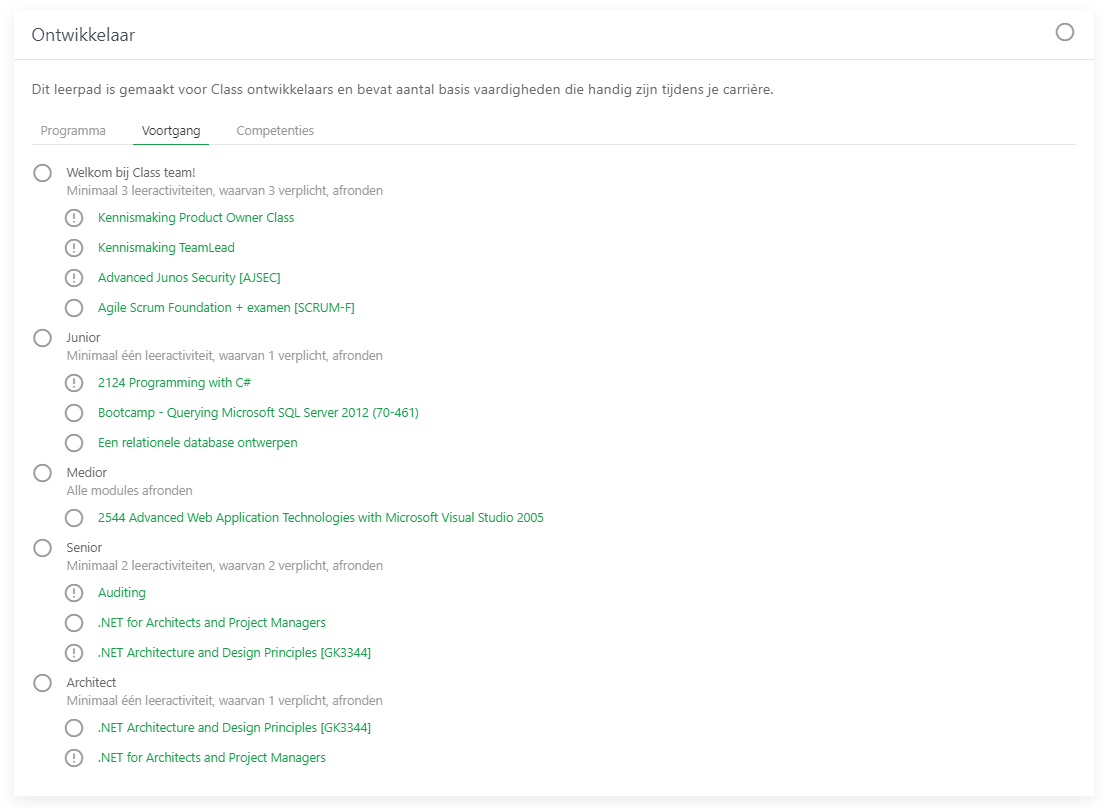
We zullen een fictief leerpad inrichten voor ontwikkelaars van Class. * Fictief leerpad in het leerportaal
Stap 1 (Nieuw leerpad toevoegen)
Klik op de knop “Leerpad toevoegen” om een nieuw leerpad toe te voegen. In de popup zal gevraagd worden om een naam in te voeren.
Stap 2 (Leerpad inrichten)
Je kunt nu het zojuist aangemaakte leerpad inrichten met leeractiviteiten en modules.
Info: Een leerpad kan één of meerdere modules bevatten. En in een module kan je één of meerdere leeractiviteiten toevoegen. Per module kun je dan aangeven welke leeractiviteiten verplicht of niet verplicht zijn voor het afronden van die specifieke module.
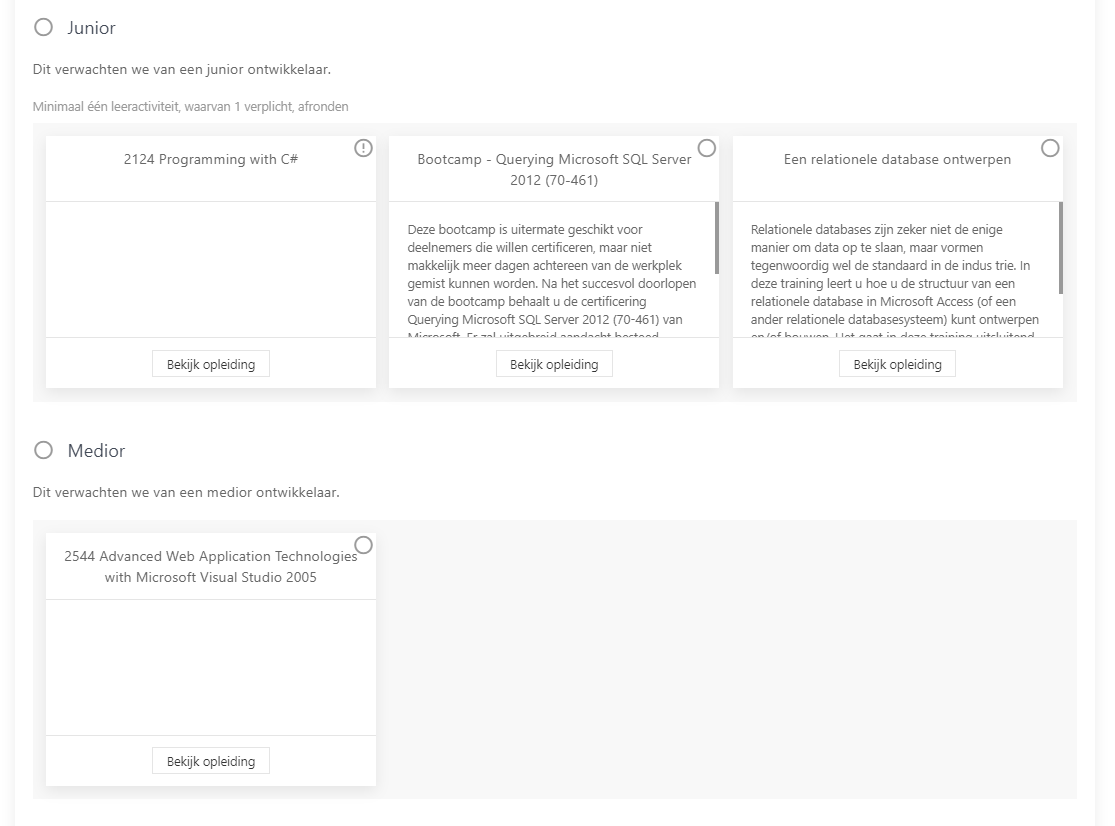
We gaan nu drie modules toevoegen (Welkom, Junior en Medior) met aantal leeractiviteiten.
Modules toevoegen:
Begin met het toevoegen van een nieuwe modules “Welkom bij Class team!”, “Junior” en “Medior”
Voer de namen en een beschrijving in.
Leeractiviteiten toevoegen:
In de module kun je nu een leeractiviteiten toevoegen. Na het klikken op de knop “Opleiding toevoegen” zal er een regel beschikbaar komen waar je kunt zoeken naar de betreffende opleiding.
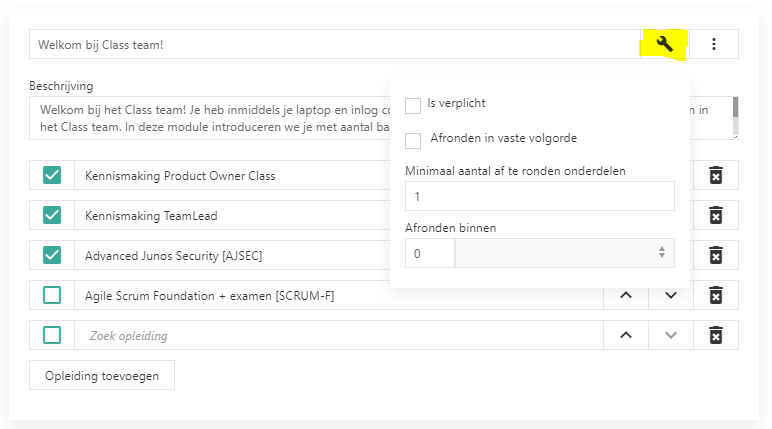
Info: Het vinkje geeft aan of opleiding verplicht is ja/nee
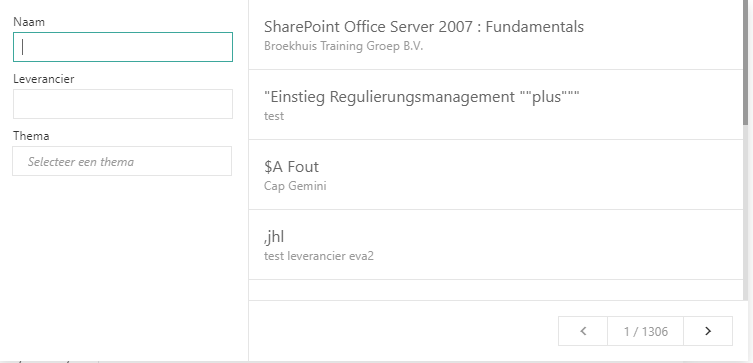
Voor het zoeken naar de opleiding kun je gebruik maken van de filters. Wanneer je op een opleiding klikt, zal deze worden geselecteerd in het leerpad.
Module voorwaarden inrichten
Per module in een leerpad kun je verschillende voorwaarden inrichten, dit bepaalt wanneer een medewerker een module heeft afgerond. Je kunt dit instellen via de gereedschaps- sleutel naast de titel.
Is verplicht
Je kunt hier aangeven dat de medewerker de module verplicht moet afronden om compliant op het leerpad te worden.
Afronden in vaste volgorde
Dit is een visuele indicatie aan de medewerker dat verwacht wordt deze in vaste volgorde af te ronden. Let op! Dit is géén restrictie, alleen visueel!
Minimaal aantal af te ronden onderdelen
Als er submodules onder deze module vallen: Als geen van de submodules die onder deze module vallen als ‘verplicht’ zijn aangegeven, bepaalt dit getal hoeveel van de ‘niet verplichte’ submodules er minimaal afgerond moeten worden om de module te voltooien.
Als er geen submodules die onder deze module vallen maar alleen leeractiviteiten: Als geen van de leeractiviteiten die onder deze module vallen als ‘verplicht’ zijn aangegeven, bepaalt dit getal hoeveel van de ‘niet verplichte’ leeractiviteiten er minimaal afgerond moeten worden om de module te voltooien.
Let op! Je kunt theoretisch situaties creëren waarbij de module direct afgerond is. Dit kan:
Bij situatie 1: als alle submodules die er rechtstreeks onder vallen optioneel zijn, en het minimaal aantal te behalen op 0 staat.
Bij situatie 2: als alle leeractiviteiten die er rechtstreeks onder vallen optioneel zijn, en het minimaal aantal te behalen op 0 staat.
Afronden binnen
Je kunt hier aangeven binnen welke periode iemand een module dient af te ronden.
Verstuur notificatie
Als je dit aanvinkt dan wordt notificatie 72 (‘Herinnering voor tijdig afronden van (een module in) je leerpad’) aan de medewerker verstuurd als als deze de module nog niet afgerond is op het ingestelde verzendmoment voor notificatie 72. Alleen voor modules met verplichte leeractiviteiten of met een minimaal aantal af te ronden leeractiviteiten kan de notificatie van toepassing zijn.
Deze instelling en notificatie 72 zijn beschikbaar vanaf release Qetesh (8.15).
Leerportaal
In het leerportaal worden de instellingen op verschillende manieren weergeven. Hieronder de weergaves.
Dit zou kunnen door een combinatie van de catalogi rechten van de backoffice gebruiker en aan welke catalogi het leerpad is gekoppeld.
Backoffice gebruikers met beperke catalogi rechten kunnen bijvoorbeeld géén leerpaden zien die niet zijn gekoppeld.
Vanwegen performance zit er een max van 10 filters per groep aan en is ook een signaal dat het profiel te groot en complex aan het worden is.
Het is dan bijvoorbeeld beter om via de eigenschappen en waardes die medewerkers een kenmerk te geven waarop gefilters kan worden.
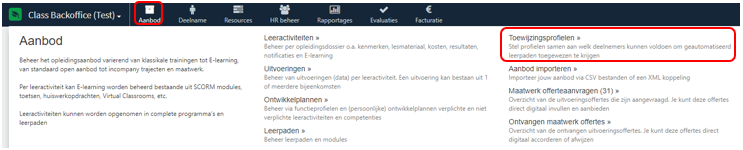
Nadat je bent ingelogd in de Backoffice van Class navigeer je naar ‘Aanbod > Toewijzingsprofielen’.
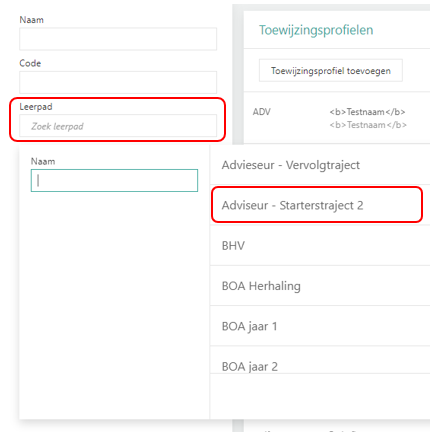
Een nieuwe pagina wordt getoond. Je vindt het leerpad door te klikken op ‘Zoek leerpad’ in het filterscherm of door te bladeren in het overzicht.
Hierna kun je een nieuw toewijzingsprofiel toevoegen door te klikken op de knop ‘Toewijzingsprofiel toevoegen’.
Er wordt een pop-up getoond. Vul hier de gegevens in van het nieuwe toewijzingsprofiel. Vergeet niet het toewijzingsprofiel te activeren door ‘Actief’ aan de vinken. Klik dan op ‘Toevoegen’.
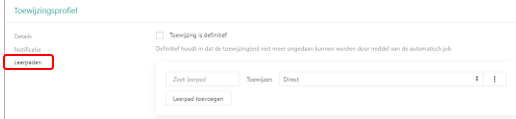
Het detailscherm van de toewijzingsprofiel wordt getoond. Kies hier het menu-onderdeel ‘Leerpaden’.
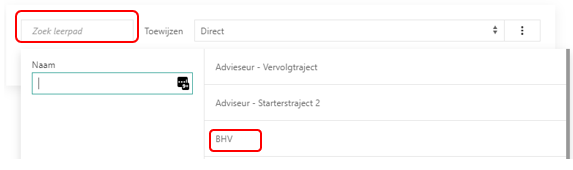
Het betreffende leerpad die je wilt toewijzen op basis van het toewijzingsprofiel vind je door te klikken op ‘Zoek leerpad’. Je kunt dan een leerpad kiezen uit de getoonde lijst.
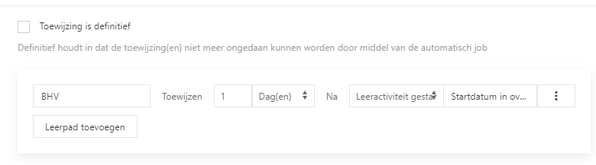
Klik vervolgens op de keuzebalk naast ‘Toewijzen’ en kies hier de optie ‘Leeractiviteit gestart is’. Hierna kies je de leeractiviteit en vervolgens het aantal dagen na start leeractiviteit wanneer het nieuwe leerpad toegewezen moet worden.
Klik hierna op de knop ‘Opslaan’. De toewijzingsprofiel is nu actief.