Op het kennisplein in het leerportaal zijn alle thema’s terug te vinden die door de organisatie gebruikt worden. Per thema is een themapagina beschikbaar. Deze biedt een overzicht van alle leeractiviteiten en e-learning die aan dit thema zijn gekoppeld. Daarnaast kunnen gebruikers zelf documenten, video’s en links met elkaar te delen en kunnen experts benaderd worden:
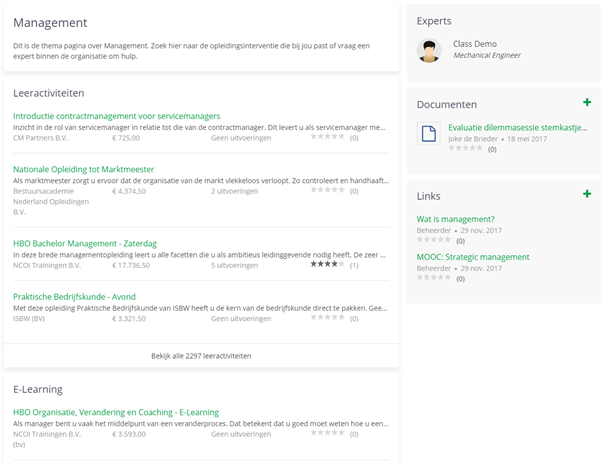
Vanuit de backoffice kunnen de themapagina’s beheerd worden.
Een overzicht van alle documenten van video’s vind je onder Contenbeheer > Resources > Tegel Documentbeheer. Je hebt hier de mogelijkheid om bestaande documenten en video’s te bewerken of te verwijderen, of om nieuwe documenten en video’s toe te voegen en aan een thema te koppelen.
Het zoeken naar documenten en video’s kan via de zoekfilters naam, bestandsnaam en tag. De tags kunnen de gebruikers in de portal zelf toevoegen om een document of een video beter vindbaar te maken voor collega’s.
Naast de zoekfilters vind je een overzicht van de totale beschikbare schrijfruimte voor documenten en video’s en welk gedeelte hiervan al gebruikt is.

Een document of video toevoegen
Om een nieuw document of video toe te voegen, klik je rechts onderin op de knop ‘toevoegen’. Er wordt nu een pop-up geopend:
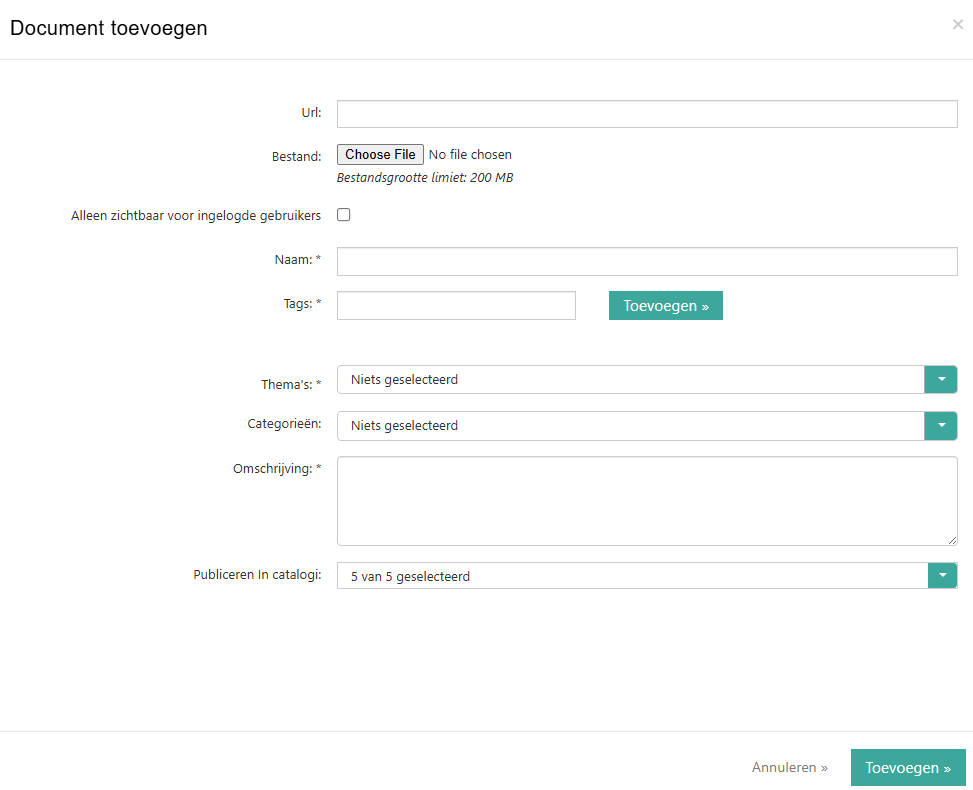
Vul nu de velden in (velden met een * zijn verplicht):
- Url: Wanneer het document of de video online te benaderen is, kun je hier de URL invullen. Dit kan bijvoorbeeld de URL van een YouTube-video zijn.
- Bestand: Het document of de video kan ook als bestand worden geüpload.
- Alleen zichtbaar voor ingelogde gebruikers: Vink deze checkbox aan als je wilt dat alleen ingelogde gebruikers dit document kunnen bekijken.
- Naam*: Vul hier de naam van het document of de video in.
- Tags*: Om het document of de video beter vindbaar te maken, kunnen er tags toegevoegd worden. Om een tag toe te voegen, vul je deze in het veld in en klik je vervolgens op ‘toevoegen’. Je kunt ook een bestaande tag gebruiken, door deze te selecteren uit de dropdown als je de eerste letters hebt ingevuld.
- Thema’s*: Selecteer hier het thema of de thema’s waar het document/de video aan gekoppeld moet worden. Dit bepaalt dus op welke themapagina(‘s) het document/de video zichtbaar zal zijn!
- Categorieën: Selecteer hier altijd de categorie ‘Social’ om ervoor te zorgen dat het document/de video op een themapagina kan verschijnen.
- Omschrijving*: Vul hier een omschrijving in. Deze zal niet zichtbaar zijn in de portal.
- Publiceren in catalogi: Selecteer hier de catalogus of de catalogi waarin het document/de video gepubliceerd moet worden.
Wanneer je klaar bent met het invullen van de velden, klik je op ‘toevoegen’.
Voor reeds toegevoegde documenten of video’s kunnen bovenstaande velden uiteraard aangepast worden. Ook kan een document of video volledig verwijderd worden, door op het prullenbakje te klikken achter het document/de video:

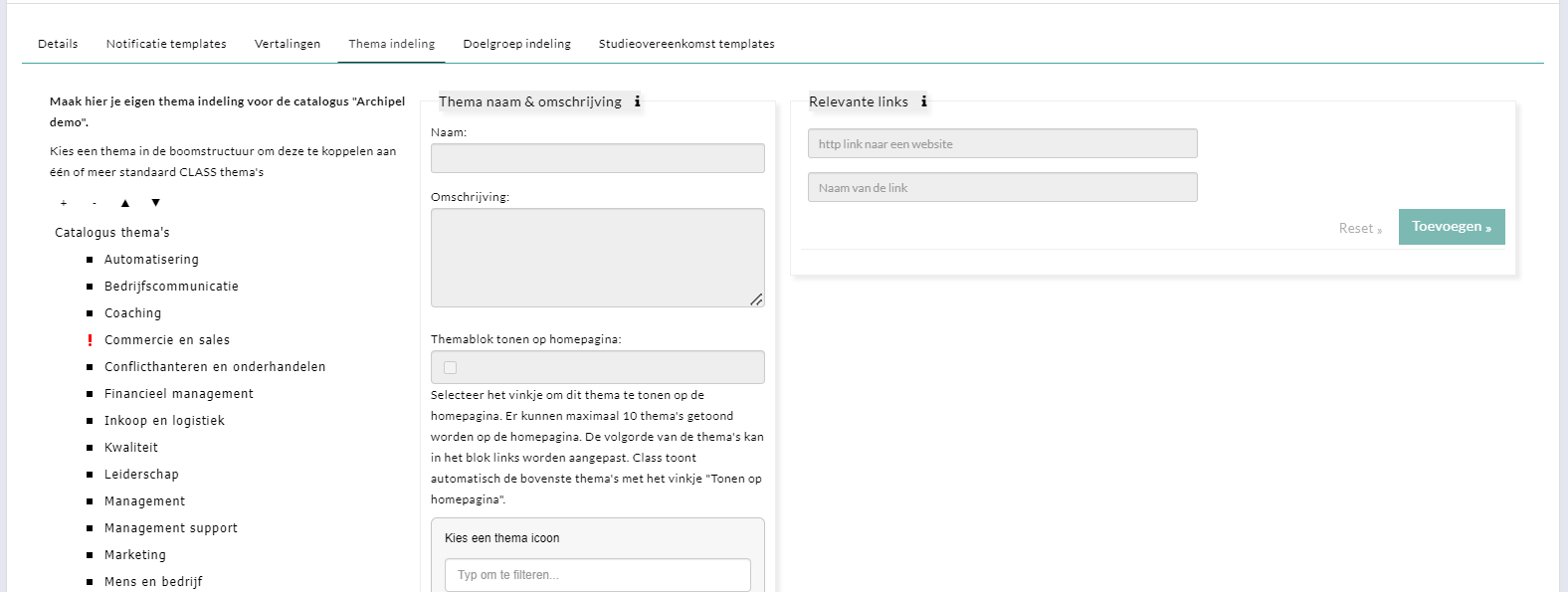
Naast documenten en video’s, kunnen gebruikers ook links toevoegen op de themapagina’s. Deze kunnen beheerd worden via Instellingen > Catalogi en notificaties > [bewerken] > Thema indeling.
Op deze pagina’s kun je de thema’s in het leerportaal beheren:
Links toevoegen, bewerken en verwijderen
Links kunnen worden toegevoegd door aan de linkerkant eerst het thema te selecteren waaraan deze moet worden gekoppeld. Dit bepaalt dus op welke themapagina de link getoond zal worden.
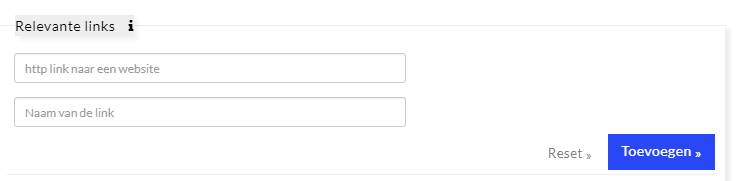
Vul vervolgens aan de rechterkant onder ‘relevante links’ in het bovenste veld de URL van de link in. Let op: begin de URL altijd met ‘http://’ of ‘https://’.
In het veld hieronder vul je de naam van de link in; dit is dus wat zichtbaar is voor de gebruikers in het leerportaal.
Klik vervolgens op ‘toevoegen’.
De bestaande links (waaronder dus de links die door gebruikers zelf zijn toegevoegd in het leerportaal) zijn hieronder zichtbaar. Onder ‘acties’ kun je de URL en naam bewerken door op het bewerken-knopje te klikken, of de gehele link verwijderen met het prullenbakje:

Samenvatting:
-> Klik op de eigen naam -> Klik op instellingen weergeven -> aanpassen persoonlijke gegevens kan hier plaatsvinden -> Klik op tabblad privacy -> stel de juiste instellingen in.
Voor uitgebreide uitleg van deze instellingen kun je hieronder verder lezen.
————————————
De Social-module biedt medewerkers de mogelijkheid om hun expertises aan te geven zodat zij door collega’s gevonden en benaderd kunnen worden als expert. In het leerportaal zijn op elke themapagina van het kennisplein de experts van dat thema zichtbaar:
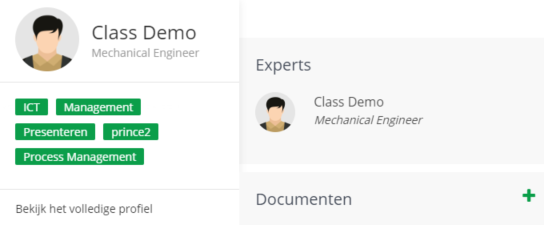
Experts aan een thema koppelen
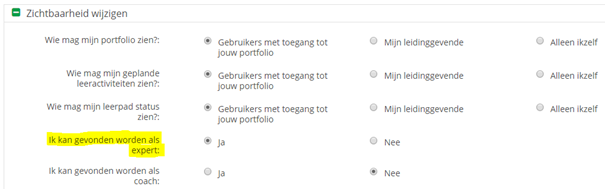
Om als expert aan een thema gekoppeld te kunnen worden, moet een gebruiker eerst al expert gevonden kunnen worden. Gebruikers kunnen op hun persoonlijke pagina in het leerportaal zelf aangeven of zij gevonden willen worden als expert:
In de backoffice is deze optie terug te vinden bij de details van de gebruiker. Ga naar Gebruikers & Organisaties > Catalogus gebruikers en zoek de betreffende gebruiker op met behulp van de zoekfilters. Open vervolgens de gebruiker met het bewerken-knopje.
Je bent nu in de tab ‘details’ van de gebruiker. Hier vind je onder het kopje ‘zichtbaarheid’ het vinkje ‘kan gevonden worden als expert’:
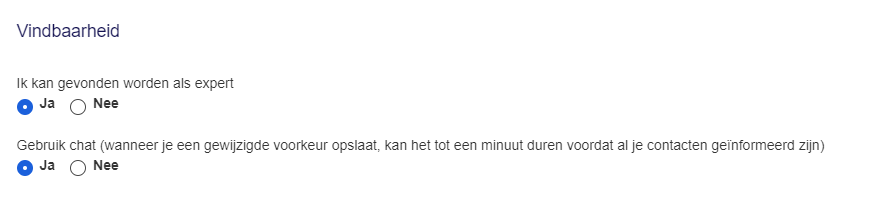
Zet dit vinkje aan en klik op ‘opslaan’ rechts onderin. De gebruiker kan nu als expert gevonden worden. Wanneer de gebruiker echter nog geen vaardigheden in zijn profiel heeft, zal deze niet vindbaar zijn op één van de themapagina’s.
Vaardigheden kunnen gebruikers in het leerportaal zelf toevoegen via hun portfolio. Een gebruiker wordt zichtbaar op een themapagina zodra deze een vaardigheid heeft gekoppeld die exact overeenkomt met de naam van de themapagina. Dus de vaardigheid ‘Coaching’ zorgt ervoor dat de gebruiker als expert op de themapagina ‘Coaching’ getoond wordt.
Ook via de backoffice kunnen vaardigheden aan gebruikers gekoppeld worden. Hiervoor is het noodzakelijk dat op applicatieniveau de vaardigheden gedefinieerd zijn. Hoe je dit doet, wordt uitgelegd in de werkinstructie Competenties en vaardigheden.
Het koppelen van een vaardigheid aan een gebruiker, doe je via Gebruikers & Organisaties > Catalogus gebruikers. Zoek de betreffende gebruiker op met behulp van de zoekfilters en klik vervolgens op het bewerken-knopje achter de gebruiker. Open de tab ‘Vaardigheden & Expertises’. Aan de linkerkant vind je de vaardigheden terug die op applicatieniveau zijn ingericht:

Zet achter de betreffende vaardigheden het vinkje ‘verified expert’ en klik rechts onderin op ‘opslaan’. Wanneer de naam van de vaardigheid exact overeenkomt met de naam van de themapagina, zal de gebruiker als expert op deze themapagina getoond worden.