Beschrijving:
In deze rapportage staat een overzicht van alle leerpaden en relevante leeractiviteiten. Per leeractiviteit is per gebruiker binnen de organisatie aangegeven wat zijn/haar status is voor de leeractiviteit. Deze status is aangegeven door middels van letters, onderstaand de betekenis van de letters:
Q staat voor geslaagd (qualified)
X staat voor niet geslaagd (not qualified)
V staat voor vrijstelling
I betekent dat de medeweker ingeschreven staat maar de leeractiviteit nog niet behaald heeft
Kolommen
- Organisatiecode
- Organisatienaam
- Gebruikersnaam
- Voornaam
- Tussenvoegsels
- Achternaam
- Functie
- Afdeling
- Organisatieonderdeel
- Opmerkingen backoffice
- Status
Beschrijving:
Kolommen
| Personeelsnummer |
|
| Voornaam |
|
| Tussenvoegsels |
|
| Achternaam |
|
| Geboortedatum |
|
| Organisatie |
|
| Organisatieonderdeel |
|
| Afdeling |
|
| Functie |
|
| 1e Autorisator |
|
| 2e Autorisator |
|
| 3e Autorisator |
|
| Kostenplaats |
|
| Totaalprijs leeractiviteit (excl BTW) |
|
| Leerpadtype |
|
| Leerpadingangsdatum |
|
| Leerpad einddatum |
|
| Leerpad status |
|
| Leeractiviteit naam |
|
| Afronding |
|
| Af te ronden voor |
|
| Verplicht |
In de kolom ‘Verplicht’ wordt aangegeven of de leeractivititeit in het leerpad verplicht is voor compliancy op het leerpad. |
| Ingeschreven |
|
| Gekwalificeerd of vrijstellling |
In de kolom ‘Gekwalificeerd’ wordt aangegeven of de medewerker gekwalificeerd. Door vrijstelling kan een medewerker ook gekwalificeerd zijn. |
| Vrijstelling |
In de kolom ‘Verplicht’ wordt aangegeven of de medewerker een vrijstelling heeft voor de leeractiviteit. |
| Certificaat geüpload |
|
| Voorinschrijving |
|
| Certificaat verloopdatum |
|
| Leerpad naam |
|
| Module |
|
| Organisatie Niveau 0 |
|
| Organisatie Niveau 1 |
|
| Organisatie Niveau 2 |
|
| Organisatie Niveau 3 |
|
| Organisatie Niveau 4 |
|
| Organisatie Niveau 5 |
|
| Organisatie Niveau 6 |
|
| Organisatie Niveau 7 |
|
| Organisatie Niveau 8 |
|
| Organisatie Niveau 9 |
|
| Geldig Certificaat |
In de kolom ‘Geldig certificaat’ wordt aangegeven of de medewerker een certificaat heeft waarvan de einddatum nog niet is verstreken. |
| Geslaagd zijn is vereist |
In de kolom ‘Geslaagd zijn is vereist’ wordt aangegeven of de medewerker voor de leeractiviteit in het leerpad geslaagd moet zijn om gekwalificeerd te zijn. Als dit het geval is, is alleen deelnemen niet voldoende. Alleen als de inschrijving de status ‘geslaagd’ heeft is de medewerker gekwalificeerd. |
| Gekwalificeerd door |
In de kolom ‘Gekwalificeerd’ wordt aangegeven op basis waarvan de medewerker gekwalificeerd is. De volgende redenen kunnen leiden tot kwalificatie van de medewerker:
- Actieve certificering:
In dit geval heeft de medewerker een actieve certificering voor de leeractiviteit.
- Afgeronde inschrijving (geslaagd):
In dit geval genereert de leeractiviteit in het leerpad geen certificering wanneer een deelnemer geslaagd is en de medewerker heeft een afgeronde inschrijving met de status ‘geslaagd’.
- Afgeronde inschrijving (deelgenomen):
In dit geval genereert de leeractiviteit in het leerpad geen certificering wanneer een deelnemer geslaagd is en is het voor de leeractiviteit in het leerpad geslaagd zijn geen vereiste voor kwalificatie. De medewerker heeft een afgeronde inschrijving met de status ‘deelgenomen’.
- Afgeronde inschrijving:
In dit geval genereert de leeractiviteit in het leerpad geen certificering wanneer een deelnemer geslaagd is en is het voor de leeractiviteit in het leerpad geslaagd zijn geen vereiste voor kwalificatie. De medewerker beeft een afgeronde inschrijving met de status ‘niet geslaagd’ of de status is leeg.
- Vrijstelling:
In dit geval heeft de medewerker een vrijstelling voor de leeractiviteit.
In de volgende gevallen is de kolom leeg:
- De medewerker heeft geen afgeronde inschrijving en ook geen actieve certificering.
- De leeractiviteit in het leerpad is weliswaar afgerond, maar vereist een certificering en de medewerker heeft geen certificering.
- De leeractiviteit in het leerpad is weliswaar afgerond en de leeractiviteit in het leerpad vereist geen certificering, maar wel is ‘geslaagd zijn’ een vereiste voor kwalificatie en de medewerker is niet geslaagd.
|
Hier zijn 2 rapportages te vinden voor het bewaken in hoeverre er aan compliancy-richtlijnen wordt voldaan.
Leerpaden matrixrapportage
Er is een matrixrapportage waarin alle leerpaden en leeractiviteiten worden afgezet tegen de gebruikers met een leerpad. Per leeractiviteit is per gebruiker binnen de organisatie aangegeven wat zijn/haar status is voor de leeractiviteit.
Q staat voor geslaagd (qualified/gekwalificeerd).
V staat voor vrijstelling.
I betekent dat de medeweker ingeschreven staat maar de leeractiviteit nog niet behaald heeft.
VI staat voor voorinschrijving (interesselijst)
Leerpaden leeractiviteiten rapportage
Deze rapportage geeft per regel een overzicht van leeractiviteiten binnen een leerpad van een medewerker. Deze rapportage geeft o.a. informatie over de medewerker of er al een certificaat is behaald voor de leeractiviteit en wanneer deze verloopt, of medewerker qualified is, of er een vrijstelling is voor de leeractiviteit en of de medewerker reeds is ingeschreven.
Belangrijke kolommen in deze rapportage:
- In kolom X ‘Qualified’ in de rapportage is aangegeven of de gebruiker gekwalificeerd is. Er staat ‘Ja’ in deze kolom als een medewerker de inschrijving op de leeractiviteit heeft afgerond of als de gebruiker een vrijstelling heeft. Dus ook als er geen certificaat behaald kan worden met de leeractivititeit, wordt ‘Ja’ getoond als de inschrijving op de leeractiviteit is afgerond.
- In kolom Y ‘Vrijstelling’ in de rapportage is aangegeven of de medewerker vrijstelling heeft voor het volgen van de leeractiviteit.
- In kolom W ‘Ingeschreven’ in de rapportage is aangeven of de medewerker een inschrijving heeft voor de leeractiviteit die nog niet is afgerond.
- In kolom AA ‘Voorinschrijving’ in de rapportage is aangegeven of de medewerker een inschrijving voor de leeractiviteit op de interesselijst heeft.
- Wat in kolom AB ‘Certificaat verloopdatum’ en kolom AQ ‘Geldig certificaat aanwezig’ in de rapportage getoond wordt is afhankelijk van verschillende situaties (vanaf release Uniform):
- Situatie: De medewerker heeft een certificaat voor de leeractiviteit die nooit verloopt:
Kolom AO = ‘Ja’
Kolom AB = ‘Verloopt nooit’
- Situatie: De medewerker heeft een certificaat voor de leeractiviteit met een begindatum in het verleden en een verloopdatum in de toekomst:
Kolom AO = ‘Ja’
Kolom AB: Toont de verloopdatum van het certificaat
- Situatie: De medewerker heeft een certificaat voor de leeractiviteit met een begindatum in de toekomst, maar heeft ook een lopend certificaat dat geldig is op dit moment.
Kolom AO = ‘Ja’
Kolom AB: Toont de verloopdatum van het toekomstige certificaat of (als het toekomstige certificaat nooit verloopt) ‘verloopt nooit’.
- Situatie: De medewerker heeft geen certificaat voor de leeractiviteit en ook geen verlopen certificaat voor de leeractiviteit (hij is nooit gecertificeerd geweest).
Kolom AO = ‘Nee’
Kolom AB = Leeg
- Situatie: De medewerker heeft alleen een verlopen certificaat voor de leeractiviteit.
Kolom AO = ‘Nee’
KolomAB: Toont de verloopdatum van het certificaat
- Situatie: De medewerker heeft een certificaat voor de leeractiviteit met een verloopdatum in de toekomst en heeft geen voorgaand certificaat voor de leeractiviteit dat op dit moment geldig is.
Kolom AO = ‘Nee’
KolomAB = ‘Toekomstig’
Class kent twee soorten leerpaden: persoonlijke leerpaden per medewerker en algemene leerpaden (op basis van bijvoorbeeld rol of team). Deze twee soorten leerpaden kunnen worden ingezet om medewerkers de benodigde vakinhoudelijke opleidingen (verplichte certificeringen) te laten volgen, die nodig zijn om als professional te kunnen werken. In Class kunnen eisen aan het persoonlijk profiel worden gekoppeld, maar ook aan de functie of aan de afdeling. Op die manier is het mogelijk voor de klant om compliant te zijn aan de verplichtingen en daarop te sturen.
Letop! Class kende voorheen ook functieleerpaden. Functieleerpaden worden uitgefaseerd, daar zijn toewijzingsprofielen voor in de plaats gekomen. Gebruik een toewijzingsprofiel als je een leerpad wilt uitrollen onder een groep medewerkers met dezelfde functie.
Persoonlijk leerpad
De medewerker van je organisatie kan in het leerportaal zijn eigen leerpad(en) inrichten, al dan niet in samenwerking met zijn leidinggevende. De medewerker heeft uitgebreide mogelijkheden om doelen te formuleren en hieraan specifieke acties te verbinden. Bijvoorbeeld: een specifieke vakopleiding gaan volgen. De medewerker kan ook aangeven welke specifieke vaardigheden hij wil ontwikkelen. Aan de persoonlijk leerpad kan een periode of einddatum worden gekoppeld, met een indicatie of, wanneer en met wie een evaluatie van het persoonlijke leerpad plaatsvindt.
Algemene leerpaden (voor bijvoorbeeld een rol of een team)
Met deze functionaliteit kan de organisatie een leerpad bestaande uit diverse leeractiviteiten samenstellen. Hierbij kan zij een selectie maken uit het totale aanbod van leeractiviteiten in Class. Het kan gaan om een opleiding uit het externe open aanbod, een eigen interne opleiding of een e-learningmodule.
Class beschikt over de mogelijkheid voor de organisatie om toewijzingsprofielen in te richten voor het automatisch koppelen van algemene leerpaden aan medewerkers. Een toewijzingsprofiel bestaat uit één of meer eigenschappen van medewerkers, op basis waarvan een leerpad automatisch aan de medewerkers met deze eigenschap(pen) wordt toegewezen. Dit kunnen vaste eigenschappen zijn, zoals gegevens uit het dienstverband (het team van de medewerker of de datum van indiensttreding), maar ook dynamische eigenschappen die door de organisatie volledig zelf zijn in te richten, zoals medewerkers met een bepaalde vooropleiding.
Als de instelling voor ‘het als deelnemer zelf kunnen uploaden van een certificaat* is geactiveerd, dan kan de deelnemer bij ‘Ontwikkeldossier > Certificering’ zelf een certificaat of bewijs van deelname toevoegen aan een bestaande inschrijving in CLASS.
Je kunt zien of de instelling is geactiveerd, als de knop ‘Nieuw certificaat/deelnamebewijs toevoegen’ te zien is onder het tab ‘Certificering’ in het ontwikkeldossier.
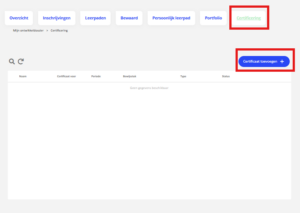
De knop opent een pop-up, waarin de inschrijvingen van de deelnemer zichtbaar zijn in een lijst.
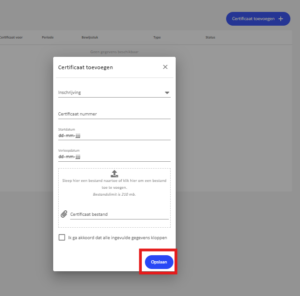
In dit scherm is het verplicht om een leeractiviteit te kiezen die de deelnemer heeft gevolgd en succesvol heeft afgerond. Er moet ook verplicht een geldigheidsperiode ingevuld worden voor het certificaat. Dit kan door een start- en einddatum in te vullen. Het is als laatst ook nog verplicht om het certificaat of deelnamebewijs als document te uploaden in CLASS.
Als alle benodigde informatie is ingevuld, kun je aangeven dat alle informatie die je hebt ingevuld ook klopt door dit aan te vinken. Als het vakje niet wordt aangevinkt, dan is het ook niet mogelijk om het certificaat toe te voegen.
Nadat alles is ingevuld klik je op ‘Opslaan’. Hierna wordt het certificaat of deelnamewijs zichtbaar in jouw ontwikkeldossier. Afhankelijk van de geldigheid van het certificaat zal dit te zien zijn onder huidige certificaten en toekomstige certificaten.
* Deze functionaliteit moet ingericht worden in samenspraak met een Class consultant van Archipel Academy
Bij een leeractiviteit is het mogelijk om diverse bewijzen te kiezen die de deelnemer ontvangt na afronding. Het is nu mogelijk om bij het afrondingsbewijs ‘Certificaat’ de deelnemer te verplichten om ook een document te uploaden naar het leerportaal.
Hoe kun je dit bij een leeractiviteit inschakelen?
Deze optie is te vinden in de backoffice bij ‘Aanbod > Leeractiviteiten > Resultaten > Type bewijs na afronding: Certificaat’.
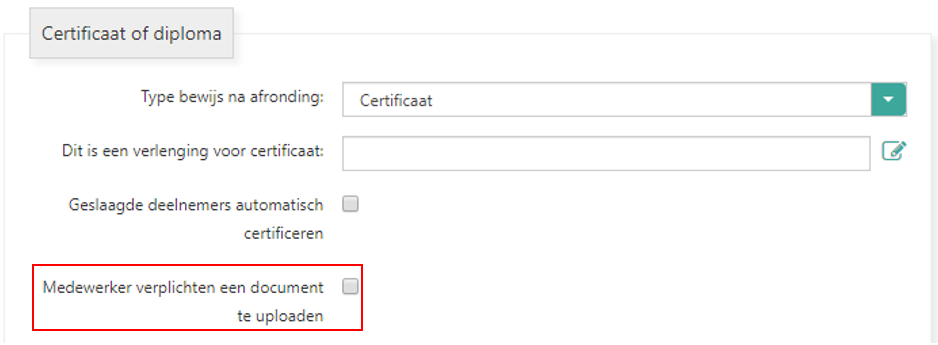
Hoe ziet de gebruiker dit in het leerportaal?
In ‘Het Ontwikkeldossier bij tab certificaten zal een uitroep teken komen te staan bij de certificaten waarbij dit van toepassing is.

Krijg de deelnemer ook een melding of notificatie?
Als de deelnemer na afronding nog geen bestand heeft geüpload, dan ontvangt de deelnemer een notificatie * met het verzoek dit alsnog te doen.
Een toewijzingsprofiel kan gekoppeld worden aan leepraden en gebruikers op basis van filters, die instelbaar zijn op eigenschappen van gebruikers. Elke nacht controleert een systeemtaak of een toewijzing nog valide is op basis van de ingestelde filters en zal de gebruiker toegewezen of onttrokken worden van het betreffende toewijzingsprofiel.
Stap 1: Toewijzingsprofiel aanmaken
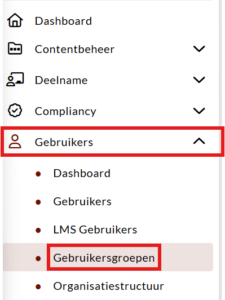
Ga in het hoofdmenu via ‘Gebruikers’ naar ‘Gebruikersgroepen’
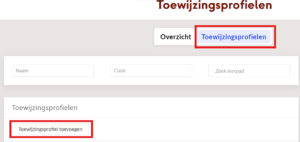
Klik op het tabblad ‘Toewijzingsprofielen’ en klik vervolgens links onderaan op de knop ‘Toewijzingsprofiel toevoegen’
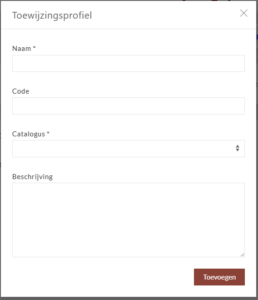
Om een toewijzingsprofiel toe te voegen dien je minimaal een naam te typen en een catalogus te selecteren. Je kunt tevens direct het toewijzingsprofiel activeren (dit hoeft niet). Door het toewijzingsprofiel te activeren zal er elke nacht gebruikers toegewezen of onttrokken worden aan het profiel op basis van filters/criteria.
Stap 2: Bewerken van een toewijzingsprofiel
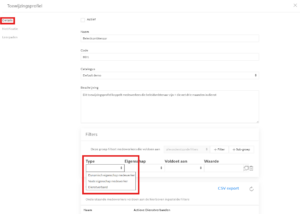
Een toewijzingsprofiel kent drie verschillende tabbladen namelijk:
Details
Op dit scherm kun je filters/criteria instellen die een verband kunnen hebben met gebruikers in het systeem. Op deze manier is het mogelijk om op basis van filters doelgroepen te vormen en deze toe te wijzen aan leerpaden. De mogelijk soorten van filters zijn:
- Vaste eigenschap medewerker (geslacht, autorisator, geboortedatum ect.)
- Dienstverband (afdeling, functie, organisatie-onderdeel ect.)
- Dynamische eigenschappen (flexibele kenmerken, zoals interessegebieden die aan medewerkers gekoppeld kunnen worden)
Op basis van toegevoegde filters zie je welke gebruikers toegewezen zijn aan het profiel. Hierdoor kan je direct valideren of de gebruikte filters resultaten opleveren.
Notificaties
Het versturen van een notificatie naar alle gebruikers die een profiel toegewezen krijgen. Dit is optioneel en staat standaard uit.
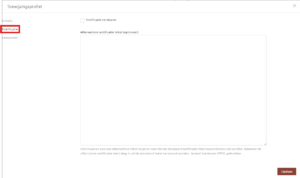
Na het toevoegen van de notificatie tekst , klik je op de knop ‘Opslaan’.
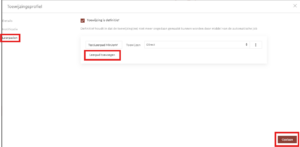
Leerpaden
Het toevoegen van leerpaden die automatisch aan gebruikers worden toegewezen, op basis van de geselecteerde filters op het tabblad details. Door het gebruiken van het vinkje ‘Toewijzing is definitief’ te selecteren worden alle programma’s binnen dit profiel toegewezen aan de gebruikers van het profiel.
Na het toevoegen van de leerpaden, klik je op de knop ‘Opslaan’.
Class ondersteund het creëren van adaptieve leerpaden, waar afhankelijkheden kunnen worden gedefinieerd in het te volgen pad van leeractiviteiten, afronding en certificering, voor één of meerdere gespecificeerde doelgroepen of medewerkers.
Definities
| Term Class |
Gelijkwaardige termen |
Omschrijving |
| Leerpad |
|
Is een verzameling van leerpad modules. |
| Leerpad modules |
|
Is een verzameling van leeractiviteiten |
| Toewijzingsprofiel |
Profiel of doelgroep |
Is een groepering van medewerkers d.m.v filters. |
| Toewijzing |
|
Het koppelen van medewerkers in een toewijzingsprofiel aan diverse leerpaden. |
| Leeractiviteit |
Opleiding, training, activiteit |
|
| Certificaat |
|
Certificaat kun je behalen bij het afronden van een leeractiviteit. |
| Certificaat type |
|
Type aanduiding voor gelijkwaardige certificaten. |
Dit hoofdstuk beschrijft hoe je tijdelijk alvast nieuwe leerpaden en toewijzingsprofielen kunt aanmaken, terwijl de oude modules nog actief zijn.
Belangrijk: de oude en nieuwe modules gebruiken andere database velden en kan daarom dus ook NIET gelijktijdig gebruikt worden. Als in; een nieuw leerpad openen in de oude backoffice schermen en vice versa.
Fases
- Vóór live:
Het is mogelijk om vóór de livegang alvast nieuwe leerpaden en toewijzingsprofielen aan te maken.
- Live gaan:
Bij het livezetten van de nieuwe modules zal de informatie uit de oude module automatisch gemigreerd worden naar de nieuwe database velden, zodat je deze kunt beheren in de nieuwe backoffice schermen.
Toewijzingsprofielen
In de nieuwe module zie je snel welke profielen actief/niet actief zijn.

-
- Oude toewijzingsprofielen NIET bewerken!
- Nieuwe toewijzingsprofielen op status NIET ACTIEF zetten
- Nieuwe toewijzingsprofielen worden nog niet gebruikt in de onderliggende systeemtaken.
- Nieuwe toewijzingsprofielen voorzien van een code of tag, zodat we deze later gemakkelijk kunnen live zetten.
Leerpaden

- Oude leerpaden NIET bewerken!
- Nieuwe leerpaden NIET Publiceren
- Een nieuw leerpad is nog niet beschikbaar in het leerportaal. Wanneer je deze niet aan aan catalogi koppelt is deze niet zichtbaar.
- Nieuwe leerpaden voorzien van een code of tag, zodat we deze later gemakkelijk kunnen live zetten.
Stap 1 (Profiel inrichten):
In deze stap gaan we een profiel inrichten. Door middel van filters kun je medewerkers zoeken die je in je profiel wilt hebben. Je kunt filters toepassen op vaste of dynamische eigenschappen. Onderstaand hebben we aantal voorbeelden.
In de onderstaande voorbeelden hebben we de volgende gegevens in het systeem beschikbaar:
Gebruikers
- Redmar Stienstra
- Is leidinggevende
- Dynamische eigenschappen
Voorbeeld 1 (Alleen leidinggevende):
In deze case wil ik uit het systeem ALLE leidinggevende, deze zoek ik d.m.v de eigenschap is autorisator.
Filter: Vaste eigenschap medewerker, is autorisator, gelijk aan, ja
Voorbeeld 2 (Leidinggevende in Utrecht of Amsterdam)
In deze usecase wil ik uit het systeem alleen de leidinggevende uit Utrecht OF Amsterdam.
Filter: Vaste eigenschap medewerker, is autorisator, gelijk aan, ja
Filter: Dynamische eigenschap medewerker, Plaats, gelijk aan Amsterdam.
Filter: Dynamische eigenschap medewerker, Plaats, gelijk aan Utrecht.
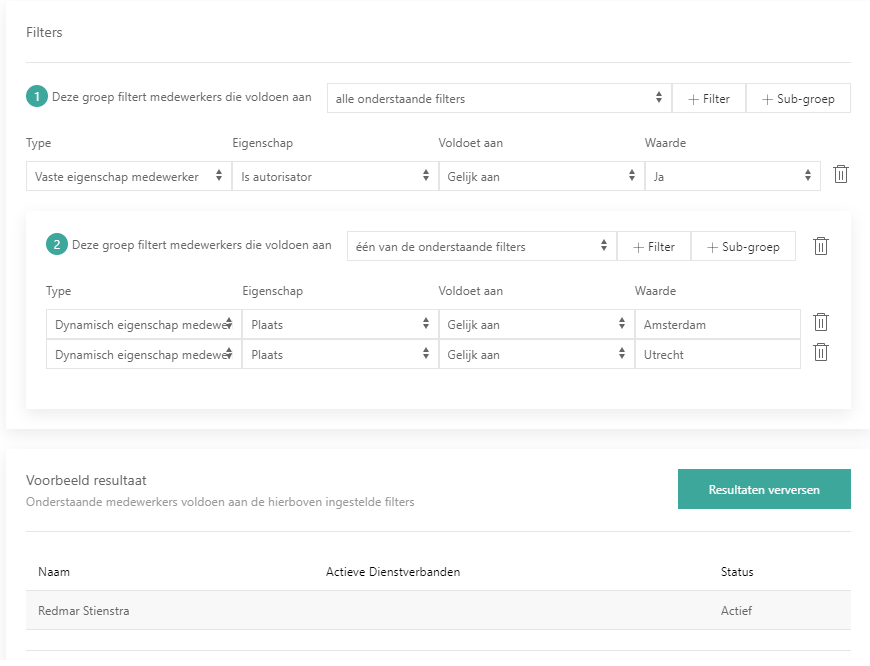
In dit geval gaat het alleen niet werken, omdat alle filters in één groep zitten. Dit werkt dan als EN, EN, EN. En we willen leidinggevende EN Amsterdam OF Utrecht.
Filter-groepen:
Filter: Vaste eigenschap medewerker, is autorisator, gelijk aan, ja
Klik op Sub-groep toevoegen. Er is nu een extra blok bijgekomen, voeg hier de plaats filters toe:
Filter: Dynamische eigenschap medewerker, Plaats, gelijk aan Amsterdam.
Filter: Dynamische eigenschap medewerker, Plaats, gelijk aan Utrecht.
Pas in groep 2, de voorwaarde aan naar: “Deze groep filters medewerkers die voldoen aan één van de onderstaande filters”.
Pas in groep 1, de voorwaarde aan naar: “Deze groep filters medewerkers die voldoen aan ALLE onderstaande filters”.
Filters testen
Als je de filters heb ingesteld kun je deze testen door onderaan op de knop “Resultaten verversen” te klikken.