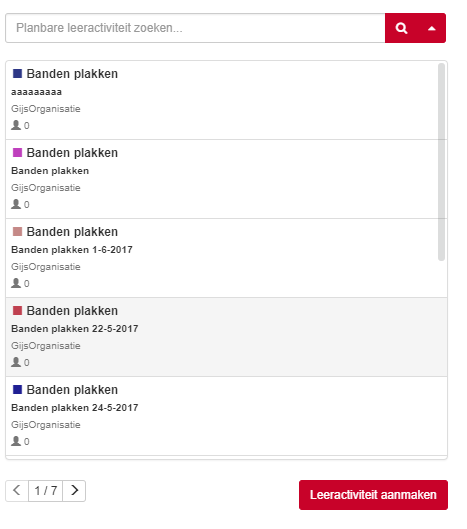
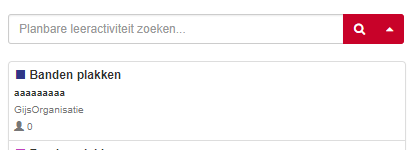
In het meest linkerdeel zijn de uitvoeringen zichtbaar van leeracitiviteiten waarvan de eigenschap “Is planbaar” aan staat.
Wanneer je bijeenkomsten wilt gaan plannen voor een specifieke uitvoering, kun je in deze lijst de uitvoering selecteren. Het detailscherm recht zal dat vervolgens de uitvoering gegevens tonen.
Overzicht
In het overzicht kun je d.m.v de toolbar diverse schermen en filters selecteren.
Filters:
Met deze knop kun je de data opnieuw herladen in de resourceplanner, zodat wijzigingen die tegelijk door een ander zijn uitgevoerd zichtbaar worden.
Met de datum filter kun je aangeven vanaf welke datum het overzicht de planning moet tonen.
Met de week filter kun je aangeven hoeveel weken het overzicht moet tonen.
Agenda overzicht
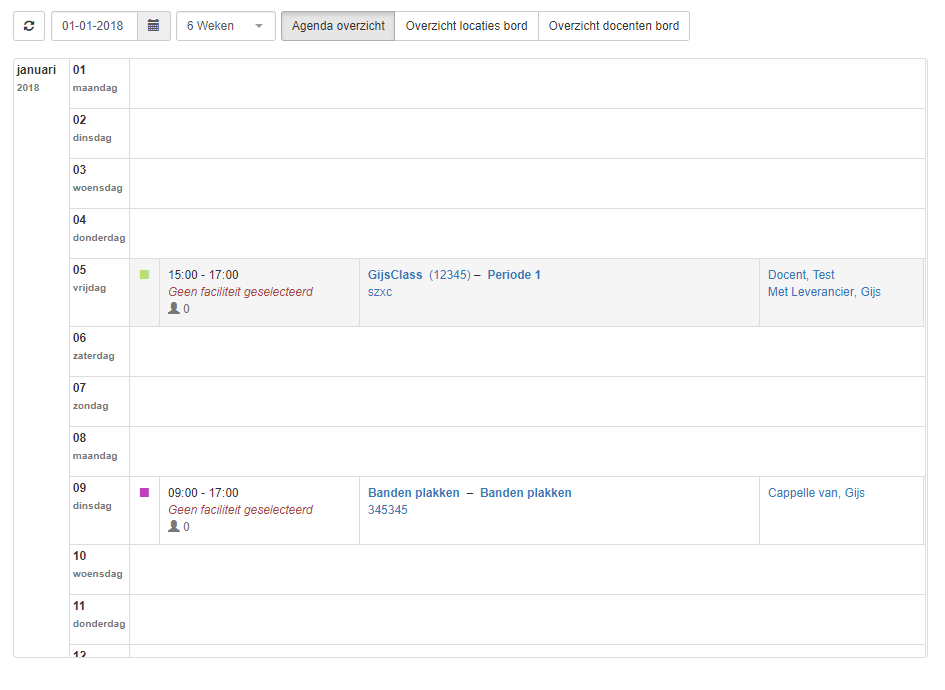
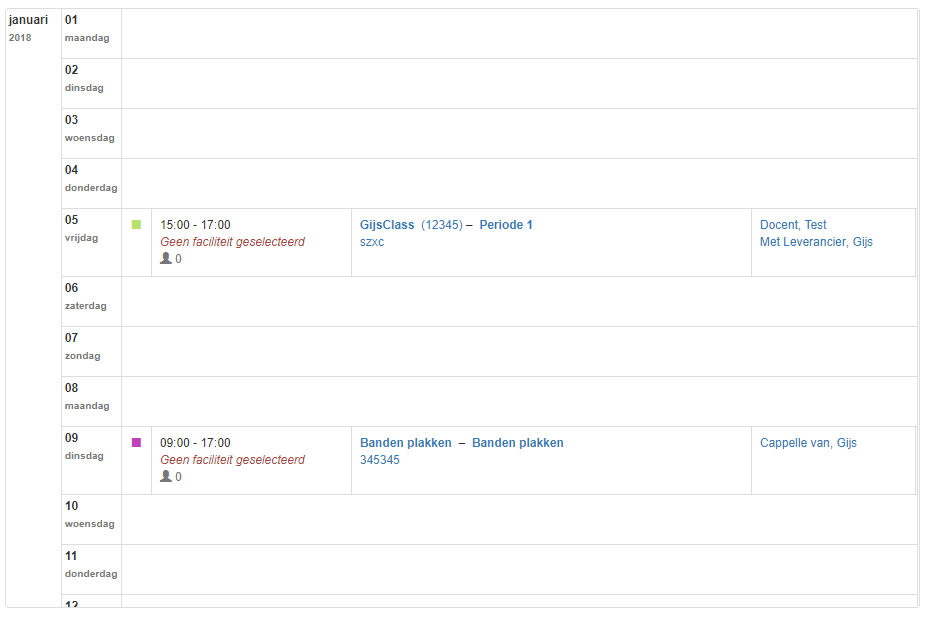
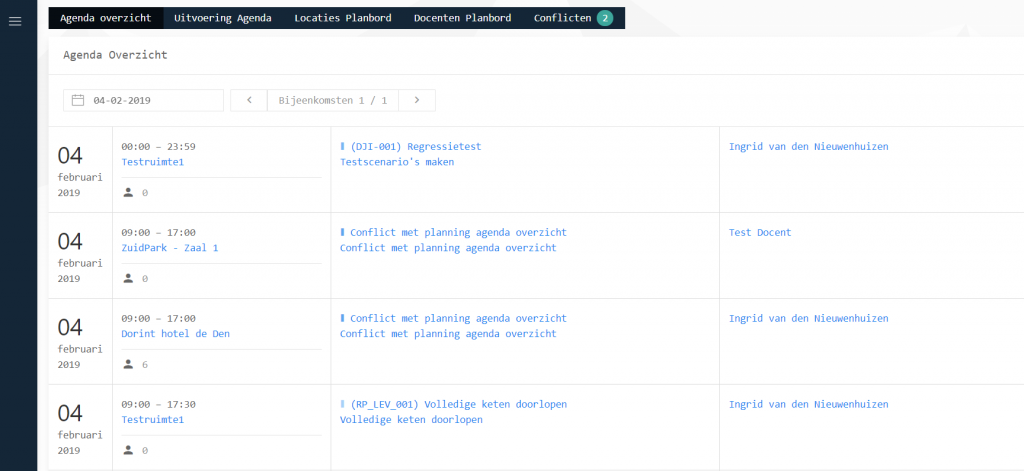
Het Agenda overzicht is een verticale weergaven van de planning. Het toont de datum, locatie en docent informatie van een bijeenkomst.
Overzicht locaties
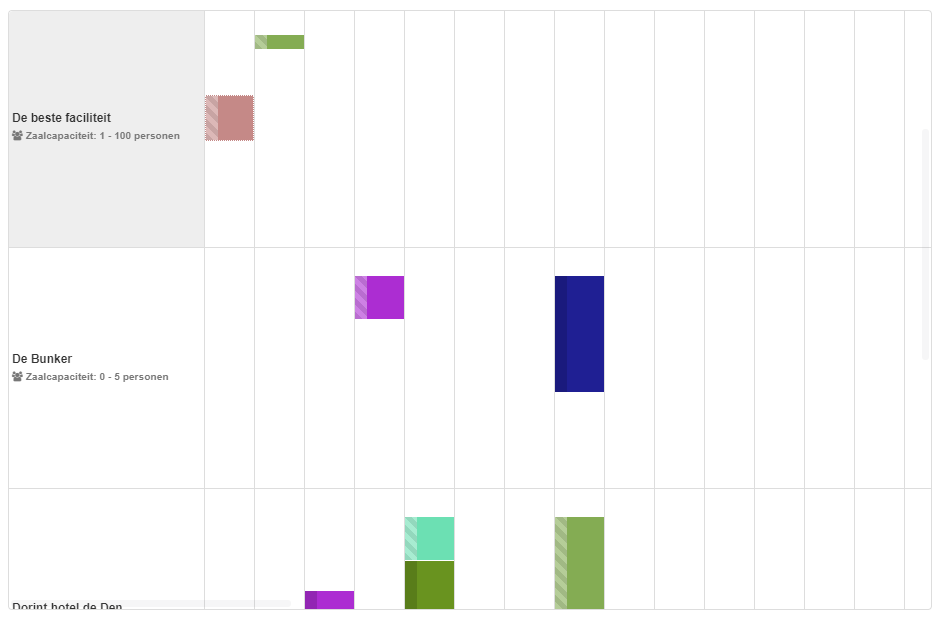
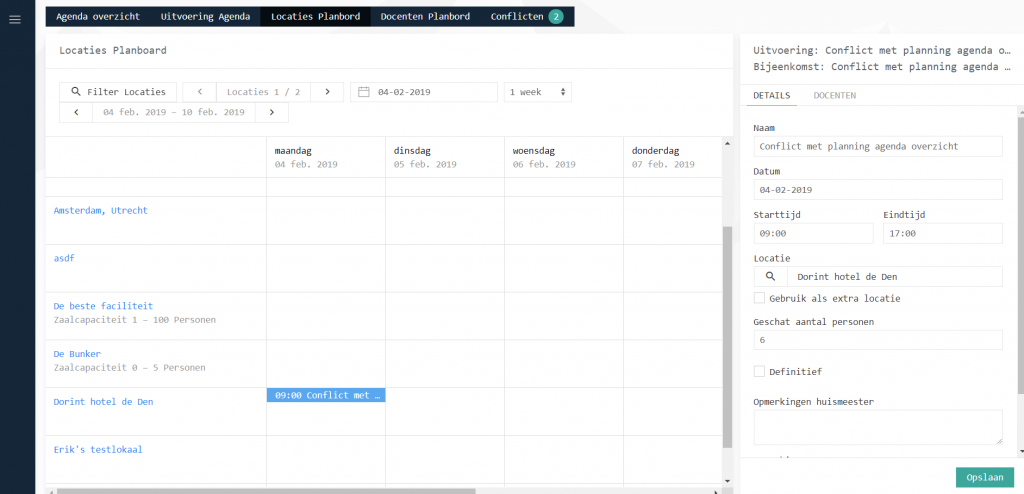
Het overzicht locaties toont de bezetting voor de locaties.
Het overzicht laat alleen locaties zien die het vinkje “Is planbaar” aan hebben.
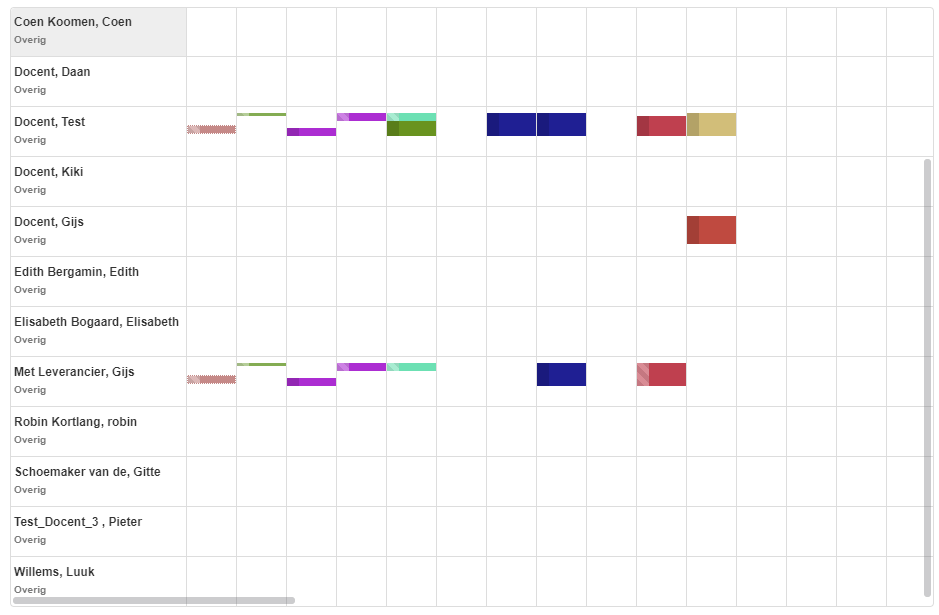
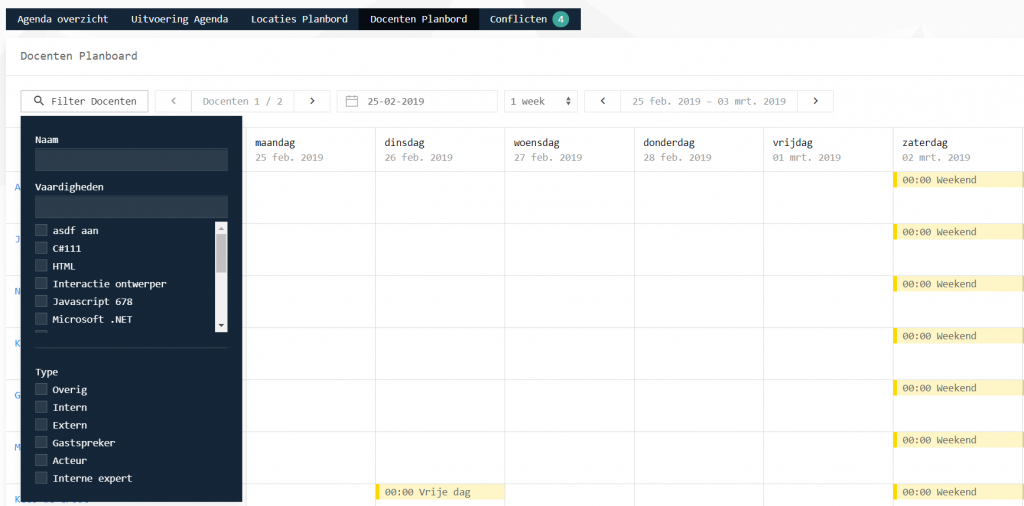
Overzicht docenten
Het overzicht docenten toont de bezetting voor docenten.
Je ziet hier op alfabetische volgorde de docenten
Onder de naam staat het “Type” docent.
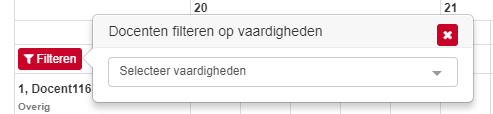
De docenten lijst kan gefilterd worden op vaardigheden
Het overzicht laat alleen docenten zien die het vinkje “Is planbaar” aan hebben.
Overzicht bijeenkomst
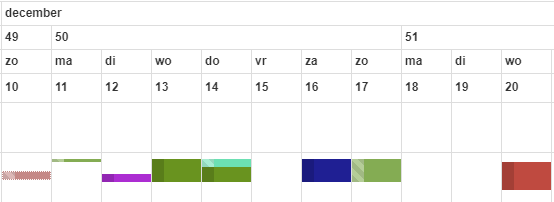
Een bijeenkomst wordt weergeven d.m.v het gekleurde blokje.
De kleur van het blokje komt overeen met de kleur die aangegeven is bij de lijst van uitvoeringen
De hoogte van het blokje geeft de relatieve duur aan. (uurtje t.o.v hele dag)
Wanneer het verticale balkje links gestreept is betekend dit dat de betreffende bijeenkomst nog niet definitief is.
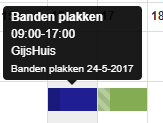
Wanneer je met je muis over het blokje zweeft (hover) zal er extra informatie getoont worden.
Wanneer je klikt op de Locatie- of docentnaam, of een van de datum cellen zal deze rechts de bijeenkomst informatie tonen.
TIP! Alleen leeractiviteiten, docenten en locaties met de eigenschap “Is planbaar” zijn zichtbaar in de resourceplanner.
Details
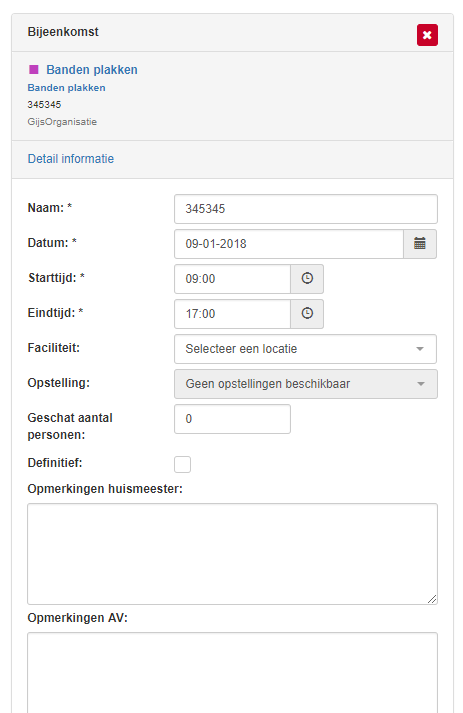
Wanneer een bijeenkomst is aangeklikt zal rechts de detail informatie zichtbaar worden. Bijeenkomst informatie bestaat uit:
Naam
Naam van de bijeenkomst
Datum
Datum van de bijeenkomst
Starttijd
Starttijd van de bijeenkomst
Eindtijd
Eindtijd van de bijeenkomst
Faciliteit
Hier kun je alle locaties selecteren die het vinkje “Is planbaar” hebben. Deze lijst houd geen rekening met beschikbaarheid, hiervoor dien je de locatie overzicht te gebruiken.
Opstelling
Alleen beschikbaar wanneer de opstellingen heb toegevoegd bij de locatie.
Geschat aantal personen
Administratief veld
Definitief
Pas wanneer het vinkje definitief aan staat zullen er bij wijzigingen in Locatie, Datum en/of tijd een notificatie verstuurd worden aan alle deelnemers van de betreffende uitvoering. Let op!
Deze status is alleen beschikbaar in de resourceplanner, en is alleen indicatief voor de planners. Verder in Class is er géén functionaliteit verbonden aan deze status. Niet definitieve bijeenkomsten zijn dus gewoon zichtbaar in het leerportaal!
Opmerkingen huismeester
Administratief veld
Opmerkingen AV
Administratief veld
Docenten
Hier kun je alle docenten selecteren die het vinkje “Is planbaar” hebben. Deze lijst houd geen rekening met beschikbaarheid, hiervoor dien je het docenten overzicht te gebruiken.
Met behulp van de resource planner kunnen de resources (faciliteiten, docenten en materialen) worden ingepland. Door in het menu te navigeren naar het onderdeel ‘resource planner’ kom je direct op het planbord terecht:
Dit scherm is opgedeeld in 3 onderdelen:
De planbare uitvoeringen
Aan de linkerkant zie je een overzicht van alle uitvoeringen die inplanbaar zijn. Uitvoeringen zijn planbaar wanneer voor de leeractiviteit het vinkje ‘is planbaar’ is gezet (zie de tab administratie van de leeractiviteit). Alle uitvoeringen hebben een aparte kleur zodat ze makkelijker uit elkaar zijn te houden op het planbord. Bovenin kun je zoeken op de naam van de uitvoering of de leeractiviteit.
Rechts onderin vind je de knop ‘leeractiviteit toevoegen’. Hiermee ga je direct naar het leeractivitietenoverzicht zodat je direct handmatig een planbare leeractiviteit kunt toevoegen.
Het planbord
In het midden vind je het visuele planbord. Boven het planbord kun je door middel van de icoontjes wisselen tussen het agendaoverzicht en het faciliteitenoverzicht . Standaard staat het planbord ingesteld op het agendaoverzicht met per dag de geplande bijeenkomsten. Het faciliteitenoverzicht laat de geplande bijeenkomsten zien per faciliteit. Daarnaast kun je ervoor kiezen om de overzichten per week of per maand te tonen.
Nieuwe bijeenkomsten kunnen op twee manieren worden ingepland vanuit het planbord; vanuit het agendaoverzicht en vanuit het faciliteitenoverzicht. Om een nieuwe bijeenkomst in te plannen, dien je eerst de betreffende uitvoering waaraan je de bijeenkomst wilt toevoegen te selecteren in de linkerkolom.
– Vanuit het agendaoverzicht: Klik op de datum (in de linkerkolom). Op deze manier wordt alleen de datum van de bijeenkomst vastgezet.
– Vanuit het faciliteitenoverzicht: Klik op de datum/faciliteit die je wilt boeken. Hiermee boek je de faciliteit op de datum.
Aan de rechterkant verschijnt nu een knop ‘bijeenkomst toevoegen’; hiermee kun je de bijeenkomst daadwerkelijk toevoegen. Na toevoegen wordt het detailscherm van de bijeenkomst geopend; hierin kun je o.a. de tijd aangeven. Na het invullen van de gegevens klik je op ‘opslaan’.
NB: een nieuwe bijeenkomst die is toegevoegd vanuit het planbord wordt ook toegevoegd in het overzicht van de uitvoering.
Het detailscherm
Door op een uitvoering (in de linkerkolom) of op de naam van een bijeenkomst (in het agendaoverzicht) of het gekleurde vak (in het faciliteitenoverzicht) te klikken, wordt het detailsscherm aan de rechterkant geopend.
Detailscherm van de uitvoering
Onder het tabje ‘detail informatie’ vind je de informatie aangaande de uitvoering of bijeenkomst:
– Omschrijving: Dit is een tekstje dat wordt gevuld vanuit het veld introductievan de leeractiviteit.
– Organisatie: De organisatie/opdrachtgever van de leeractiviteit.
– E-mailadres van de organisatie.
– Telefoonnummer van de organisatie.
– Fax van de organisatie.
– Contactpersoon: dit is de contactpersoon van de organisatie/opdrachtgever die kan worden ingesteld bij de inkoop details in de kostentab.
– E-mailadres van de contactpersoon.
– Telefoonnummer van de contactpersoon.
– Adviseur: De adviseur van de leeractiviteit. Deze is in te stellen op de tab administratie van de leeractiviteit.
– Facilitator: De facilitator van de leeractiviteit.
– Geschat aantal personen: Het geschatte aantal personen van de uitvoering. NB: dit kan verschillen van het daadwerkelijke aantal personen.
– Badges maken: Hier kun je aangeven of er naambadges moeten worden gemaakt voor de deelnemers.
– Opmerking catering: Vul hier de opmerkingen voor de catering in. Deze gegevens kunnen per dag worden uitgedraaid met behulp van het draaiboek.
– Opmerkingen: Vul hier nog een eventuele opmerking in.
Onder het tabje ‘bijeenkomsten’ vind je de bijeenkomst(en) van de uitvoering.
De rode balk geeft de datum aan; een uitvoering kan dus bestaan uit meerdere bijeenkomsten op verschillende dagen.
Hieronder vind je de bijeenkomsten op volgorde van de starttijd. Achter elke bijeenkomst vind je, naast de naam en de faciliteit, het verwachte aantal deelnemers, of er catering benodigd is en of er materialen zijn gekoppeld.
Om de bijeenkomst zelf te openen, klik je op de naam van de bijeenkomst.
Detailscherm van de bijeenkomst
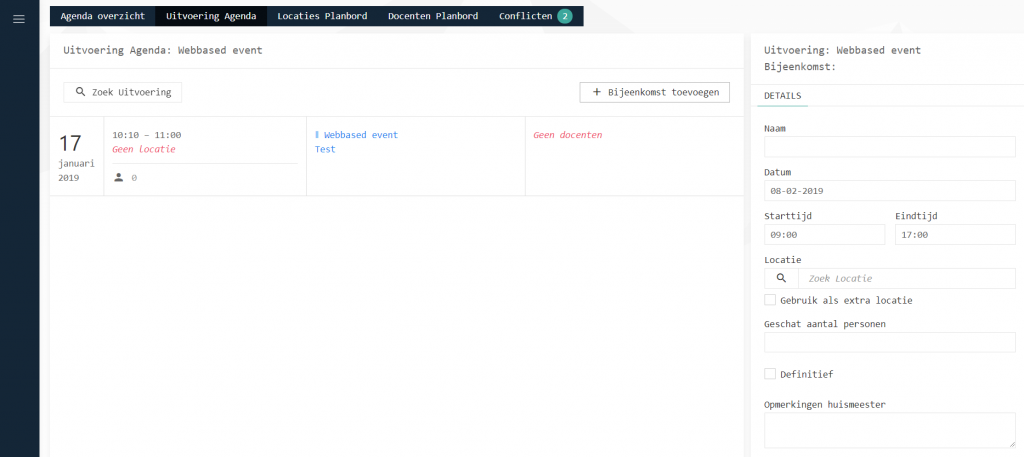
Wanneer je een bijeenkomst hebt geselecteerd of wilt inplannen worden de volgende velden zichtbaar:
– Naam: Vul hier de naam van de bijeenkomst in.
– Datum: De datum van de bijeenkomst.
– Starttijd: De tijd waarop de bijeenkomst begint.
– Einddtijd: De tijd waarop de bijeenkomst is afgelopen.
– Faciliteit: De faciliteit waar de bijeenkomst plaatsvindt (NB: wanneer je een bijeenkomst toevoegt vanuit het faciliteitenoverzicht wordt deze automatisch gevuld).
– Opstelling: De opstelling van de faciliteit. Zie de tab opstellingen van de faciliteit.
– Geschat aantal personen: Het geschatte aantal personen van de bijeenkomst; dit kan verschillen van het daadwerkelijke aantal personen.
– Catering benodigd: Met dit vinkje kun je aangeven of er catering benodigd is voor de bijeenkomst.
– Opmerkingen catering: Vul eventueel een opmerking in voor de catering.
– Opmerkingen huismeester: Vul eventueel een opmerking in voor de huismeester.
Docenten:
Hier kun je uit de dropdown een docent selecteren en boeken op de bijeenkomst door op ’toevoegen’ te klikken. In de dropdown worden alleen docenten getoond die aan de uitvoering zijn gekoppeld (zie de details-tab van de uitvoering). Verder kunnen de docenten ook op vaardigheden gefilterd worden.
Materialen:
Indien er een materiaalgroep aan de faciliteit is gekoppeld, kunnen er hier materialen worden gereserveerd voor de bijeenkomst. Onder ieder materiaal zie je hoeveel er van het materiaal in totaal aanwezig is en hoeveel er nog beschikbaar is. Met het plusje en minnetje kun je het aantal gereserveerde materialen aanpassen.
De resourceplanner biedt de backoffice medewerkers de mogelijkheid om het aanbod te beheren op beschikbaarheid van locaties, faciliteiten en docenten. Daarnaast kunnen de backoffice medewerkers een beschikbaarheidsoverzicht creëren op basis van locatie, datum, tijd en vaardigheden.
Plannen van resources
De backoffice medewerker heeft de mogelijkheid om op basis van beschikbaarheid bijeenkomsten te plannen. De beschikbaarheid wordt in onderstaande vijf weergaves getoond:
Agenda overzicht Op het agenda overzicht kan een backoffice medewerker direct een overzicht inzien van alle geplande en aankomende bijeenkomsten. De bijeenkomsten zijn gesorteerd op datum, zodat de backoffice medewerker kan zien welke bijeenkomsten er zijn gepland.
Uitvoering overzicht Geeft de backoffice medewerker de mogelijkheid om op een handige en efficiënte wijze alle bijeenkomsten van een uitvoering weer te geven. Op basis van uitvoeringnaam of code kan de backoffice medewerker gemakkelijk een overzicht creëren van relevante bijeenkomsten en deze direct inplannen, door de eigenschappen van een bijeenkomst aan te passen.
Locaties planbord Het locaties planbord biedt een overzicht van alle planbare locaties. De kracht van het planbord is de mogelijkheid om snel en simpel te kunnen filteren en de juiste locaties over te houden, voor het daadwerkelijk plannen van een bijeenkomst. Het planbord kan gefilterd worden op basis van naam, plaats en interne locaties(soort locatie).
Docenten planbord Het docenten planbord geeft een overzicht van alle planbare docenten. De docenten kunnen worden teruggevonden op basis van vaardigheid en soort docent, zoals bijvoorbeeld interne docent, externe docent of een acteur.
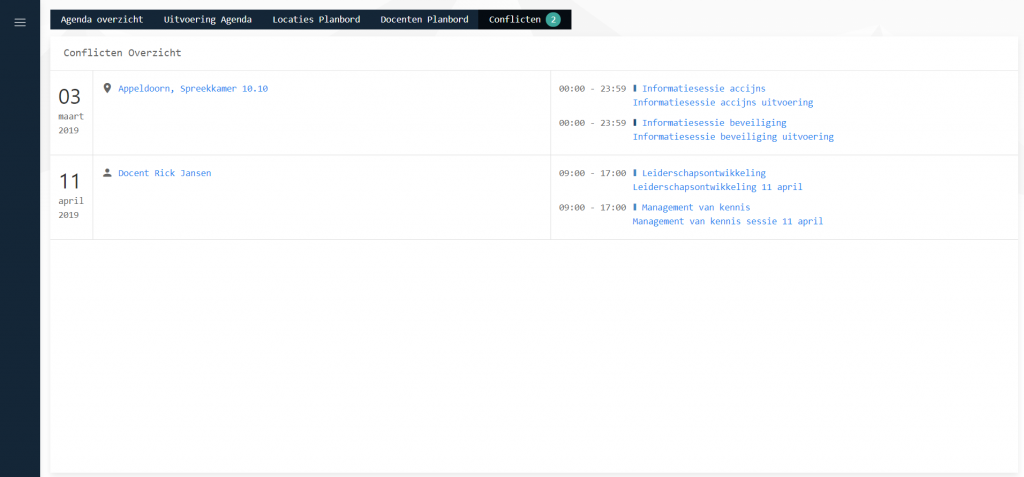
Conflictenoverzicht Het conflictenoverzicht geeft een overzicht van alle bijeenkomsten waarop conflicten zijn ontstaan op basis van de combinaties: datum, start- en eindtijd, docent of locatie. De kracht van het conflictenoverzicht is het ontlasten van de backoffice medewerker. Doordat het overzicht direct een verzameling geeft van alle conflicten in het aanbod toont, hoeft de backoffice medewerker niet op zoek te gaan naar het conflict. Daarnaast kan het conflict ook direct vanuit het conflictenscherm worden verholpen.
Vanuit alle overzichten kan er materiaal (beamers, flipovers, VR-brillen, laptops ect.), locaties, docenten en aanbod worden gepland. Het geplande aanbod is direct zichtbaar en klaar voor gebruik.
Het maken van beschikbaarheidsoverzichten van docenten
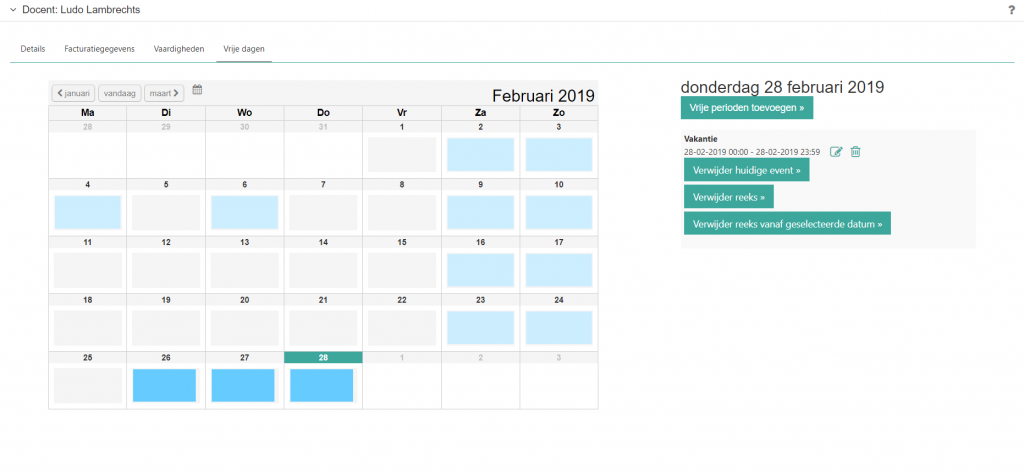
Backoffice medewerkers hebben de mogelijkheid om vrije dagen van een docent in te plannen in de kalender, zodat de beschikbaarheid van een docent tijdens het plannen van bijeenkomsten altijd actueel en zichtbaar is. Vrije dagen voor docenten kunnen worden gepland op basis van onderstaande gegevens:
Titel van de vrije dag(en)
Start- datum en tijd
Eind- datum en tijd
Herhaalpatroon (indien het om een reeks gaat)
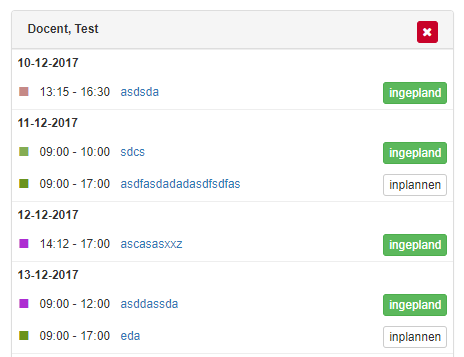
Backoffice medewerkers kunnen vrije dagen voor docenten tegelijk aanmaken of per docent. Op die manier kunnen zij vaste vrije dagen van docenten gemakkelijk beheren. Geplande vrije dagen zijn direct zichtbaar in het docenten planbord en worden gemarkeerd met een aparte opmaak (zie afbeelding: Docenten planboard).
Beschikbaarheid
controleren tijdens het plannen
In alle overzichten kunnen bijeenkomsten worden gepland. Tijdens het plannen van bijeenkomsten kan er worden rekening gehouden met de beschikbaarheid van faciliteiten, docenten en locaties. De beschikbaarheid wordt gecontroleerd op basis van:
Start- datum en tijd
Eind- datum en tijd
De backoffice gebruiker kan zelf filteren op locaties, faciliteiten en docenten die niet beschikbaar zijn. Deze worden direct getoond in het overzicht. Het kan bijvoorbeeld wenselijk zijn om een locatie dubbel te boeken. Hiermee heeft de backoffice gebruiker op handige en efficiënte wijze inzicht in het plannen van locaties, faciliteiten en docenten.
Het maken van overzichten met vaardigheden van docenten
Docenten kunnen op basis van vaardigheid worden ingepland. De backoffice medewerker gebruiken namelijk drie soorten filters om het plannen van docenten te vereenvoudigen.
Soort docent (interne docent, externe docent of een acteur)
Naam van de docent
Vaardigheid docent
Door het filteren op vaardigheid heeft
de backoffice medewerker snel en eenvoudig een overzicht van docenten met de
juiste vaardigheden voor het in te plannen aanbod.
Meerdere locaties toevoegen voor een bijeenkomst
Class biedt een mogelijkheid om extra locaties te reserveren voor een bijeenkomst. De mogelijkheid van een extra locatie boeken, geeft de backoffice gebruiker de optie om gemakkelijk twee of meer locaties toe te voegen voor een bijeenkomst. De extra locatie is niet zichtbaar in het aanbod voor de portaalgebruiker en wordt alleen getoond in de draaiboek rapportage.
Rapportages
Op eenvoudige wijze kunnen meerdere rapportages worden uitgedraaid die overzicht geven op het plannen en beheren van het aanbod. De backoffice medewerker hebben de mogelijkheid om een draaiboek uit te draaien. Het draaiboek geeft grip en inzicht op het ingeplande aanbod. Hiermee kan sturing worden gegeven en het helpt bij het afdragen van verantwoording met betrekking tot het ingeplande aanbod.
Als je een blended leeractiviteit, met zowel een geplande uitvoering als een online leeromgeving, omboekt, dan komt de score niet mee die je in de online leeractiviteit eventueel al behaald hebt.
Let op: Dit is enkel het geval bij Blended leeractiviteiten.