Hoe lever ik een Doe-opdracht in?
Een doe opdracht word ingeleverd volgens onderstaande stappen.
Open de catalogus en log in. Afhankelijk van de instellingen van de organisatie zal dit automatisch gebeuren, door middel van Single Sign-On. Anders log je in met jouw gebruikersnaam en wachtwoord.
Na inlog kom je terecht op de homepage. Navigeer naar jouw ontwikkeldossier via de button ‘Mijn ontwikkeldossier’ in het menu.

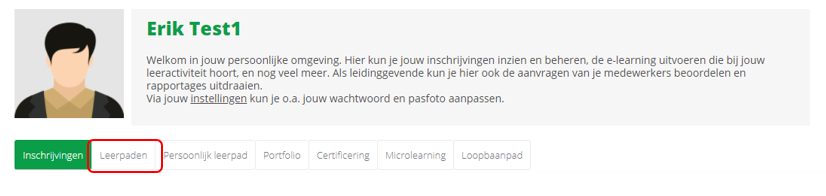
Jouw profiel pagina wordt getoond. Klik op het tab ‘Leerpaden’.
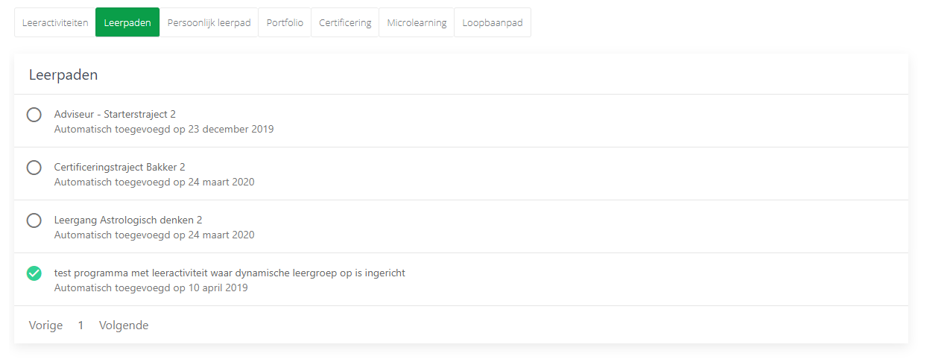
Er wordt een lijst getoond met jouw leerpaden. Klik op het Leerpad waar je een Doe-opdracht voor moet inleveren.
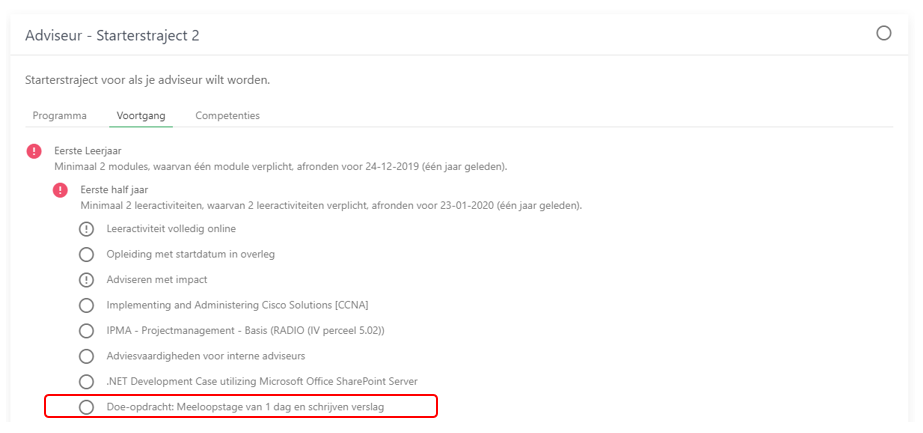
Klik vervolgens op het tab ‘Voortgang’.

Er wordt een overzicht getoond met de leeractiviteiten die zijn gekoppeld aan het Leerpad. Klik op de Doe-opdracht.
De detailpagina van de Doe-opdracht wordt nu getoond.
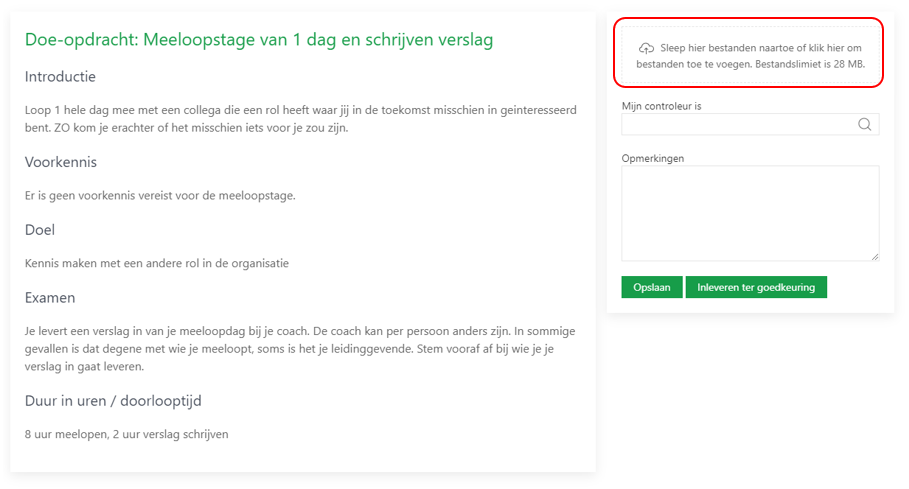
Voeg eerst het bestand toe dat je wilt laten beoordelen. Dit kun je toevoegen door het bestand vanaf jouw computer te slepen naar het bovenstaand aangegeven onderdeel. Het is ook mogelijk om op dit onderdeel te klikken en zo het bestand toe te voegen. Er wordt dan een scherm geopend, waar je het bestand kunt opzoeken.
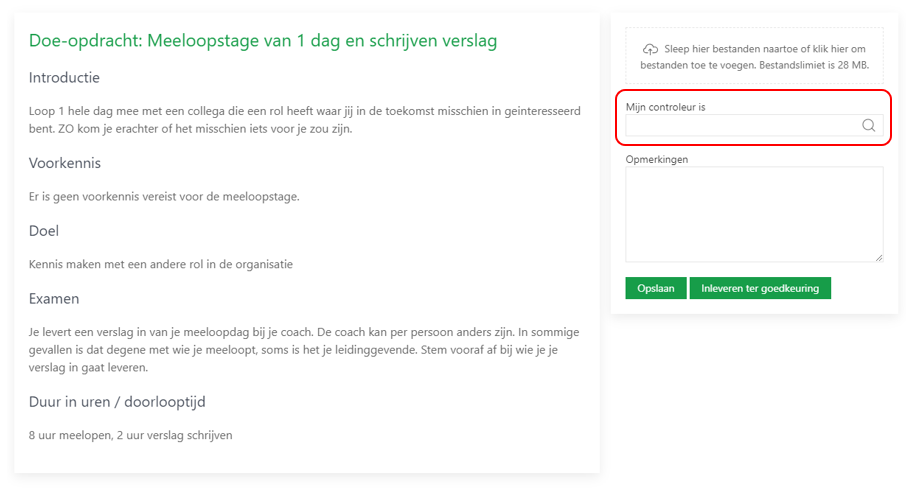
Kies vervolgens jouw controleur. De betreffende gebruiker kun je opzoeken door te typen in het bovenstaand aangegeven zoekbalk. Er wordt een lijst getoond met mogelijke gebruikers (collega’s uit jouw organisatie) nadat de eerste 3 letters van de naam zijn getypt.
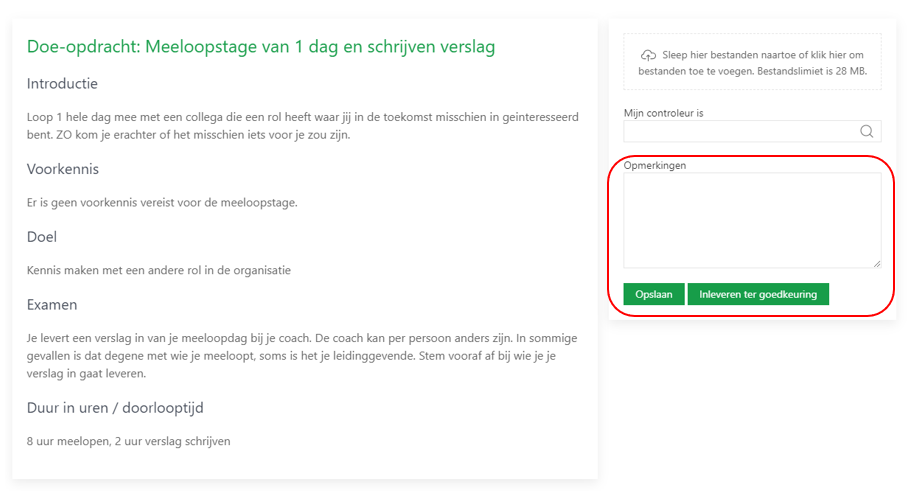
Als laatst kun je een opmerking toevoegen voor jouw controleur. Klik hierna op ‘Opslaan’ als je alles hebt ingevuld. De gegevens zijn nu opgeslagen. Ben je klaar en wil je de opdracht inleveren ter goedkeuring, dan kun je klikken op de button ‘Inleveren ter goedkeuring’. Wil je de opdracht nog niet inleveren, dan is dit ook mogelijk. Jouw wijzigingen zijn al opgeslagen en je kunt op een later tijdstip terugkeren naar dit scherm om de Doe-opdracht af te ronden.