Nee.
Class zal alleen een foutmelding geven wanneer er nog uitvoeringen in de toekomst zijn. Je dient zelf de uitvoeringen en inschrijvingen te annuleren vóór je archiveert.
Bij het archiveren worden alle uitvoeringen uit het verleden verwijderd waarvoor:
– geen presentie is ingevuld op de presentielijst,
– waarvoor geen communicatie is uiitgestuurd met de Communicatiemodule
– waarvoor geen evaluaties bestaan
– waarvoor geen order(regels) bestaan.
Als een leeractiviteit uitvoeringen in de toekomst heeft met actieve statussen (dat zijn alle uitvoeringen met een startdatum in de toekomst die niet de status ‘Geannuleerd’ hebben) dan kun je die leeractiviteit niet archiveren.
In de backoffice kan je op verschillende manieren een Inschrijving opzoeken.
1. Via Deelname > Inschrijvingen
Contentbeheer -> Deelname -> Inschrijvingen
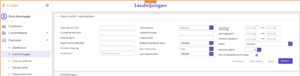
Gebruik de filter opties in het ‘Zoek & verfijn: Inschrijvingen’ venster om te zoeken. Gebruik bijvoorbeeld een combinatie van ‘Naam leeractiviteit’ en ‘Naam/nummer gebruiker’ en klik op de knop ‘Zoeken’. De resultaten verschijnen eronder in het venster ‘Inschrijvingen’:
Klik vervolgens achter de inschrijving (onder Acties) op de knop ‘Bewerken’:

Er klapt een nieuw venster (‘Inschrijving bewerken’) open met de details van de inschrijving.
Zie voor het beheren/aanpassen van de inschrijving Stap 2: Inschrijvingen bekijken/beheren.
2. Via Aanbod > Uitvoeringen
Ga in het hoofdmenu via ‘Aanbod’ naar ‘Uitvoeringen’.
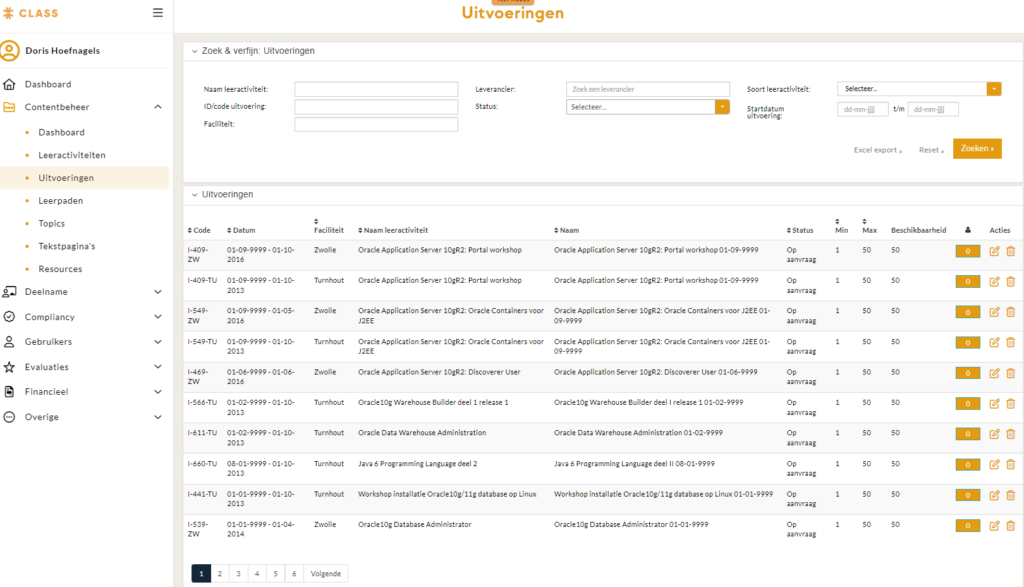
Gebruik de filteropties in het ‘Zoek & verfijn: Uitvoeringen’ venster om de uitvoeringen te zoeken. De resultaten verschijnen eronder in het venster ‘Uitvoeringen’.
Klik vervolgens achter de uitvoering (onder Acties) op de knop ‘Bewerken’:

Er klapt een nieuw venster (‘Uitvoering bewerken’) open. Klik op de tab ‘Inschrijvingen’ om naar het overzicht met de inschrijvingen voor deze uitvoering te gaan:

Er klapt een nieuw venster (‘Inschrijving bewerken’) open met de details van de inschrijving.
Zie voor het beheren/aanpassen van de inschrijving Stap 2: Inschrijvingen bekijken/beheren.
3. Via Contentbeheer > Leeractiviteiten
Ga naar Contentbeheer -> Leeractiviteiten .
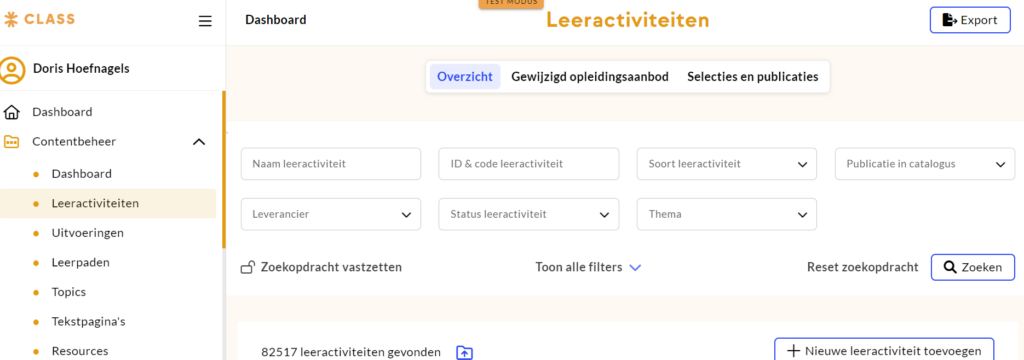
Gebruik de filteropties in het ‘Zoek & verfijn: Leeractiviteiten’ venster om de leeractiviteit te zoeken. De resultaten verschijnen eronder in het venster ‘Leeractiviteiten’.
Klik vervolgens achter de leeractiviteit (onder Acties) op de knop ‘Bewerken’:

Er klapt een nieuw venster (‘Leeractiviteit bewerken) open. Klik op de tab ‘Uitvoeringen’ om naar het overzicht met de uitvoeringen van deze leeractiviteit te gaan:
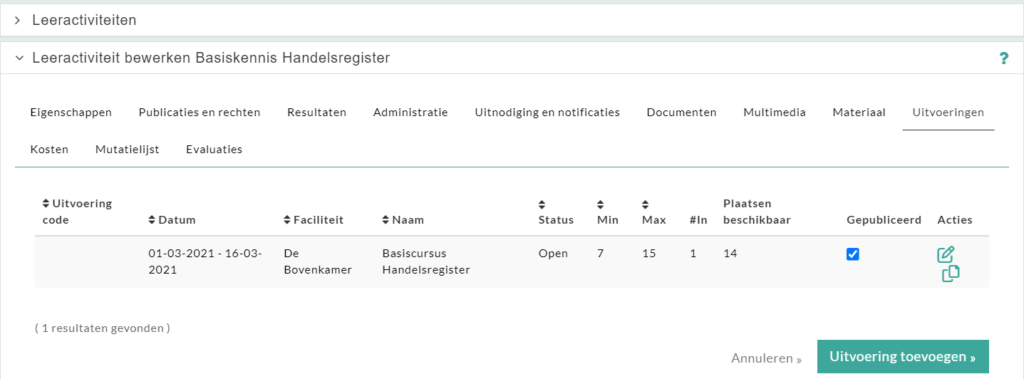
Klik daarna achter de uitvoering (onder Acties) op de knop ‘Bewerken’.

Er verschijnt een nieuw venster (‘Uitvoering bewerken’) open. Klik op de tab ‘Inschrijvingen’ om naar het overzicht met de inschrijvingen voor deze uitvoering te gaan:
Klik vervolgens achter de inschrijving (onder Acties) op de knop ‘Bewerken’:

Er verschijnt een nieuw venster (‘Inschrijving bewerken’) open met de details van de inschrijving.
Zie voor het beheren/aanpassen van de inschrijving Stap 2: Inschrijvingen bekijken/beheren.
Inschrijvingen bekijken en bewerken
Ga naar deelname -> inschrijvingen -> zoek de inschrijving -> druk op potloodje om deze te bewerken.
In het venster ‘Inschrijving bewerken’ zijn verschillende tabbladen beschikbaar, hieronder volgt een uitleg van de onderdelen binnen de inschrijving.
- Details
- Kosten
- Certificaten en diploma’s
- Mutatielijst inschrijvingen
- Mutatielijst ordersIn de volgende deelhoofdstukken wordt meer informatie gegeven over de informatie die binnen deze tabs is te vinden.
Tab Details
De details van een inschrijving kunnen bekeken en (in beperkte mate) aangepast worden. Een inschrijving bestaat uit de volgende eigenschappen. In de kolom ‘Bewerkbaar’ staat aangegeven of de eigenschap aangepast kan worden.
| Eigenschap |
Toelichting |
Bewerkbaar |
| Algemeen |
| ID |
Het unieke referentienummer van een inschrijving (deze wordt automatisch gegenereerd). |
|
| Catalogus |
Op welke catalogus is de inschrijving van toepassing? |
|
| Inschrijver |
De gebruiker die de inschrijving heeft ingediend. |
|
| Deelnemer |
De betrokken cursist. |
|
| Dienstverband deelnemer |
Vanuit welk dienstverband van de cursist is de inschrijving geboekt (dit bepaalt immers zaken als autorisator en kostenplaats). |
|
| Onderdeel van groepsinschrijving |
Maakt de inschrijving deel uit van een groepsinschrijving? |
|
| Opmerkingen bij inschrijving |
Door de inschrijver op het moment van inschrijven ingevulde opmerkingen. |
|
| Extra info bij inschrijving |
|
|
| Voldoet aan ingangseisen |
Hiermee kan worden aangegeven dat de cursist voldoet aan de ingangseisen voor deze leeractiviteit. |
ja |
| Notificatie per sms ontvangen |
Hiermee wordt geregistreerd of de inschrijver heeft aangegeven dat er een SMS-notificatie moet worden verzonden. Let op: Deze functionaliteit vereist enige inrichting. Neem a.u.b. contact met ons op als u interesse heeft in het ontvangen van notificaties per SMS. |
ja |
| Document |
Het is mogelijk om via het LMS een document bij te sluiten bij een inschrijving (bijvoorbeeld een in gescand inschrijfformulier). |
ja |
| Opmerkingen backoffice |
Mogelijkheid voor de backoffice om aantekeningen toe te voegen. |
ja |
| Resultaten |
| Geslaagd |
Hiermee kan worden aangegeven of de cursist geslaagd, niet geslaagd of aanwezig geweest is is voor de leeractiviteit waar deze inschrijving betrekking op heeft. De optie ‘aanwezig’ kennen we omdat er ook leeractiviteiten zijn die niet per se vereisen dat de deelnemer slaagt of zakt. Aanwezigheid is voldoende.Als een cursist geslaagd is kan hij een bewijs van deelname downloaden via het leerportaal.
De ‘geslaagd’-optie zal voor inschrijvingen voor online trainingen automatisch worden gezet nadat de voortgang 100% is EN de scores van alle (gradeable) leeractiviteiten gelijk of hoger zijn dan het minimum voor een voldoende. Die minimumscore kan zelfs 0 zijn zodat alle afgeronde online trainingen altijd resulteren in een bewijs van deelname in de historie van afgeronde trainingen. |
ja |
| Studiepunten |
Het aantal studiepunten dat behaald is met slagen van deze leeractiviteit. |
ja |
| Opmerkingen docent |
|
|
| Score (klassikaal) |
Cijfer van het klassikale deel van de leeractiviteit (getal met maximaal 1 decimaal). |
ja |
| Score (eindtoets) |
Cijfer van de eindtoets (getal met maximaal 1 decimaal). |
ja |
| Score (e-learning) |
Indien de inschrijving betrekking heeft op een leeractiviteit met e-learning wordt hier de gemiddelde score voor het online deel van de leeractiviteit weggeschreven vanuit de online leeromgeving. |
|
| Voortgang (e-learning) |
Indien de inschrijving betrekking heeft op een leeractiviteit met een online leeromgeving (Moodle) wordt hier de voortgang in het online gedeelte van de leeractiviteit weggeschreven.Mogelijke waardes zijn:
– Onbekend
– Nog niet gestart (cursus is nog niet geopend)
– Bezig (cursus is bezocht)
– Afgerond (alle activiteiten in Moodle zijn afgerond)
Wanneer de e-learning de voortgang “afgerond” heeft en de einddatum van de leeractiviteit ligt in het verleden, zal de inschrijving automatisch de status “afgerond” krijgen.
De voortgang ‘onbekend’ betekent dat er in de online leeromgeving geen voorwaarden zijn ingesteld voor het afronden van de leeractiviteit. |
|
| Startdatum |
Datum waarop met de e-learning gestart is. |
|
| Datum voltooiing |
Datum waarop de e-learning met een voldoende is afgerond. |
|
| Resultaat online leeractiviteiten |
Opsomming van de individuele leeractiviteiten met de behaalde scores. |
|
| Leeractiviteit |
| Soort leeractiviteit |
Het soort leeractiviteit waarvoor ingeschreven is: open aabod/maatwerk/vrije keuze/volledig online/materiaal/Incompany/overige |
|
| Naam leeractiviteit |
De betreffende leeractiviteit waarop de aanvraag betrekking heeft (als link te benaderen). |
|
| Naam uitvoering |
Het betreffende uitvoering waarop de inschrijving betrekking heeft (als link te benaderen). Als de uitvoering is gearchiveerd dan wordt hier niets getoond. |
|
| Startdatum uitvoering |
Startdatum van de uitvoering waarvoor de aanvraag is ingediend (op het moment van inschrijven). |
|
| Einddatum uitvoering |
Einddatum van de uitvoering waarvoor de aanvraag is ingediend (op het moment van inschrijven). |
|
| Inclusief overnachting |
Is er een overnachting gekozen bij de inschrijving (kan alleen indien een overnachting een optie is bij de betreffende leeractiviteit). |
|
| Workflow |
| Status |
De status van de inschrijving binnen de Class inschrijving workflow:• Concept (alleen bij vrije keuze)
• Aangevraagd (alleen bij vrije keuze)
• Nog goed te keuren door 1eautorisator
• Nog goed te keuren voor 2eautorisator
• Nog goed te keuren door 3e autorisator
• Afgekeurd door de autorisator
• Afgekeurd door 2e autorisator
• Afgekeurd door 3e autorisator
• Goedgekeurd
• Geannuleerd door cursist
• Geannuleerd door leverancier
• Geannuleerd door backoffice
• Aangemeld bij leverancier
• Afgerond
• No show |
ja |
| Studieovereenkomst status |
Hiermee wordt bijgehouden of er een studieovereenkomst van kracht is voor de inschrijving en kan er eveneens worden geregistreerd dat deze getekend is ontvangen.
Status van de studieovereenkomst:
• Niet van toepassing
• Geaccepteerd
• Getekend ontvangen |
|
| 1e autorisator |
De autorisator voor de inschrijving. |
|
| 2e autorisator |
De eventuele 2e autorisator voor de inschrijving. |
|
| 3e autorisator |
De eventuele 3e autorisator voor de inschrijving. |
|
| Show deelnemer |
|
|
| Datum inschrijving |
Datum waarop de inschrijving is aangemaakt. |
|
| Datum goedkeuring |
Datum vanaf wanneer de inschrijving tot stand is gekomen. |
|
| Datum goedkeuring 1e autorisator |
Datum vanaf wanneer de inschrijving tot stand is gekomen. |
|
| Datum goedkeuring 2e autorisator |
Datum vanaf wanneer de inschrijving tot stand is gekomen. |
|
| Datum bevestiging leverancier |
Datum vanaf wanneer dat de inschrijving volledig is goedgekeurd. |
|
| Annuleringsdatum |
De datum van annuleren, wordt automatisch ingevuld als de status wordt aangepast naar geannuleerd. |
|
| Annuleringsreden |
De reden die is opgegeven voor een annuleringsaanvraag. Als de annuleringsaanvraag wordt afgekeurd, dan behoudt de inschrijving de status Goedgekeurd maar blijft de reden voor de annuleringsaanvraag in de backoffice toch zichtbaar bij de inschrijving. Zo is op elk moment in te zien dat voor een inschrijving ooit een annuleringsaanvraag is gedaan. |
|
| Afspraken voor goedkeuring |
Door een autorisator ingevoerde afspraken ingevuld op het moment van goedkeuren of afkeuren van de inschrijving. |
|
| Reden afkeuring |
De eventuele reden van afkeuring zoals opgegeven door de autorisator. |
|
| Kosten |
| Totale kosten (verkoop) excl. BTW |
Totaal van alle verschillende prijzen per inschrijving voor de betreffende leeractiviteit op het moment van inschrijven (opleidingskosten, overnachtingskosten, etc.). |
|
| Geen servicekosten van toepassing |
Deze wordt standaard ingesteld op de waarde die hoort bij de betreffende leeractiviteit. |
ja |
| Ingezet persoonlijk budget |
Het bedrag dat de deelnemer heeft ingezet aan persoonlijk budget voor de bekostiging van de verkoop kosten |
ja |
Tab Kosten
De bestelbare producten binnen Class (inschrijvingen, uitvoeringen en leeractiviteiten) hebben een tab genaamd kosten. Binnen deze tab zijn de kosten van de inschrijving in te stellen en de orders voor deze producten te beheren.
Voor leeractiviteiten is het mogelijk om de prijs op inschrijvingsniveau te definiëren. Wanneer er in de kostentab van de leeractiviteit of de uitvoering is aangegeven dat er kosten per inschrijving gelden, dan zijn de orders terug te vinden in deze tab. Daarnaast kunnen er servicekosten per inschrijving gelden. Deze worden ingesteld per opleidingssoort binnnen de organisatie. Afhankelijk van of de optie ‘servicekosten als aparte order aanmaken’ binnen de details-tab van de organisatie staat aangevinkt, worden de servicekosten als aparte order of als orderregel getoond.
Er kunnen ook handmatig orders worden toegevoegd aan de inschrijving door de knop order toevoegen te gebruiken.
Tevens is het mogelijk om handmatig servicekostenorders aan de inschrijving toe te voegen middels de knop servicekostenorder toevoegen.
Annuleren
Als de deelnemer de inschrijving annuleert of omboekt, kunnen er annuleringskosten van toepassing zijn. Indien de status van de order ‘concept’ is, dan zullen de kosten van de bestaande order worden aangepast naar de annuleringskosten voor inkoop en/of verkoop. Wanneer een order met de status ’te factureren’ of ‘gefactureerd’ wordt geannuleerd of omgeboekt, dan wordt de bestaande order niet meer bijgewerkt maar wordt een nieuwe order gemaakt voor het bedrag dat gecrediteerd moet worden (in het geval de annuleringskosten lager zijn dan de kosten van de order).
NB: eventuele servicekosten worden ook meegenomen in de annuleringsvoorwaarden.
Tab Certificaten en diploma’s
Via deze tab kan een behaald certificaat of diploma naar aanleiding van het afronden van de leeractiviteit worden toegevoegd. Deze tab toont verder een overzicht van de reeds ingevoerde certificaten en diploma’s.
Bij het invoeren van een certificaat of diploma kunnen de volgende eigenschappen worden ingevoerd:
| Eigenschap |
Toelichting |
| Naam |
Naam van het certificaat (standaard gelijk aan de leeractiviteit naam waarvoor het certificaat wordt uitgereikt) |
| Type |
Certificaat of diploma |
| Ingangsdatum |
De datum waarop het certificaat of diploma is behaald. |
| Verloopdatum |
De datum waarop het behaalde certificaat of diploma verloopt. |
| Document |
Optioneel kan ook één document worden bijgesloten zoals bijvoorbeeld een in gescand exemplaar van een diploma. |
| Is uitgereikt? |
Hiermee kan worden aangegeven of ook een fysiek certificaat is uitgereikt aan de cursist. |
Daarnaast kan er in het certificaat een sleutel worden opgenomen, waarmee een extra tekst kan worden toegevoegd die op het certificaat wordt getoond. Deze tekst is dus vrij in te vullen door de backofficegebruiker.
Tab Mutatielijst inschrijvingen
Op deze tab worden alle mutaties van de inschrijving gelogd met de volgende gegevens: wijzigingsdatum, backofficegebruiker die de actie heeft uitgevoerd en de oude en nieuwe waarde van gewijzigde velden.
Tab Mutatielijst orders
Op deze tab worden alle mutaties van de inschrijving m.b.t. de orders gelogd.
Beknopte uitleg om een deelnemer via de backoffice in te schrijven.
Contentbeheer -> Leeractiviteiten -> Selecteer de betreffende leeractiviteit waarvan je degene wil inschrijven -> Druk op het potloodje om de leeractiviteit te bewerken -> Uitvoeringen -> Potloodje om de uitvoering te bewerken -> Inschrijving -> Rechtsonder op de knop: inschrijving toevoegen -> Selecteer de catalogus gebruiker -> Vul de velden verder in -> Toevoegen
Hieronder volgt de uitgebreide uitleg om een deelnemer via de backoffice in te schrijven.
Ga in het hoofdmenu via ‘Contentbeheer’ naar ‘Leeractiviteiten’.
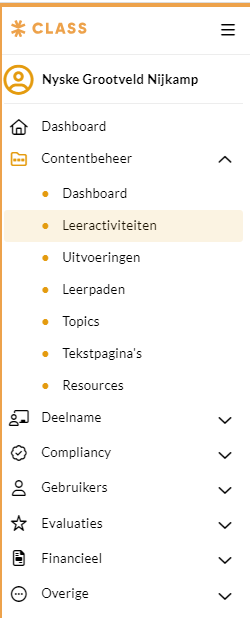
Gebruik de filteropties om de leeractiviteit waarvoor je de deelnemer wilt inschrijven te zoeken. De resultaten verschijnen eronder in het zoekresultaat.
Klik vervolgens achter de leeractiviteit (onder Acties) op de knop ‘Bewerken’ (het potloodje):

Er klapt een nieuw venster (‘Leeractiviteit bewerken) open. Klik op de tab ‘Uitvoeringen’ om naar het overzicht met de uitvoeringen van deze leeractiviteit te gaan:
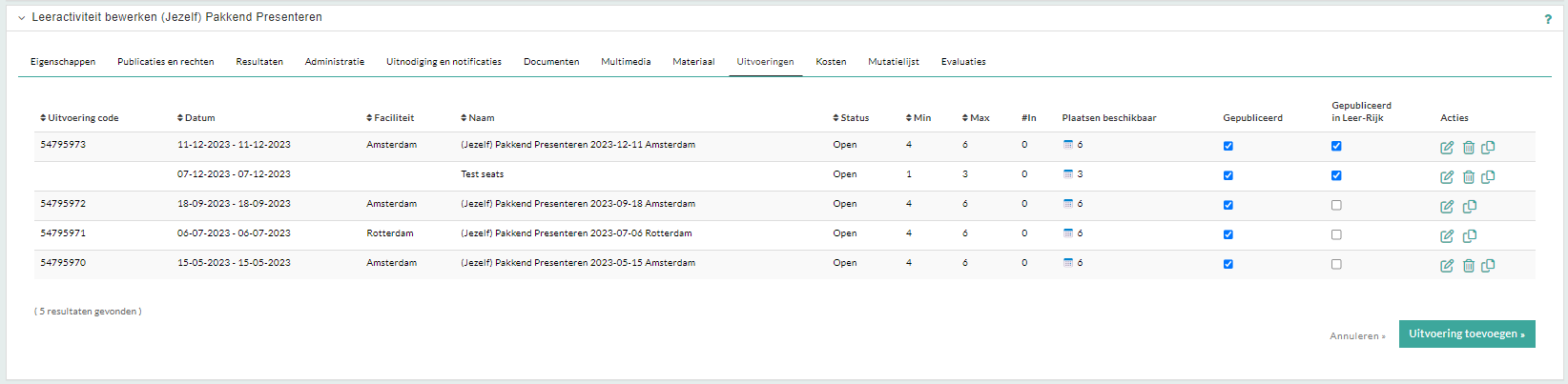
Klik daarna achter de uitvoering (onder Acties) op de knop ‘Bewerken’ (potloodje).

Er verschijnt een nieuw venster (‘Uitvoering bewerken’) open. Klik op de tab ‘Inschrijvingen’ om naar het overzicht met de inschrijvingen voor deze uitvoering te gaan:

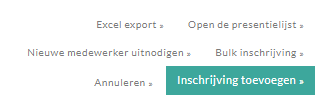
Klik rechtsonder op de knop Inschrijving toevoegen:
Er wordt een pop-up (Inschrijving toevoegen geopend:
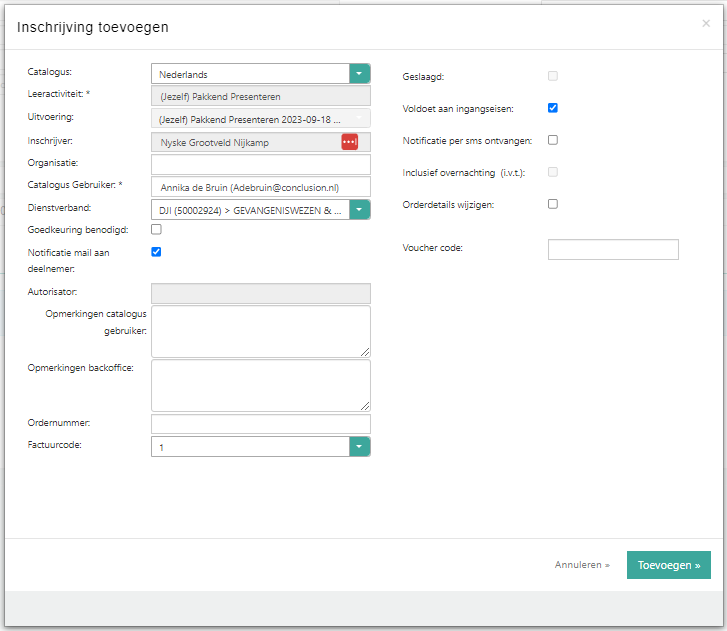
Vul de velden in de pop-up in.
| Naam veld |
Toelichting |
| Catalogus |
Wanneer de leeractiviteit slechts in één catalogus is gepubliceerd, staat deze hier al geselecteerd. |
| Leeractiviteit* |
Deze staat al juist ingevuld. |
| Uitvoering |
Deze staat al juist ingevuld. |
| Inschrijver |
Deze staat al juist ingevuld. |
| Cursist* |
Selecteer hier de deelnemer die je wilt inschrijven op de leeractiviteit, door de eerste letters van de naam in te vullen en de deelnemer te selecteren uit de dropdown. |
| Dienstverband |
Indien er slechts één organisatie is, staat het juiste dienstverband hier al geselecteerd. |
| Goedkeuring benodigd |
Vink aan indien bijv. een leidinggevende goedkeuring moet geven |
| Autorisator |
Op basis van het dienstverband wordt de autorisator geselecteerd. Hieraan hoef je niks aan te passen. |
| Opmerkingen cursist |
Hier kun je desgewenst een opmerking van de deelnemers invullen. |
| Opmerkingen backoffice |
Hier kun je desgewenst een opmerking van de backoffice invullen. |
| Ordernummer |
Vul in indien van toepassing |
| Factuurcode |
Vul in indien van toepassing |
| Geslaagd |
Wanneer je achteraf een inschrijving toevoegt op een uitvoering kan je hier aangeven of de de deelnemer geslaagd is, niet geslaagd is of aanwezig geweest is. De optie ‘aanwezig’ kennen we omdat er ook leeractiviteiten zijn die niet per se vereisen dat de deelnemer slaagt of zakt. Aanwezigheid is voldoende. |
| Voldoet aan ingangseisen |
Deze staat standaard aan en kunnen we zo laten staan. |
| Notificaties per sms ontvangen |
n.v.t. |
| Inclusief overnachting |
Vul in indien van toepassing |
| Orderdetails wijzigen |
Vul in indien van toepassing |
| Voucher code: |
Vul in indien van toepassing |
Klik nadat je alle velden hebt ingevuld op ‘Toevoegen’ om de deelnemer definitief in te schrijven.
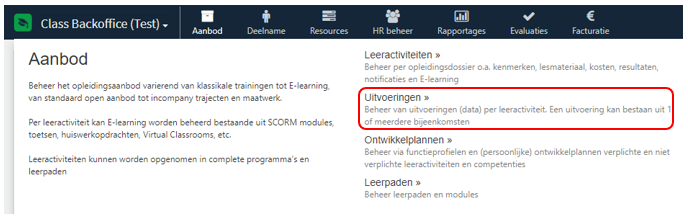
Om een URL van een virtuele klaslokaal of vergadering toe te voegen aan een training, volg je de volgende stappen. Log in op de Backoffice van Class. Navigeer hierna naar het menu-item ‘Aanbod > Uitvoeringen’. Klik hierop.
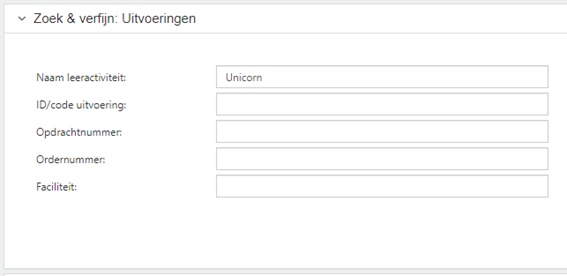
Het overzicht van uitvoeringen wordt getoond. Maak op deze pagina gebruik van de filter om jouw uitvoering te zoeken. Dit kan bijvoorbeeld door de naam van jouw leeractiviteit in te voeren in de daarvoor bestemde balk. Nadat jouw zoekterm is ingevuld, kun je klikken op ‘Zoeken’. (Je kunt ook klikken op de ‘enter’ toets op jouw toetsenbord).
Er wordt een overzicht getoond van alle gevonden uitvoeringen. Je kunt jouw uitvoering openen door te klikken op ‘Acties: Bewerken’.

Er wordt een nieuwe pagina getoond. Aan de linkerzijde van deze pagina zie je het veld ‘Faciliteit Memo’. Hier vul de URL in van jouw online vergadering, virtuele klaslokaal of anders. Klik hierna op ‘Opslaan’.

De URL die je hebt ingevuld wordt nu meegestuurd in het agenda bestand en zal direct vanuit de agenda van de deelnemer te benaderen zijn.
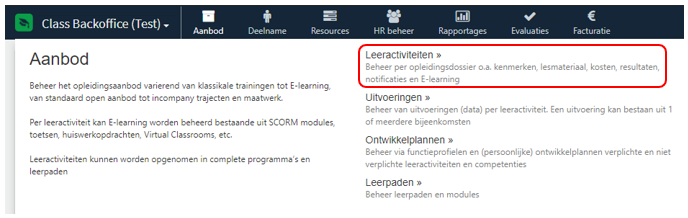
Om de verzendatum van een uitnodiging in te stellen op Leeractiviteit niveau, volg je de volgende stappen. Log in op de Backoffice van Class. Navigeer hierna naar het menu-item ‘Aanbod > Leeractiviteiten’. Klik hierop.
Het overzicht van Leeractiviteiten wordt getoond. Maak op deze pagina gebruik van de filter om jouw Leeractiviteit te zoeken. Dit kan door de naam van jouw leeractiviteit in te voeren in de daarvoor bestemde balk. Nadat jouw zoekterm is ingevuld, kun je klikken op ‘Zoeken’. (Je kunt ook klikken op de ‘enter’ toets op jouw toetsenbord).
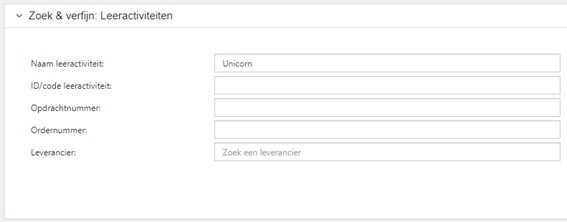
Er wordt een overzicht getoond van alle gevonden Leeractiviteiten. Je kunt jouw Leeractiviteit tonen door te klikken op ‘Acties: Bewerken’.

Er wordt een nieuwe pagina getoond. Navigeer naar de tab ‘Uitnodigingen en notificaties’. De uitnodiging vind je op de eerste regel van dit onderdeel.

Vul een getal in, in het veld bij ‘Aantal dagen voor startdatum voor het versturen van de uitnodiging’. Hierbij geef je aan hoeveel dagen voor de start van de uitvoering de uitnodiging wordt verstuurd. Klik hierna op ‘Wijzigingen opslaan’.
De uitnodiging wordt nu verstuurd op de door jou aangegeven aantal dagen voor de startdatum van de uitvoering van jouw Leeractiviteit.
Een doe opdracht word ingeleverd volgens onderstaande stappen.
Open de catalogus en log in. Afhankelijk van de instellingen van de organisatie zal dit automatisch gebeuren, door middel van Single Sign-On. Anders log je in met jouw gebruikersnaam en wachtwoord.
Na inlog kom je terecht op de homepage. Navigeer naar jouw ontwikkeldossier via de button ‘Mijn ontwikkeldossier’ in het menu.

Jouw profiel pagina wordt getoond. Klik op het tab ‘Leerpaden’.
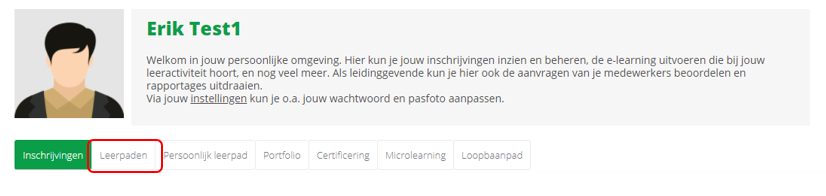
Er wordt een lijst getoond met jouw leerpaden. Klik op het Leerpad waar je een Doe-opdracht voor moet inleveren.
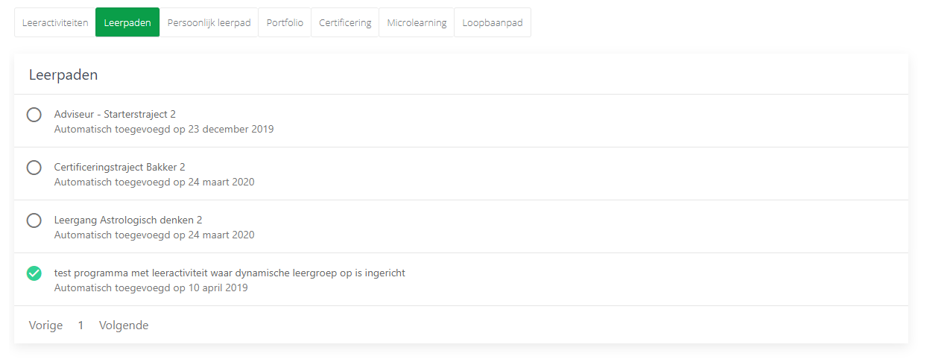
Klik vervolgens op het tab ‘Voortgang’.

Er wordt een overzicht getoond met de leeractiviteiten die zijn gekoppeld aan het Leerpad. Klik op de Doe-opdracht.
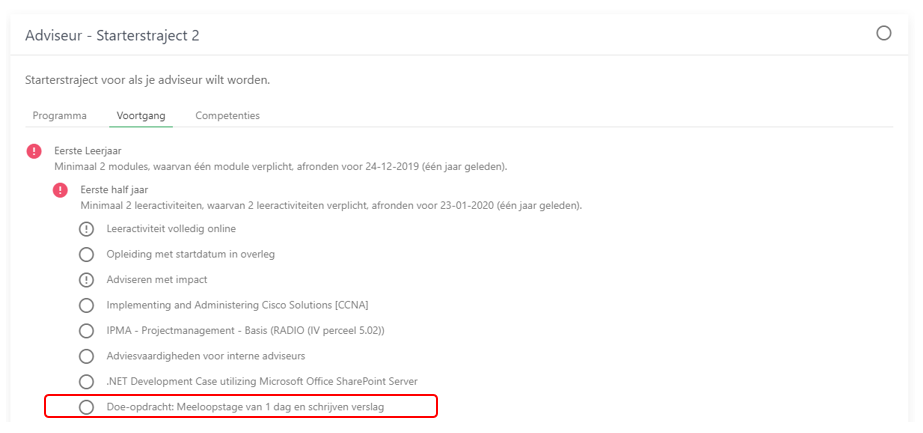
De detailpagina van de Doe-opdracht wordt nu getoond.
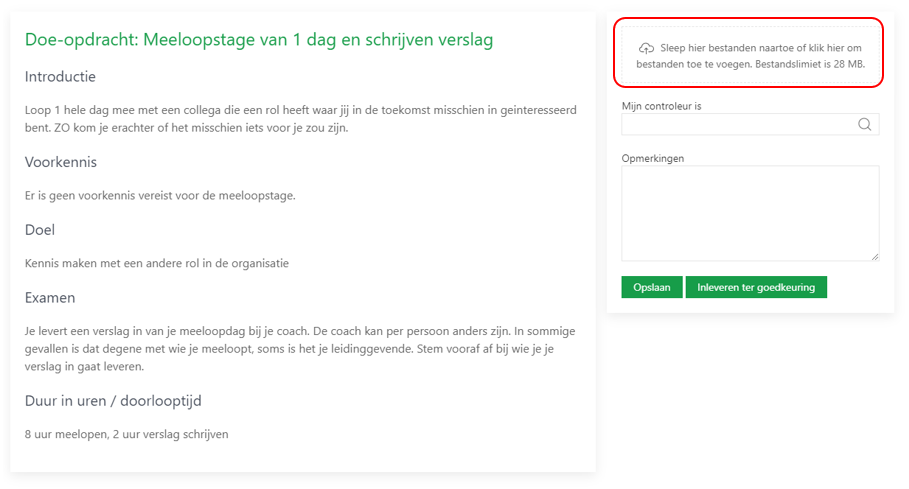
Voeg eerst het bestand toe dat je wilt laten beoordelen. Dit kun je toevoegen door het bestand vanaf jouw computer te slepen naar het bovenstaand aangegeven onderdeel. Het is ook mogelijk om op dit onderdeel te klikken en zo het bestand toe te voegen. Er wordt dan een scherm geopend, waar je het bestand kunt opzoeken.
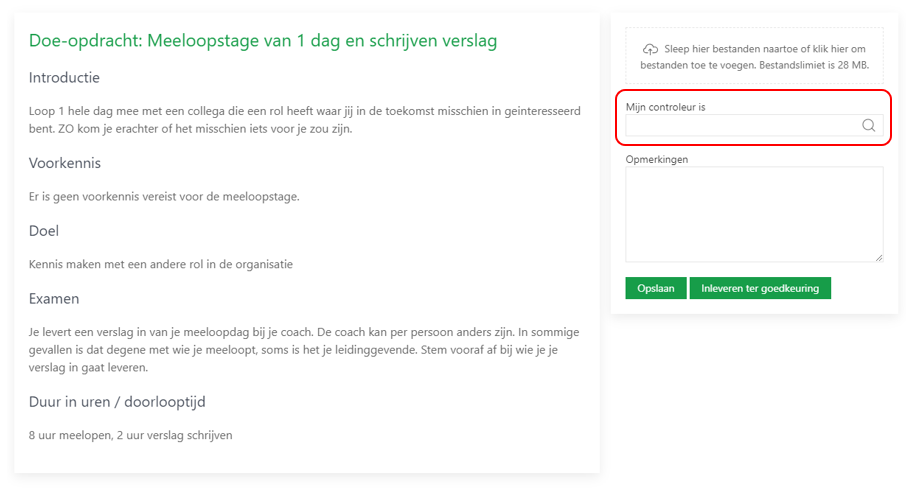
Kies vervolgens jouw controleur. De betreffende gebruiker kun je opzoeken door te typen in het bovenstaand aangegeven zoekbalk. Er wordt een lijst getoond met mogelijke gebruikers (collega’s uit jouw organisatie) nadat de eerste 3 letters van de naam zijn getypt.
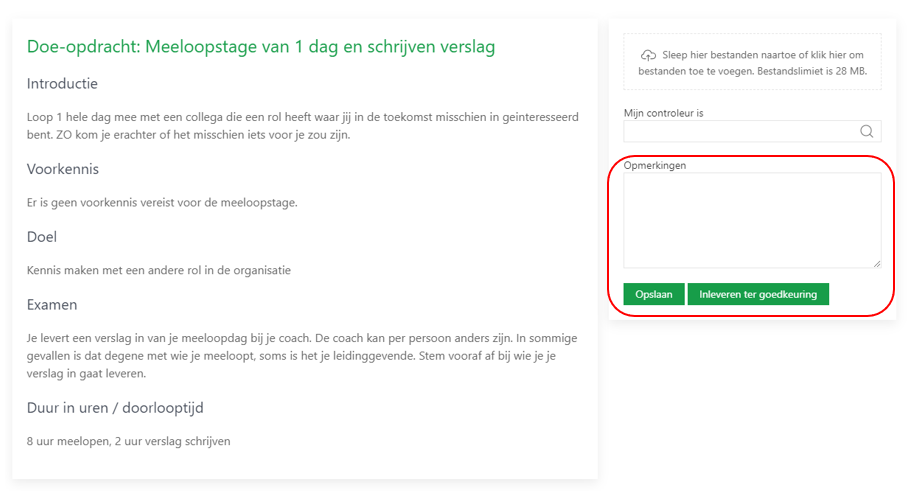
Als laatst kun je een opmerking toevoegen voor jouw controleur. Klik hierna op ‘Opslaan’ als je alles hebt ingevuld. De gegevens zijn nu opgeslagen. Ben je klaar en wil je de opdracht inleveren ter goedkeuring, dan kun je klikken op de button ‘Inleveren ter goedkeuring’. Wil je de opdracht nog niet inleveren, dan is dit ook mogelijk. Jouw wijzigingen zijn al opgeslagen en je kunt op een later tijdstip terugkeren naar dit scherm om de Doe-opdracht af te ronden.
Een doe opdracht controleer je als volgt.
Open de catalogus en log in. Afhankelijk van de instellingen van de organisatie zal dit automatisch gebeuren, door middel van Single Sign-On. Anders log je in met jouw gebruikersnaam en wachtwoord.
Ben je geen leidinggevende, maar ben je toch aangewezen als controleur van een doe opdracht, dan kun je de ingeleverde Doe-opdracht vinden door te klikken op het ‘Taak’ icoontje in het portaal.

Klik vervolgens op de regel voor de Doe-opdracht.
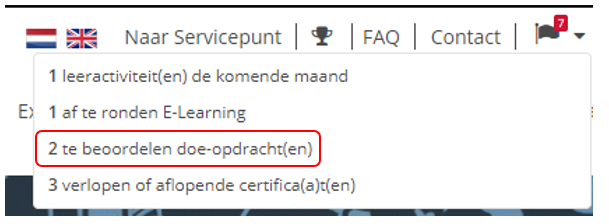
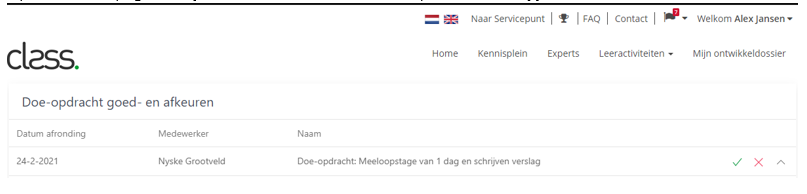
Op de nieuwe pagina zie je een overzicht met de Doe-opdrachten die jij moet controleren.
Het bestand vind je door te klikken op de regel. Deze wordt dan opengeklapt en het document kun je openen door te klikken op de link naast het label ‘Documenten’.
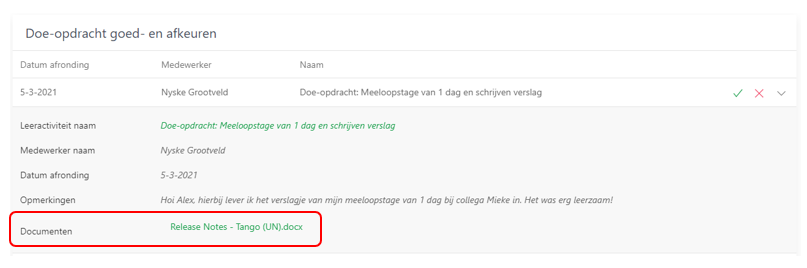
Vervolgens kun je er dan voor kiezen om de opdracht goed- of af te keuren door te klikken op de daarvoor bestemde icoontjes rechtsboven in het scherm.
- Als je de doe-opdracht goedkeurt, krijgt de inschrijving de status Geslaagd en wordt de inschrijving tevens afgerond (status ‘afgerond’).
- Als je de doe-opdracht afkeurt, krijgt de inschrijving de status Niet geslaagd. De inschrijving wordt in dit geval niet afgerond maar blijft open staan (status ‘goedgekeurd door de autorisator’). Dit geeft de deelnemer de kans om nogmaals de doe-opdracht in te leveren ter beoordeling.
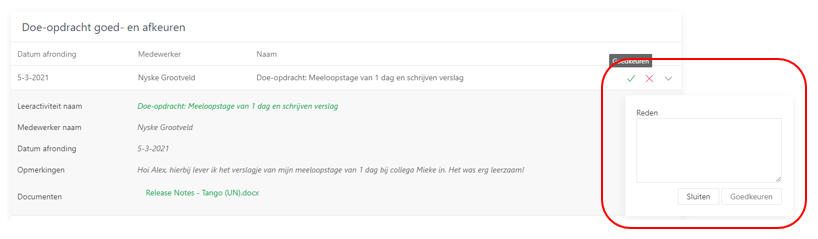
Voer een opmerking in voor de deelnemer en klik dan op ‘Goedkeuren’ of bij een afkeuring ‘Afkeuren’. De controle is dan afgehandeld.
Ben je een leidinggevende, dan kun je de Doe-Opdracht vinden via het Management Dashboard.
Klik na inlog op de link voor het Management Dashboard in het hoofdmenu.

Je komt dan terecht op de nieuwe pagina. Klik hier op het menu-item ‘Goed- en afkeuren’.
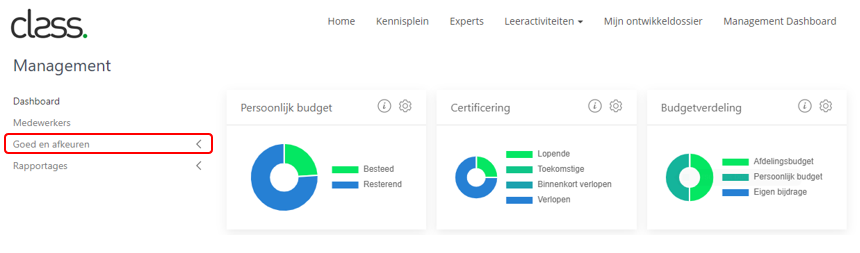
Klik vervolgens op ‘Doe-opdrachten’. Er wordt een overzicht getoond met alle te controleren Doe-opdrachten.
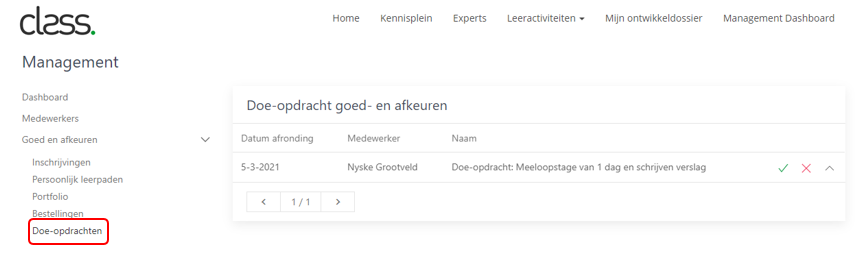
Deze controles handel je af op dezelfde wijze als hierboven beschreven voor controleurs die geen leidinggevende zijn.
Vanaf release Uniform is de tab mutatielijst niet meer zichtbaar voor gebruikers die het recht ‘Audit log bekijken’ niet hebben. Deze wijziging hebben wij uitgevoerd om de beveiliging van onze applicatie nog verder te verbeteren. Wij borgen hiermee dat alle mutatiegegevens alleen zichtbaar zijn voor de gebruikers die toegang moeten hebben tot deze informatie.
Ontvangen maatwerkoffertes
Via dit onderdeel kan de functioneel beheerder de uitvoeringsoffertes van leveranciers goed- of afkeuren en de details inzien van de ingevoerde uitvoeringsoffertes en het betreffende opleidingsdossier. In dit onderdeel vindt dus ook de bestelgoedkeuring plaats van de offertes van leveranciers. Tevens kan vanuit dit onderdeel worden bepaald welke van de uitvoeringen gepubliceerd moeten worden in de catalogus. Het publicatieproces kan na het goedkeuren van de uitvoeringsofferte verder worden beheerd vanuit de tab ‘uitvoeringen’ per opleidingsdossier.
Hierbij linkt de naam van het opleidingsdossier naar de details van het opleidingsdossier (in een pop-up) en linken de uitvoeringdata naar de details van de uitvoering zoals prijzen en data en de memo velden van het leeractiviteit (in een pop-up). De naam van de faciliteit linkt naar de details van de faciliteit (in een pop-up).
Door middel van het selecteren van checkboxen kan worden aangegeven welke uitvoeringen direct moeten worden gepubliceerd op de opleidingscatalogus. De checkboxen staan standaard aangevinkt wat betekent dat de uitvoering wordt gepubliceerd. Uiteraard kunnen uitvoeringen alleen worden gepubliceerd als de uitvoeringsofferte wordt goedgekeurd.
Per uitvoeringsofferte heeft de beheerder de volgende opties
| • |
Uitvoeringsofferte goedkeuren (duim omhoog-icoon) |
| • |
Uitvoeringsofferte afkeuren en opnieuw aanvragen (duim naar beneden-icoon) |
| • |
Uitvoeringsofferte afkeuren en opleidingsdossier sluiten (prullenbakicoon) |
Na goedkeuren van een uitvoeringsofferte zal het systeem middels een pop-up vragen of het opleidingsdossier in catalogus moet worden opgenomen.
Na het kiezen voor “afkeuren en opnieuw aanvragen” volgt de mogelijkheid om opmerkingen toe te voegen. Deze opmerkingen worden vervolgens in een notificatiemail naar de leverancier gestuurd.
Na het kiezen voor “afkeuren en afsluiten” volgt via een pop-up de vraag aan de gebruiker of hij/zij dit zeker weet. Na selecteren van ‘ja’ wordt de uitvoeringsofferte afgekeurd en afgesloten”. De leverancier krijgt hiervan een automatische mailnotificatie. Na selecteren van ‘nee’ gebeurt er nog niets.