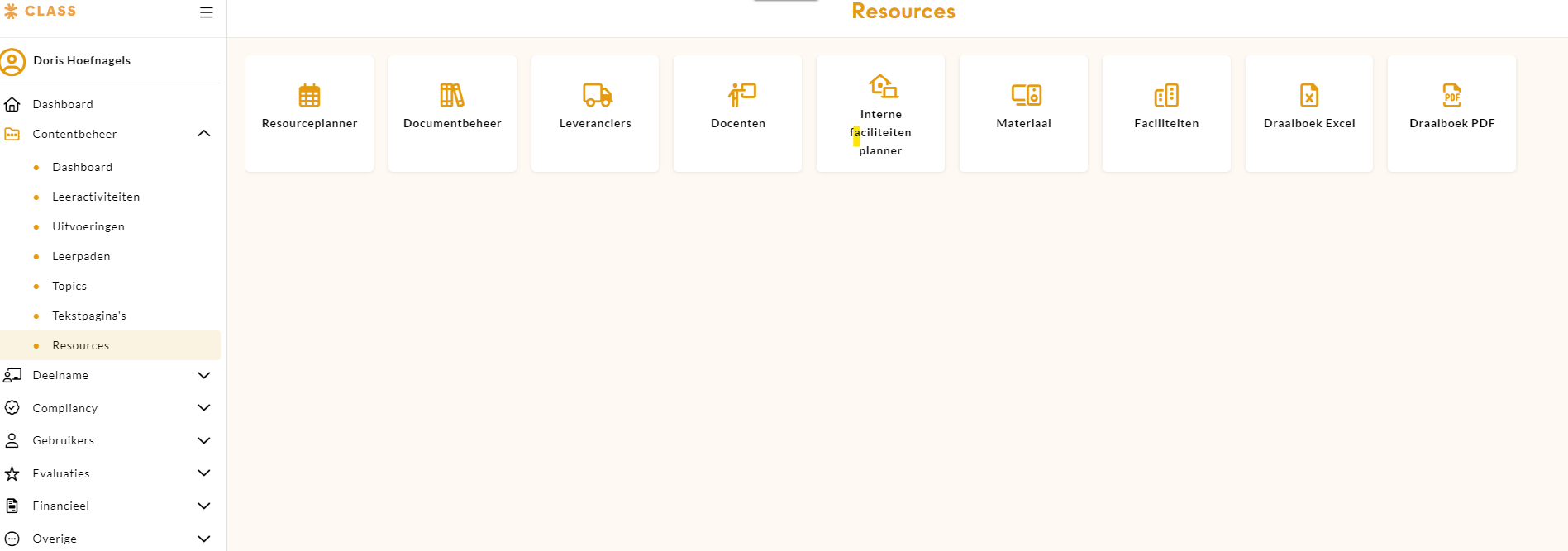
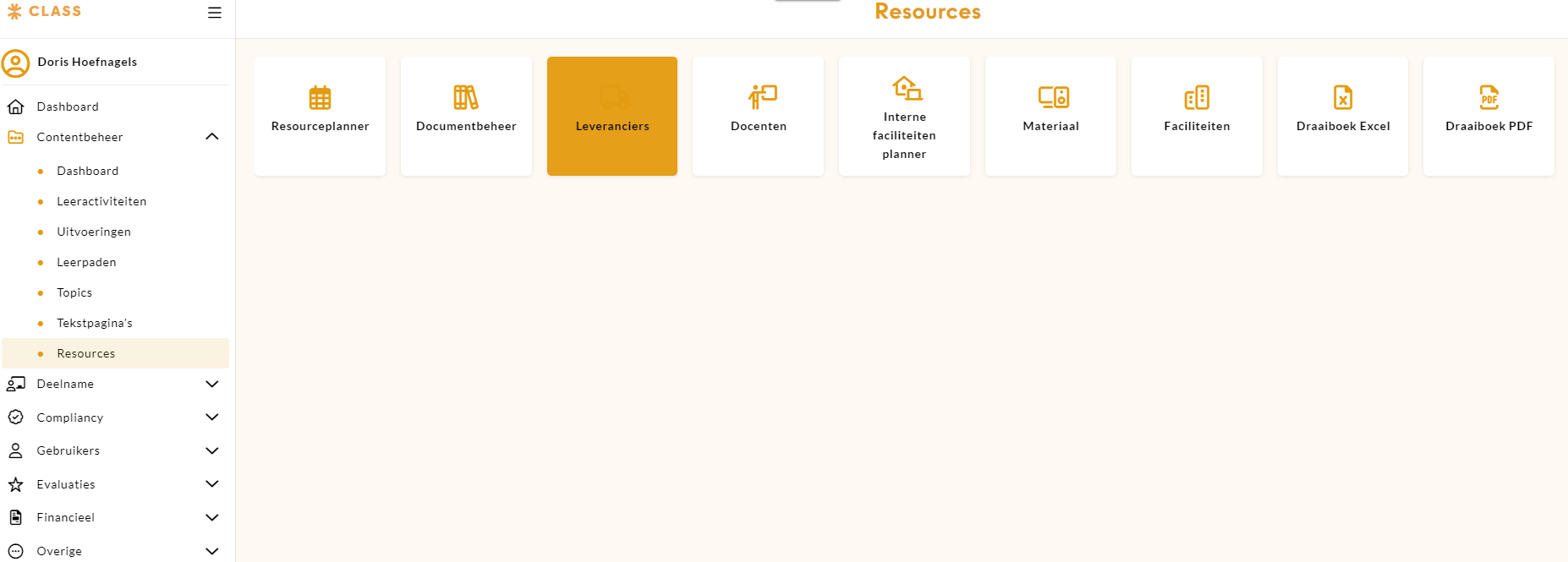
Met behulp van de resource planner kunnen de resources (faciliteiten, docenten en materialen) worden ingepland. Door in het menu te navigeren naar het onderdeel ‘resource planner’ kom je direct op het planbord terecht:
Dit scherm is opgedeeld in 3 onderdelen:
De planbare uitvoeringen
Aan de linkerkant zie je een overzicht van alle uitvoeringen die inplanbaar zijn. Uitvoeringen zijn planbaar wanneer voor de leeractiviteit het vinkje ‘is planbaar’ is gezet (zie de tab administratie van de leeractiviteit). Alle uitvoeringen hebben een aparte kleur zodat ze makkelijker uit elkaar zijn te houden op het planbord. Bovenin kun je zoeken op de naam van de uitvoering of de leeractiviteit.
Rechts onderin vind je de knop ‘leeractiviteit toevoegen’. Hiermee ga je direct naar het leeractivitietenoverzicht zodat je direct handmatig een planbare leeractiviteit kunt toevoegen.
Het planbord
In het midden vind je het visuele planbord. Boven het planbord kun je door middel van de icoontjes wisselen tussen het agendaoverzicht en het faciliteitenoverzicht . Standaard staat het planbord ingesteld op het agendaoverzicht met per dag de geplande bijeenkomsten. Het faciliteitenoverzicht laat de geplande bijeenkomsten zien per faciliteit. Daarnaast kun je ervoor kiezen om de overzichten per week of per maand te tonen.
Nieuwe bijeenkomsten kunnen op twee manieren worden ingepland vanuit het planbord; vanuit het agendaoverzicht en vanuit het faciliteitenoverzicht. Om een nieuwe bijeenkomst in te plannen, dien je eerst de betreffende uitvoering waaraan je de bijeenkomst wilt toevoegen te selecteren in de linkerkolom.
– Vanuit het agendaoverzicht: Klik op de datum (in de linkerkolom). Op deze manier wordt alleen de datum van de bijeenkomst vastgezet.
– Vanuit het faciliteitenoverzicht: Klik op de datum/faciliteit die je wilt boeken. Hiermee boek je de faciliteit op de datum.
Aan de rechterkant verschijnt nu een knop ‘bijeenkomst toevoegen’; hiermee kun je de bijeenkomst daadwerkelijk toevoegen. Na toevoegen wordt het detailscherm van de bijeenkomst geopend; hierin kun je o.a. de tijd aangeven. Na het invullen van de gegevens klik je op ‘opslaan’.
NB: een nieuwe bijeenkomst die is toegevoegd vanuit het planbord wordt ook toegevoegd in het overzicht van de uitvoering.
Het detailscherm
Door op een uitvoering (in de linkerkolom) of op de naam van een bijeenkomst (in het agendaoverzicht) of het gekleurde vak (in het faciliteitenoverzicht) te klikken, wordt het detailsscherm aan de rechterkant geopend.
Detailscherm van de uitvoering
Onder het tabje ‘detail informatie’ vind je de informatie aangaande de uitvoering of bijeenkomst:
– Omschrijving: Dit is een tekstje dat wordt gevuld vanuit het veld introductievan de leeractiviteit.
– Organisatie: De organisatie/opdrachtgever van de leeractiviteit.
– E-mailadres van de organisatie.
– Telefoonnummer van de organisatie.
– Fax van de organisatie.
– Contactpersoon: dit is de contactpersoon van de organisatie/opdrachtgever die kan worden ingesteld bij de inkoop details in de kostentab.
– E-mailadres van de contactpersoon.
– Telefoonnummer van de contactpersoon.
– Adviseur: De adviseur van de leeractiviteit. Deze is in te stellen op de tab administratie van de leeractiviteit.
– Facilitator: De facilitator van de leeractiviteit.
– Geschat aantal personen: Het geschatte aantal personen van de uitvoering. NB: dit kan verschillen van het daadwerkelijke aantal personen.
– Badges maken: Hier kun je aangeven of er naambadges moeten worden gemaakt voor de deelnemers.
– Opmerking catering: Vul hier de opmerkingen voor de catering in. Deze gegevens kunnen per dag worden uitgedraaid met behulp van het draaiboek.
– Opmerkingen: Vul hier nog een eventuele opmerking in.
Onder het tabje ‘bijeenkomsten’ vind je de bijeenkomst(en) van de uitvoering.
De rode balk geeft de datum aan; een uitvoering kan dus bestaan uit meerdere bijeenkomsten op verschillende dagen.
Hieronder vind je de bijeenkomsten op volgorde van de starttijd. Achter elke bijeenkomst vind je, naast de naam en de faciliteit, het verwachte aantal deelnemers, of er catering benodigd is en of er materialen zijn gekoppeld.
Om de bijeenkomst zelf te openen, klik je op de naam van de bijeenkomst.
Detailscherm van de bijeenkomst
Wanneer je een bijeenkomst hebt geselecteerd of wilt inplannen worden de volgende velden zichtbaar:
– Naam: Vul hier de naam van de bijeenkomst in.
– Datum: De datum van de bijeenkomst.
– Starttijd: De tijd waarop de bijeenkomst begint.
– Einddtijd: De tijd waarop de bijeenkomst is afgelopen.
– Faciliteit: De faciliteit waar de bijeenkomst plaatsvindt (NB: wanneer je een bijeenkomst toevoegt vanuit het faciliteitenoverzicht wordt deze automatisch gevuld).
– Opstelling: De opstelling van de faciliteit. Zie de tab opstellingen van de faciliteit.
– Geschat aantal personen: Het geschatte aantal personen van de bijeenkomst; dit kan verschillen van het daadwerkelijke aantal personen.
– Catering benodigd: Met dit vinkje kun je aangeven of er catering benodigd is voor de bijeenkomst.
– Opmerkingen catering: Vul eventueel een opmerking in voor de catering.
– Opmerkingen huismeester: Vul eventueel een opmerking in voor de huismeester.
Docenten:
Hier kun je uit de dropdown een docent selecteren en boeken op de bijeenkomst door op ’toevoegen’ te klikken. In de dropdown worden alleen docenten getoond die aan de uitvoering zijn gekoppeld (zie de details-tab van de uitvoering). Verder kunnen de docenten ook op vaardigheden gefilterd worden.
Materialen:
Indien er een materiaalgroep aan de faciliteit is gekoppeld, kunnen er hier materialen worden gereserveerd voor de bijeenkomst. Onder ieder materiaal zie je hoeveel er van het materiaal in totaal aanwezig is en hoeveel er nog beschikbaar is. Met het plusje en minnetje kun je het aantal gereserveerde materialen aanpassen.
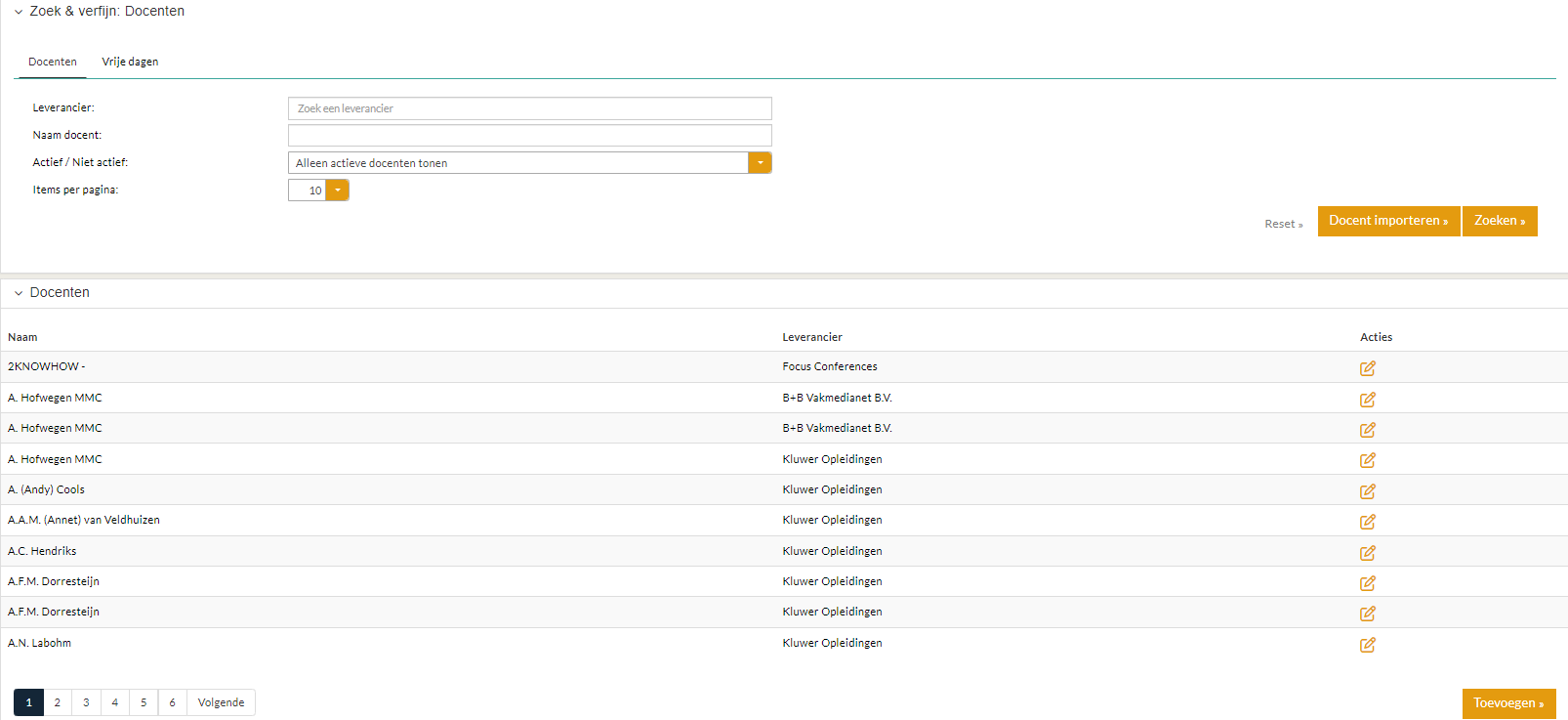
Contentbeheer -> Resources -> Docenten -> Toevoegen -> Vul de pop up in -> De docent wordt toegevoegd en je komt in de tab ‘Details’ van de docent. Wanneer je in de vorige stap niet het vinkje ‘toegang tot backoffice en leeromgeving’ had aangezet, kun je de docent hier alsnog toegang geven door op de knop ‘geef docent toegang tot backoffice en leeromgeving’ te gebruiken. Hiermee wordt ook direct een mail gestuurd naar de docent met hierin zijn/haar inloggegevens.
Klik in het volgende scherm rechts onderin op de knop Toevoegen.
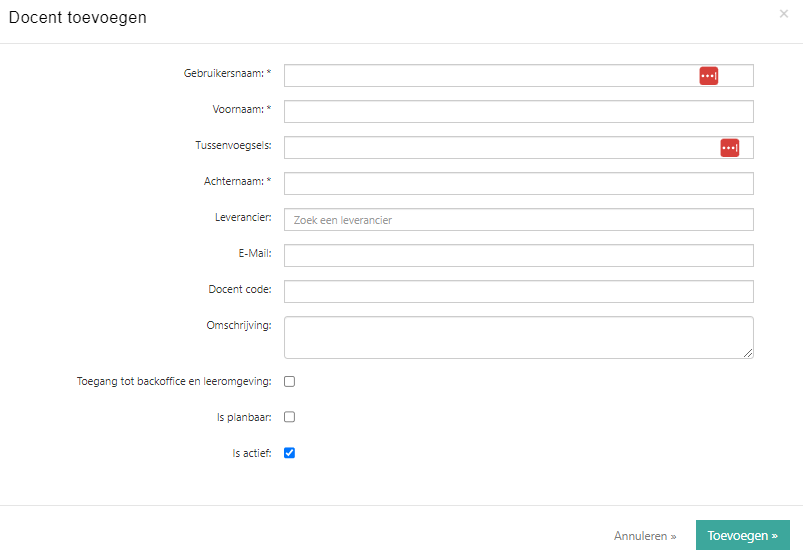
Er verschijnt een pop-up:
Vul de velden in de pop-up in. De velden aangeduid met * zijn verplicht. De overige velden zijn optioneel.
Naam veld
Toelichting
Gebruikersnaam*
De naam van de docent – wanneer de docent een backofficeaccount krijgt is dit tevens de inlognaam
Voornaam*
De voornaam van de docent
Tussenvoegels
Achternaam*
De achternaam van de docent
Leverancier
De leverancier waarbij de docent hoort
E-mail
Het e-mailadres van de docent waar de inloggegevens naar toe worden gestuurd bij het aanmaken van een LMS account.
Docent code
Hier kun je een unieke code aan de docent koppelen voor de leverancier.
Omschrijving
Hier kan bijvoorbeeld een korte profieltekst over de docent worden geplaatst.
Toegang tot backoffice en leeromgeving
Door dit vinkje aan te zetten, krijgt de docent direct een backofficeaccount en een account voor de online leeromgeving (Moodle).
Is planbaar
Alleen aanvinken indien de Resource planner gebruikt wordt
Is actief
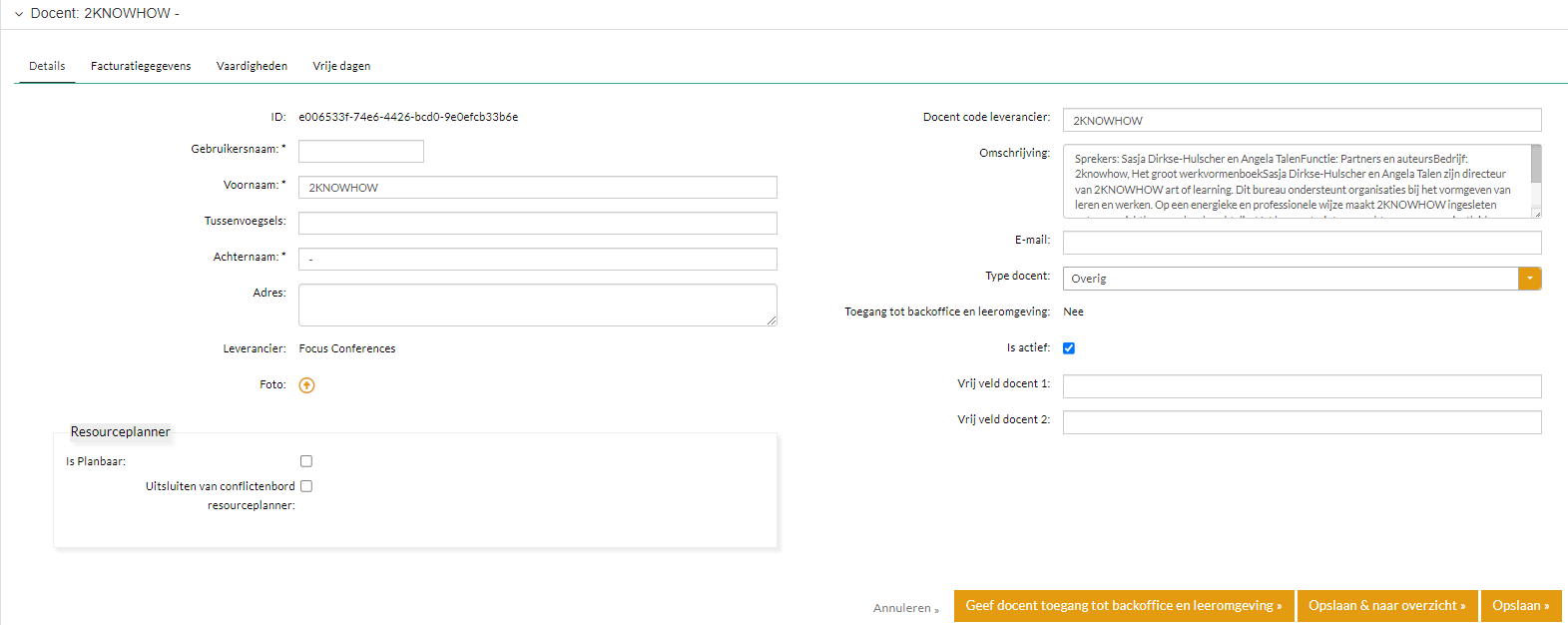
Klik nadat je de velden hebt ingevuld op toevoegen. De docent wordt toegevoegd en je komt in de tab ‘Details’ van de docent. Wanneer je in de vorige stap niet het vinkje ‘toegang tot backoffice en leeromgeving’ had aangezet, kun je de docent hier alsnog toegang geven door op de knop ‘geef docent toegang tot backoffice en leeromgeving’ te gebruiken. Hiermee wordt ook direct een mail gestuurd naar de docent met hierin zijn/haar inloggegevens.
Vul in de tab ‘Facturatiegegevens’ eventueel de gegevens in.
In de tab ‘Vaardigheden’ kan je de docent koppelen aan vaardigheden (net als bij catalogusgebruikers). De vaardigheden kunnen bij instellingen onder het kopje ‘vaardigheden’ worden aangemaakt.
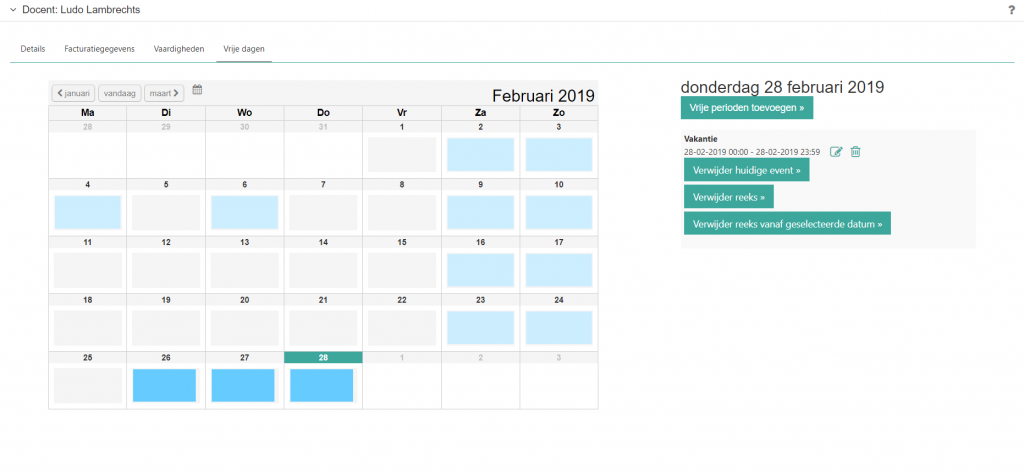
In de tab Vrije dagen kan je aangeven op welke dagen de docent niet ingepland kan worden.
Let op: docenten kunnen alleen verwijderd worden wanneer zij niet zijn gekoppeld aan een uitvoering.
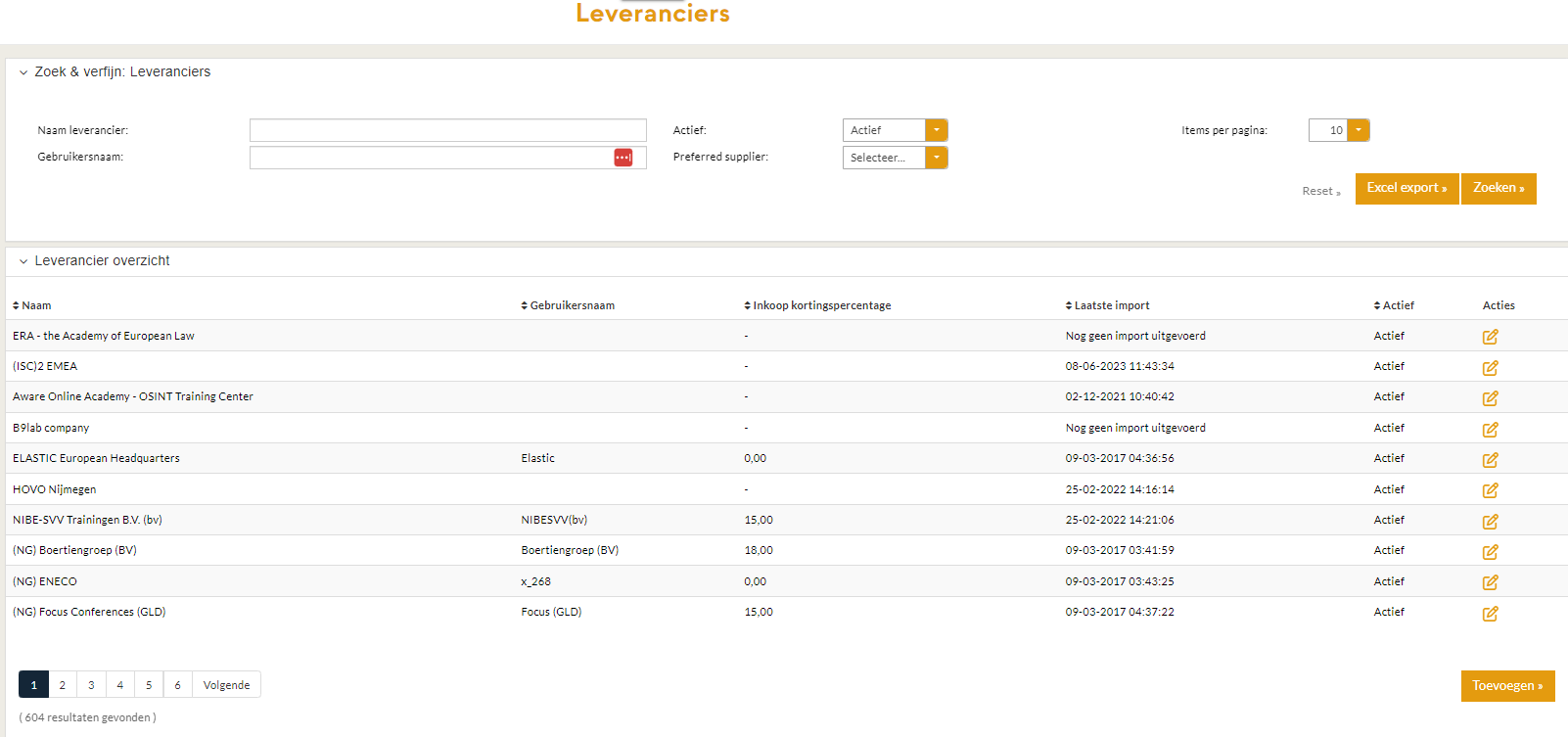
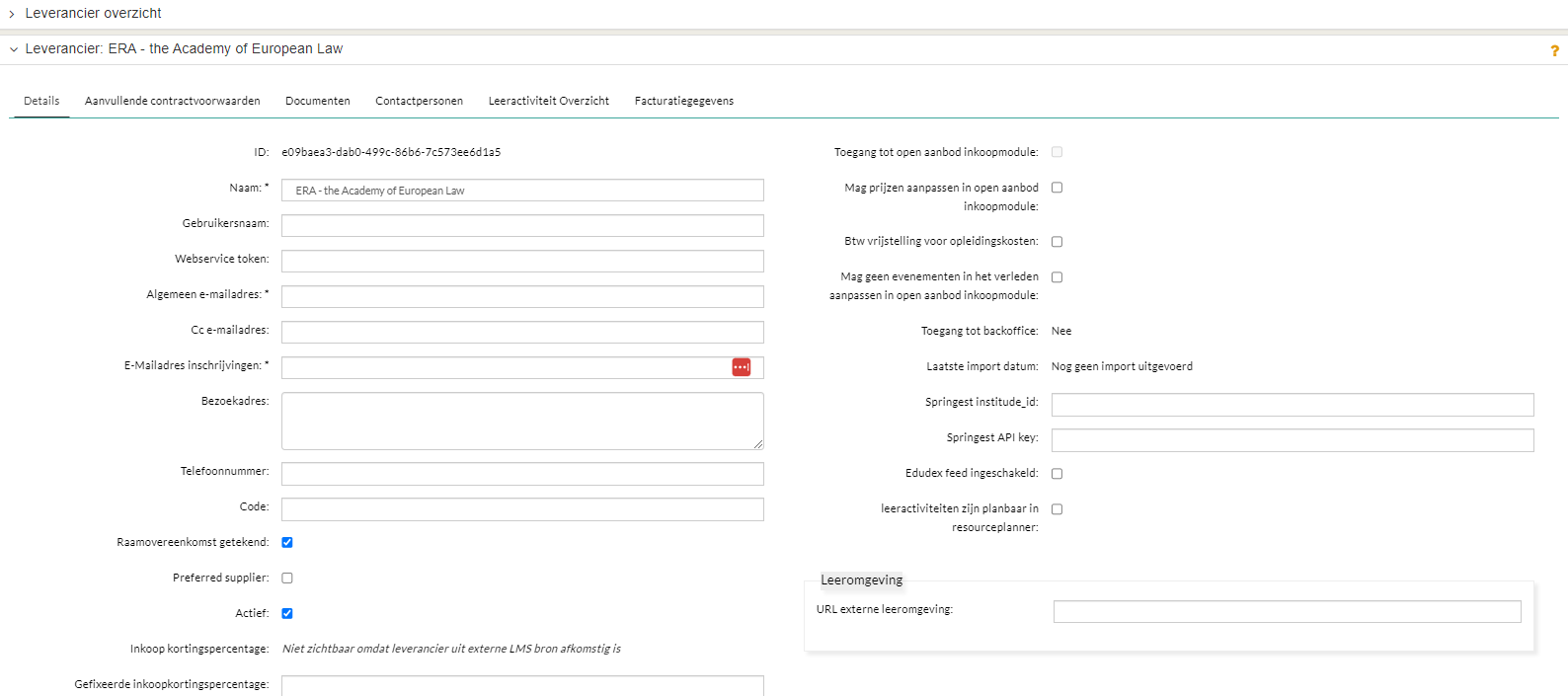
Beknopte uitleg van het toevoegen van een leveranciers
Contentbeheer -> Resources -> Leveranciers -> Toevoegen -> Vul de velden in het pop up in -> Toevoegen -> Je komt in het tap ‘Details’ -> Om de leverancier toegang te geven tot zijn eigen leeractiviteiten in backoffice moet je een LMS account voor de leverancier aanmaken. Klik in de tab ‘Details’ rechts onderaan op de knop Maak LMS account. -> Je krijgt een melding (in een pop-up) dat het account is aangemaakt. De details van dit account worden per e-mail verstuurd naar het bij de leverancier ingevoerde e-mailadres.
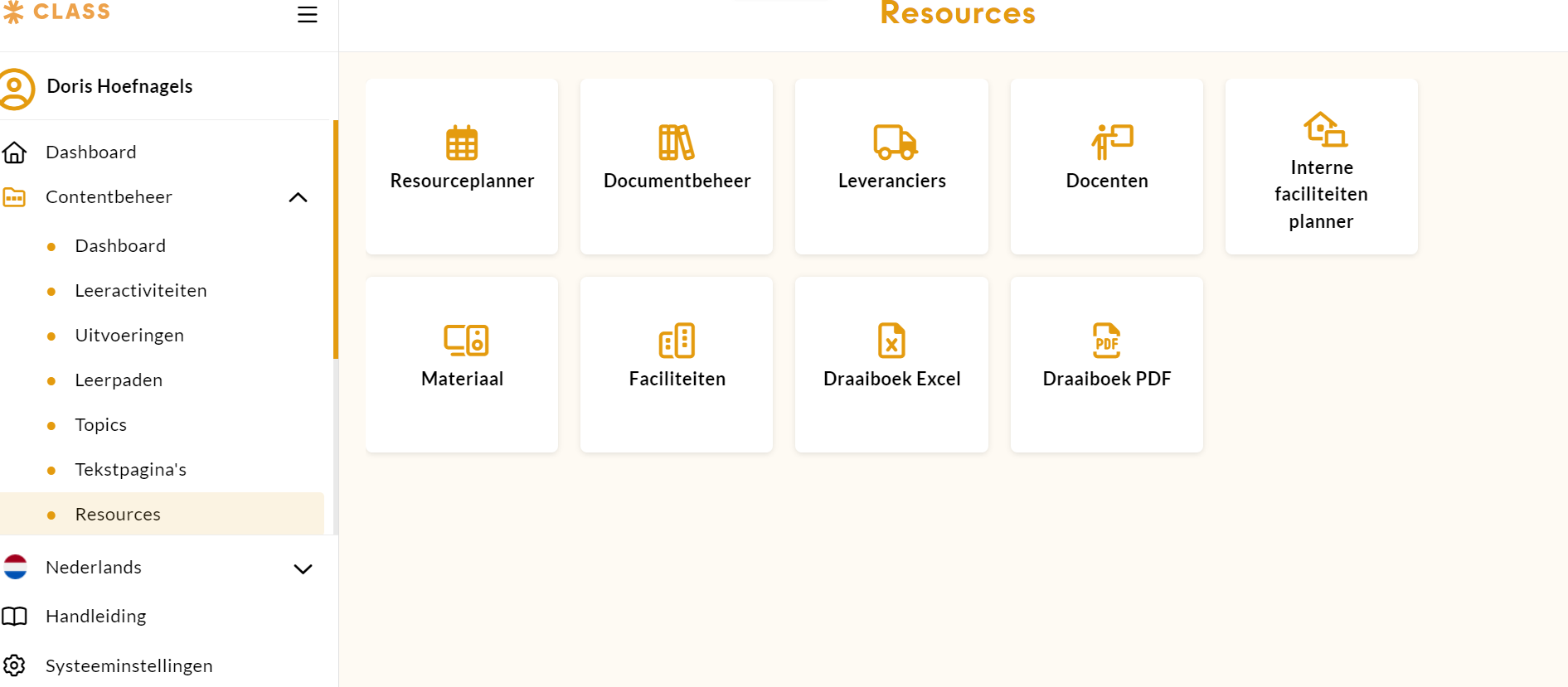
Contentbeheer -> Resources
Klik in het volgende scherm rechts onderin op de knop ‘Toevoegen’.
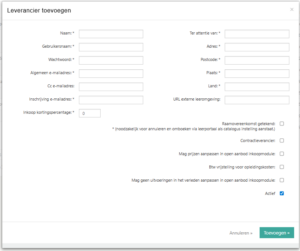
Er verschijnt een pop-up:
Vul de velden in de pop-up in. De velden aangeduid met * zijn verplicht. De overige velden zijn optioneel.
Naam veld
Toelichting
Naam*
Volledige naam van de leverancier
Gebruikersnaam*
Dit is de gebruikersnaam waarmee de leverancier kan inloggen in de backoffice.
Wachtwoord*
Dit is het wachtwoord waarmee de leverancier kan inloggen in de backoffice.
Algemeen e-mailadres*
Het algemene e-mailadres van de leverancier.
Cc e-mailadres:
Vul dit veld in indien het wenselijk is dat er bij alle e-mails een cc wordt verstuurd
Inschrijvings e-mailadres*
Dit is het e-mailadres waar de notificaties omtrent de inschrijvingen naartoe worden gestuurd.
Inkoop kortingspercentage*
De korting die u van deze leverancier krijgt op de opleidingskosten. Wanneer het inkoopkortingspercentage bij een leverancier wordt aangepast, worden alle inkoopprijzen herberekend (uiteraard niet met terugwerkende kracht bij bestellingen die al tot stand gekomen zijn).Deze korting geldt dus voor inkoop en niet voor verkoop en is daarom ook niet zichtbaar in het portaal. De verkoopkortingsregeling is te vinden in de tab kortingen van de organisatie.
Ter attentie van*
Naam van de contactpersoon van de leverancier
Adres*
Postcode*
Plaats*
Land*
URL externe leeromgeving
Hier kan de url van een eventuele externe leeromgeving ingevuld worden.
Raamovereenkomst getekend
Vink aan indien van toepassing (noodzakelijk voor annuleren en omboeken via leerportaal als catalogus instelling aanstaat).
Preffered supplier
Vink aan indien van toepassing
Mag prijzen aanpassen in open aanbod inkoopmodule
Als je deze checkbox aanvinkt, dan mag de import voor leeractiviteiten van deze leverancier die al eerder zijn geimporteerd de prijs aanpassen, wanneer de prijs in de aanbodbron (de xml feed of csv bestand) is gewijzigd.
Btw vrijstelling voor opleidingskosten
Vink aan indien van toepassing
Mag geen uitvoeringen in het verleden aanpassen in open aanbod inkoopmodule
Vink aan indien van toepassing
Actief
Dit vinkje geeft aan of de leverancier actief is. Standaard staat deze aan
Klik na het invullen van de velden en het aanvinken van de opties op ‘Toevoegen’. De leverancier wordt toegevoegd en je komt in de tab ‘Details’ van de betreffende leverancier.
Om de leverancier toegang te geven tot zijn eigen leeractiviteiten in backoffice moet je een LMS account voor de leverancier aanmaken. Klik in de tab ‘Details’ rechts onderaan op de knop Maak LMS account:
Je krijgt een melding (in een pop-up) dat het account is aangemaakt. De details van dit account worden per e-mail verstuurd naar het bij de leverancier ingevoerde e-mailadres.
Naast de tab ‘Details zijn er nog vijf andere tabbladen waarin aanvullende informatie over de leverancier opgenomen kan worden.
Tab Aanvullende contractvoorwaarden
Hier kunnen eventueel aanvullende contractvoorwaarden voor de leverancier in aanvulling tot de algemene raamovereenkomst worden bijgehouden. Deze tekst wordt ook aan de leverancier getoond in het inkoopportaal voor maatwerktrajecten.
Verder kan op deze tab worden ingesteld dat de annuleringsvoorwaarden voor inkoop van deze leverancier afwijken van de op applicatieniveau ingestelde voorwaarden. In dat geval zullen de globale annuleringsvoorwaarden voor de inkoop dus worden overruled door de bij de leverancier ingestelde voorwaarden.
Als hier geen aangepaste annuleringsvoorwaarden zijn ingesteld loopt de leverancier mee in de algemene annuleringsvoorwaarden die op applicatieniveau zijn ingesteld.
Bij het opslaan van leverancier specifieke annuleringsvoorwaarden wordt een waarschuwingsmelding getoond als deze annuleringsregels strikter zijn dan de annuleringsvoorwaarden voor verkoop ingesteld voor op applicatieniveau. De backofficegebruiker moet het opslaan dan via een checkbox bevestigen.
Strikter houdt in dat de er een periode is waarbij de kosten hoger worden (percentage en of vaste annuleringskosten).
Tab Documenten
Hier kunnen bestanden aan de leverancier worden toegevoegd.
Tab Contactpersonen
Via deze tab kunnen contactpersonen van de leverancier worden beheerd.
Tab Leeractiviteiten overzicht
Op deze tab wordt een overzicht gegeven van alle leeractiviteiten van de leverancier.
Tab Factuurdetails
Hier kunnen de factuurgegevens per leverancier worden ingevuld en beheerd.
Contentbeheer -> Resources -> Faciliteiten -> Toevoegen -> Vul de velden van het pop-up scherm in -> Toevoegen -> Tap details verrijk eventueel je faciliteit met bijvoorbeeld de routebeschrijving etc.
Uitgebreide uitleg van het toevoegen van een faciliteit
Een faciliteit wordt ook wel locatie genoemd en is in Class de plek waar een uitvoering of bijeenkomst wordt gehouden.
Voor het toevoegen van een faciliteit, ga je in het hoofdmenu via Leveranciers & Recources naar Faciliteiten:
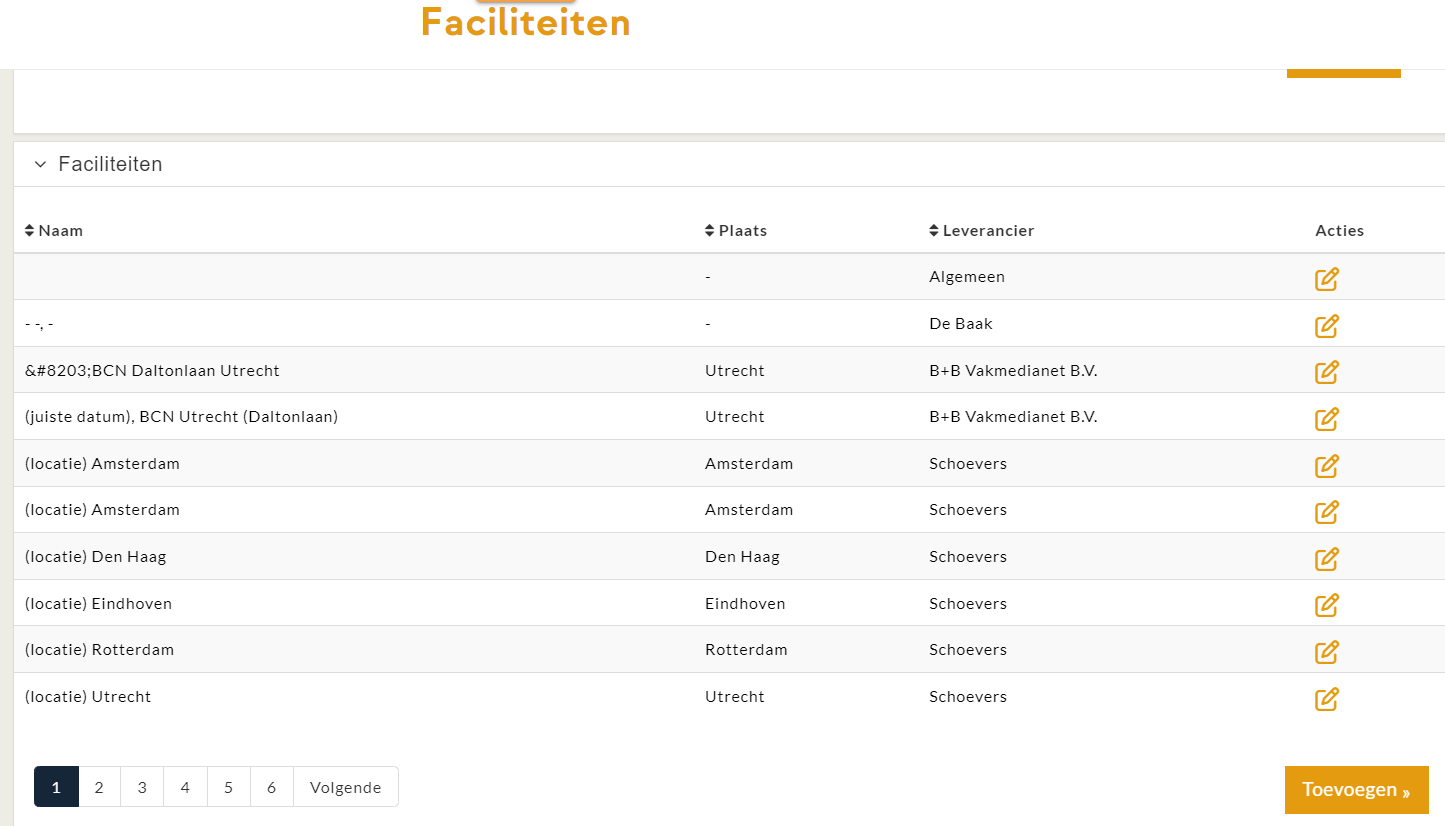
Klik in het volgende scherm rechts onderin op de knop ‘Toevoegen’.
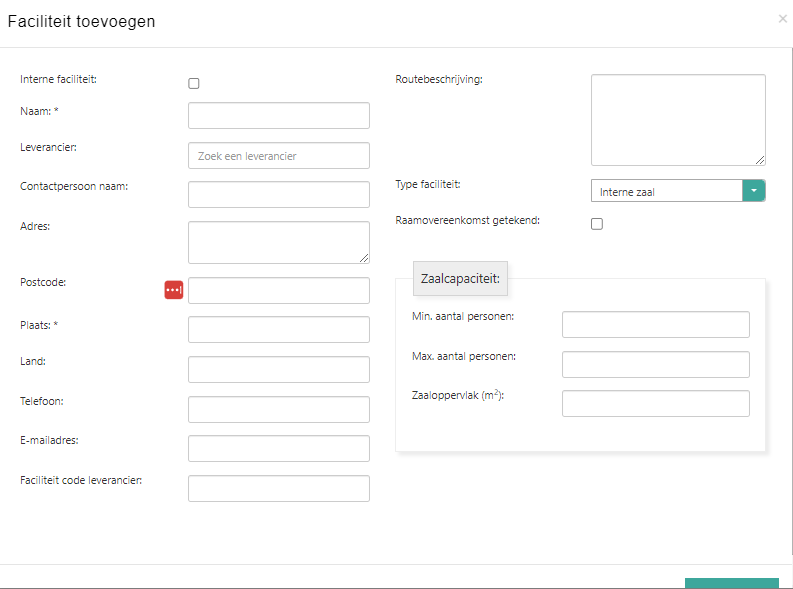
Er verschijnt een pop-up:
Vul de velden in de pop-up in. De velden aangeduid met * zijn verplicht. De overige velden zijn optioneel.
Naam veld
Toelichting
Interne faciliteit
Een interne faciliteit is niet aan een specifieke leverancier gekoppeld, en kan dus aan alle trainingen gekoppeld worden.
Naam*
Bijvoorbeeld ‘Trainingszaal 201’
Leverancier
Dit veld is alleen beschikbaar wanneer het vinkje ‘interne faciliteit’ niet aanstaat. Wanneer je een leverancier invult, is de faciliteit alleen beschikbaar voor trainingen die door deze leverancier worden gegeven.
Let op: dit kun je later niet meer aanpassen!
Contactpersoon naam
Adres
Op basis van het adres kan in google maps de locatie worden getoond
Postcode
Plaats*
Land
Telefoon
E-mailadres
Faciliteit code leverancier
De unieke code die de leverancier aan de faciliteit geeft voor eigen administratie. Dit veld is niet verplicht om in te vullen.
Routebeschrijving
Hier kun je een korte routebeschrijving plaatsen, bijvoorbeeld: “De faciliteit is gelegen tussen plaats1 en plaats2, aan de Voorbeeldstraat 1”.
Type faciliteit
Kies het soort faciliteit: interne zaal, algemene zaal of externe locatie.
Raamovereenkomst getekend
Met dit vinkje kan worden geadministreerd of er een raamovereenkomst bestaat met de faciliteit.
Min. aantal personen
Vul hier het minimum aantal personen in dat nodig is om de zaal te kunnen boeken
Max. aantal personen
Vul hier het maximum aantal personen in waarvoor de zaal kan worden geboekt.
Zaaloppervlak (m2)
Klik op Toevoegen. De faciliteit is nu toegevoegd. Je bent nu op de tab ‘Details’ van de faciliteit.
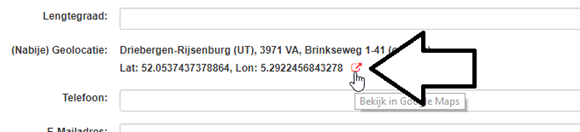
Het systeem heeft nu op basis van de adresgegevens de geolocatie van de faciliteit geopend zodat deze op een kaart kan worden aangegeven. Open de kaart door achter het veld ‘(nabije) geolocatie’ op de bewerken-knop te klikken.
Medewerkers die via het portaal de leeractiviteit willen boeken hebben ook de mogelijkheid om de locatie op de kaart te bekijken.
De resourceplanner biedt de backoffice medewerkers de mogelijkheid om het aanbod te beheren op beschikbaarheid van locaties, faciliteiten en docenten. Daarnaast kunnen de backoffice medewerkers een beschikbaarheidsoverzicht creëren op basis van locatie, datum, tijd en vaardigheden.
Plannen van resources
De backoffice medewerker heeft de mogelijkheid om op basis van beschikbaarheid bijeenkomsten te plannen. De beschikbaarheid wordt in onderstaande vijf weergaves getoond:
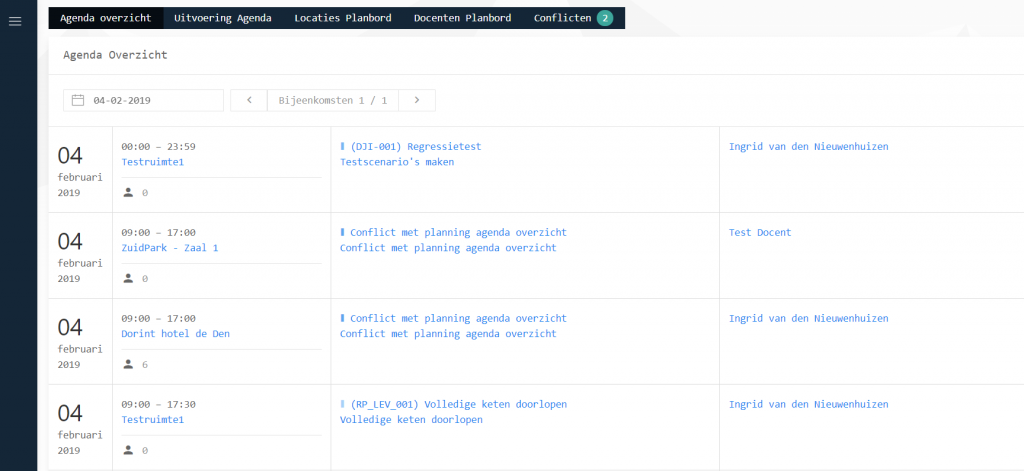
Agenda overzicht Op het agenda overzicht kan een backoffice medewerker direct een overzicht inzien van alle geplande en aankomende bijeenkomsten. De bijeenkomsten zijn gesorteerd op datum, zodat de backoffice medewerker kan zien welke bijeenkomsten er zijn gepland.
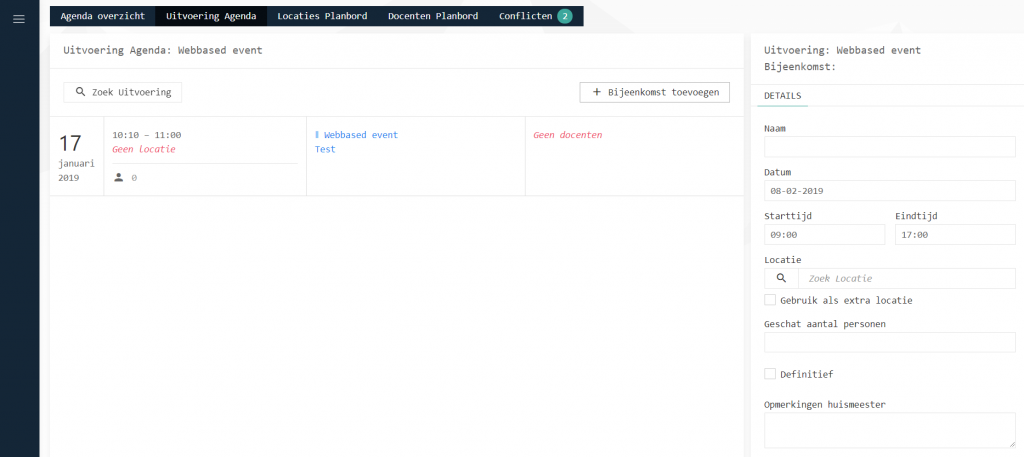
Uitvoering overzicht Geeft de backoffice medewerker de mogelijkheid om op een handige en efficiënte wijze alle bijeenkomsten van een uitvoering weer te geven. Op basis van uitvoeringnaam of code kan de backoffice medewerker gemakkelijk een overzicht creëren van relevante bijeenkomsten en deze direct inplannen, door de eigenschappen van een bijeenkomst aan te passen.
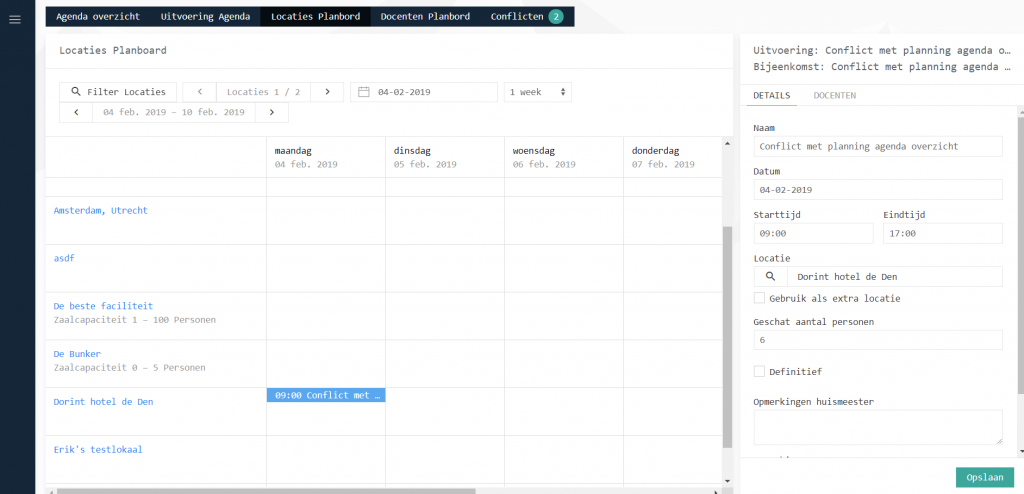
Locaties planbord Het locaties planbord biedt een overzicht van alle planbare locaties. De kracht van het planbord is de mogelijkheid om snel en simpel te kunnen filteren en de juiste locaties over te houden, voor het daadwerkelijk plannen van een bijeenkomst. Het planbord kan gefilterd worden op basis van naam, plaats en interne locaties(soort locatie).
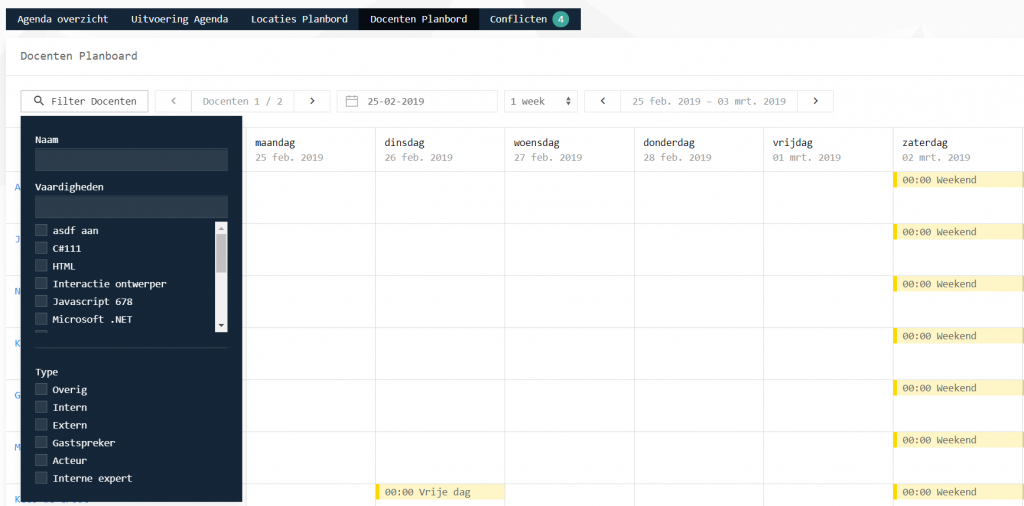
Docenten planbord Het docenten planbord geeft een overzicht van alle planbare docenten. De docenten kunnen worden teruggevonden op basis van vaardigheid en soort docent, zoals bijvoorbeeld interne docent, externe docent of een acteur.
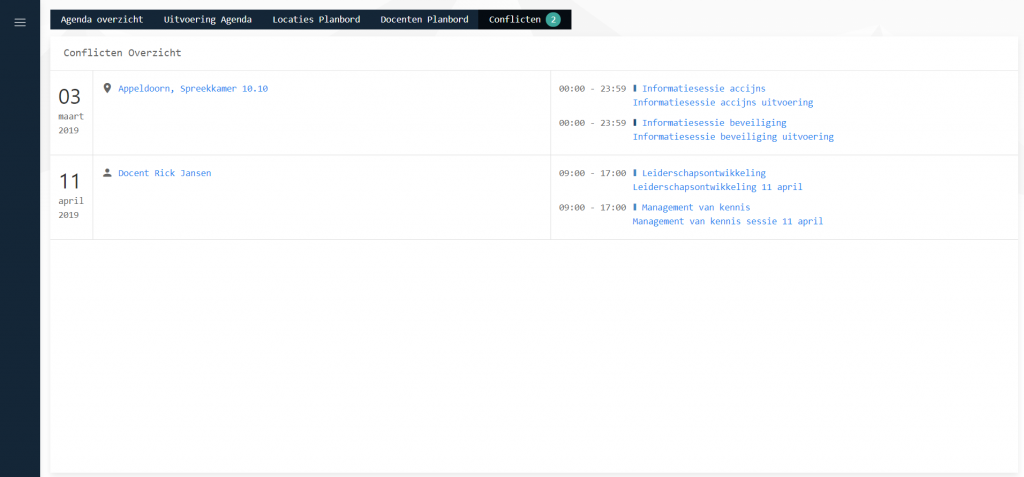
Conflictenoverzicht Het conflictenoverzicht geeft een overzicht van alle bijeenkomsten waarop conflicten zijn ontstaan op basis van de combinaties: datum, start- en eindtijd, docent of locatie. De kracht van het conflictenoverzicht is het ontlasten van de backoffice medewerker. Doordat het overzicht direct een verzameling geeft van alle conflicten in het aanbod toont, hoeft de backoffice medewerker niet op zoek te gaan naar het conflict. Daarnaast kan het conflict ook direct vanuit het conflictenscherm worden verholpen.
Vanuit alle overzichten kan er materiaal (beamers, flipovers, VR-brillen, laptops ect.), locaties, docenten en aanbod worden gepland. Het geplande aanbod is direct zichtbaar en klaar voor gebruik.
Het maken van beschikbaarheidsoverzichten van docenten
Backoffice medewerkers hebben de mogelijkheid om vrije dagen van een docent in te plannen in de kalender, zodat de beschikbaarheid van een docent tijdens het plannen van bijeenkomsten altijd actueel en zichtbaar is. Vrije dagen voor docenten kunnen worden gepland op basis van onderstaande gegevens:
Titel van de vrije dag(en)
Start- datum en tijd
Eind- datum en tijd
Herhaalpatroon (indien het om een reeks gaat)
Backoffice medewerkers kunnen vrije dagen voor docenten tegelijk aanmaken of per docent. Op die manier kunnen zij vaste vrije dagen van docenten gemakkelijk beheren. Geplande vrije dagen zijn direct zichtbaar in het docenten planbord en worden gemarkeerd met een aparte opmaak (zie afbeelding: Docenten planboard).
Beschikbaarheid
controleren tijdens het plannen
In alle overzichten kunnen bijeenkomsten worden gepland. Tijdens het plannen van bijeenkomsten kan er worden rekening gehouden met de beschikbaarheid van faciliteiten, docenten en locaties. De beschikbaarheid wordt gecontroleerd op basis van:
Start- datum en tijd
Eind- datum en tijd
De backoffice gebruiker kan zelf filteren op locaties, faciliteiten en docenten die niet beschikbaar zijn. Deze worden direct getoond in het overzicht. Het kan bijvoorbeeld wenselijk zijn om een locatie dubbel te boeken. Hiermee heeft de backoffice gebruiker op handige en efficiënte wijze inzicht in het plannen van locaties, faciliteiten en docenten.
Het maken van overzichten met vaardigheden van docenten
Docenten kunnen op basis van vaardigheid worden ingepland. De backoffice medewerker gebruiken namelijk drie soorten filters om het plannen van docenten te vereenvoudigen.
Soort docent (interne docent, externe docent of een acteur)
Naam van de docent
Vaardigheid docent
Door het filteren op vaardigheid heeft
de backoffice medewerker snel en eenvoudig een overzicht van docenten met de
juiste vaardigheden voor het in te plannen aanbod.
Meerdere locaties toevoegen voor een bijeenkomst
Class biedt een mogelijkheid om extra locaties te reserveren voor een bijeenkomst. De mogelijkheid van een extra locatie boeken, geeft de backoffice gebruiker de optie om gemakkelijk twee of meer locaties toe te voegen voor een bijeenkomst. De extra locatie is niet zichtbaar in het aanbod voor de portaalgebruiker en wordt alleen getoond in de draaiboek rapportage.
Rapportages
Op eenvoudige wijze kunnen meerdere rapportages worden uitgedraaid die overzicht geven op het plannen en beheren van het aanbod. De backoffice medewerker hebben de mogelijkheid om een draaiboek uit te draaien. Het draaiboek geeft grip en inzicht op het ingeplande aanbod. Hiermee kan sturing worden gegeven en het helpt bij het afdragen van verantwoording met betrekking tot het ingeplande aanbod.

 en het faciliteitenoverzicht
  . Standaard staat het planbord ingesteld op het agendaoverzicht met per dag de geplande bijeenkomsten. Het faciliteitenoverzicht laat de geplande bijeenkomsten zien per faciliteit. Daarnaast kun je ervoor kiezen om de overzichten per week of per maand te tonen.