Hoe koppel jeMoodle met GoodHabitz via Remote SCORM?
Zodra het contract met GoodHabitz is ingegaan, kun je met de LMS Connector rol een Remote SCORM koppeling tot stand brengen. Voor een koppeling heb je het volgende nodig:
- Remote SCORM key
- Remote SCORM-zippakketjes per training
Een Remote SCORM key instellen
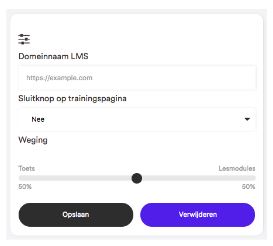
Log in op https://www.goodhabitz.com en navigeer via het menu naar ‘Koppel je LMS’. Kies daar onder het kopje ‘Instellingen’ voor Remote SCORM en klik op de knop ‘Key toevoegen’. Om de velden binnen deze key aan te passen klik je op het icoontje linksboven. Je zult zien dat de velden actief worden en er twee knoppen verschijnen, Opslaan’ en ‘Verwijderen’.
Domeinnaam Moodle omgeving
Vul hier de URL in waar de Moodle omgeving op draait, zonder toevoegingen, dus alleen de domeinnaam zonder het verdere pad. Noteer ook geen / achter de domeinnaam en zorg dat het SSL certificaat van je Moodle domein op orde is (https).
Sluitknop op de trainingspagina
Indien er een extra sluitknop op de trainingspagina gewenst is, dan kan deze hier aangezet worden. Deze afsluitknop triggert een Moodle finish bij het afsluiten van een module, zodat de timing waarop de score teruggekoppeld wordt zeker goed gaat.
Weging
Hier kun je de wegingsfactor aangeven tussen de toets en de lesmodules. Dit is alleen relevant als je ervoor kiest om de lesmodules en toets als één complete training te koppelen. Er wordt één score teruggekoppeld, een waarde tussen 0 en 100. Als je de lesmodules met de toets gecombineerd aanbiedt, dan beslis je op basis van de wegingsfactor hoe zwaar
beide onderdelen mee wegen in die score. Bij het uitrekenen van de score voor de lesmodules wordt gebruik gemaakt van de afzonderlijke voortgangspercentages. De score van de toets kan maar 2 waarden bevatten: 0 of 100. Goodhabitz geeft aan alle toetsen een vaste drempelwaarde van 70% mee.
Rekenvoorbeeld:
Stel dat je een gemiddelde voortgang voor de lesstof hebt van 80%, je hebt de toets niet gehaald, en de gewichtsverhouding lesstof-toets is 50 – 50, dan wordt het eindcijfer dus: ((80 x 50) + (0 x 50)) / 100 = 40%. De waarde die wordt doorgegeven aan Moodle is dan 40.
Didactische afweging
Het kiezen van een wegingsfactor die past bij de verwachtingen van jouw deelnemers is een didactische afweging. Wanneer het binnen jouw organisatie belangrijk wordt gevonden, dat deelnemers kunnen aantonen dat ze de stof beheersen door te slagen voor een toets, dan kun je kiezen voor een wegingsbalans die 100% op de toets ligt. Als je 70% of hoger scoort voor de toets, zal de waarde 100 teruggekoppeld worden aan Moodle(ongeacht de voortgang van de lesstof). Bij een lagere score wordt de waarde 0 teruggekoppeld.
Wanneer je de toets juist als een leuk extraatje ziet maar het vooral belangrijk vindt dat de lesmodules goed bestudeerd worden, dan is het logischer om te kiezen voor een wegingsbalans die voor 100% op lesmodules ligt. Een deelnemers die 73% van de training heeft doorlopen, krijgt dan een score van 73 teruggekoppeld.
Je kan er ook voor kiezen om de lesmodules en de toets gescheiden van elkaar aan te bieden. In dat geval is de wegingsfactor irrelevant.
Remote SCORM-zippakketjes downloaden
Wat je naast een Remote SCORM key nog nodig hebt om de trainingen te koppelen zijn de Remote SCORM-zippakketjes. Voor elke training zijn er drie verschillende Remote SCORM zipjes beschikbaar, afhankelijk van jouw implementatie keuze:
- Lesmodules + toets
- Lesmodules
- Toets
Om de Remote SCORM zipjes te vinden navigeer je binnen het ‘Koppel je LMS’ submenu naar ‘Trainingen selecteren’. Hier wordt een lijst van alle trainingen in een bepaalde taal getoond. Via de filterknop linksboven kun je
een andere taal, categorie en publicatie periode kiezen.
Remote SCORM export
Selecteer de gewenste trainingen en klik vervolgens onderaan de pagina op de knop ‘Remote SCORM export’. Nu word je gevraagd op welke manier je de trainingen wilt koppelen, als één geheel of de lesmodules en toets apart.
Afhankelijk van de keuze die je hier maakt, kunnen er nog vervolgvragen komen over de drempelwaarde voor een voldoende en de bijbehorende lesson_status die je graag teruggekoppeld wilt krijgen. Dit laatste ligt voor de lesmodules (complete/incomplete) en de toets (passed/failed) al vast vanwege het eenduidige karakter van de modules. Door de lesmodules en de toets gecombineerd aan te bieden, is de keuze aan jou om hier een lesmodule karakter (en dus de lesson_status complete/incomplete) of juist een toets karakter (en dus de lesson_status passed/failed) aan te geven.
Zowel bij de variant lesmodules + toets als bij de variant lesmodules moet je aangeven wat de drempelwaarde voor een voldoende is. Zoals gezegd geven wij aan al onze toetsen een vaste drempelwaarde van 70% mee, hier kun je dus geen drempelwaarde voor een voldoende meer instellen.
Nu heb je alles verzameld wat je nodig hebt om Goodhabitz trainingen vanuit Moodle te koppel en via Remote SCORM. Je kan de Remote SCORM zipjes gaan uploaden in Moodle. Dit werkt geheel volgens de SCORM 1.2 standaard en gaat dus precies op dezelfde manier als dat je wellicht gewend bent met klassieke SCORM pakketten van complete trainingen.
Op Goodhabitz ‘Bronnen en hulpmiddelen’ pagina vind je onze productpictogrammen, leaflets en workouts. Bovendien kun je daar een korte cursusbeschrijving en een lijstje met tags per training in XML formaat downloaden. Dit kan van pas komen bij de verdere inrichting van Moodle.
Hoe koppel je Moodle met GoodHabitz via LTI?
Zodra het contract met GoodHabitz is ingegaan, kun je met de LMS Connector rol een LTI koppeling tot stand brengen. Voor een koppeling heb je het volgende nodig:
Een LTI key instellen
Log in op https://www.goodhabitz.com en navigeer via het menu naar ‘Koppel je LMS’. Kies daar onder het kopje ‘Instellingen’ voor LTI en klik op de knop ‘Key toevoegen’. De key wordt automatisch voorzien van een Naam, Key, Secret en Weging. Het staat je echter vrij om deze velden aan te passen. Klik hiervoor op het icoontje linksboven. Je zult zien dat de velden actief worden en er twee knoppen verschijnen, ‘Opslaan’ en ‘Verwijderen’.
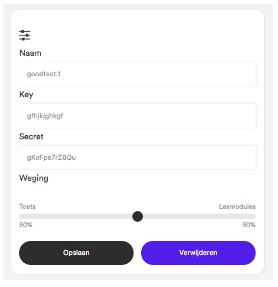
Naam
Kies een naam naar wens. Deze naam is puur ter registratie en hoeft niet gebruikt te worden in Moodle.
Key
Het staat je vrij om een eigen key te formuleren. Deze key heb je nodig om de koppeling met Moodle te kunnen bewerkstelligen.
Secret
Het secret voer je samen met de key in binnen Moodle. Op basis daarvan kan de koppeling worden geverifieerd. Zorg voor een veilig secret.
Weging
Hier kun je de wegingsfactor aangeven tussen de toets en de lesmodules. Dit is alleen relevant als je ervoor kiest om de lesmodules en toets als één complete training te koppelen. Er wordt bij LTI één waarde teruggekoppeld, een waarde tussen 0 en 1. Als je de lesmodules met de toets gecombineerd aanbiedt, dan beslis je op basis van de wegingsfactor hoe zwaar beide onderdelen mee wegen in die ene score. Bij het uitrekenen van de score voor de lesmodules wordt gebruik gemaakt van de afzonderlijke voortgangspercentages. De score van de toets kan maar 2 waarden bevatten: 0 of 100. Goodhabitz geeft aan alle toetsen een vaste drempelwaarde van 70% mee.
Rekenvoorbeeld:
Stel dat je een gemiddelde voortgang voor de lesstof hebt van 80%, je hebt de toets niet gehaald, en de gewichtsverhouding lesstof-toets is 50 – 50, dan wordt het eindcijfer dus: ((80 x 50) + (0 x 50)) / 100 = 40%.
De waarde die wordt doorgegeven aan Moodle is 0.4
Didactische afweging
Het kiezen van een wegingsfactor die past bij de verwachtingen van jouw deelnemers is een didactische afweging. Wanneer het binnen jouw organisatie belangrijk wordt gevonden, dat deelnemers kunnen aantonen dat ze de stof beheersen door te slagen voor een toets, dan kun je kiezen voor een wegingsbalans die 100% op de toets ligt. Als je 70% of hoger scoort voor de toets, zal er een 1 teruggekoppeld worden aan Moodle (ongeacht de voortgang van de lesstof). Bij een lagere score wordt de waarde 0 teruggekoppeld.
Wanneer je de toets juist als een leuk extraatje ziet maar het vooral belangrijk vindt dat de lesmodules goed bestudeerd worden, dan is het logischer om te kiezen voor een wegingsbalans die voor 100% op lesmodules ligt. Een deelnemer die 73% van de training heeft doorlopen krijgt dan een score van 0,73 teruggekoppeld.
Mocht je voor verschillende trainingen verschillende wegingsfactoren willen hanteren, dan kun je meerdere keys aanmaken. Bijvoorbeeld een key voor Office trainingen en een key voor Softskills trainingen. Je kan er ook voor kiezen om de lesmodules en de toets gescheiden van elkaar aan te bieden. In dat geval is de wegingsfactor irrelevant.
LTI launch URL’s
Wat je naast een LTI key en secret nog nodig hebt om de trainingen te koppelen zijn de launch URL’s. Voor elke training zijn er drie verschillende launch URL’s beschikbaar, afhankelijk van jouw implementatie keuze:
- Lesmodules + toets (kies optie 1 ook als er alleen lesmodules zijn en geen toets)
- Lesmodules
- Toets
Om de launch URL’s te vinden navigeer je binnen het ‘Koppel je LMS’ submenu naar ‘Trainingen selecteren’. Hier wordt een lijst van alle trainingen in een bepaalde taal getoond. Via de filterknop linksboven kun je een andere taal, categorie en publicatie periode kiezen.
Selecteer de gewenste trainingen en klik vervolgens onderaan de pagina op de knop ‘LTI export’. Nu word je gevraagd op welke manier je de trainingen wilt koppelen, als één geheel of de lesmodules en toets apart. Je kan hier uiteraard meerdere mogelijkheden aanvinken.
Klik op de knop ‘LTI URL’s opsommen’ om een lijst van alle benodigde launch URL’s te krijgen. Deze lijst bevat naast launch URL’s ook een URL naar het pictogram van elke training. Onderaan de pagina wordt de mogelijkheid geboden om deze lijst te exporteren als Excel of CSV-bestand.
Je kunt de pictogrammen ook downloaden via de Goodhabitz ‘Bronnen en hulpmiddelen’ pagina. Daar vind je ook leaflets, workouts en een mogelijk om trainingsdata te downloaden. Deze data wordt in XML-formaat aangeboden
en bestaat uit een korte cursusbeschrijving en een lijstje met tags. Dit kan van pas komen bij de verdere inrichting van Moodle.
Nu heb je alles verzameld wat je nodig hebt om Goodhabitz trainingen vanuit Moodle koppelen via LTI.