Class beschikt over een integratie met het e-learning platform Moodle. Moodle biedt uitgebreide mogelijkheden voor het zelf ontwikkelen van e-learning. Daarnaast is het uiteraard mogelijk om bestaande e-learning modules via Moodle aan te bieden, bijvoorbeeld door deze als SCORM-pakket toe te voegen of door middel van een LTI-koppeling. Gebruikers kunnen de e-learning vanuit het leerportaal benaderen. De gebruikerservaring van Class en Moodle sluit naadloos op elkaar aan, waardoor de gebruikers dit ervaren als één omgeving.
Enkele belangrijke kenmerken van de geïntegreerde Class/Moodle-omgeving zijn:
- Naadloze integratie met Class, inclusief Single Sign On.
- Gegevensuitwisseling van studievoortgang vanuit Moodle naar de persoonlijk pagina van de medewerker in Class.
- Ondersteuning van verschillende soorten online activiteiten zoals toetsen, feedback, documenten en video’s, huiswerkopdrachten, fora, etc.
- SCORM 1.2-compatible.
- LTI-koppeling.
Deze werkinstructie behandelt een aantal activiteiten die in Moodle veel gebruikt worden; namelijk het plaatsen van een SCORM-pakket, het plaatsen van een document en een huiswerkopdracht. Ook wordt er uitgelegd hoe je als docent een huiswerkopdracht kunt nakijken en beoordelen.
SCORM is een standaard of model voor het uitwisselen en afspelen van e-learning. Veel e-learning wordt dus aangeleverd in de vorm van een SCORM-pakket, die in Moodle als activiteit kan worden toegevoegd.
Een korte uitleg over het toevoegen van een scorm pakket aan een leeractiviteit:
-> Binnen de leeractivteit moet je een activiteit of bron toevoegen
-> Selecteer Scorm pakket toevoegen
-> Voeg de naam en beschrijving toe
-> Voeg het Scorm pakket middels een ZIP bestand toe
-> Vul de bestandsnaam is
-> Upload dit bestand.
Bij het uploaden van het scorm pakket zijn er een aantal instellingen nodig om te definieren: Inhoudsopgave overslaan kan op altijd, verberg voorproeven kan op verberg worden gezet,. Onder kopje voltooide activiteiten kan er aangegeven worden dat een cursus voltooid dient te worden om af te ronden en welk cijfer bij deze afronding / voltooing hoort. Klik vervolgens op bewaar wijzigingen om de aanpassingen door te voeren. Voor details of uitgebreide instellingen kunnen de volgende paragrafen worden gelezen.
–
Je bent nu in de Moodle-omgeving. Hier kun je verschillende soorten activiteiten toevoegen, zoals tests, feedbackformulieren, opdrachten, maar dus ook SCORM-pakketten.
Om de cursus te bewerken, klik je op de knop ‘Bewerken’ rechts boven.
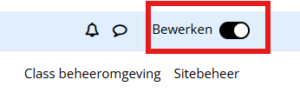
Nu heb je de mogelijkheid om activiteiten toe te voegen. Op de cursuspagina zie je (afhankelijk van de configuratie van Moodle) verschillende onderwerpen waaraan je activiteiten kunt toevoegen. Klik bij het eerste onderwerp op de knop ‘activiteit of bron toevoegen’:

Er wordt nu een pop-up geopend waar je het soort activiteit kun selecteren:
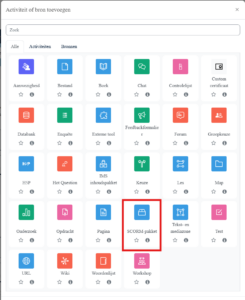
Selecteer hier de activiteit ‘SCORM-pakket’. Er wordt nu een scherm geopend waarin je het pakket kunt toevoegen en de activiteit kunt instellen.
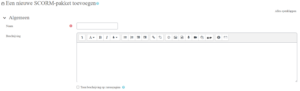
Algemeen
Vul in het volgende scherm de naam en beschrijving van de activiteit in. Je hebt ook de mogelijkheid om de beschrijving aan de cursist te tonen op de cursuspagina:
Pakket
Onder het kopje ‘Pakket’ kun je de SCORM toevoegen als zip-bestand. Dit kun je op twee manieren doen:
– Open in verkenner de map waar je het bestand in hebt staat en sleep het bestand naar de daarvoor bestemde plek:
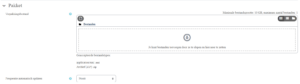
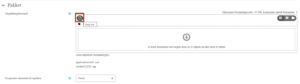
– Je kunt het bestand ook toevoegen door op de knop ‘voeg toe’ te klikken en in de pop-up op ‘upload een bestand’ te klikken:
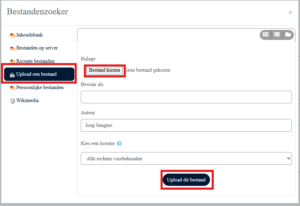
Klik op ‘bestand kiezen’ om het bestand op de te zoeken in de map. Vul vervolgens de naam van het bestand in bij ‘bewaar als’ en klik tenslotte op ‘upload dit bestand’.
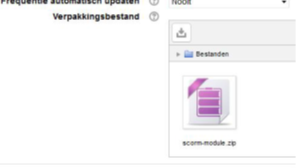
Je ziet nu dat het SCORM-bestand is toegevoegd:
Verschijnen
Onder het kopje ‘verschijnen’ heb je de mogelijkheid om aan te geven of de SCORM in een nieuw venster of in het huidige venster geopend moet worden:

Vervolgens klik je op ‘toon meer’ om de overige opties te kunnen zien.
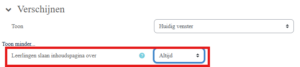
In de meeste gevallen is het niet nodig dat de cursist eerst langs de inhoudspagina van de SCORM moeten klikken. Kies daarom bij ‘Leerlingen slaan inhoudspagina over’ voor ‘Altijd’:
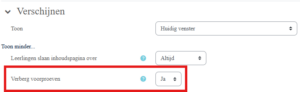
Kies bij ‘Verberg voorproeven’ voor ‘Ja’ (anders worden pogingen niet geregistreerd):
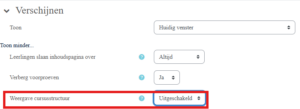
Ook de cursusstructuur van de SCORM hoeft in de meeste gevallen niet getoond te worden. Kies bij ‘Weergave cursusstructuur’ dus voor ‘Uitgeschakeld’:
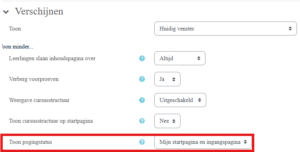
Kies bij ‘Toon pogingstatus’ of en waar de pogingen getoond moeten worden. Als de cursist bijvoorbeeld maar 3 pogingen heeft om de module te doorlopen, is het handig als hij kan zien hoeveel pogingen hij al gehad heeft. Als hij onbeperkt toegang heeft tot de module, is dit niet nodig.
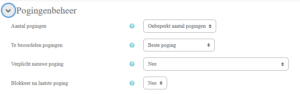
Pogingenbeheer
Onder pogingenbeheer kun je aangeven hoeveel pogingen een cursist mag doen, en welke poging telt voor de beoordeling:
Voltooide activiteiten
Voltooiing van de activiteit stel je in onder het kopje ‘voltooide activiteiten’. Je hebt de optie om geen voltooing bij te houden; m.a.w. de cursus zal nooit worden afgerond, of om voltooiing wel mogelijk te maken. Wanneer het niet nodig is om de activiteit te voltooiien, dan kies je bij ‘Instellingen ->voltooien bijhouden -> Bijhouden van voltooing inschakelen’ voor ‘nee’
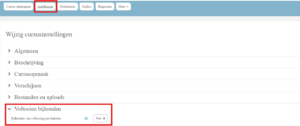
Wanneer je wel voltooing wilt gebruiken, heb je twee mogelijkheden:
– Gebruikers kunnen de activiteit manueel als voltooid markeren: Dit houdt in dat cursisten bij de activiteit zelf een vinkje kunnen zetten waarmee ze de activiteit zelf kunnen voltooien.

– Toon activiteit als voltooid als aan de voorwaarden voldaan is: Hierbij wordt de activiteit pas als voltooid beschouwd wanneer er aan specifieke voorwaarden is voldaan. Deze voorwaarden dien je vervolgens ook in te stellen. Je hebt de optie om de cursus al te laten voltooien zodra de cursist de SCORM heeft geopend/bekeken heeft:

Je kunt ook instellen dat er een minimum cijfer behaald moet worden:
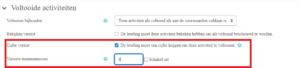
Daarnaast is het ook nog mogelijk om de activiteit te laten voltooien zodra deze de status ‘geslaagd’ of ‘voltooid’ heeft. Let op: in het SCORM-pakket zelf wordt ingesteld wanneer deze de status voltooid of geslaagd krijgt. Controleer dus altijd eerst hoe dit in het bestand zelf is ingereld, voor je bij de activiteit instelt dat deze geslaagd of voltooid moet worden.
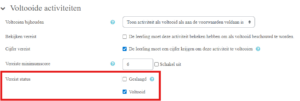
Klik tenslotte op ‘bewaar wijzigingen en keer terug naar de cursuspagina’.
Korte uitleg over het instellen van een cursusvoltooiing, uitgebreide informatie kan verder op deze pagina worden gelezen:
Klik per gewenste leeractiviteit op instellingen -> cursusbeheer -> cursus voltooien. Zorg ervoor dat onder het kopje ‘algemeen’ de voltooiingsvoorwaarden zijn ingesteld op ‘De cursus is voltooid wanneer aan ALLE voorwaarden is voldaan. Klik op bewaar de wijzigingen bij het voltooien van de aanpassingen. Informatie over andere aspecten binnen cursusvoltooiing tonen zichzelf hieronder.
–
Om ervoor te zorgen dat de cursisten niet alleen de activiteiten maar ook de cursus als geheel kunnen afronden, zal ook de cursusvoltooiing moeten worden ingesteld. Cursusvoltooing stel je in via Meer > Cursus voltooien.
Zorg ervoor dat onder het kopje ‘algemeen’ de voltooiingsvoorwaarden zijn ingesteld op ‘De cursus is voltooid wanneer aan ALLE voorwaarden is voldaan’:
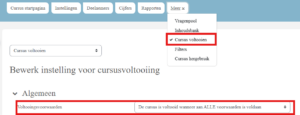
Onder ‘Voorwaarde: Voltooide activiteiten’ vink je vervolgens de SCORM-activiteit aan.

Indien er een minimum cijfer behaald moet worden voor de SCORM-activiteit, zet dan onder ‘Voorwaarde:Cursuscijfer’ deze optie aan en vul het vereiste minimumcijfer in.
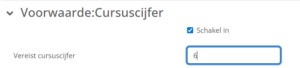
Klik tenslotte op ‘bewaar de wijzigingen’.
Korte uitleg over het aanpassen van de cursusopmaak:
Instellingen > Cursusbeheer > Bewerk instellingen.
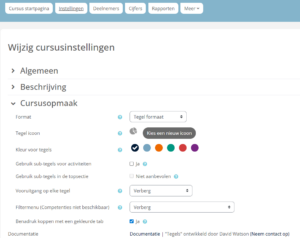
Vervolgens kun je bij format en activteitstype het type aanpassen naar SCORM-pakket. Sla de wijzigingen op door op “Bewaar de wijzingen en toon” te klikken
Wanneer je cursus alleen uit één SCORM bestaat, kun je de weergave aanpassen naar ‘één activiteitsformat’. Op deze manier wordt de SCORM direct geopend, zonder dat je deze eerst hoeft te selecteren uit de lijst met onderwerpen.
De cursusweergave kun je aanpassen via Instellingen > Cursusbeheer > Bewerk instellingen. Onder het kopje ‘cursusopmaak’ pas je het format aan naar ‘één activiteitsformat’. Er wordt nu een veld ‘activiteitstype’ zichtbaar. Deze pas je aan naar ‘SCORM-pakket’:
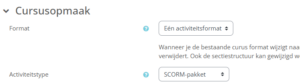
Sla tot slot de wijzigingen op. Je bent nu klaar met het inrichten van de cursus, dus je kunt nu op de knop ‘zet wijzigingen uit’ klikken.
Het is mogelijk om aan een leeractiviteit in Class documenten en huiswerkopdrachten te koppelen.
Een korte uitleg over het activeren van een online leeromgeving bij een leeractivteit:
_> Klik op een Leeractiviteit
-> Vink aan ”Activeren Online leeromgeving”
-> Toevoegen/Opslaan van de leeractiviteit
Verdere informatie kan worden gelezen in de volgende paragrafen.
–
Om in Moodle een activiteit te kunnen toevoegen, moet er in Class eerst een leeractiviteit aanwezig zijn inclusief een online leeromgeving. Bij het toevoegen van een nieuwe leeractiviteit moet je dan het vinkje ‘inclusief online leeromgeving’ gebruiken:
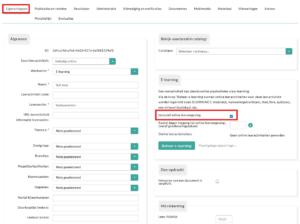
Je kunt vervolgens doorklikken naar de online leeromgeving door op de knop ‘beheer e-learning’ op de tab ‘eigenschappen’ te klikken:
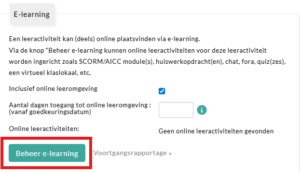
In het leeractiviteitenoverzicht kun je ook direct doorklikken naar de online leeromgeving door op het Moodle-icoontje achter de leeractiviteit te klikken:

Een korte uitleg over het toevoegen van een bestand aan een leeractiviteit:
-> Zet “Bewerken” aan
-> Activiteit toevoegen
-> Voeg gewenste activiteit toe in het dropdown menu
-> Klik op voeg toe
-> Voeg naam toe en voeg gewenst bestand toe (bijvoorbeeld PDF)
-> Onder kopje ‘’voltooien activiteit’’ kun je voltooiings instellingen wijzingen van de leeractiviteit.
Verdere informatie kan worden gelezen in de volgende paragrafen.
–
Je bent nu in de Moodle-omgeving, waar je activiteiten kunt toevoegen aan de cursus. In dit geval willen we een cursus inrichten waarbij de deelnemers een PDF-document moeten doorlezen, en daar vervolgens een huiswerkopdracht over moeten maken.
Om de cursus te bewerken, klik je op de knop ‘Bewerken’.
Je kunt nu activiteiten toevoegen. Klik bij het eerste onderwerp op de knop ‘activiteit of bron toevoegen’:

Er wordt nu een pop-up geopend waar je het soort activiteit kun selecteren. Kies hier de optie ‘bestand’:
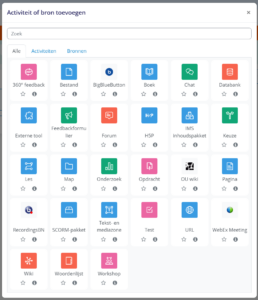
Algemeen
Vul in het volgende scherm de naam van de activiteit in. Je hebt ook de optie om een beschrijving toe te voegen en deze aan de cursist te tonen:
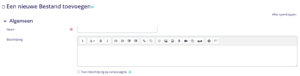
Bij ‘selecteer bestanden’ kun je het PDF-document toevoegen. Je kunt het bestand direct slepen en toevoegen, of je selecteert het bestand in je map door op het icoontje ‘bestand toevoegen’ rechtsboven te klikken:

Voltooide activiteiten
Onder het kopje ‘voltooide activiteiten’ kun je aangeven hoe de cursisten de activiteit kunnen voltooien. Deze instelling staat standaard op ‘gebruikers kunnen de activiteit manueel als voltooid markeren’. Dit houdt in dat cursisten bij de activiteit zelf een vinkje kunnen zetten waarmee ze de activiteit zelf kunnen voltooien:
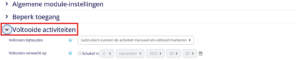
Wanneer dit voldoende is, hoef je dit dus niet aan te passen. Je kunt er echter ook voor kiezen om de activiteit pas als voltooid te markeren, als de cursist ook daadwerkelijk het bestand heeft geopend/bekeken. Hiervoor selecteer je eerst de optie ‘toon activiteit als voltooid als aan de voorwaarden voldaan is’, en zorg ervoor dat de optie ‘bekijken vereist’ is ingeschakeld:
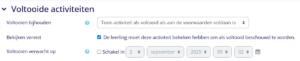
Overigens is het ook mogelijk om helemaal geen voltooiing bij te houden van de activiteiten. Dan kun je de optie ‘voltooide activiteiten niet aanduiden’ gebruiken.
Klik vervolgens op ‘bewaar de wijzigingen en keer terug naar de cursuspagina’.
Een korte uitleg over toevoegen van een huiswerkopdracht bij een leeractiviteit
-> Bron toevoegen
-> Opdracht
-> Naam opdracht toevoegen
-> Eventuele bestanden toevoegen
-> De beschikbaarheid van de opdracht invoeren
-> Aangeven welk inzendingstype de gebruiker moet volgen
-> Voer cijfer en slagingspercentage in
-> Instellingen groepswerk of individueel invoeren
-> Stel voltooiingsdefinitie in
-> Klik op ‘’bewaar de wijzigingen’’ om vervolgens de aanpassingen door te voeren.
Verdere informatie kan worden gelezen in de volgende paragrafen.
–
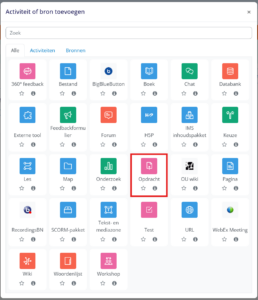
Je kunt nu de huiswerkactiviteit toevoegen. Bij het tweede onderwerp klik je weer op de knop ‘activiteit of bron toevoegen’.
Uit de lijst met activiteiten, selecteer je nu de opdracht en voeg je deze toe:
Algemeen
Net als bij het toevoegen van een bestand, vul je nu de naam in en heb je de mogelijkheid om een beschrijving toe te voegen en deze te tonen. Daarnaast kun je, indien wenselijk, nog een bestand toevoegen met extra uitleg of achtergrondinformatie over de opdracht:
Beschikbaarheid
Onder het kopje ‘beschikbaarheid’ kun je desgewenst aangeven vanaf en tot wanneer cursisten hun huiswerkopdracht kunnen insturen. Ook heb je de optie om de opdracht helemaal af te sluiten of een herinnering voor beoordeling aan de docent te sturen:
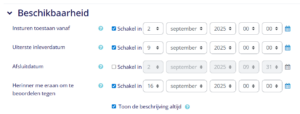
NB: Vergeet niet om, naast de datum, de optie ‘schakel in’ aan te zetten.
Inzendingtypes
Bij ‘inzendingstypes’ geef je aan of de cursisten de opdracht kunnen inleveren als bestand, dat ze online een tekstveld kunnen invullen of beide:

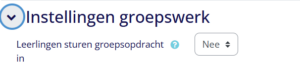
Instellingen groepswerk
Standaard is ingesteld dat cursisten als groep de opdracht inleveren. Wil je dat cursisten de opdracht individueel inleveren, pas dan onder ‘instellingen groepswerk’ de instellingen ‘leerlingen sturen groepsopdracht in’ aan naar ‘Nee’:
Cijfers
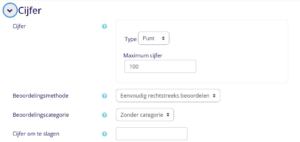
Onder ‘cijfers’ kun je instellen welk cijfer er behaald moet worden om de activiteit te voltooien. Vul bij maximumcijfer bijvoorbeeld 100 in, en als cijfer om te slagen 60:
Voltooide activiteiten
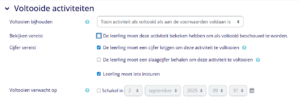
Stel vervolgens onder ‘voltooide activiteiten’ in wanneer de opdracht als voltooid kan worden beschouwd. Wanneer je de activiteit als voltooid wilt markeren op basis van bepaalde voorwaarden (bijvoorbeeld het cijfer), dan pas je deze instelling aan naar ‘toon activiteit als voltooid als aan de voorwaarden voldaan is’.
Hierna stel je in op basis van welke voorwaarden de activiteit als voltooid wordt gemarkeerd. Wanneer de cursisten de opdracht alleen hoeven te bekijken, gebruik je ‘bekijken vereist’. Indien je wilt dat ze een cijfer behalen, dan kies je ‘cijfer vereist’. Je kunt er ook voor kiezen om de activiteit al te voltooien zodra de opdracht is ingestuurd:
Klik tenslotte op ‘bewaar de wijzigingen en keer terug naar de cursuspagina’.
Korte uitleg over het instellen van cursusvoltooiing:
Tandwieltje van de instellingen -> Cursus voltooien -> Voltooiingsvoorwaarden instellen -> Voorwaarde cursuscijfers instellen -> Klik op Bewaar wijzigingen
Verdere informatie kan worden gelezen in de volgende paragrafen.
–
Om ervoor te zorgen dat de cursisten niet alleen de activiteiten maar ook de cursus als geheel kunnen afronden, zal ook de cursusvoltooiing moeten worden ingesteld.
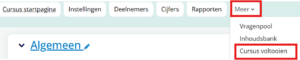
Ga eerst via het tabje “meer” rechtsboven in de menubalk, naar ‘cursus voltooien’:
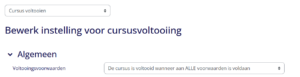
Zorg ervoor dat onder het kopje ‘algemeen’ de voltooiingsvoorwaarden zijn ingesteld op ‘De cursus is voltooid wanneer aan ALLE voorwaarden is voldaan’:
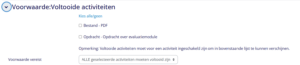
Onder het kopje ‘voltooide activiteiten’ vink je vervolgens zowel het document als de huiswerkopdracht aan:
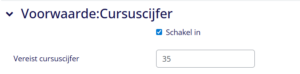
Indien je een minimum cijfer had ingesteld voor de opdracht, vul dan onder ‘Voorwaarde:Cursuscijfer’ dit minimum cijfer hier nogmaals in, nadat je de optie hebt ingeschakeld:
Klik tot slot op ‘bewaar wijzigingen’. Je keert nu terug naar de cursuspagina.