In de CSV-bestanden is een aantal velden verplicht in te vullen. Deze zijn in de handleiding aangegeven met een ‘ * ‘
Het kan voorkomen dat er gemeld wordt dat het veld in de 2e kolom verplicht is en u daar wel een waarde hebt ingevuld (Bijv. “Parser fout in regel 12, veld 3: Het veld ‘Naam’ is verplicht.). Dit duidt op het probleem dat u meerdere velden hebt omsloten door dubbele aanhalingstekens. Dit laatste kunt u controleren door het bestand te openen in bijvoorbeeld Notepad.
Alle prijzen dienen exclusief BTW in het trainingsbestand ingevuld te worden.
Let op! Over de opleidingskosten worden de afgesproken CLC korting berekend. Let op bij het invullen dat in het opleidingenbestand in kolom ‘V’ alleen bedragen worden ingevuld waar u korting op geeft.
Indien er een opleiding op niet actief staat dan heeft dit te maken met het feit dat er geen opleiding in de toekomst geïmporteerd is.
In het geval dat er wel uitvoeringen in de toekomst geïmporteerd zijn, dan heeft dit te maken dat de opleidingenbestand niet samen met uitvoeringen bestand is geïmporteerd. Graag opnieuw de import doen van zowel de opleidingenbestand als de uitvoeringen bestand.
Opleidingen waaraan geen toekomstige uitvoering is gekoppeld worden automatisch door het systeem op status ‘Inactief’ gezet.
Dit kan voorkomen worden door:
1) een uitvoering te uploaden met een datum in de toekomst.
2) een uitvoering aan te maken met status ‘op aanvraag’.
– Open het CSV-bestand met ‘Kladblok’. Dit doe je door op het bestand te klikken met je rechtermuisknop. Kies ‘Openen met’. Selecteer ‘Kladblok’.
– Zie het voorbeeld hieronder. Het scheidingsteken tussen de kolommen is in het voorbeeld een ‘;’
Check of jullie aanbod actueel is. Indien nodig importeer je de nieuwe opleidingen.
Controleer ook via de optie aanbod importeren of het juiste e-mailadres is ingesteld voor het aanmelden van boekingen.
Leveranciers goedkeuring actief
(Info volgt)
Toon medewerkersinfo inschrijving
Op de goedkeuringspagina van inschrijvingen voor de leverancier krijgt deze de deelnemer details te zien (voornaam, tussenvoegsel, achternaam, e-mail adressen (e-mail adres1, e-mail adres2), geslacht, geboortedatum, opmerkingen, facturatiegegevens) wanneer deze voor de medewerker bekend zijn.
Toon aankoop order nummer
Op de goedkeuringspagina van inschrijvingen voor de leverancier krijgt deze het inkoopnummer behorende bij de inschrijving te zien (welke nodig is om de kosten voor de inschrijving te kunnen factureren aan de afnemer).
Het format hiervoor is Inkoopnummer: Ordernummer (Totaalprijs Exclusief BTW)
Dit wordt getoond als (voorbeeld) ‘Inkoopnummer: CLC12356 (€123,45)’
Applicatie Instellingen
Deze instellingen gelden altijd voor alle catalogi in het LMS
CSV veldscheidingsteken
Je hebt hier de keuze uit ; of , of # als scheidingsteken. Het instellen van een scheidingsteken hier bepaalt welk scheidingsteken wordt gebruikt in de CSV exports die binnen Class gedraaid kunnen worden, bijvoorbeeld in de Inschrijvingen, Interesse- of Wachtlijsten zoekschermen.
Standaard nieuw leveranciers e-mailadres
(Info volgt)
Accountregistratie e-mailadres
Deze instelling is niet meer in gebruik. We zullen deze binnenkort verwijderen.
XML feed foutmelding e-mail template
Hierin wordt het standaard foutenbericht ingericht dat wordt verzonden wanneer een import niet slaagt.
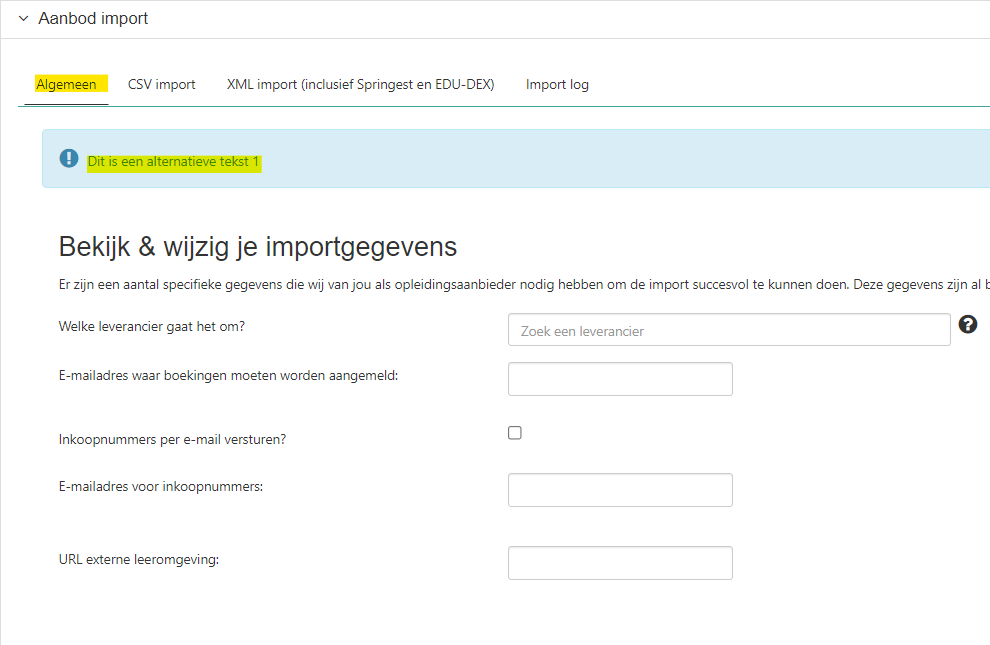
Alternatieve info tekst bij Aanbod import (Algemeen)
De alternatieve tekst wordt in het tabblad: ‘Algemeen’ bovenaan de pagina getoond in een blauwe balk.
Alternatieve info tekst bij Aanbod import (CSV)
De alternatieve tekst wordt in het tabblad: ‘CSV import’ bovenaan de pagina getoond in een blauwe balk.
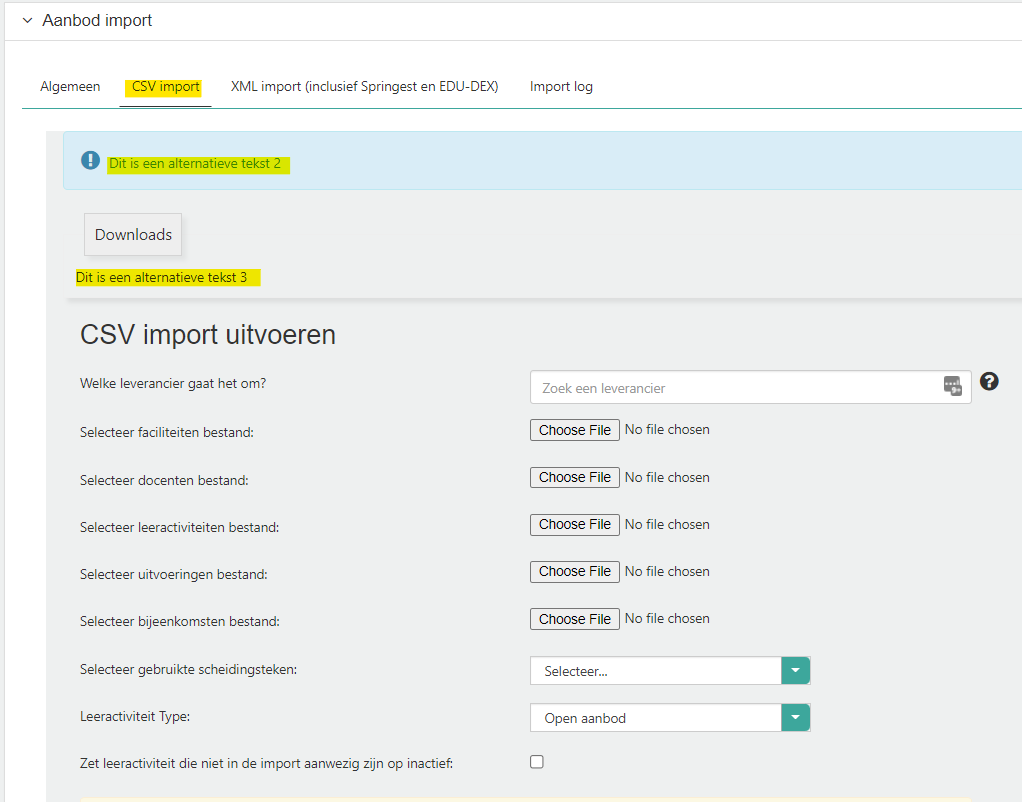
Alternatieve \”Downloads\” tekst bij Aanbod import (CSV)
De alternatieve tekst wordt in het tabblad: ‘CSV import’ getoond direct onder ‘Downloads’.
Voor een voorbeeld, zie het bovenstaande plaatje
Alternatieve info tekst bij Aanbod import (XML)
De alternatieve tekst wordt in het tabblad: ‘XML import (inclusief Springest en Edu-dex)’ bovenaan de pagina getoond in een blauwe balk.
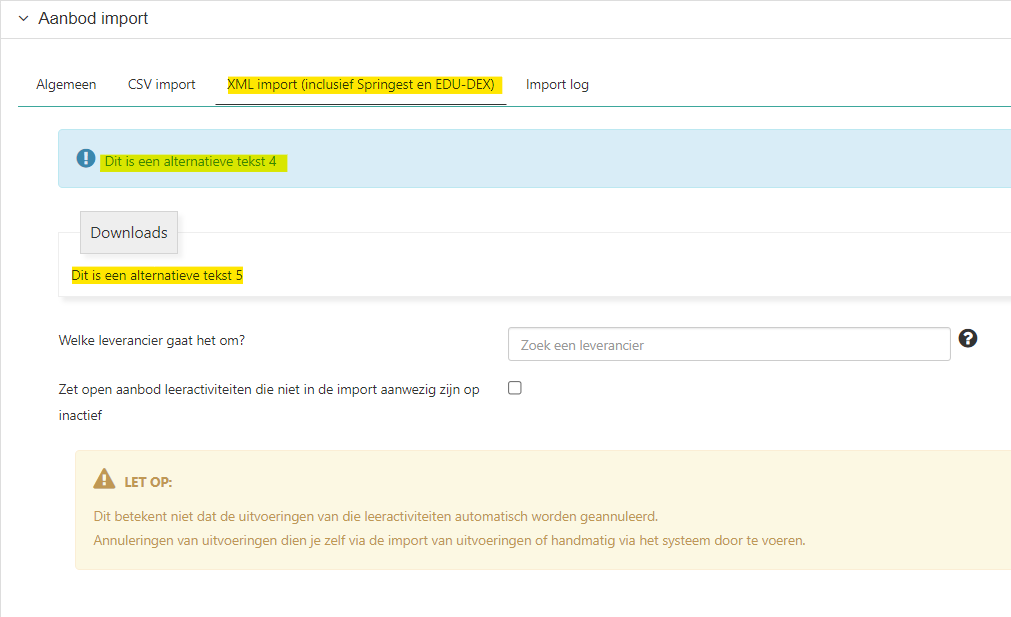
Alternatieve \”Downloads\” tekst bij Aanbod import (XML)
De alternatieve tekst wordt in het tabblad: ‘XML import (inclusief Springest en Edu-dex)’ getoond direct onder ‘Downloads’.
Voor een voorbeeld, zie het bovenstaande plaatje