Hoe plan ik een docent optioneel in bij een bijeenkomst?
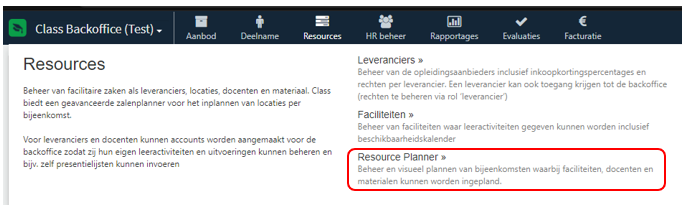
Een docent kun je optioneel inplannen bij een bijeenkomst door de volgende stappen te volgen. Log eerst in op de Backoffice van Class. Eenmaal ingelogd navigeer je naar het menu-item ‘Resources > Resource Planner’. Klik op ‘Resource Planner’.
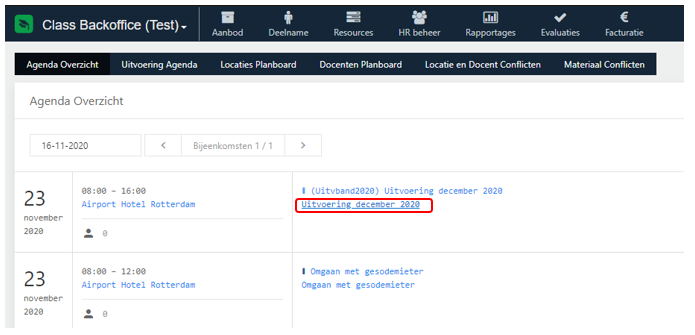
Een nieuwe pagina wordt getoond. Dit is de Resource Planner. Er wordt direct een ‘Agenda Overzicht’ getoond van aankomende, geplande uitvoeringen. Kies uit deze lijst jouw uitvoering of gebruik de Datumprikker bovenaan de pagina om te de startdatum van jouw uitvoering te kiezen. Hierdoor wordt je geleidt naar de juiste pagina.
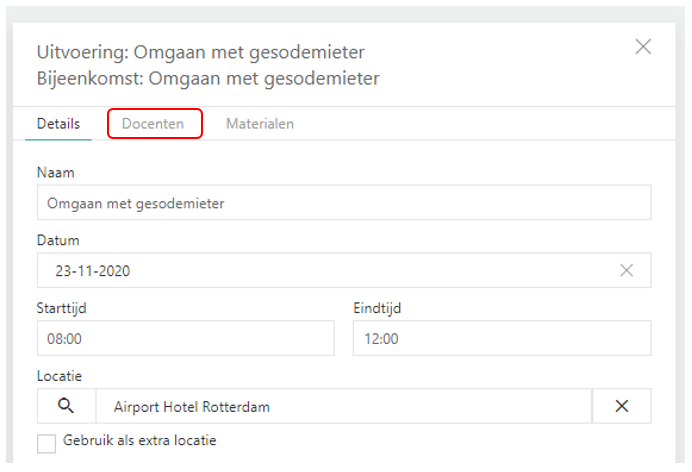
Klik hier op de bijeenkomst onder jouw uitvoering. Aan de rechterzijde van de pagina wordt een nieuwe scherm getoond. Klik hier op de tab ‘Docenten’.
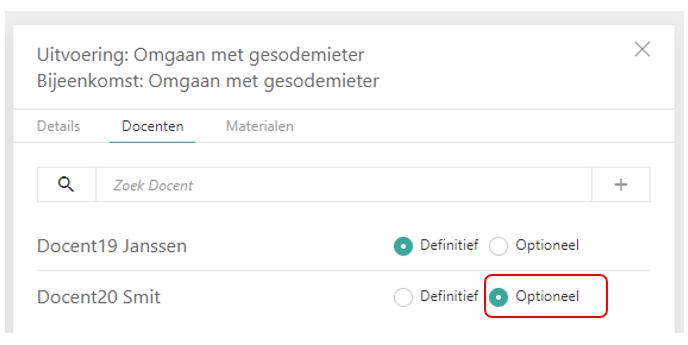
Als er al docenten zijn gekoppeld via de Uitvoering – Bijeenkomst pagina van Class, dan worden deze getoond op de nieuwe pagina.
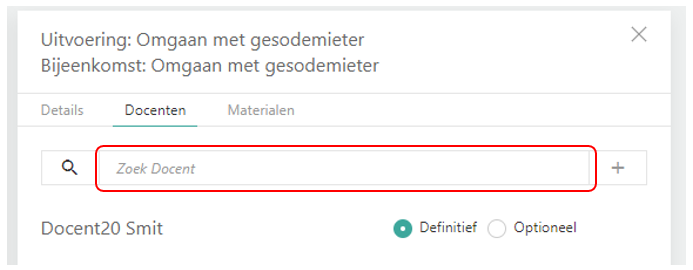
Als er nog geen docent is gekoppeld of er moet een nieuwe docent gekoppeld worden, dan kun je ze door middel van deze pagina koppelen.
Dit kun je doen door te klikken op de balk ‘Zoek Docent’ en vervolgens een docentnaam te typen in de balk aan de linkerzijde van de pop-up.
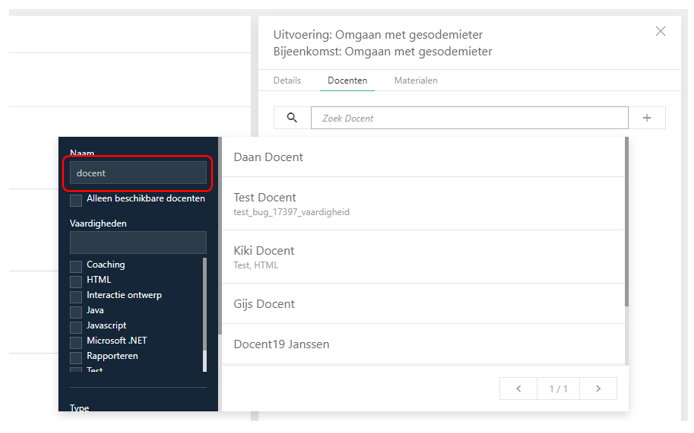
Jouw docent komt dan voor in de lijst en vanuit de lijst kun je op de naam van de docent klikken. Hierna klik je op het plus teken om de docent te koppelen aan jouw bijeenkomst.
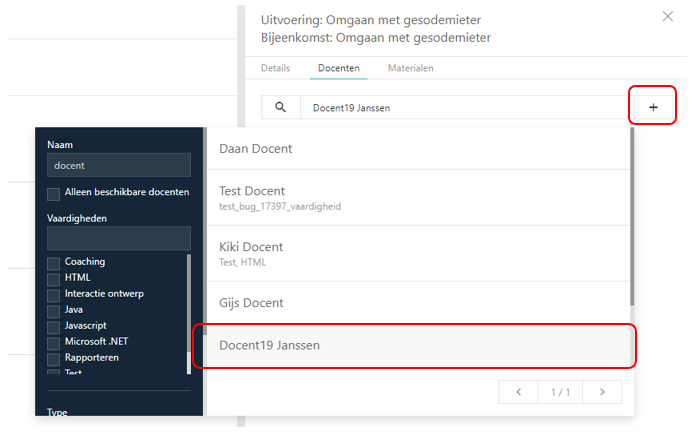
Als je al jouw docenten hebt toegevoegd aan de bijeenkomst, dan kun je de pop-up sluiten, door ergens buiten het pop-up scherm te klikken. De pop-up verdwijnt dan.
Om een docent te bestempelen als optioneel klik je op de radiobutton naast ‘Optioneel’ in de lijst, de wijziging wordt direct doorgevoerd. De docent staat nu in de Resource Planner als optioneel ingepland.