Hoe kan ik de standaard uitnodiging aanpassen?
Een korte uitleg over het aanpassen van een standaard uitnodiging:
Overige -> Communicatie ->
Om de standaard uitnodiging aan te passen, kun je naar het onderdeel ‘Deelname > Communicatie met deelnemers’ in de backoffice van Class gaan. Hier kun je ook andere berichten maken voor eventuele andere communicatie met deelnemers.
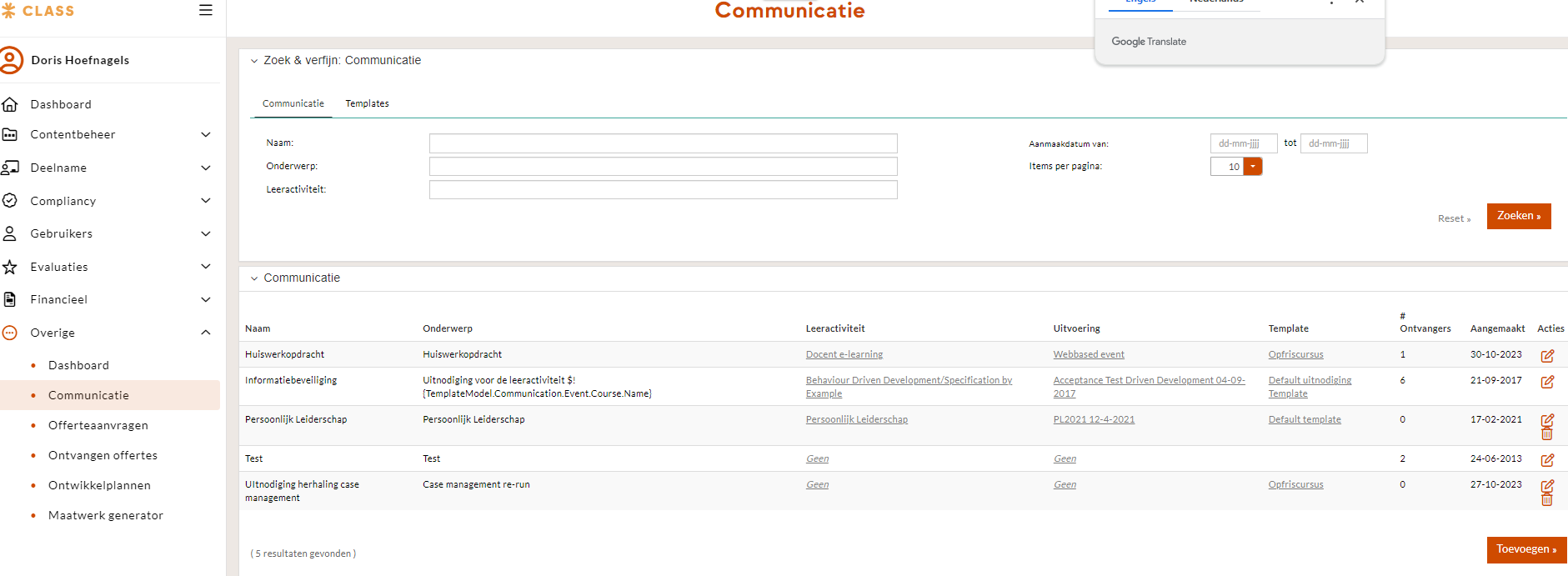
Zodra je de nieuwe pagina opent, zie je alle uitnodigingen en andere notificaties die al zijn aangemaakt en bewerkt. Via de ‘Templates’-tab kun je nieuwe templates aanmaken en de huidige templates bewerken.
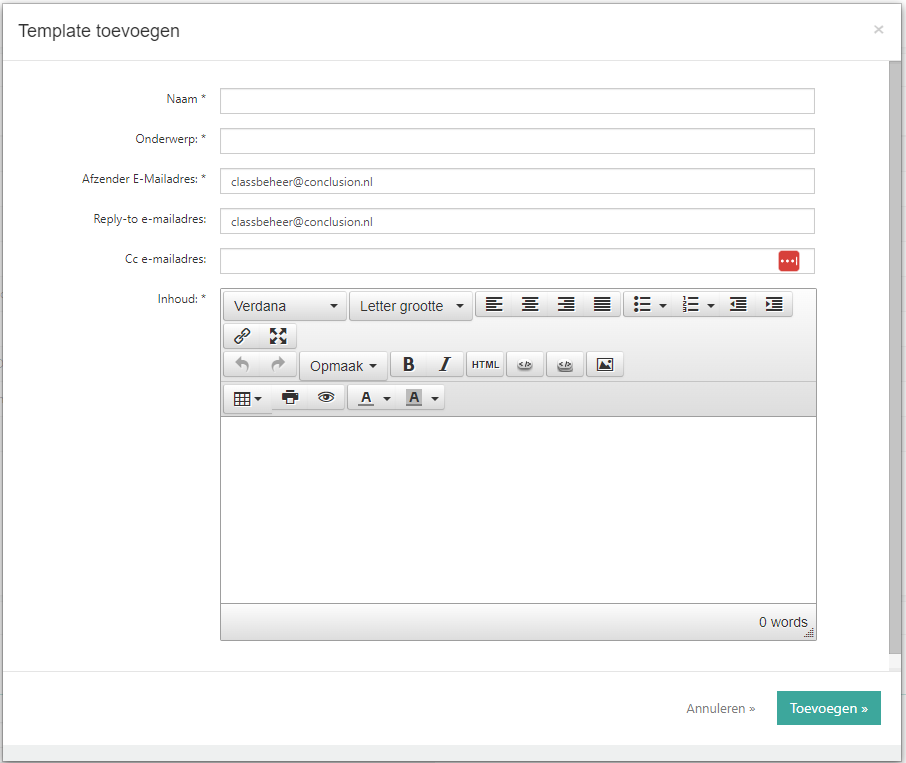
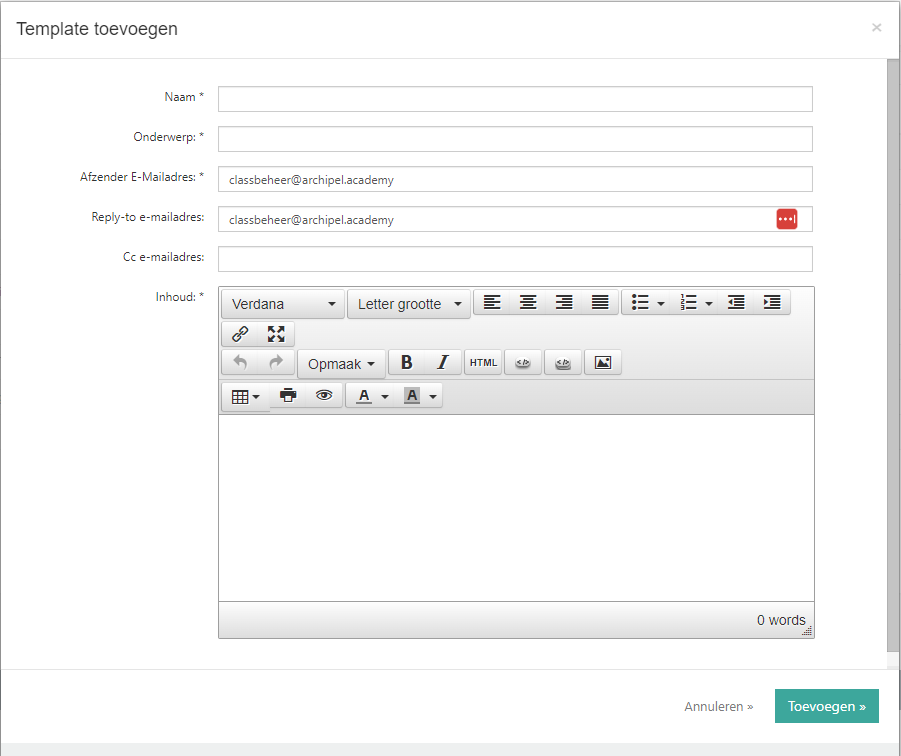
Wanneer je een nieuwe template toevoegt, verschijnt er een pop-up venster waarin je de inhoud van de template kunt invoeren en deze kunt communiceren naar de deelnemers. Hierbij kun je de inhoud verrijken met hyperlinks en tags die verwijzen naar leeractiviteiten en tijden, evenals andere beschikbare tags die je kunt kiezen uit een lijst.
Om te verwijzen naar de bijeenkomsten van een leeractiviteit, klik je op ‘loop toevoegen’ en kies je de tag ’trainingsdagen’. Je kunt ook andere tags selecteren uit de lijst. Nadat je op de tag ’trainingsdagen’ klikt, verschijnt een pop-up zoals hieronder weergeven:
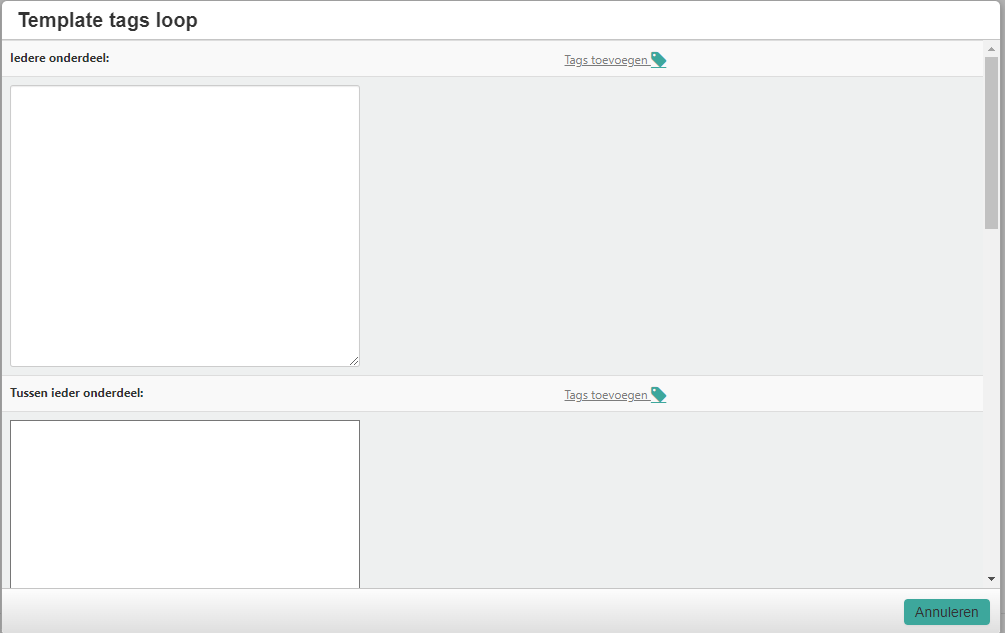
Om naar alle trainingsdagen te verwijzen, voeg je de tags toe aan het vak ‘ieder onderdeel’. Als je alleen wilt verwijzen Als je alleen wilt verwijzen naar specifieke bijeenkomsten, zoals even of oneven dagen, voeg je de tags toe aan de vakken ‘Ieder even onderdeel’ of ‘Ieder oneven onderdeel’.
Nadat de template is aangemaakt, kun je deze koppelen aan de leeractiviteit en de ontvangers aan wie je de notificatie of uitnodiging wil sturen. Ga naar het tabblad ‘Communicatie’ en klik op ‘Toevoegen’. Er verschijnt een pop-up zoals hieronder weergegeven:
Geef de communicatie een naam en het onderwerp wordt automatisch ingevuld zodra je de template toevoegt. Selecteer de juiste template die je wil gebruiken voor de communicatie met de deelnemers. Kies de juiste uitvoering als je een communicatie wilt versturen over een specifieke uitvoering, anders kies je voor ‘geen’.
Nadat de template is aangemaakt en is gekoppeld aan een leeractiviteit en/of uitvoering, kom je terecht in het volgende scherm, zoals hieronder weergeven:

In dit scherm kun je verwijzen naar documenten die bij de uitnodiging worden gevoegd. Voordat je dit kunt doen, dien je bij de leeractiviteit onder het tab ‘documenten’ de relevante documenten toe te voegen. Zodra dit is gedaan, kun je het gewenste document selecteren onder ‘refereer naar deze documenten’.
Als laatst kies je onder de tab ‘ontvangers’ de medewerkers naar wie je de communicatie wil toesturen. Klik dan op ‘zoek gebruikers’, de pop-up hieronder wordt dan weergeven:
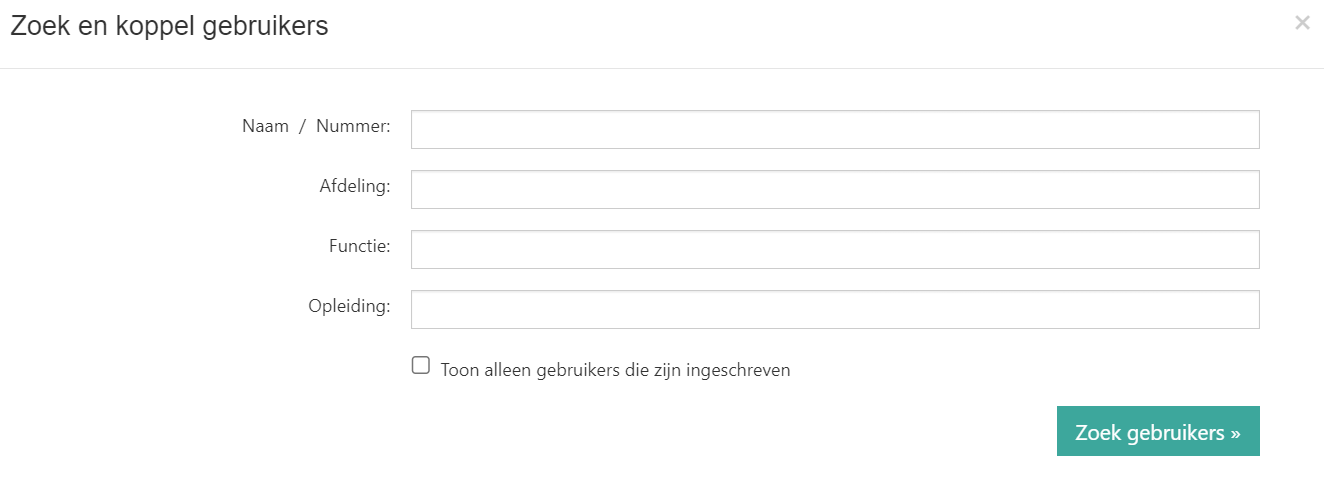
Je kunt zoeken naar gebruikers op basis van hun naam, afdeling, functie of opleiding. Zodra je een zoekoptie hebt gekozen, klik je op ‘zoek gebruikers’. Vervolgens verschijnt een lijst met gebruikers die aan de zoekcriteria voldoen. Om de gehele lijst te selecteren, klik je op ‘koppel alle gebruikers’. Als je slechts enkele gebruikers wilt selecteren, klik je op ‘koppel’ naast de naam van de gewenste gebruikers.’