Resources en planning – Leveranciers import
Leveranciers goedkeuring actief
(Info volgt)
Toon medewerkersinfo inschrijving
Op de goedkeuringspagina van inschrijvingen voor de leverancier krijgt deze de deelnemer details te zien (voornaam, tussenvoegsel, achternaam, e-mail adressen (e-mail adres1, e-mail adres2), geslacht, geboortedatum, opmerkingen, facturatiegegevens) wanneer deze voor de medewerker bekend zijn.
Toon aankoop order nummer
Op de goedkeuringspagina van inschrijvingen voor de leverancier krijgt deze het inkoopnummer behorende bij de inschrijving te zien (welke nodig is om de kosten voor de inschrijving te kunnen factureren aan de afnemer).
Het format hiervoor is Inkoopnummer: Ordernummer (Totaalprijs Exclusief BTW)
Dit wordt getoond als (voorbeeld) ‘Inkoopnummer: CLC12356 (€123,45)’
Applicatie Instellingen
Deze instellingen gelden altijd voor alle catalogi in het LMS
CSV veldscheidingsteken
Je hebt hier de keuze uit ; of , of # als scheidingsteken. Het instellen van een scheidingsteken hier bepaalt welk scheidingsteken wordt gebruikt in de CSV exports die binnen Class gedraaid kunnen worden, bijvoorbeeld in de Inschrijvingen, Interesse- of Wachtlijsten zoekschermen.
Standaard nieuw leveranciers e-mailadres
(Info volgt)
Accountregistratie e-mailadres
Deze instelling is niet meer in gebruik. We zullen deze binnenkort verwijderen.
XML feed foutmelding e-mail template
Hierin wordt het standaard foutenbericht ingericht dat wordt verzonden wanneer een import niet slaagt.
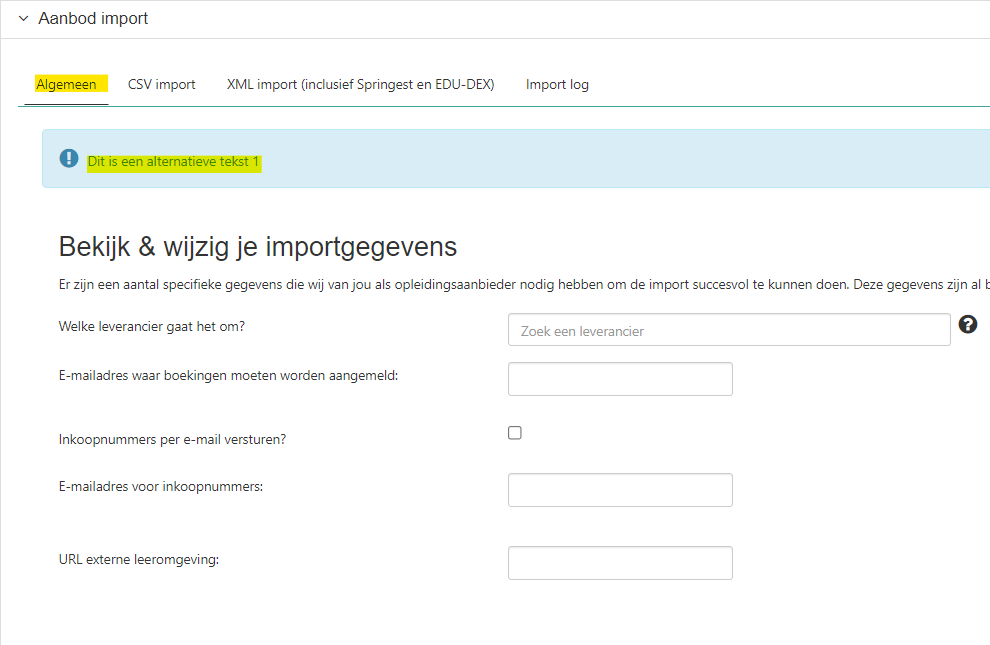
Alternatieve info tekst bij Aanbod import (Algemeen)
De alternatieve tekst wordt in het tabblad: ‘Algemeen’ bovenaan de pagina getoond in een blauwe balk.
Alternatieve info tekst bij Aanbod import (CSV)
De alternatieve tekst wordt in het tabblad: ‘CSV import’ bovenaan de pagina getoond in een blauwe balk.
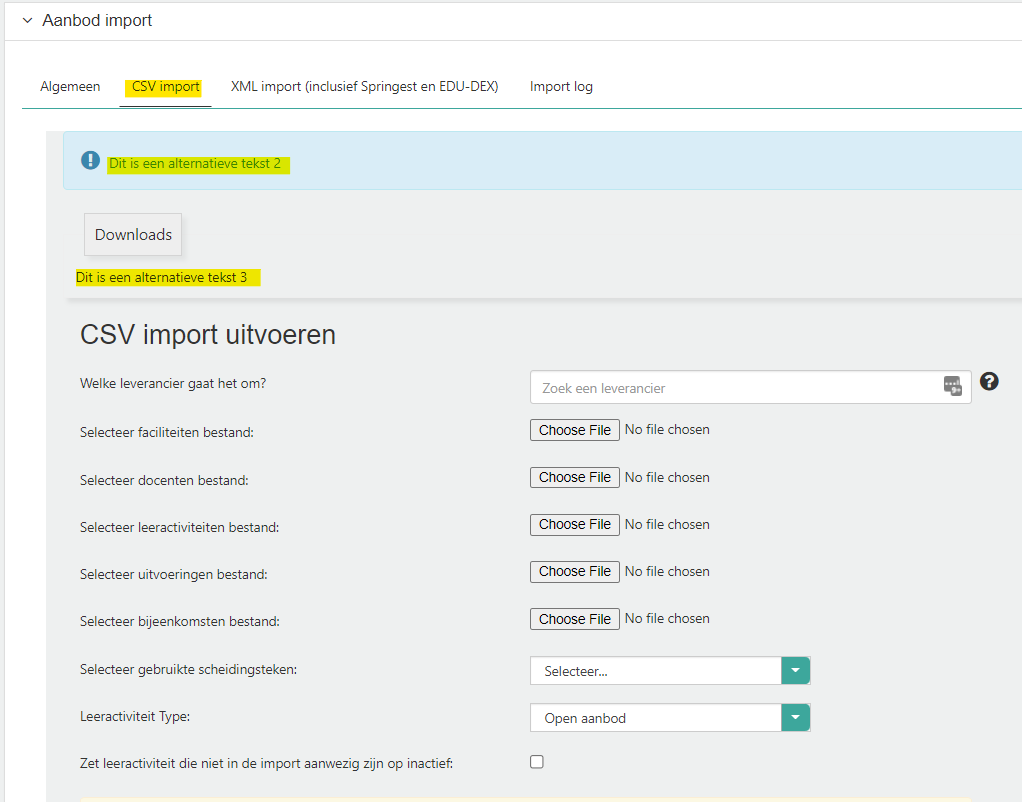
Alternatieve \”Downloads\” tekst bij Aanbod import (CSV)
De alternatieve tekst wordt in het tabblad: ‘CSV import’ getoond direct onder ‘Downloads’.
Voor een voorbeeld, zie het bovenstaande plaatje
Alternatieve info tekst bij Aanbod import (XML)
De alternatieve tekst wordt in het tabblad: ‘XML import (inclusief Springest en Edu-dex)’ bovenaan de pagina getoond in een blauwe balk.
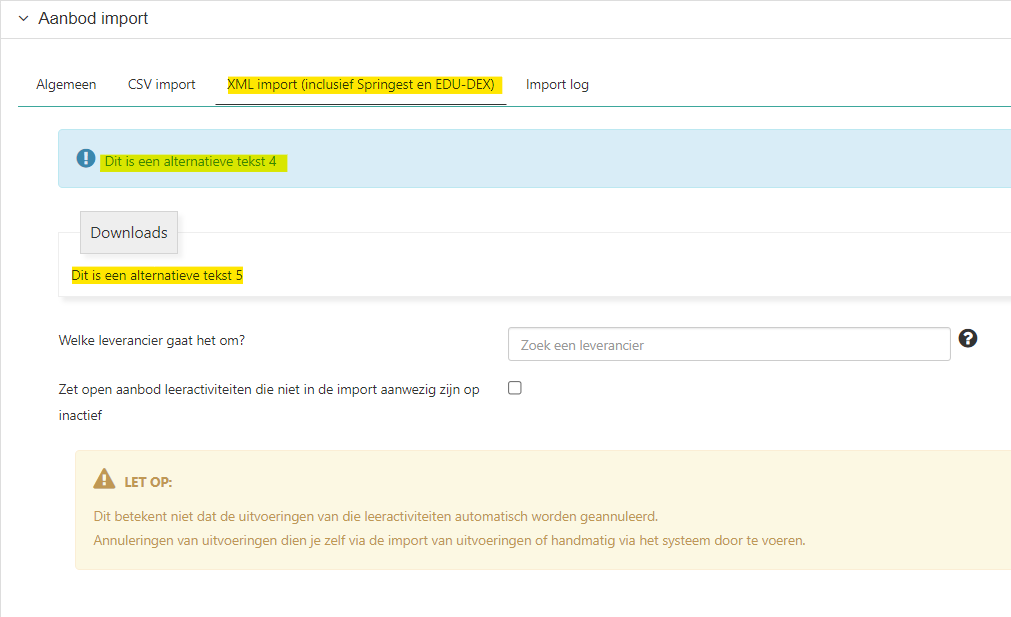
Alternatieve \”Downloads\” tekst bij Aanbod import (XML)
De alternatieve tekst wordt in het tabblad: ‘XML import (inclusief Springest en Edu-dex)’ getoond direct onder ‘Downloads’.
Voor een voorbeeld, zie het bovenstaande plaatje