Catalogusinstellingen: Leerportalen – Phoenix – Homepage layout
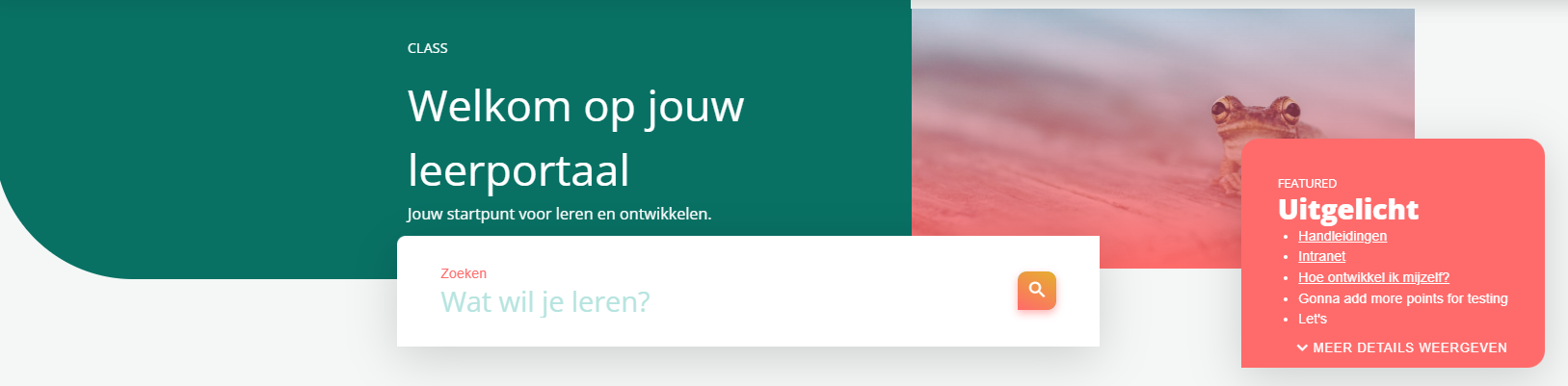
Als deze instelling aan staat, wordt op de homepage de ‘Welkom sectie’ getoond (in onderstaand voorbeeld het donkergroene vlak).

Als deze instelling aan staat, wordt op de homepage het ‘Uitgelicht’ blokje getoond (in onderstaand voorbeeld het roze/oranje blokje).
Zoekbalk
Als deze instelling aan staat, wordt op de homepage de zoekbalk getoond.

Persoonlijke widget
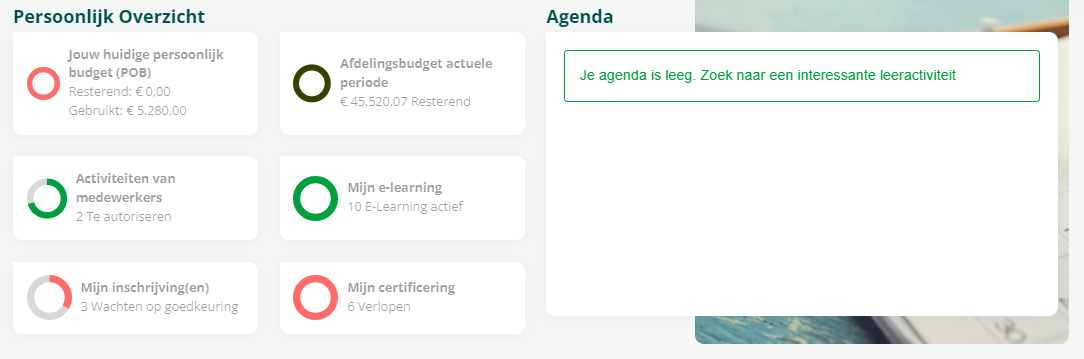
Als deze instelling aan staat, wordt op de homepage het blok Persoonlijk Overzicht en rechts daarvan het blok Agenda getoond.
Achter de agenda is een afbeelding zichtbaar. Een technisch consultant van Conclusion Learning Centers kan deze afbeelding desgewenst wijzigen. Je kunt hiervoor een afbeelding selecteren die een hoogte heeftvan 300 pixels. De breedte past zich aan aan de breedte van de pagina (op verschillende devices).
Topic Themes Section
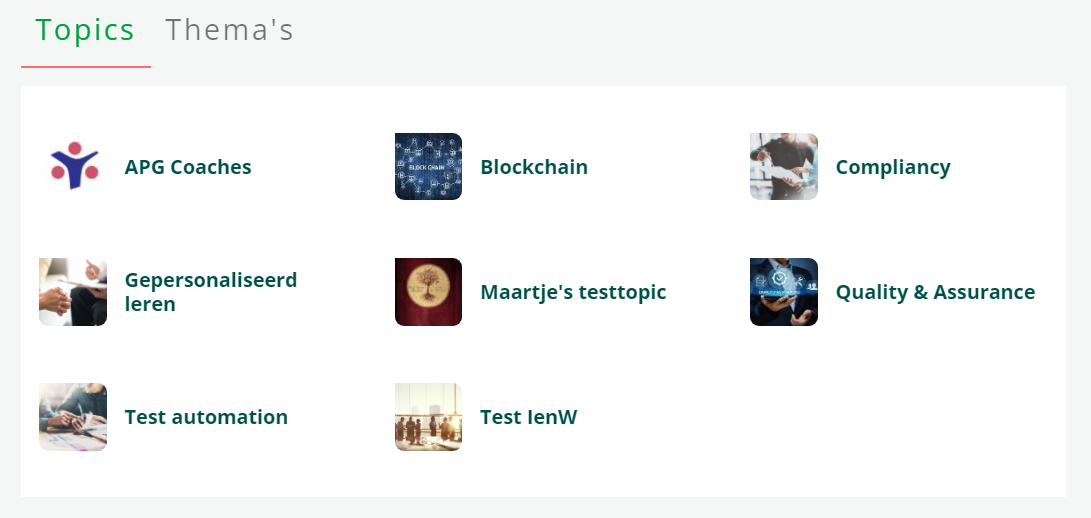
Als deze instelling aan staat, wordt op de homepage het blok Topics & Thema’s getoond. Je moet ook selecteren welke van de tabs je aan wilt zetten.
- Vink ‘Topics’ aan als je het tabblad Topics zichtbaar wilt maken op de homepage.
- Vink ‘Thema’s’ aan als je het tabblad Thema’s zichtbaar wilt maken op de homepage.
Je kunt ook de volgorde van de tabbladen bepalen, door met je muis het element te slepen naar boven of onder.
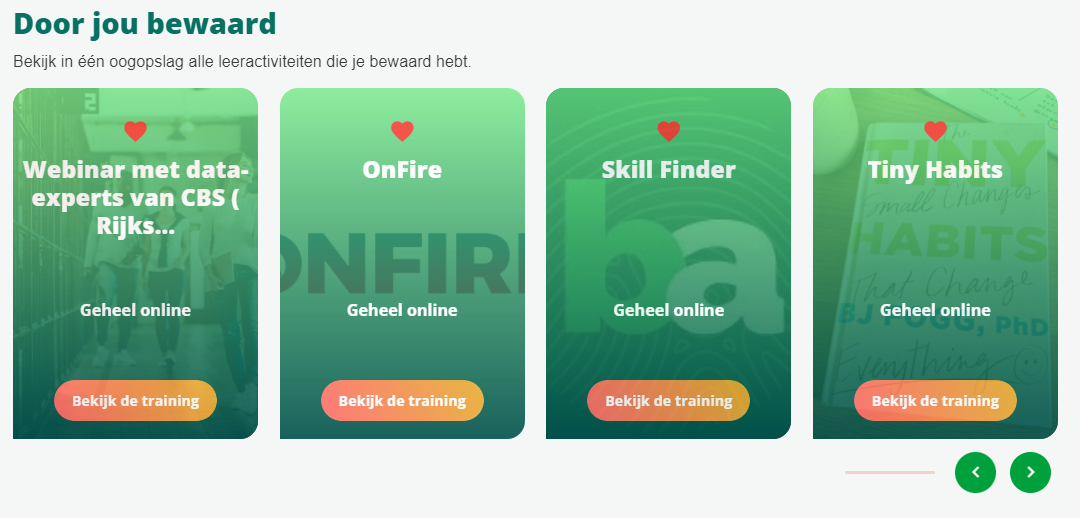
Als deze instelling aan staat, wordt op de homepage het blok Door jou bewaard zichtbaar op de homepage.
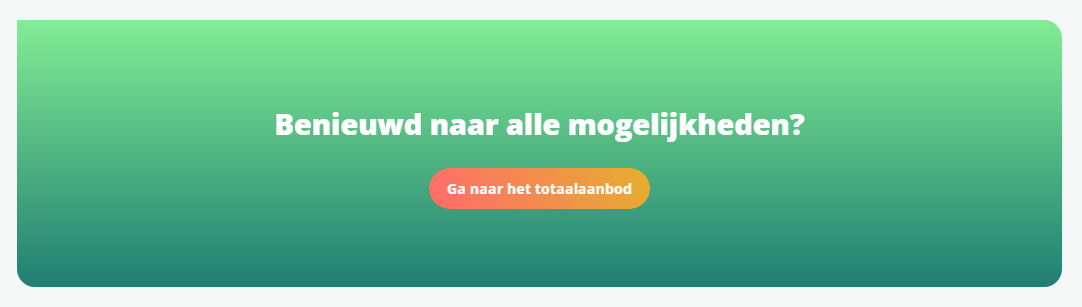
Benieuwd naar alle mogelijkheden
Als deze instelling aan staat, wordt op de homepage het blok ‘Benieuwd naar alle mogelijkheden’ zichtbaar op de homepage.
Vink ‘See More Courses’ aan als je wilt dat de knop ‘ga naar het totaalaanbod’ linkt naar de catalogus.
Vink ‘See More Courses (Custom)’ aan als je wilt dat de knop ‘ga naar het totaalaanbod’ linkt naar een alternatieve url. Die alternatieve url kan je beheren onder Instellingen -> Catalogi en notificaties -> Catalogusdetails.
Hier vind je het tabblad Vertalingen. Zoek naar de sleutel ‘SeeMoreCoursesCallToActionCustomUrl’, wijzig de url in het veld ‘waarde’ en sla op.
Ook de tekst ‘Benieuwd naar alle mogelijkheden’ kan je wijzigen. Die alternatieve tekst kan je beheren onder Instellingen -> Catalogi en notificaties -> Catalogusdetails. Hier vind je het tabblad Vertalingen. Zoek naar de sleutel ‘HomeCallToActionTitle’, wijzig de tekst in het veld ‘waarde’ en sla op.
Home Course Tabs
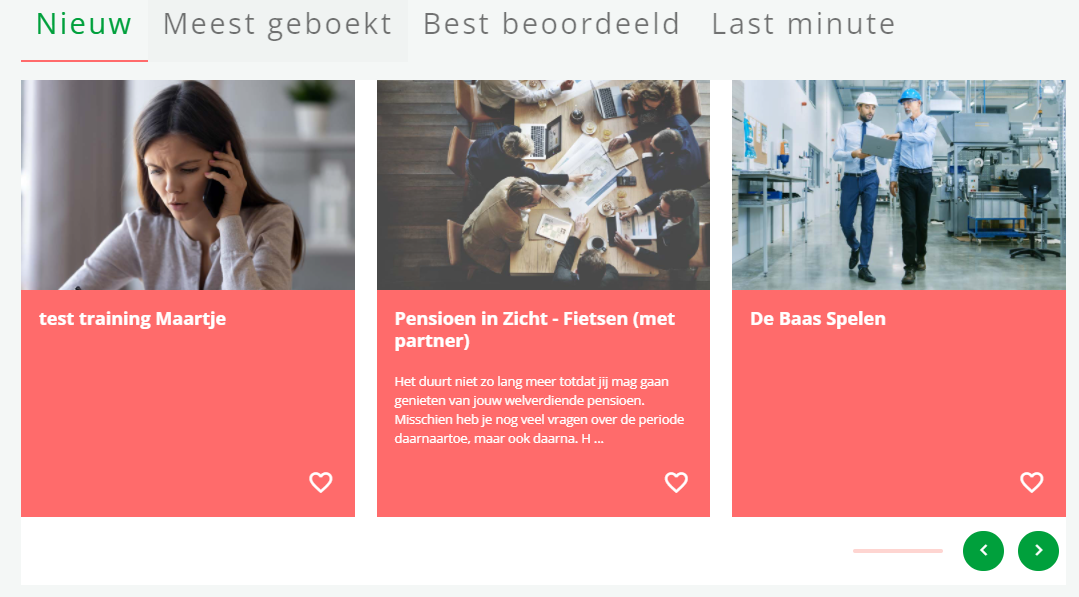
Als deze instelling aan staat, wordt op de homepage het blok ‘Nieuw/Meest geboekt/Best beoordeeld/Last minute’ getoond. Je moet ook selecteren welke van de tabs je aan wilt zetten.
- Vink ‘Latest Courses’ aan als je het tabblad ‘Nieuw’ zichtbaar wilt maken op de homepage.
- Vink ‘>Most Popular Courses’ aan als je het tabblad ‘Meest geboekt’ zichtbaar wilt maken op de homepage.
- Vink ‘Best Evaluated Courses’ aan als je het tabblad ‘Beste beoordeeld’ zichtbaar wilt maken op de homepage.
- Vink ‘Last Minute Courses Events’ aan als je het tabblad ‘Last minute’ zichtbaar wilt maken op de homepage.
Je kunt ook de volgorde van de tabbladen bepalen, door met je muis het elementte slepen naar boven of onder.
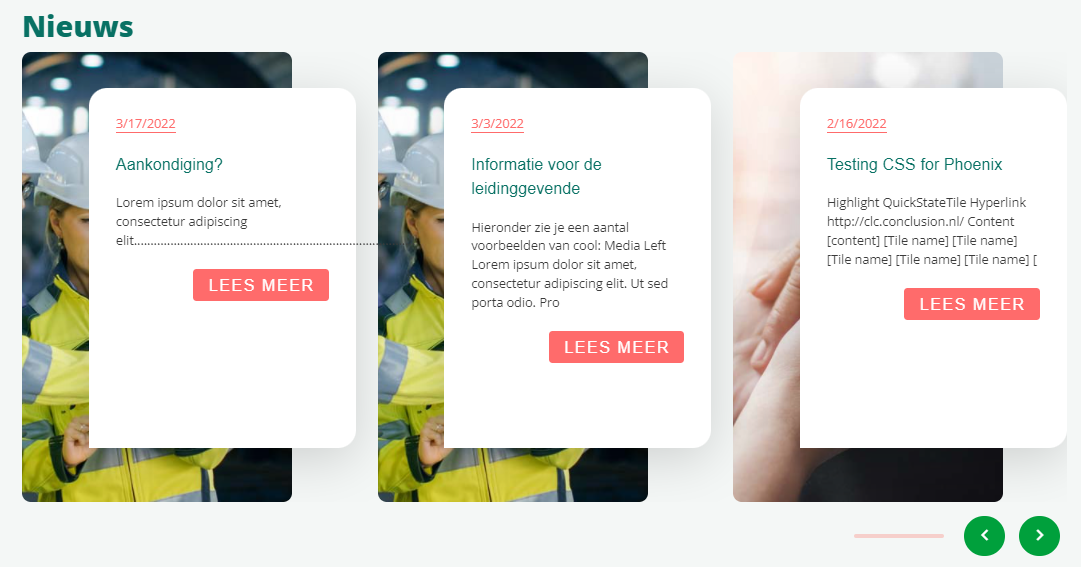
Beide vinkjes (Nieuws Sectie en News widget) moeten aan staan als je het blok wilt tonen op de homepage.
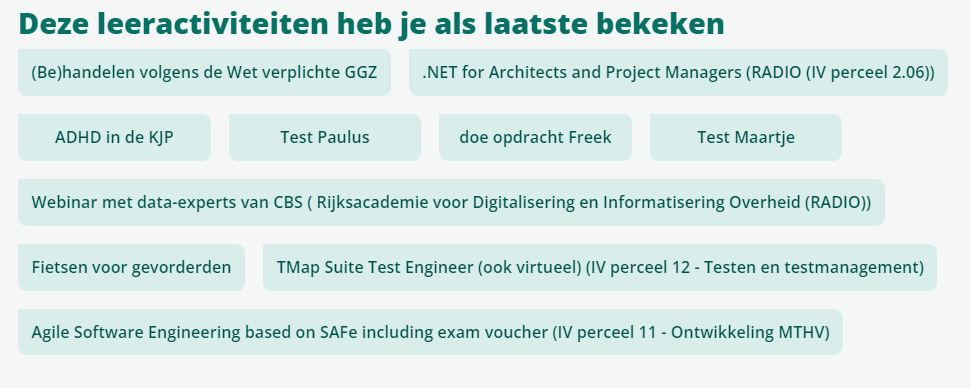
Als deze instelling aan staat, wordt op de homepage het blok ‘Deze leeractiviteiten heb je als laatste bekeken’ getoond.
De volgorde van de blokken verplaatsen
Je kunt de volgorde van de blokken op de homepage verplaatsen door te ze in de gewenste volgorde te slepen met behulp van:
