Docent toevoegen
Contentbeheer -> Resources -> Docenten -> Toevoegen -> Vul de pop up in -> De docent wordt toegevoegd en je komt in de tab ‘Details’ van de docent. Wanneer je in de vorige stap niet het vinkje ‘toegang tot backoffice en leeromgeving’ had aangezet, kun je de docent hier alsnog toegang geven door op de knop ‘geef docent toegang tot backoffice en leeromgeving’ te gebruiken. Hiermee wordt ook direct een mail gestuurd naar de docent met hierin zijn/haar inloggegevens.
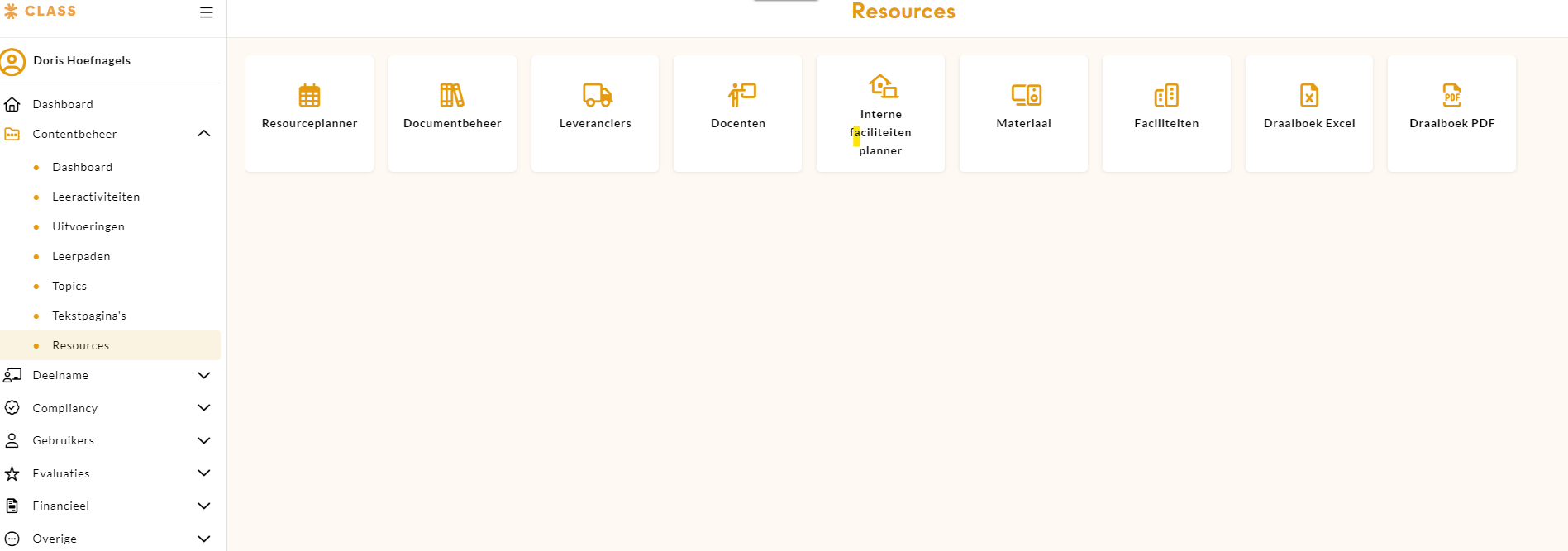
Klik in het volgende scherm rechts onderin op de knop Toevoegen.
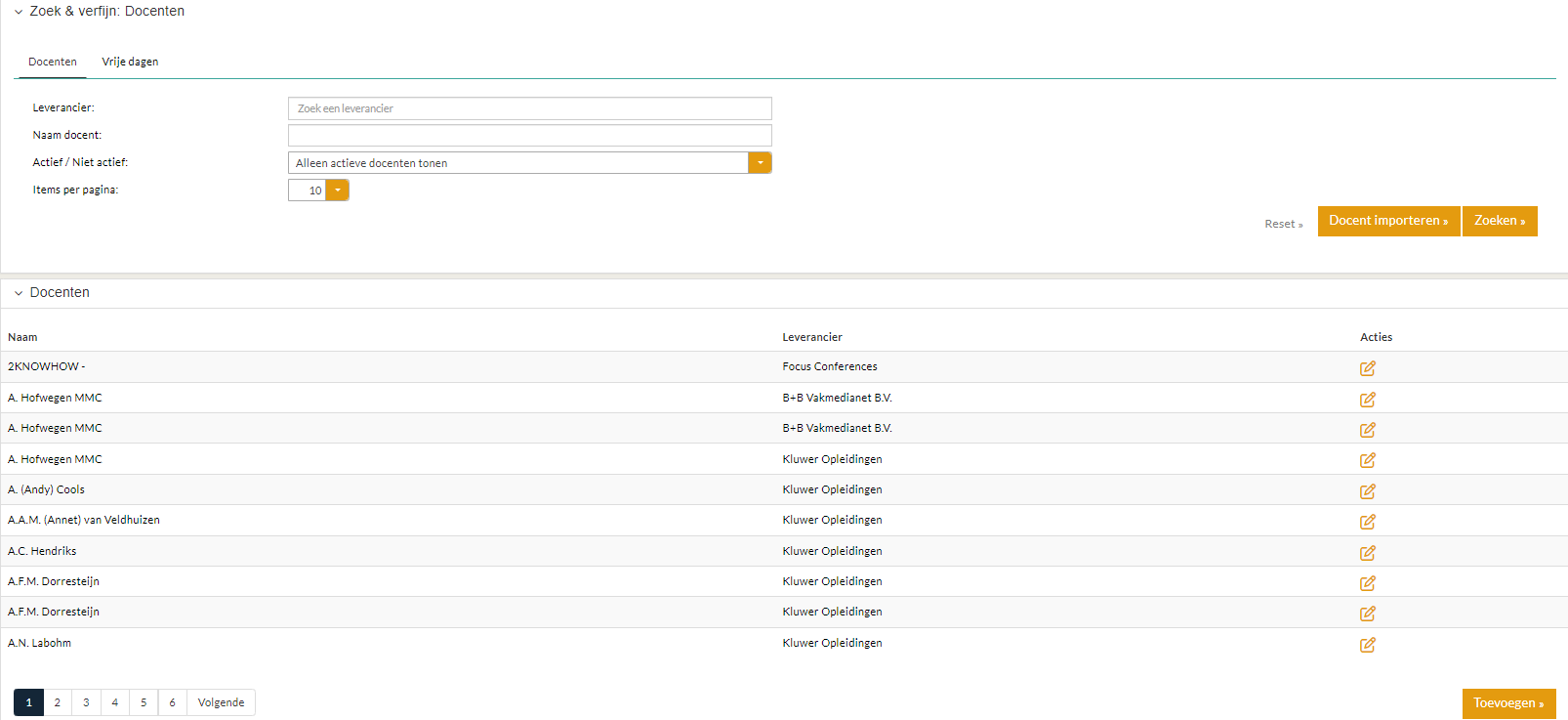
Er verschijnt een pop-up:
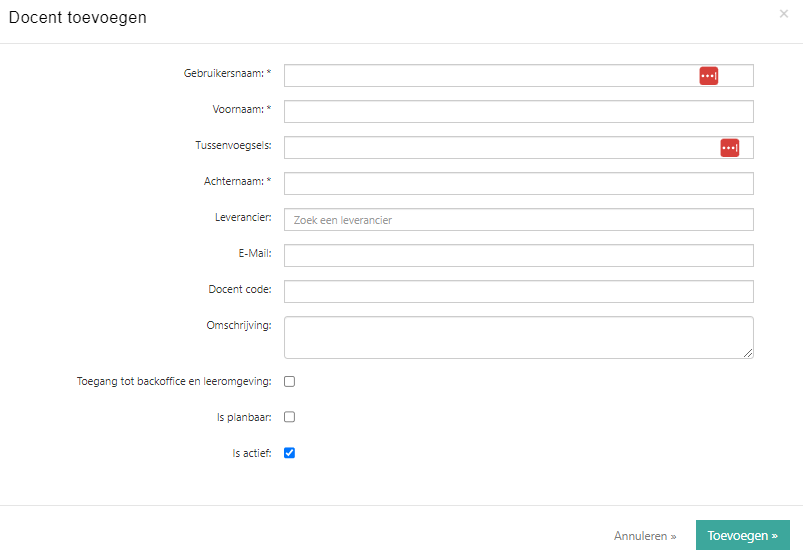
Vul de velden in de pop-up in. De velden aangeduid met * zijn verplicht. De overige velden zijn optioneel.
| Naam veld | Toelichting |
| Gebruikersnaam* | De naam van de docent – wanneer de docent een backofficeaccount krijgt is dit tevens de inlognaam |
| Voornaam* | De voornaam van de docent |
| Tussenvoegels | |
| Achternaam* | De achternaam van de docent |
| Leverancier | De leverancier waarbij de docent hoort |
| Het e-mailadres van de docent waar de inloggegevens naar toe worden gestuurd bij het aanmaken van een LMS account. | |
| Docent code | Hier kun je een unieke code aan de docent koppelen voor de leverancier. |
| Omschrijving | Hier kan bijvoorbeeld een korte profieltekst over de docent worden geplaatst. |
| Toegang tot backoffice en leeromgeving | Door dit vinkje aan te zetten, krijgt de docent direct een backofficeaccount en een account voor de online leeromgeving (Moodle). |
| Is planbaar | Alleen aanvinken indien de Resource planner gebruikt wordt |
| Is actief |
Klik nadat je de velden hebt ingevuld op toevoegen. De docent wordt toegevoegd en je komt in de tab ‘Details’ van de docent. Wanneer je in de vorige stap niet het vinkje ‘toegang tot backoffice en leeromgeving’ had aangezet, kun je de docent hier alsnog toegang geven door op de knop ‘geef docent toegang tot backoffice en leeromgeving’ te gebruiken. Hiermee wordt ook direct een mail gestuurd naar de docent met hierin zijn/haar inloggegevens.
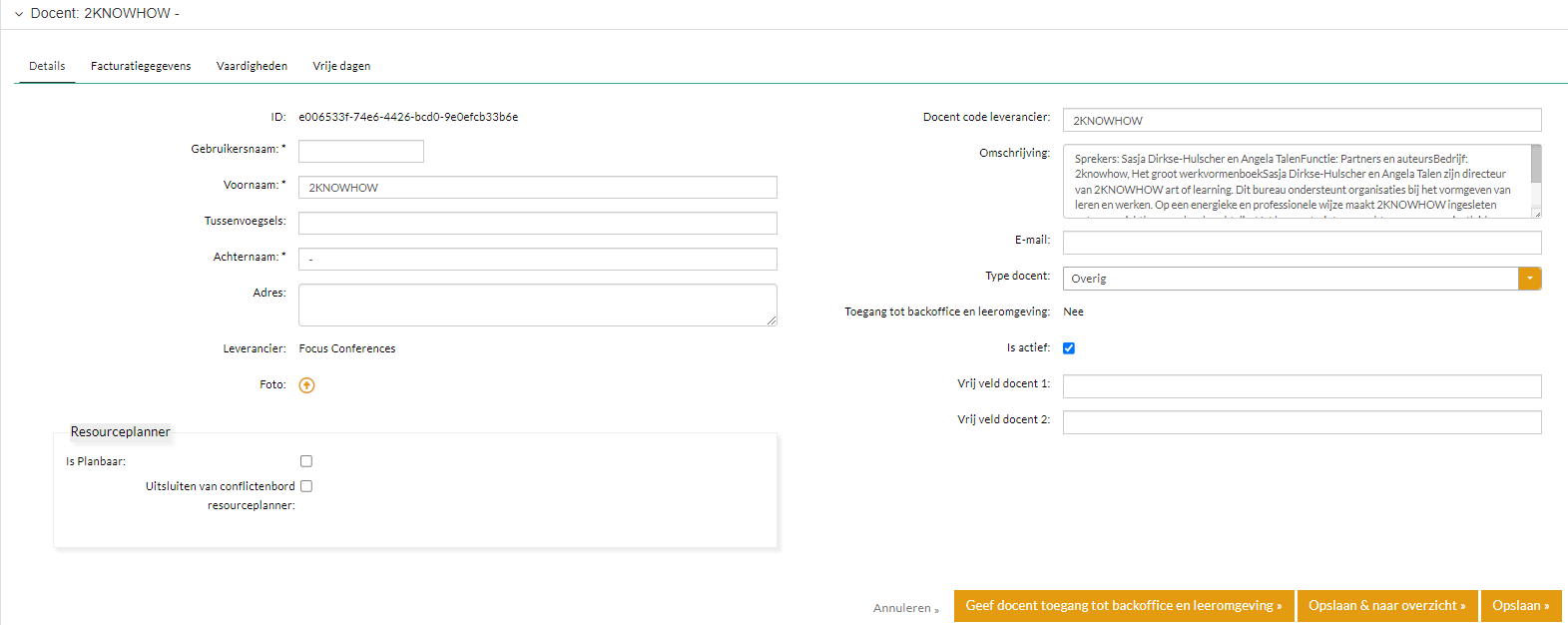
Vul in de tab ‘Facturatiegegevens’ eventueel de gegevens in.
In de tab ‘Vaardigheden’ kan je de docent koppelen aan vaardigheden (net als bij catalogusgebruikers). De vaardigheden kunnen bij instellingen onder het kopje ‘vaardigheden’ worden aangemaakt.
In de tab Vrije dagen kan je aangeven op welke dagen de docent niet ingepland kan worden.
Let op: docenten kunnen alleen verwijderd worden wanneer zij niet zijn gekoppeld aan een uitvoering.