Leverancier toevoegen
Beknopte uitleg van het toevoegen van een leveranciers
Contentbeheer -> Resources -> Leveranciers -> Toevoegen -> Vul de velden in het pop up in -> Toevoegen -> Je komt in het tap ‘Details’ -> Om de leverancier toegang te geven tot zijn eigen leeractiviteiten in backoffice moet je een LMS account voor de leverancier aanmaken. Klik in de tab ‘Details’ rechts onderaan op de knop Maak LMS account. -> Je krijgt een melding (in een pop-up) dat het account is aangemaakt. De details van dit account worden per e-mail verstuurd naar het bij de leverancier ingevoerde e-mailadres.
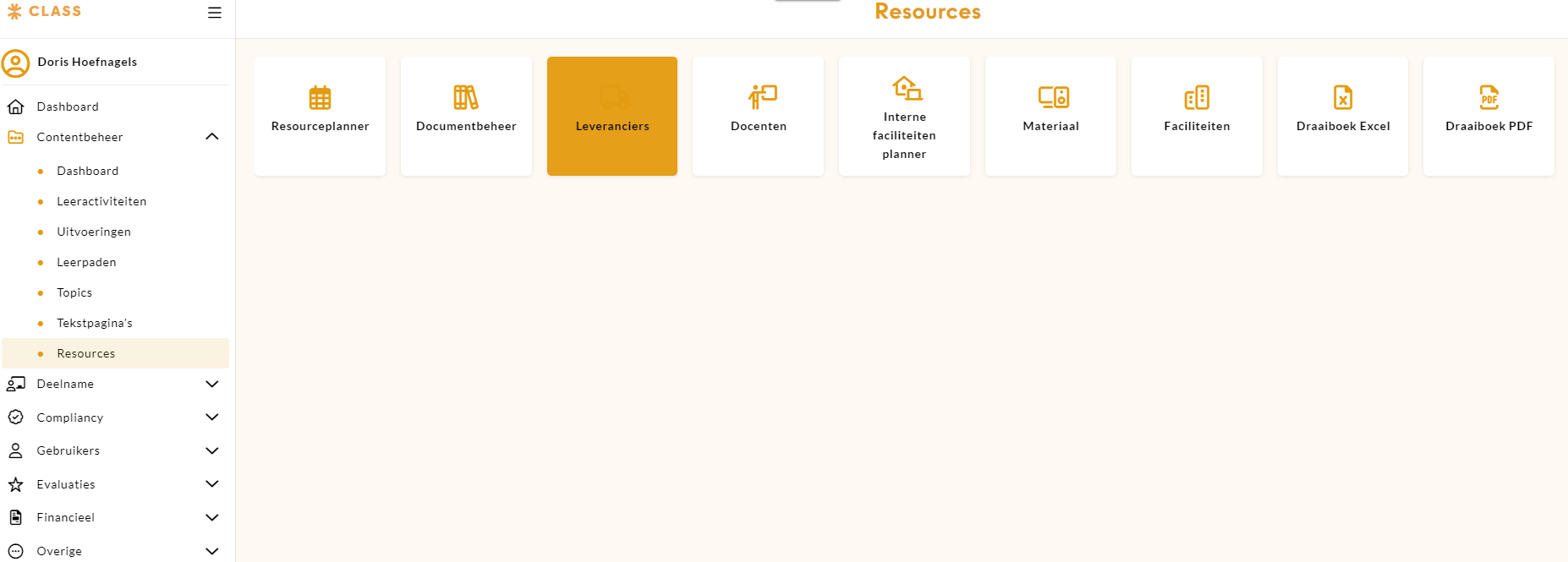
Contentbeheer -> Resources
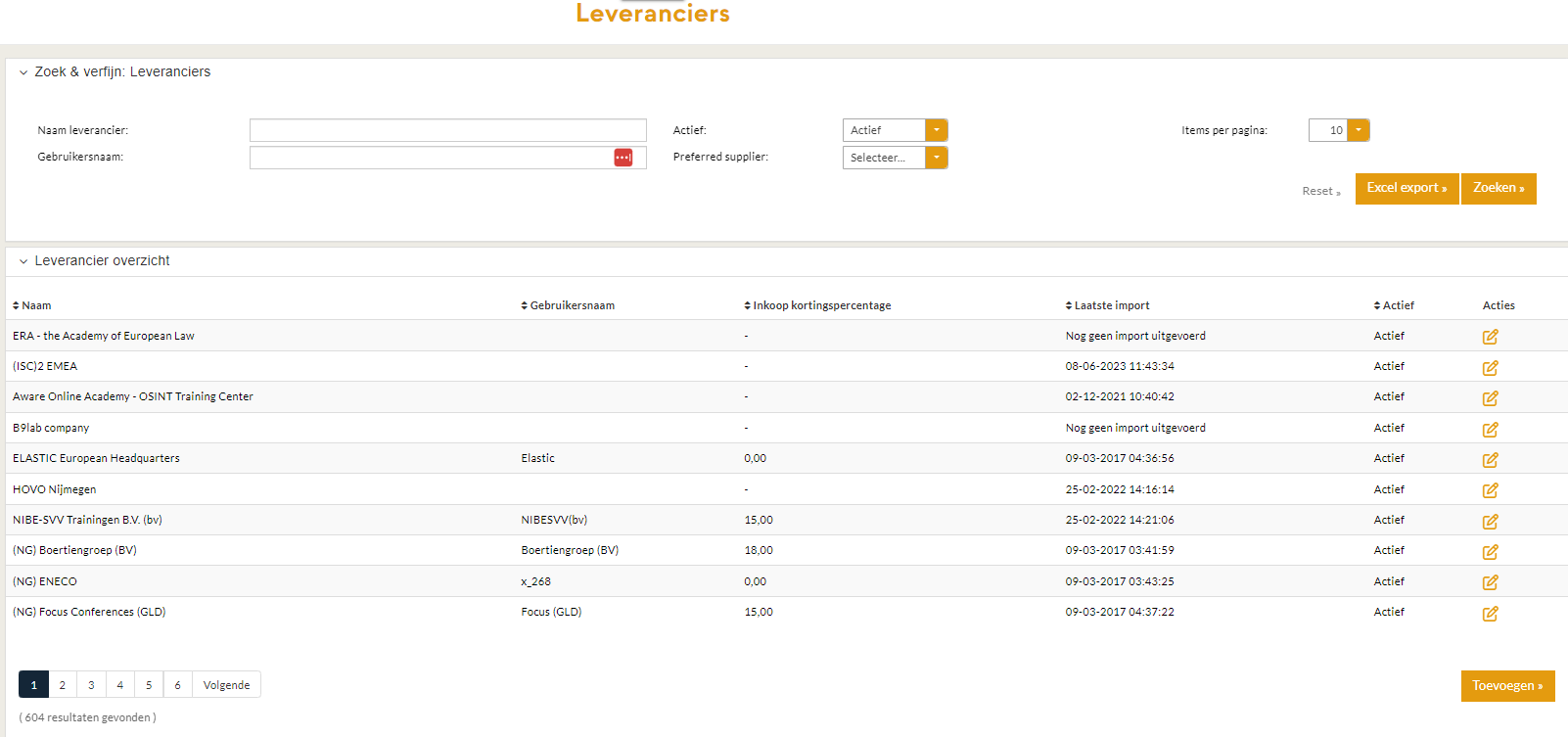
Klik in het volgende scherm rechts onderin op de knop ‘Toevoegen’.
Er verschijnt een pop-up:
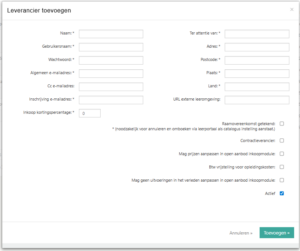
Vul de velden in de pop-up in. De velden aangeduid met * zijn verplicht. De overige velden zijn optioneel.
| Naam veld | Toelichting |
| Naam* | Volledige naam van de leverancier |
| Gebruikersnaam* | Dit is de gebruikersnaam waarmee de leverancier kan inloggen in de backoffice. |
| Wachtwoord* | Dit is het wachtwoord waarmee de leverancier kan inloggen in de backoffice. |
| Algemeen e-mailadres* | Het algemene e-mailadres van de leverancier. |
| Cc e-mailadres: | Vul dit veld in indien het wenselijk is dat er bij alle e-mails een cc wordt verstuurd |
| Inschrijvings e-mailadres* | Dit is het e-mailadres waar de notificaties omtrent de inschrijvingen naartoe worden gestuurd. |
| Inkoop kortingspercentage* | De korting die u van deze leverancier krijgt op de opleidingskosten. Wanneer het inkoopkortingspercentage bij een leverancier wordt aangepast, worden alle inkoopprijzen herberekend (uiteraard niet met terugwerkende kracht bij bestellingen die al tot stand gekomen zijn).Deze korting geldt dus voor inkoop en niet voor verkoop en is daarom ook niet zichtbaar in het portaal. De verkoopkortingsregeling is te vinden in de tab kortingen van de organisatie. |
| Ter attentie van* | Naam van de contactpersoon van de leverancier |
| Adres* | |
| Postcode* | |
| Plaats* | |
| Land* | |
| URL externe leeromgeving | Hier kan de url van een eventuele externe leeromgeving ingevuld worden. |
| Raamovereenkomst getekend | Vink aan indien van toepassing (noodzakelijk voor annuleren en omboeken via leerportaal als catalogus instelling aanstaat). |
| Preffered supplier | Vink aan indien van toepassing |
| Mag prijzen aanpassen in open aanbod inkoopmodule | Als je deze checkbox aanvinkt, dan mag de import voor leeractiviteiten van deze leverancier die al eerder zijn geimporteerd de prijs aanpassen, wanneer de prijs in de aanbodbron (de xml feed of csv bestand) is gewijzigd. |
| Btw vrijstelling voor opleidingskosten | Vink aan indien van toepassing |
| Mag geen uitvoeringen in het verleden aanpassen in open aanbod inkoopmodule | Vink aan indien van toepassing |
| Actief | Dit vinkje geeft aan of de leverancier actief is. Standaard staat deze aan |
Klik na het invullen van de velden en het aanvinken van de opties op ‘Toevoegen’. De leverancier wordt toegevoegd en je komt in de tab ‘Details’ van de betreffende leverancier.
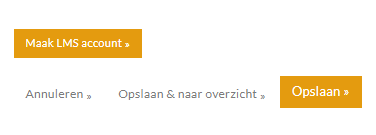
Om de leverancier toegang te geven tot zijn eigen leeractiviteiten in backoffice moet je een LMS account voor de leverancier aanmaken. Klik in de tab ‘Details’ rechts onderaan op de knop Maak LMS account:
Je krijgt een melding (in een pop-up) dat het account is aangemaakt. De details van dit account worden per e-mail verstuurd naar het bij de leverancier ingevoerde e-mailadres.
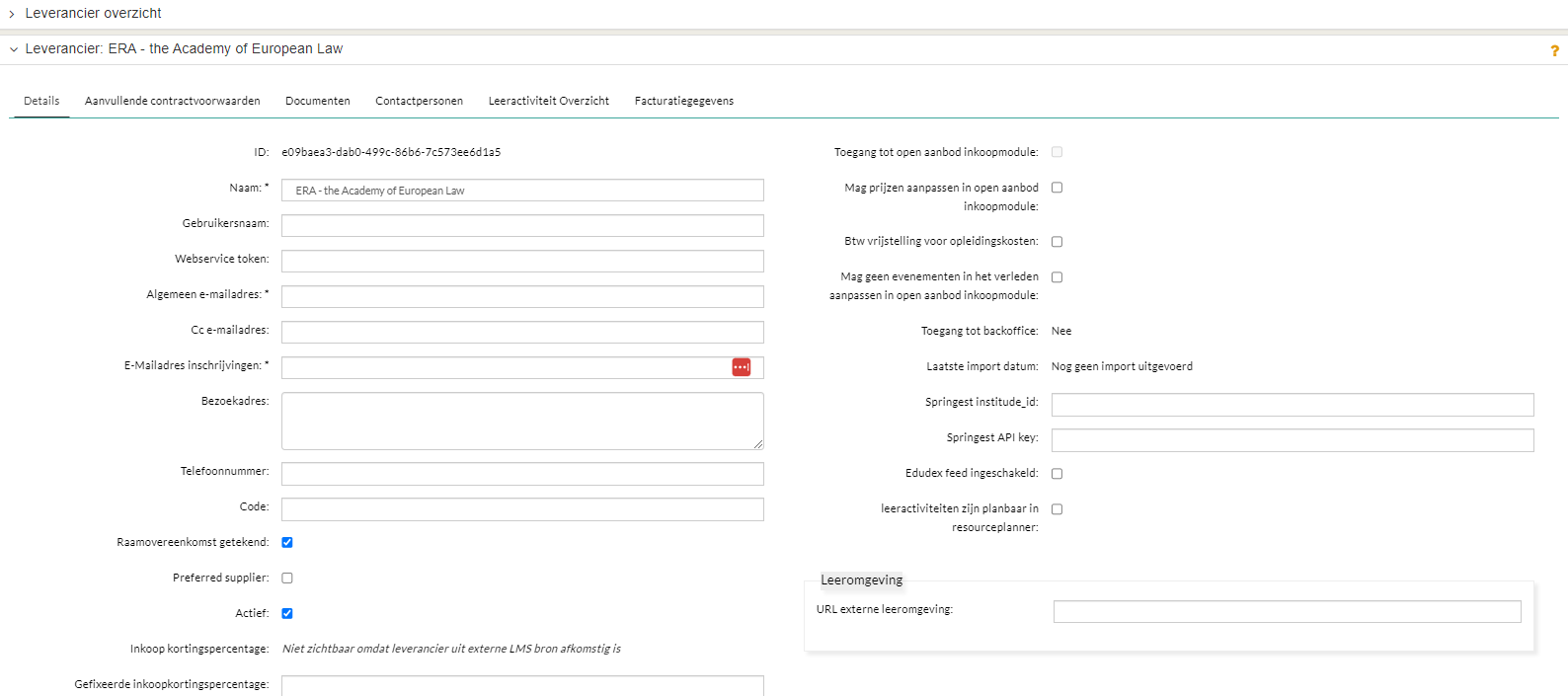
Naast de tab ‘Details zijn er nog vijf andere tabbladen waarin aanvullende informatie over de leverancier opgenomen kan worden.
Tab Aanvullende contractvoorwaarden
Hier kunnen eventueel aanvullende contractvoorwaarden voor de leverancier in aanvulling tot de algemene raamovereenkomst worden bijgehouden. Deze tekst wordt ook aan de leverancier getoond in het inkoopportaal voor maatwerktrajecten.
Verder kan op deze tab worden ingesteld dat de annuleringsvoorwaarden voor inkoop van deze leverancier afwijken van de op applicatieniveau ingestelde voorwaarden. In dat geval zullen de globale annuleringsvoorwaarden voor de inkoop dus worden overruled door de bij de leverancier ingestelde voorwaarden.
Als hier geen aangepaste annuleringsvoorwaarden zijn ingesteld loopt de leverancier mee in de algemene annuleringsvoorwaarden die op applicatieniveau zijn ingesteld.
Bij het opslaan van leverancier specifieke annuleringsvoorwaarden wordt een waarschuwingsmelding getoond als deze annuleringsregels strikter zijn dan de annuleringsvoorwaarden voor verkoop ingesteld voor op applicatieniveau. De backofficegebruiker moet het opslaan dan via een checkbox bevestigen.
Strikter houdt in dat de er een periode is waarbij de kosten hoger worden (percentage en of vaste annuleringskosten).
Tab Documenten
Hier kunnen bestanden aan de leverancier worden toegevoegd.
Tab Contactpersonen
Via deze tab kunnen contactpersonen van de leverancier worden beheerd.
Tab Leeractiviteiten overzicht
Op deze tab wordt een overzicht gegeven van alle leeractiviteiten van de leverancier.
Tab Factuurdetails
Hier kunnen de factuurgegevens per leverancier worden ingevuld en beheerd.