Faciliteit toevoegen
Beknopte uitleg faciliteit toevoegen
Contentbeheer -> Resources -> Faciliteiten -> Toevoegen -> Vul de velden van het pop-up scherm in -> Toevoegen -> Tap details verrijk eventueel je faciliteit met bijvoorbeeld de routebeschrijving etc.
Uitgebreide uitleg van het toevoegen van een faciliteit
Een faciliteit wordt ook wel locatie genoemd en is in Class de plek waar een uitvoering of bijeenkomst wordt gehouden.
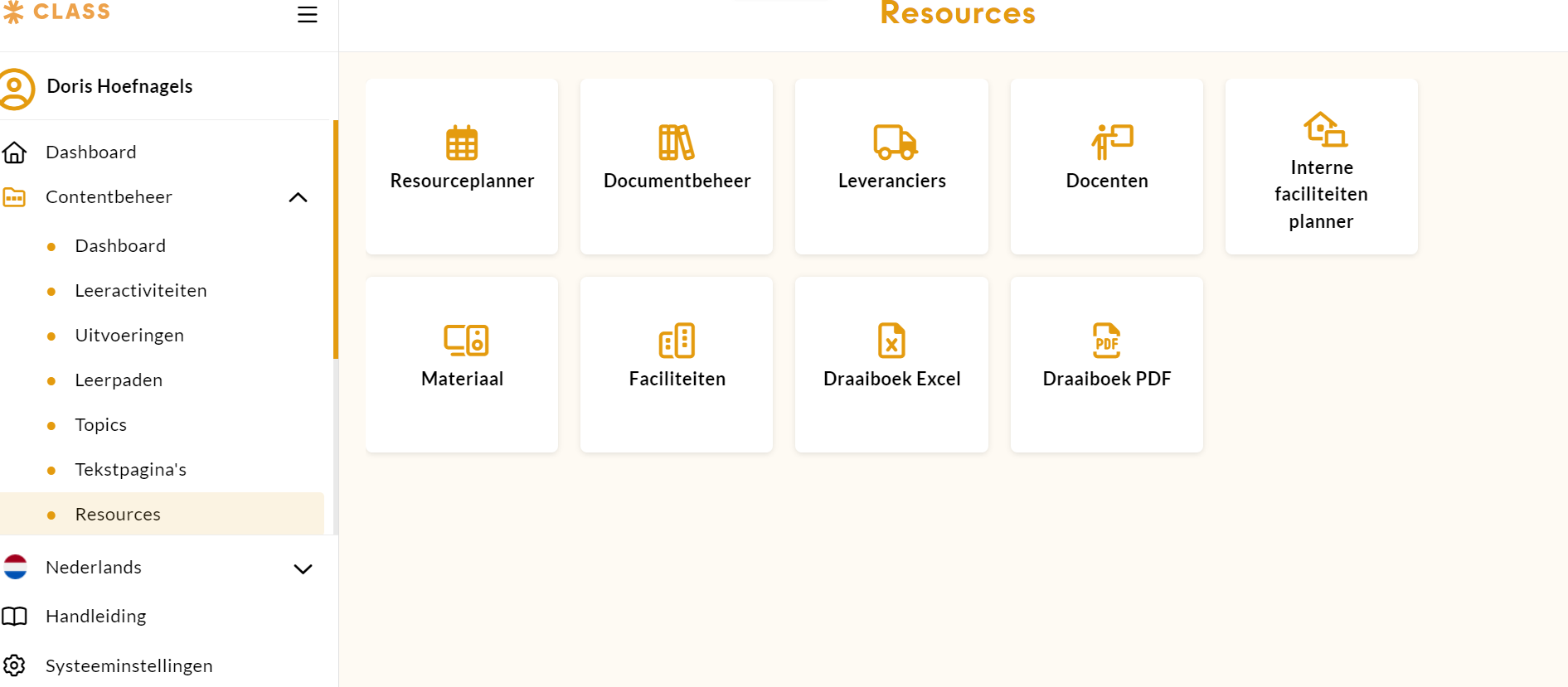
Voor het toevoegen van een faciliteit, ga je in het hoofdmenu via Leveranciers & Recources naar Faciliteiten:
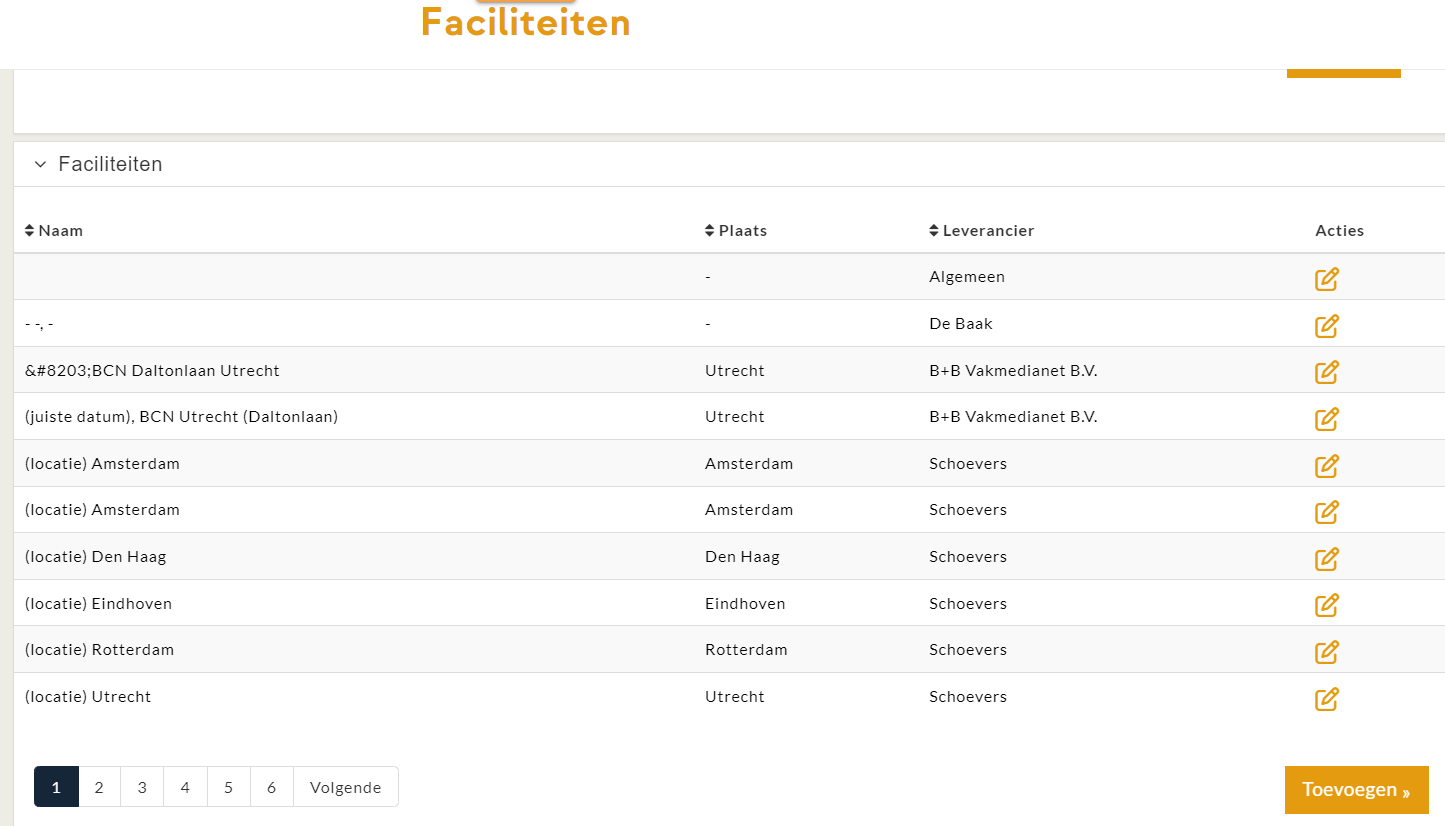
Klik in het volgende scherm rechts onderin op de knop ‘Toevoegen’.
Er verschijnt een pop-up:
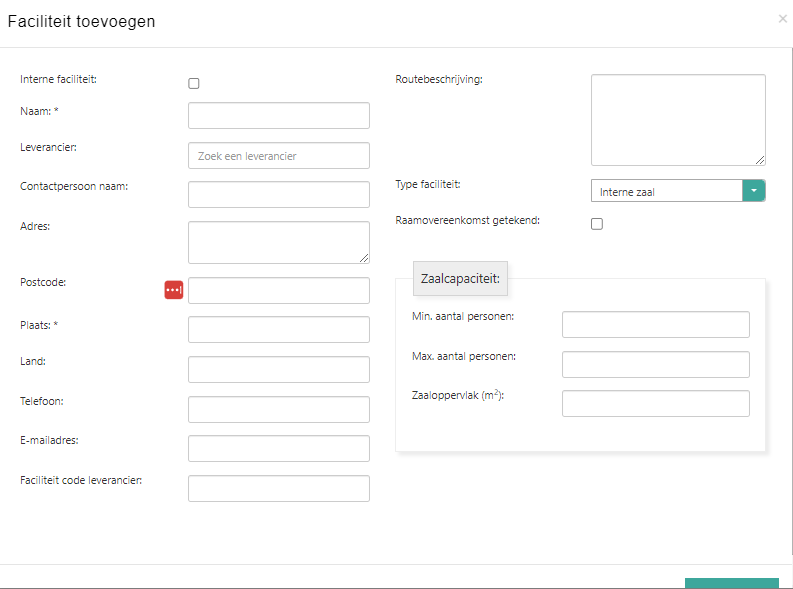
Vul de velden in de pop-up in. De velden aangeduid met * zijn verplicht. De overige velden zijn optioneel.
| Naam veld | Toelichting |
| Interne faciliteit | Een interne faciliteit is niet aan een specifieke leverancier gekoppeld, en kan dus aan alle trainingen gekoppeld worden. |
| Naam* | Bijvoorbeeld ‘Trainingszaal 201’ |
| Leverancier | Dit veld is alleen beschikbaar wanneer het vinkje ‘interne faciliteit’ niet aanstaat. Wanneer je een leverancier invult, is de faciliteit alleen beschikbaar voor trainingen die door deze leverancier worden gegeven.
Let op: dit kun je later niet meer aanpassen! |
| Contactpersoon naam | |
| Adres | Op basis van het adres kan in google maps de locatie worden getoond |
| Postcode | |
| Plaats* | |
| Land | |
| Telefoon | |
| E-mailadres | |
| Faciliteit code leverancier | De unieke code die de leverancier aan de faciliteit geeft voor eigen administratie. Dit veld is niet verplicht om in te vullen. |
| Routebeschrijving | Hier kun je een korte routebeschrijving plaatsen, bijvoorbeeld: “De faciliteit is gelegen tussen plaats1 en plaats2, aan de Voorbeeldstraat 1”. |
| Type faciliteit | Kies het soort faciliteit: interne zaal, algemene zaal of externe locatie. |
| Raamovereenkomst getekend | Met dit vinkje kan worden geadministreerd of er een raamovereenkomst bestaat met de faciliteit. |
| Min. aantal personen | Vul hier het minimum aantal personen in dat nodig is om de zaal te kunnen boeken |
| Max. aantal personen | Vul hier het maximum aantal personen in waarvoor de zaal kan worden geboekt. |
| Zaaloppervlak (m2) |
Klik op Toevoegen. De faciliteit is nu toegevoegd. Je bent nu op de tab ‘Details’ van de faciliteit.
Het systeem heeft nu op basis van de adresgegevens de geolocatie van de faciliteit geopend zodat deze op een kaart kan worden aangegeven. Open de kaart door achter het veld ‘(nabije) geolocatie’ op de bewerken-knop te klikken.
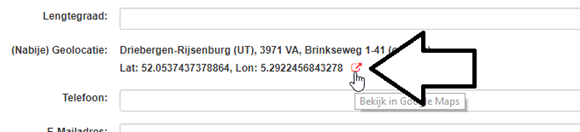
Medewerkers die via het portaal de leeractiviteit willen boeken hebben ook de mogelijkheid om de locatie op de kaart te bekijken.