Hoe voeg ik een LMS gebruiker toe?
In de meeste gevallen zal er voor elke portaalgebruiker al een inactieve LMS gebruiker bestaan. In dit geval hoef je geen nieuwe LMS gebruiker aan te maken, maar hoef je de inactieve LMS gebruiker alleen te activeren. Hoe je dat doet lees je op de pagina ‘Hoe activeer ik een inactieve LMS gebruiker?’.
In uitzonderlijke gevallen is een LMS gebruiker geen medewerker van jouw organisatie waardoor er geen portaalgebruiker bestaat. In dit geval kan je handmatig een nieuwe backoffice gebruiker aanmaken. Hieronder volgt een beknopte uitleg hoe een LMS gebruiker wordt toegevoegd.
Gebruikers -> LMS Gebruikers -> Toevoegen -> Voeg de gegevens in van de gebruiker en selecteer de juiste rol voor de LMS gebruiker -> Je komt in het detail tap -> Vul de rechten voor de toegang tot moodle -> Opslaan -> Catalogi -> Selecteer de juiste catalogi -> Opslaan
Hieronder een meer uitgebreide toelichting backoffice gebruiker aanmaken.
Binnen het gebruikersbeheer spreken we over gebruikers, rollen en rechten. LMS gebruikers krijgen een rol (of meerdere rollen) toegekend waarmee zij rechten hebben om specifieke onderdelen in de backoffice te bekijken, bewerken, verwijderen of toe te voegen. Voor een aantal onderdelen is er maar één rol beschikbaar die totale rechten geeft op het betreffende onderdeel. Voor meer informatie over rollen en rechten, zie backoffice rollen en rechten.
Stap 1: Account aanmaken
Gebruikers -> LMS Gebruikers -> Toevoegen
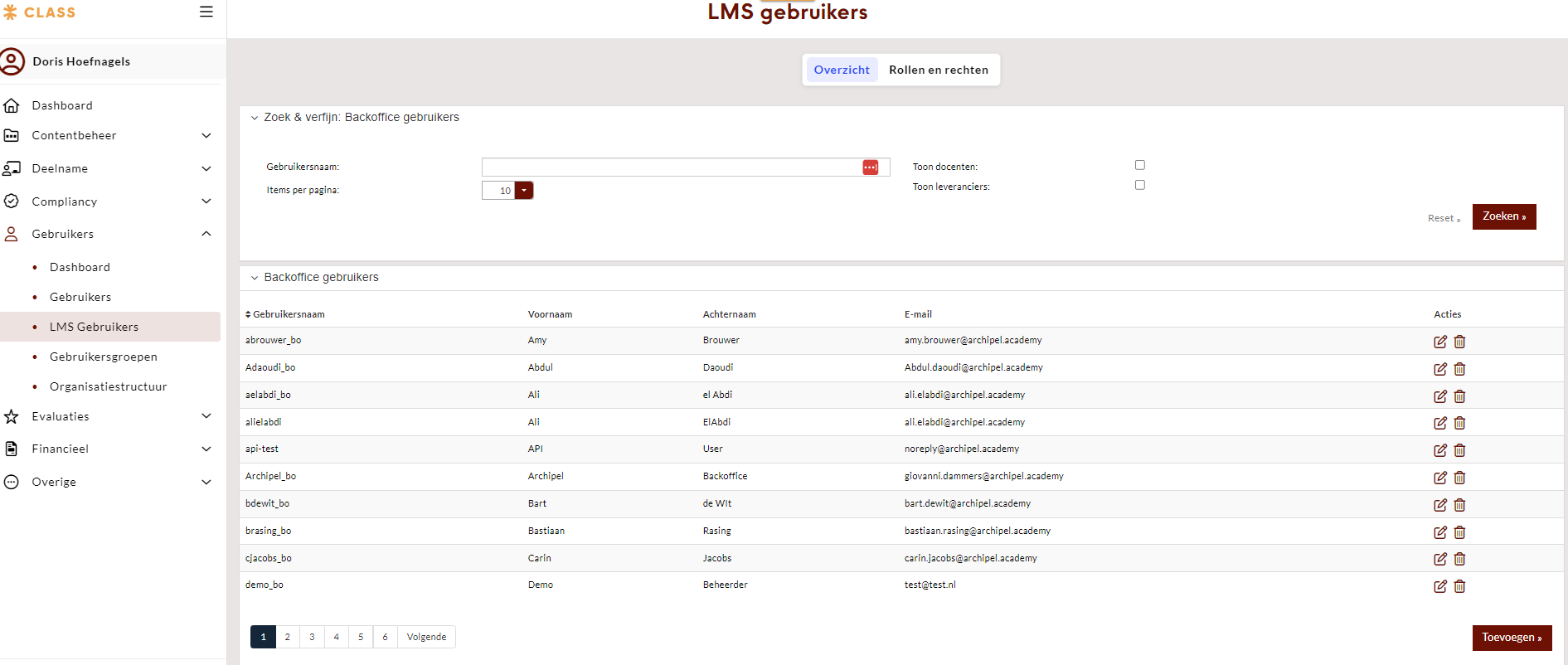
Er verschijnt een venster waarin je de volgende velden moet invullen:
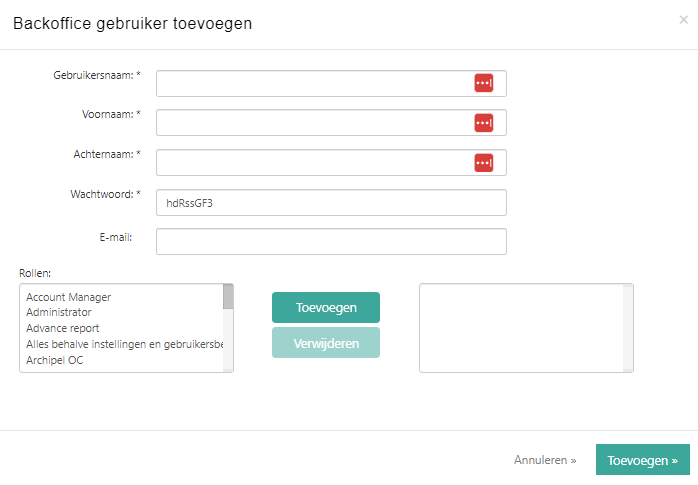
| Velden | Toelichting |
| Gebruikersnaam | Unieke gebruikersnaam |
| Voornaam | |
| Achternaam | |
| Wachtwoord | Class genereert in dit veld zelf een wachtwoord maar dit kan je wijzigen. |
| Is niet verplicht maar wel belangrijk om in te vullen i.v.m. eventueel opvragen/resetten wachtwoord door gebruiker | |
| Rollen | Hier kunnen rollen worden toegevoegd of verwijderd. Een rol bepaalt tot welke onderdelen in de backoffice de gebruiker toegang heeft, en welke rechten de gebruiker heeft met betrekking tot dit onderdeel. Een backofficegebruiker kan meerdere rollen hebben. |
Klik nadat je alle velden hebt ingevuld op de knop ‘Toevoegen’. Als er al een inactieve LMS gebruiker bestaat, die je kunt activeren in plaats van een nieuwe aan te maken, dan zie je een melding ‘Er bestaat al een koppeling tussen een portaal account en een backoffice account die dit e-mail adres gebruiken Daarom kan er geen nieuw backoffice acocunt met dit e-mail adres worden aangemaakt’.
Het account wordt aangemaakt en je komt in de Tab Details van de betreffende LMS gebruiker. In deze tab kunnen naast de eerder genoemde velden, nog wat andere instellingen en velden worden beheerd:
| Veld/Instelling | Toelichting |
| Wachtwoord | Door op de link ‘Verstuur nieuw wachtwoord’ te klikken, kan er een nieuw (tijdelijk) wachtwoord worden verstuurd naar de backofficegebruiker (indien in het veld E-mail een geldig mailadres is ingevuld) . Wanneer de gebruiker inlogt met dit wachtwoord, wordt er gevraagd om een nieuw wachtwoord in te stellen. |
| Is administrator | Als je deze optie aanvinkt krijgt de gebruiker automatisch de rol Administrator |
| Toegang tot Moodle | De backoffice gebruiker kan ook toegang krijgen tot Moodle en dan via het Moodle icoon per leeractiviteit doorklikken naar de Moodle omgeving. Hier kun je instellen welke rol de gebruiker in Moodle krijgt. |
Stap 2: Toegang tot catalogi instellen
Onder de tab Details kan je instellen tot welke catalogi de LMS gebruiker toegang heeft. Indien de LMS gebruiker toegang heeft tot alle catalogi, staat het vinkje ‘Heeft toegang tot elke catalogus’ aan.
Let op: dit vinkje geeft altijd toegang tot alle catalogi, ongeacht welke catalogi aan de linker- of rechterkant staan in het overzicht staan.
LMS Gebruikers kunnen in de backoffice alleen de gebruikers zien die toegang hebben tot dezelfde catalogi, of een subset daarvan. Dit betekent dus dat je als LMS gebruiker niet de gebruikers ziet die toegang hebben tot één of meer catalogi waartoe de gebruiker zelf geen toegang heeft.
Niet alle gegevens zijn echter per catalogus te scheiden in de backoffice. De volgende onderdelen zijn niet gekoppeld aan een catalogus:
- Communicatie
- Instellingen
- Materiaal
- Geavanceerde rapportages