Stap 2. De layout van een topic tegel bepalen
Elk topic tegel heeft een naam en een beschrijving van maximaal 750 karakters.
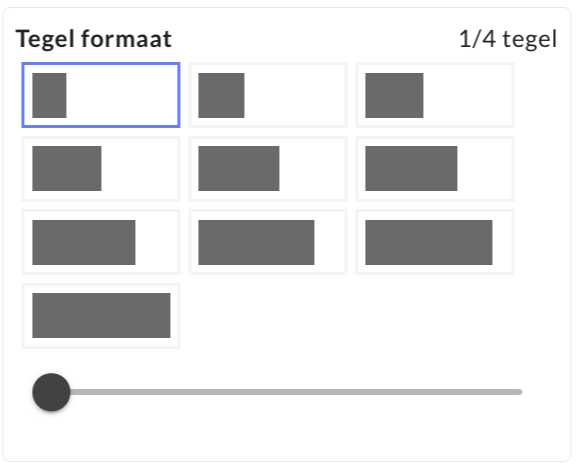
In dit overlappende scherm kan je het formaat kiezen van een tegel, het ontwerp (kleuren en afbeeldingen) toevoegen en de tegel vullen met content. De tegelformaten zijn opgedeeld in delen ten opzichte van een volledige tegel. Er zijn nu 10 verschillende formaten tegels te kiezen:
- 1/4 tegel (200 x 200 pixels)
- 1/3 tegel (266 x 200 pixels)
- 5/12 tegel (333 x 200 pixels)
- 1/2 tegel (400 x 200 pixels)
- 7/12 tegel (466 x 200 pixels)
- 2/3 tegel (533 x 200 pixels)
- 3/4 tegel (600 x 200 pixels)
- 5/6 tegel (666 x 200 pixels)
- 11/12 tegel (733 x 200 pixels)
- volledige breedte tegel (800 x 200 pixels)

Om het visueel makkelijker te maken, zie je in het menu aan de rechterkant hoe groot de tegels zijn ten opzichte van de volledige breedte. Vervolgens zijn de tegels op 3 manieren te vergroten of te verkleinen:
- Door te klikken op het gewenste tegelformaat
- Door de schuifbalk naar links/rechts te verschuiven
- Door met je muis over de zijkanten van de tegel te hoveren totdat je cursor veranderd in een sleep icoon. Wanneer deze verandert kan je de tegel simpel vergroten of verkleinen door een sleep beweging naar rechts of links te maken.
Bij alle drie manieren zie je de verandering real time gebeuren in het scherm met de tegels. Door dit op deze manier toe te passen wordt het instellen van een tegel visueel makkelijker gemaakt en is het beter in te schatten welk formaat gewenst is.
Vervolgens kan je de layout van de tegel als volgt verder inrichten:
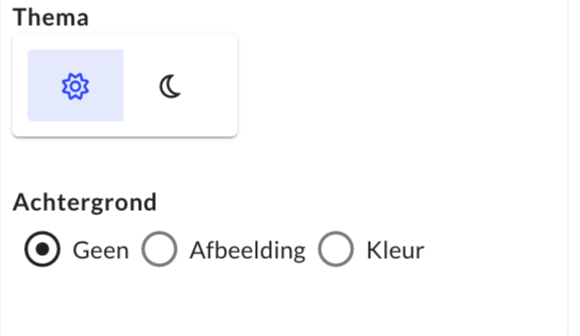
- Thema: Lichte of donkere modus:
- Lichte modus (zon icoon): Zwarte tekst voor op een licht achtergrond
- Donkere modus (maan icoon): Witte tekst voor op een donker achtergrond
- Achtergrond:
- Geen (default)
- Afbeelding. Hierbij heb je de mogelijkheid om een afbeelding up te loaden als achtergrondafbeelding voor de header. Pas eventueel de transparantie hiervan aan.
- Kleur. Geef de header een achtergrondkleur.