Stap 2. Instellingen van de topicpagina
Na opslaan van de nieuwe topic pagina verschijnt het detail scherm van een topic. In het ankermenu bovenaan de pagina vind je drie submenu’s:
- Overzicht (startscherm)
- Tegels
- Zichtbaarheid
Navigeer naar ‘Tegels’ om de instellingen van de topic pagina toe te voegen.
Het toevoegen of aanpassen van een topic naam en beschrijving kan op twee manieren:
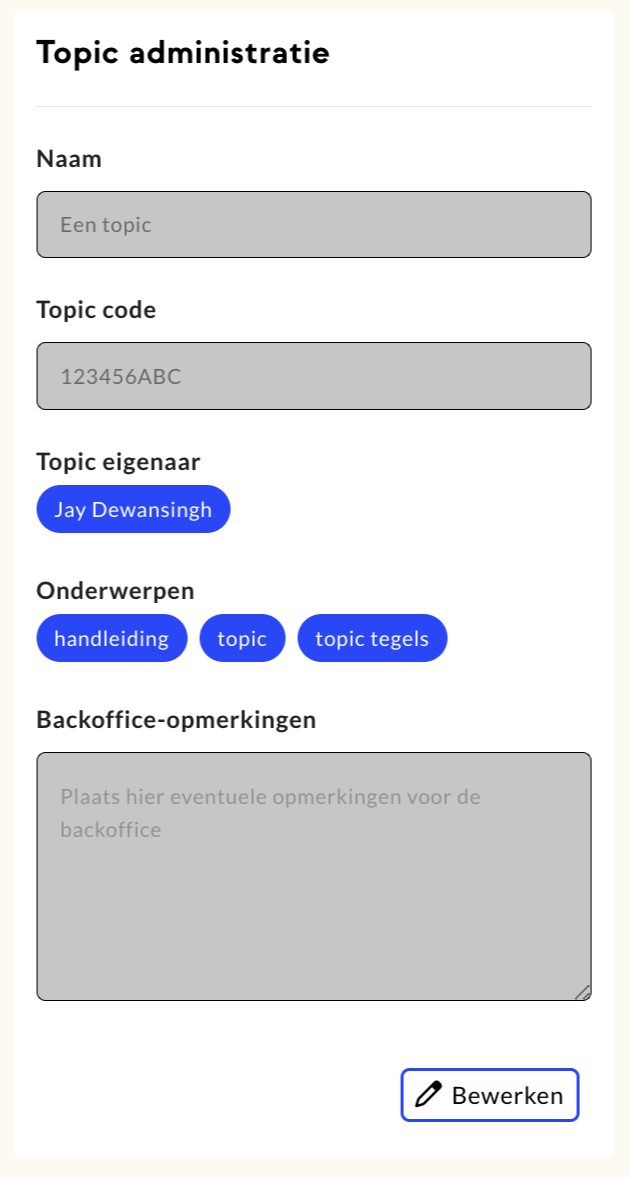
- Via het overzichtsscherm van een topic bij de topic administratie. Hier kan er geklikt worden op bewerken om zo de naam aan te passen.
- Op de topic pagina zelf (tabblad tegels) vind je aan de bovenkant van de pagina een ‘’header’’. Deze herken je doordat er een blauwe lijn verschijnt op het moment dat je er met je muis overheen hovert. Wanneer dit gebeurt kan je dit blok aanklikken en kan je beginnen met het wijzigen/toevoegen van de topic naam en/of beschrijving. Dit kan simpel door het tekstblok van de titel of de beschrijving aan te klikken.

In ditzelfde blok waar je de titel en beschrijving kunt toevoegen vind je rechts boven in een icoon (kwast) om de header vorm te geven. Je krijgt een drop down menu wanneer je hierop klikt met de volgende opties:
- Thema:
- Lichte modus (zon icoon): Zwarte tekst voor een licht achtergrond. In het portaal neemt de titel de ingestelde headerkleur voor het hele portaal aan. De inhoudelijke tekst is zwart.
In de backoffice zie je echter de titel altijd blauw, dat wijkt dus af van hoe je het in het portaal ziet. De reden daarvoor is dat per catalogus de ingestelde kleur van headers verschillend kan zijn. Van de ene catalogus kan dat rood zijn, van de anderekan dat blauw zijn. In de backoffice kan daarom niet bepaald worden welke kleur getoond moet worden, omdat een topic tegel in meerdere catalogi gepubliceerd kan zijn. Daarom tonen we in de backoffice altijd blauw. - Donkere modus (maan icoon): Witte tekst voor een donker achtergrond. In het portaal wordt zowel de titel als de inhoudelijke tekst wit.
- Lichte modus (zon icoon): Zwarte tekst voor een licht achtergrond. In het portaal neemt de titel de ingestelde headerkleur voor het hele portaal aan. De inhoudelijke tekst is zwart.
- Achtergrond:
- Geen (default)
- Afbeelding. Hierbij heb je de mogelijkheid om een afbeelding up te loaden als achtergrondafbeelding voor de header. Pas eventueel de transparantie hiervan aan.
- Kleur. Geef de header een achtergrondkleur.

Afbeelding topic banner: Minimaal 1920 (breedte) x 150 (hoogte). De banner schaalt qua hoogte mee met de tekst die erin staat en de breedte schaalt mee qua scherm grootte.
Het is niet meer mogelijk om zowel een achtergrondafbeelding als kleur te selecteren.

Topic tegel bewerken op de topic pagina
Om een topic tegel te bewerken kan je met je muis over de tegel heen hoveren zodat er een icoon (3 stipjes) rechtsboven in de tegel verschijnt. Als je hierop klikt krijg je de volgende opties:
- Bewerk tegel (Je activeert hiermee het overlappend menu om de content van de tegel te wijzigen)
- Verwijder tegel (hiermee wordt de tegel definitief verwijderd)
- Dupliceer tegel (de tegel wordt met content en al gedupliceerd en op dezelfde pagina geplaatst)
- Verberg tegel (hiermee verberg je de tegel in het portaal. De plek van de tegel wordt getoond als een lege plek in het portaal)
