Catalogusinstellingen: Compliancy (module) – Certificaten – Certificaat
Actief
Als je deze instelling aan zet, kan je met certificeringen op leeractiviteiten en op leerpaden werken in jouw omgeving.
Termijn waarop certificaten “dreigen” te verlopen (in dagen)
Hier kan een standaard termijn worden ingesteld voor het verlopen van certificaten. Deze kan worden overruled bij leeractiviteit. De widgets op het management dashboard die over certificaten gaan, houden rekening met de hier ingestelde termijn voor het tonen van ‘bijna verlopen’ certificaten.
Gebruik standaard catalogus certificaat
Deze beschrijving wordt nog aangevuld.
Toon management certificaat rapportage
Met deze optie kan de certificaat rapportage worden getoond in het Management Dashboard.
Certificaat toevoegen via mijn ontwikkeldossier
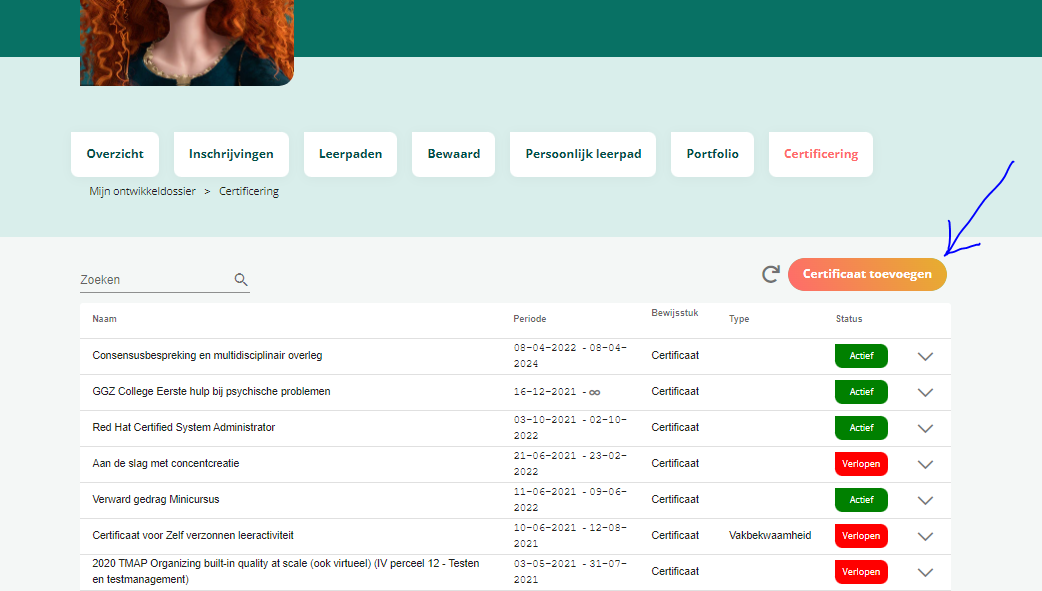
Als je deze instelling aan zet, dan kan een medewerker in zijn ontwikkeldossier zelf een certificaat toevoegen. Er verschijnt een button ‘Certificaat toevoegen’ bovenaan het tabblad Certificering.
Wanneer de leeractiviteit vereist dat een certificaat wordt geupload, dan is een  zichtbaar voor de regel. Nadat een certificaat is toegevoegd verdwijnt het icoon. Als deze instelling uit staat en dus geen button ‘Certificaat toevoegen’ zichtbaar is, dan kan de medewerker als alternatief een certificaat via het portfolio toevoegen.
Toon historie onder certificering
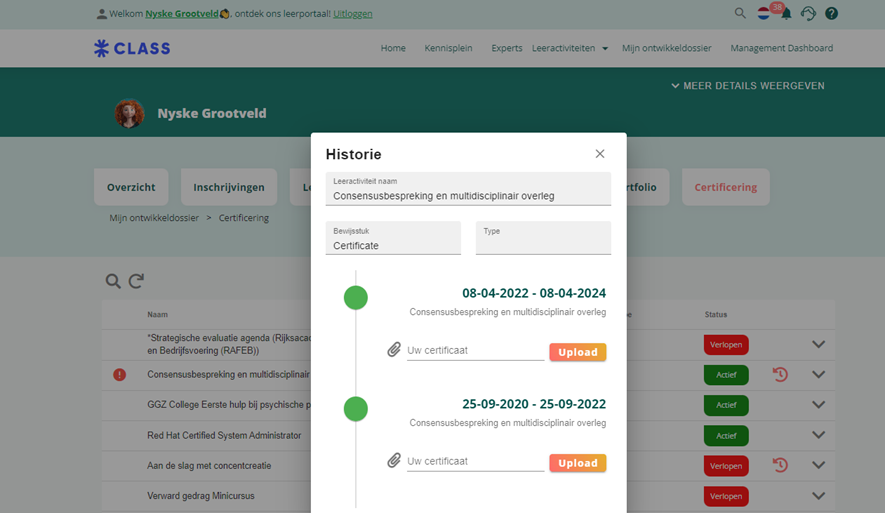
Met deze instelling bepaal je of in het ontwikkeldossier en op de persoonlijke profielpagina van de medewerker alleen de meeste recente versie van een certificering getoond wordt in het overzicht met certificeringen.
Als de instelling aan staat, worden oudere versies van dezelfde certificering niet in het overzicht met certificeringen getoond. Dit zorgt voor meer overzicht als medewerkers veel terugkerende certificeringen behalen. De lijst met certificeringen kan daardoor erg lang worden.
De medewerker kan oudere versies van dezelfde certificering nog steeds inzien door de historie van de meest recente certificering te bekijken. Hiervoor klikt de medewerker op  .
.
Als de instelling uit staat, dan worden oudere versies van dezelfde certificering wel in het overzicht met certificeringen getoond. De lijst is daardoor meestal langer.
Applicatie instellingen:
Kies een certificaat template om te bewerken, te verwijderen of voeg een nieuwe toe
Hier kan een template gekozen worden om te bewerken of te verwijderen. Door op de toevoegen knop te klikken kan een nieuw certificaat gemaakt worden. Geef deze een naam en klik op toevoegen om het template aan te maken.
Certificaat template naam
Vul hier de naam in van het template. Deze naam wordt in het LMS gebruikt bij de keuze van een certificaat template.
In het vak hieronder vind je het template voor het certificaat. In het veld dient HTML te worden gebruikt en kan het template vorm worden gegeven.
Onder het veld staan de beschikbare variabelen die in het template gebruikt kunnen worden. Deze worden zichtbaar door op de ‘+’ te klikken.
Hoe gaat het LMS om met ingestelde certificaat templates op verschillende niveaus?
Op verschillende niveaus kunnen templates ingesteld staan in het LMS. De algemene volgorde waarin een template wordt geselecteerd wanneer een certificaat wordt gegenereerd is als volgt. Op specifieke plaatsen in de applicatie kan van deze volgorde worden afgeweken:
- Als er een template is ingesteld voor de leeractiviteit, dan wordt deze template gekozen.
- Als er geen template is ingesteld voor de leeractiviteit, maar wel voor de leverancier van de leeractiviteit, dan wordt deze template gekozen.
- Als er geen template is ingesteld voor de leverancier van de leeractiviteit, maar wel voor het organisatieonderdeel waar de inschrijving onder is gedaan, dan wordt deze template gekozen.
- Als er geen template is ingesteld voor het organisatieonderdeel waar de inschrijving onder is gedaan, maar wel voor de organisatie waar de inschrijving onder is gedaan, dan wordt deze template gekozen.
- Als er geen template is ingesteld voor de organisatie waar de inschrijving onder is gedaan, maar wel voor de catalogus waar de inschrijving in is gedaan, dan wordt deze gekozen.
- Als er geen template is ingesteld voor voor de catalogus waar de inschrijving in is gedaan, maar wel voor het leerpad waar de inschrijving deel van uit maakt en dat ook aan de deelnemer is toegewezen dan wordt deze gekozen.
- Als er geen template is ingesteld voor de organisatie waar de inschrijving onder is gedaan, maar wel voor de catalogus waar de inschrijving in is gedaan, dan wordt deze gekozen.
- Als er geen template is ingesteld voor het organisatieonderdeel waar de inschrijving onder is gedaan, maar wel voor de organisatie waar de inschrijving onder is gedaan, dan wordt deze template gekozen.
- Als er geen template is ingesteld voor de leverancier van de leeractiviteit, maar wel voor het organisatieonderdeel waar de inschrijving onder is gedaan, dan wordt deze template gekozen.
- Als er geen template is ingesteld voor de leeractiviteit, maar wel voor de leverancier van de leeractiviteit, dan wordt deze template gekozen.